



在本文中,我们将分享如何使用SQL Developer连接到云中的Oracle数据库实例。
配置VCN接受连接
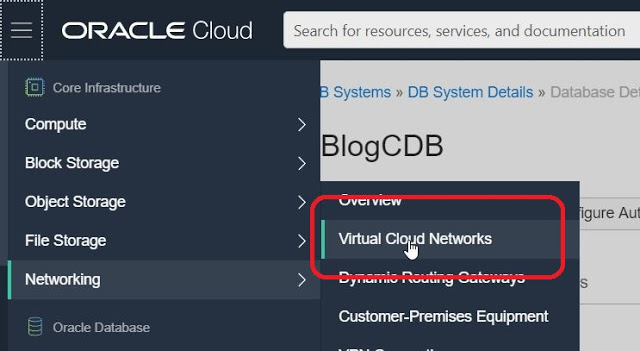
第一步是在“核心基础结构”中的OCI控制台中导航,选择“网络”,然后选择“虚拟云网络”选项:
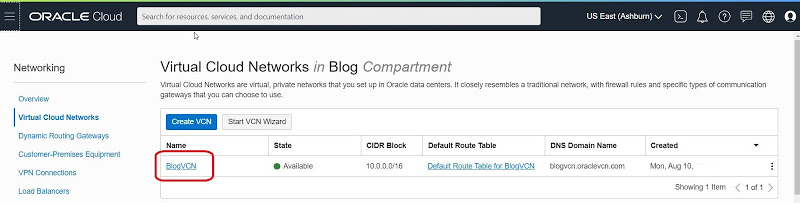
接下来,我们必须选择带有Oracle Database实例的VM所在的VCN:
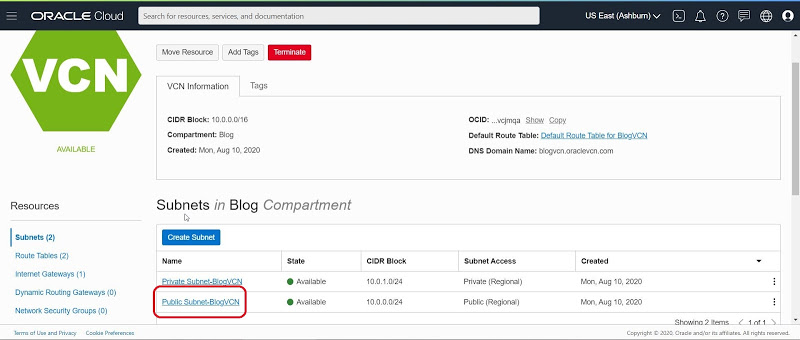
进入网络后,我们必须选择公共子网:
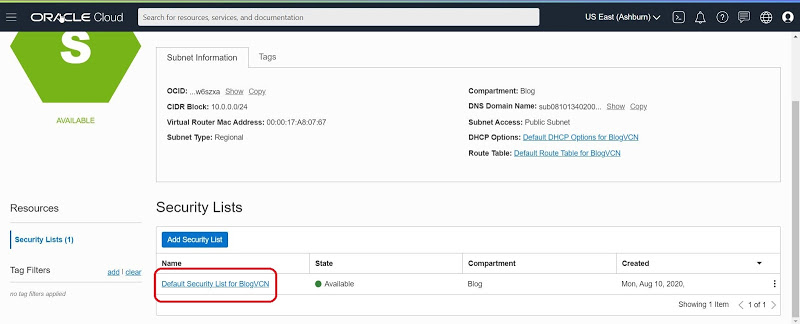
然后是“安全列表”:
在下一步中,我们将通过单击“添加入口规则”选项来启用输入规则以允许来自计算机的传入连接:
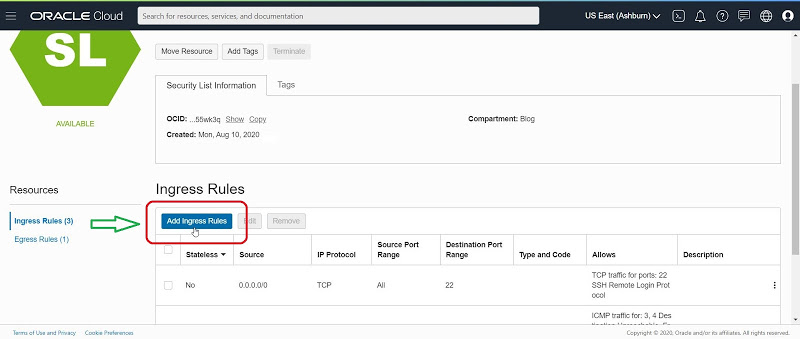
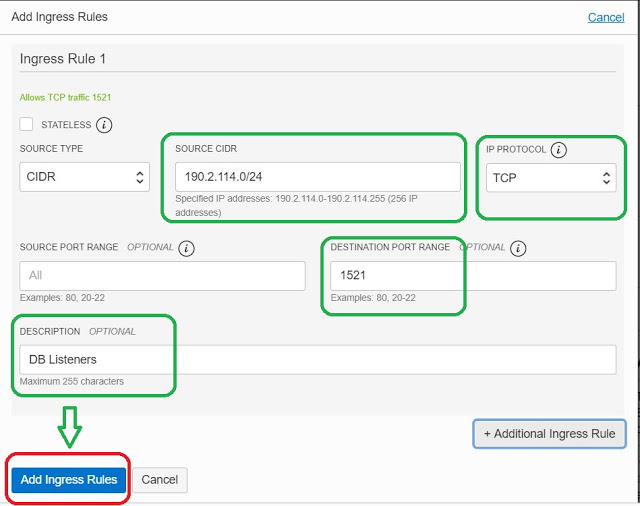
屏幕将打开,我们必须输入:
- 子网将接受连接的IP地址范围(您可以通过输入站点“ myip.es ” 轻松获得公共IP 。
- 协议(离开TCP)。
- 您要连接的端口(我们将仅启用1521,默认情况下Oracle Listener会在此进行监听)。
- 规则的名称,易于识别。
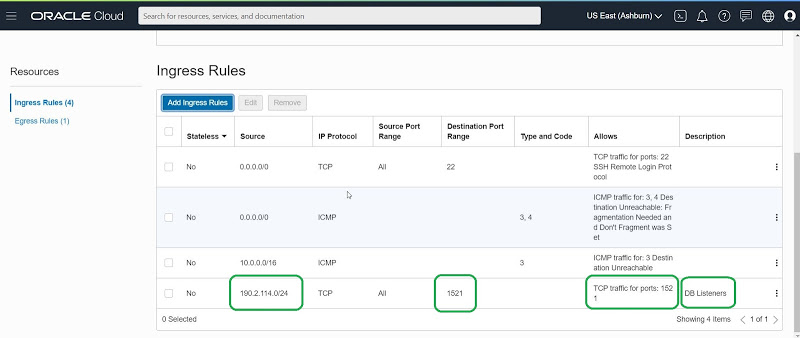
当按下完成加载新规则时,我们返回上一个屏幕,在此我们可以验证相同的内容:
VM和实例连接数据
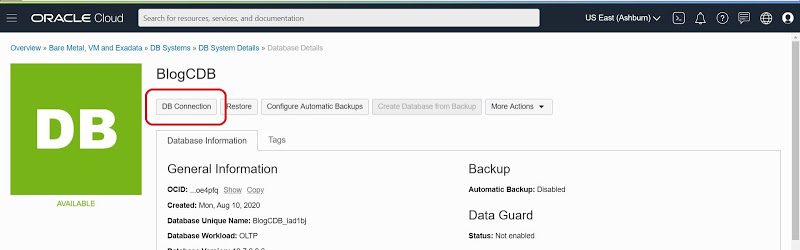
在上一篇文章中,我们已经获得了VM的公共IP,为了进行连接,我们还需要数据库的服务名称。为此,我们将导航到OCI控制台中的“数据库系统”部分,直到到达我们的VM和数据库实例。一旦进入,我们将按下选项“ DB Connection”:
将打开一个窗口,我们可以在其中将连接详细信息复制到我们的实例。为此,我们将单击“复制”选项:
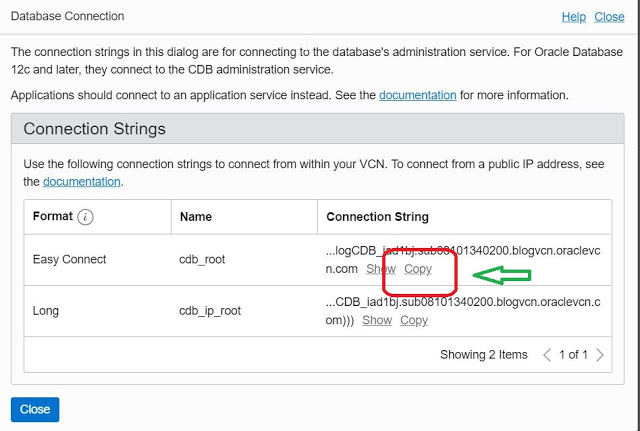
这会将连接字符串复制到我们的实例到剪贴板上,格式为“
配置SQL Developer
然后,我们只需配置SQL Developer即可访问我们的数据库。为此,我们将创建一个新的连接(不是Cloud类型,而是“普通”连接)并完成以下数据:
- 用户:Sys或System(在配置数据库时创建)或我们稍后创建的一个。
- 密码:对应于用户输入的密码
- 主机名:我们将不使用名称,而将使用上一篇文章中获得的公共IP。
- 端口:1521(与我们配置为接受传入连接的端口相同)
- 服务名称:我们在上一点获得的名称。
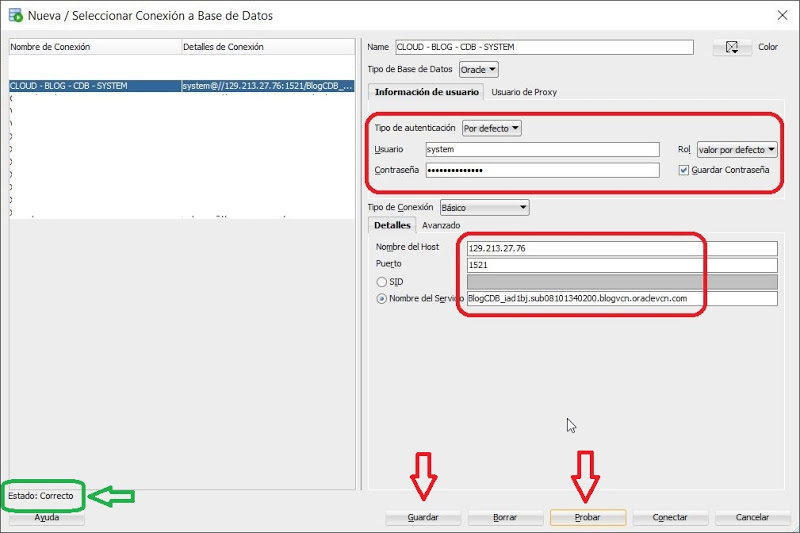
我们可以通过按“测试”按钮来确保一切正常,如果状态消息为“正确”,则可以通过按“保存”来保存连接。
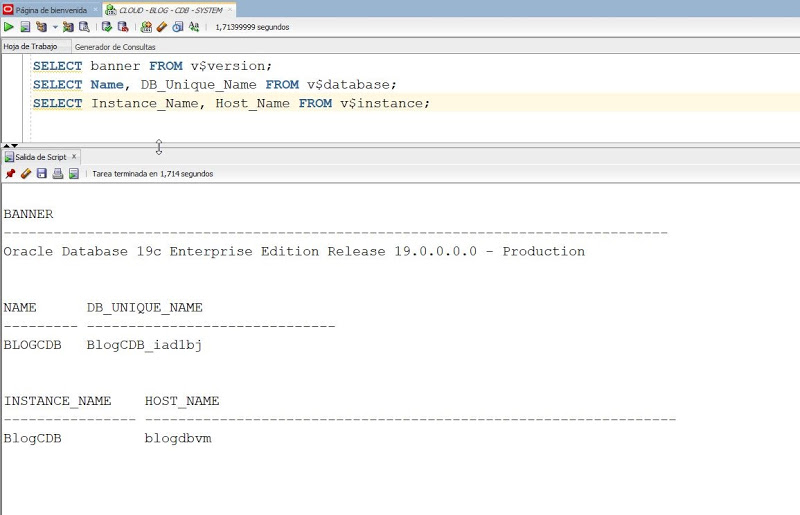
保存连接后,我们将连接到该数据库,并可以查询数据库:
作者:Lisandro Fernigrini
文章来源: https://plsql-argentina.blogspot.com/2020/08/oracle-cloud-infrastructure.html
「喜欢这篇文章,您的关注和赞赏是给作者最好的鼓励」
关注作者
【版权声明】本文为墨天轮用户原创内容,转载时必须标注文章的来源(墨天轮),文章链接,文章作者等基本信息,否则作者和墨天轮有权追究责任。如果您发现墨天轮中有涉嫌抄袭或者侵权的内容,欢迎发送邮件至:contact@modb.pro进行举报,并提供相关证据,一经查实,墨天轮将立刻删除相关内容。
