



大家好,我是杨叔。每天进步一点点,关注微信公众号【程序员杨叔】,了解更多测试开发技术知识!
一、背景
虽然pytest自带有pytest-html报告,但很多时候我们需要更全面、更炫酷的测试报告,因此本文主要介绍pytest框架下Allure的使用,希望能帮助你快速生成炫酷的自动化测试报告。
二、安装
1、下载Allure
Github地址:https://github.com/allure-framework/allure2/releases
下载完成后解压到本地,并把bin目录添加到环境变量: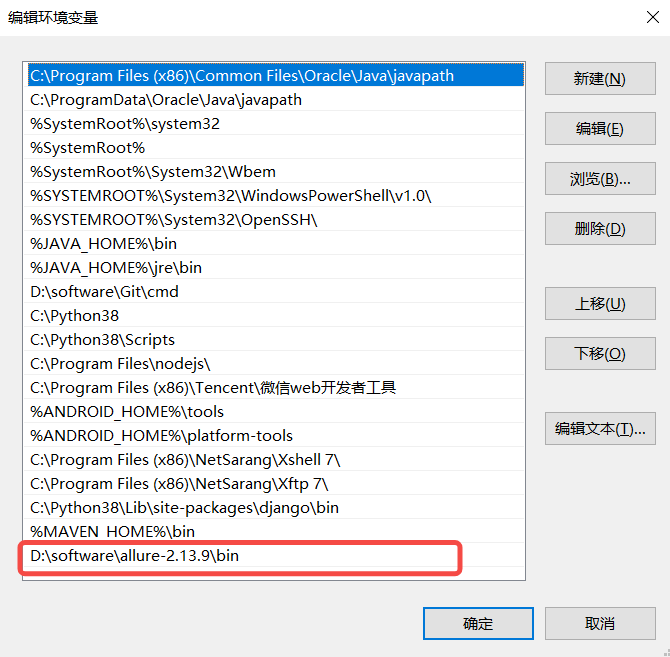
cmd下输入:allure --version,能正常获取说明allure环境变量配置成功。
2、安装Allure Pytest Plugin
allure-pytest是Pytest的一个插件,通过它我们可以生成Allure所需要的用于生成测试报告的数据。安装allure-pytest插件方法:
pip install allure-pytest
三、使用
1、pycharm terminal中,先cd到testcases目录下,运行命令并生成allure测试报告:
pytest --alluredir ../testoutput/result

–alluredir参数的作用是指出生成的报告文件夹, result下放着生成报告的文件: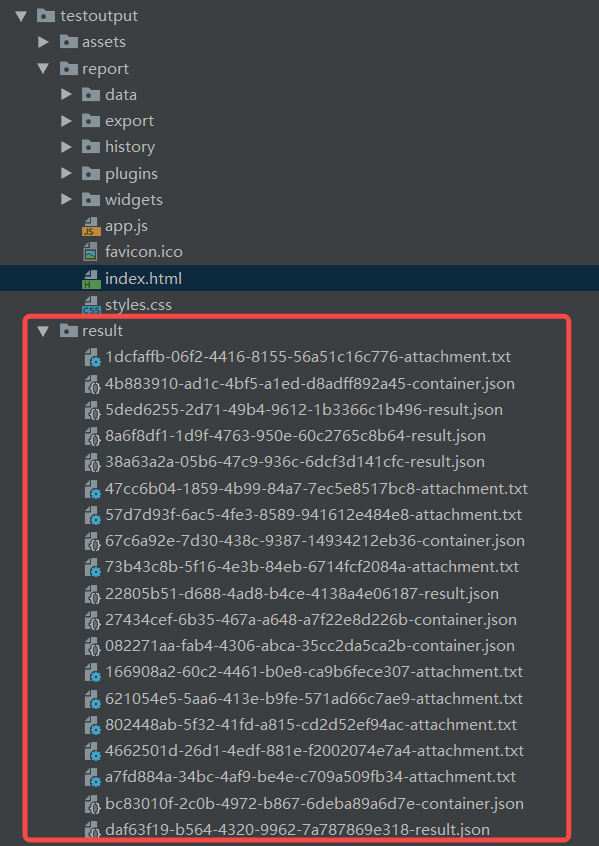
2、通过下面的命令将./result/目录下的测试数据生成测试报告页面:
allure generate ../testoutput/result/ -o ../testoutput/report/ --clean

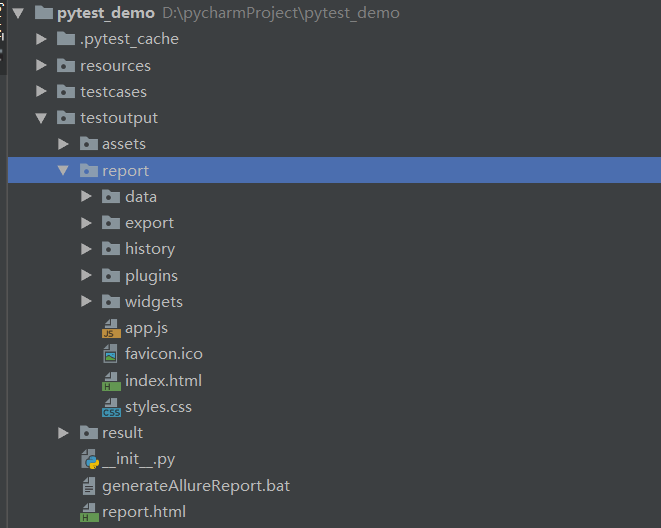
四、常见问题处理
1、问题现象
直接在pycharm中右击allure报告中的index.html,使用如下图方式打开,是没有问题的,可以正常显示报告内容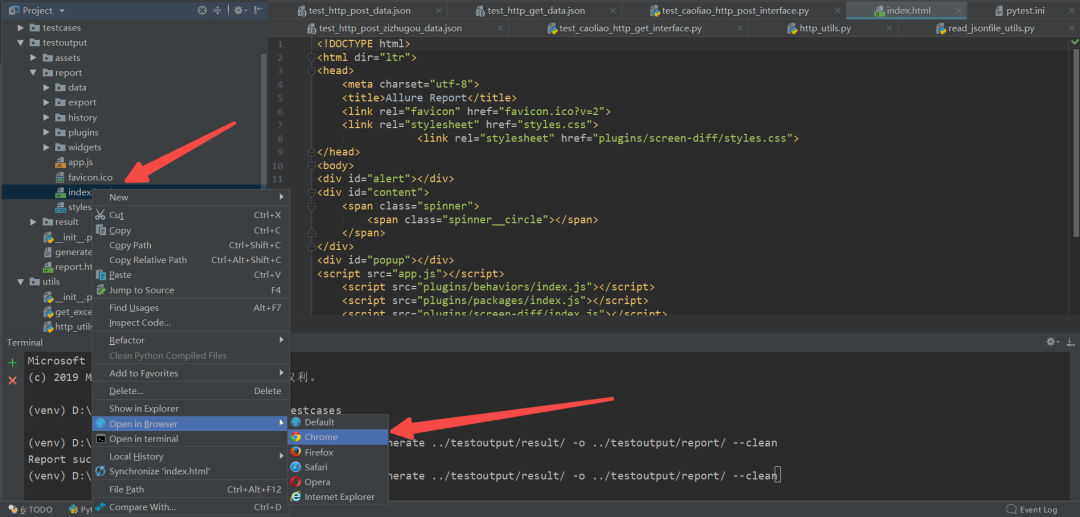
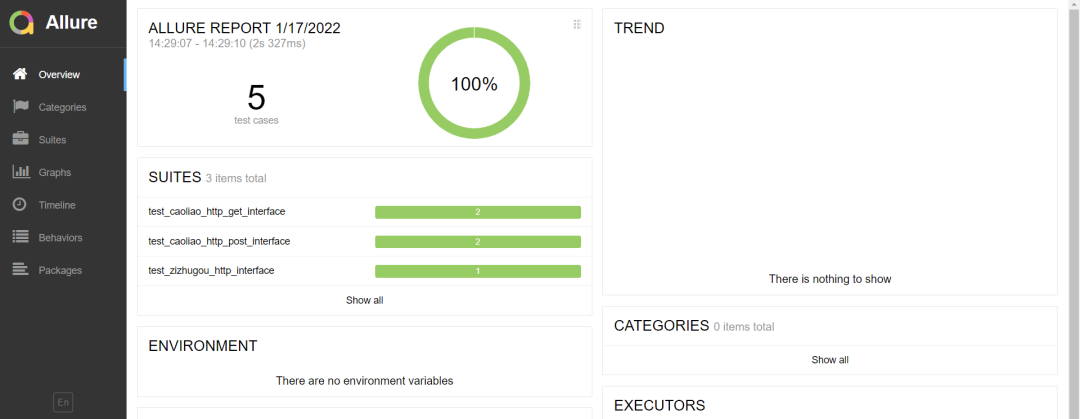
但是如果直接是不通过pycharm,而是直接到report文件夹下, 双击打开index.html文件,打开的报告无法展示数据,显示loading: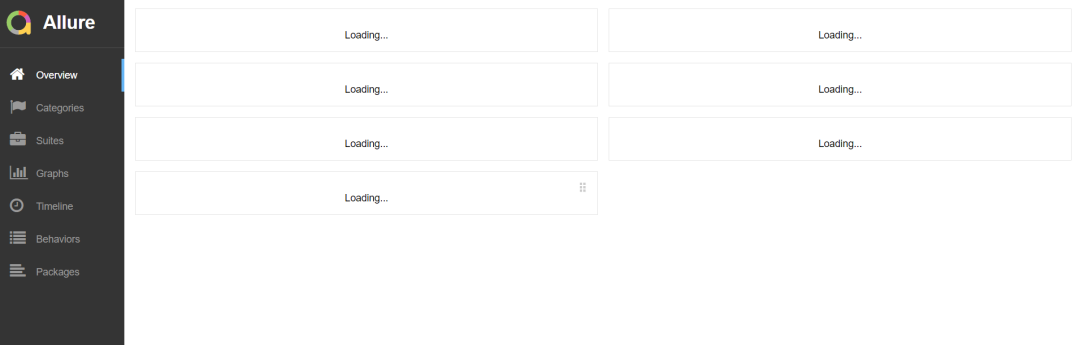
2、解决方案
其实在allure-report下index.html文件是不能直接打开的,出现页面都是loading的情况,这是因为直接allure报告用浏览器是打不开的,需要用allure命令渲染之后打开才能展示效果(allure常识)。
allure使用了两种方式来渲染页面。分别是 allure open 和 allure serve。前者用于在本地渲染和查看结果,后者用于在本地渲染后对外展示结果。这里使用allure open。运行命令:
allure open report/
即可自动打开浏览器展示渲染好的结果。
如果觉得每次敲命令比较麻烦,也可以在testoutput文件夹目录下新建一个bat文件:generateAllureReport.bat, 文件内容为:
allure open report/
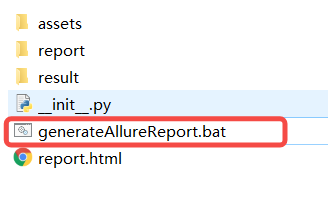
这样每次双击一下这个bat文件就会自动生成并弹出allure的报告展示:
END
以上就是本篇文章的全部内容,如果对你有帮助,
欢迎点赞+关注,一起交流成长!
