



一、背景
自动化测试中我们通常需要实现数据驱动,比如常见的方法,我们会将接口的各项数据放在Json或Excel文件中,那么如何读取操作Json或Excel文件中的数据,用于接口使用呢?
二、具体操作
2.1 读取Json文件数据:
工程目录如下图:
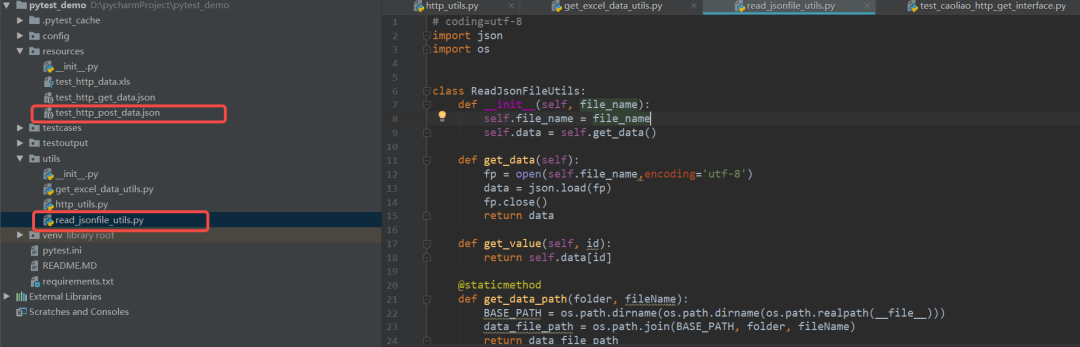
Json文件内容:test_http_post_data.json
{"dataItem": [{"id": "testpost-1","name": "草料二维码post接口1","url":"/Apis/QrCode/saveStatic","headers":{"Content-Type":"application/x-www-form-urlencoded","Accept-Encoding":"gzip, deflate, br"},"parameters": {"info": 11111,"content": 11111,"level": "H","size": 500,"fgcolor": "#000000","bggcolor": "#FFFFFF","transparent": "false","type": "text","base64": "data:image/png;base64","codeimg": 1},"expectdata": {"status": "1","qrtype":"static"}},{"id": "testpost-2","name": "草料二维码post接口2","url":"/Apis/QrCode/saveStatic","headers":{"Content-Type":"application/x-www-form-urlencoded","Accept-Encoding":"gzip, deflate, br"},"parameters": {"info": 22222,"content": 22222,"level": "H","size": 500,"fgcolor": "#000000","bggcolor": "#FFFFFF","transparent": "false","type": "text","base64": "data:image/png;base64","codeimg": 1},"expectdata": {"status": "1","qrtype":"static"}}]}
创建一个读取Json文件的工具类:read_jsonfile_utils.py,代码如下:
import jsonimport osclass ReadJsonFileUtils:def __init__(self, file_name):self.file_name = file_nameself.data = self.get_data()def get_data(self):fp = open(self.file_name,encoding='utf-8')data = json.load(fp)fp.close()return datadef get_value(self, id):return self.data[id]@staticmethoddef get_data_path(folder, fileName):BASE_PATH = os.path.dirname(os.path.dirname(os.path.realpath(__file__)))data_file_path = os.path.join(BASE_PATH, folder, fileName)return data_file_pathif __name__ == '__main__':data_file_path = ReadJsonFileUtils.get_data_path("resources", "test_http_post_data.json")# 读取文件中的dataItem,是一个list列表,list列表中包含多个字典param_data = ReadJsonFileUtils(data_file_path)data_item = param_data.get_value('dataItem')print(data_item)
读取文件中的dataItem,读取结果:
读取出来是一个list列表,list列表中包含多个字典。用于接口中做数据驱动:
"""@pytest.mark.parametrize是数据驱动;data_item列表中有几个字典,就运行几次caseids是用于自定义用例的名称"""@pytest.mark.parametrize("args", data_item, ids=['测试草料二维码post接口1','测试草料二维码post接口2'])def test_caoliao_post_demo(self, args):# 打印用例ID和名称到报告中显示print("用例ID:{}".format(args['id']))print("用例名称:{}".format(args['name']))
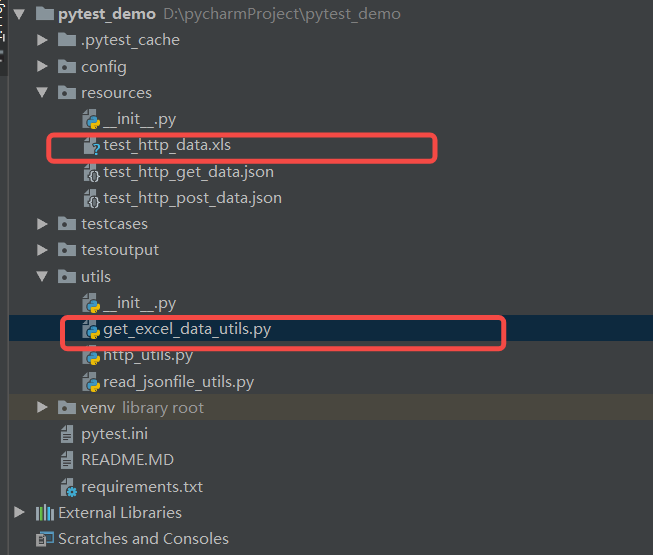
2.2 读取Excel文件数据
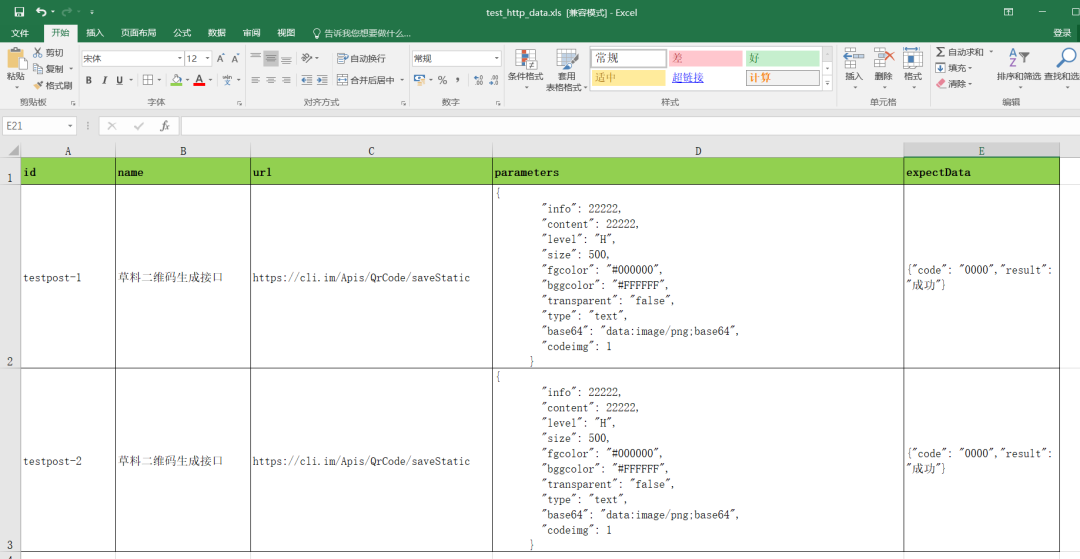
Excel表格中数据如下:
读取数据的工具类:get_excel_data_utils.py, 代码如下:
# coding: utf8import xlrdfrom xlrd import xldate_as_tupleimport datetimeclass ExcelData(object):'''xlrd中单元格的数据类型数字一律按浮点型输出,日期输出成一串小数,布尔型输出0或1,所以我们必须在程序中做判断处理转换成我们想要的数据类型0 empty,1 string, 2 number, 3 date, 4 boolean, 5 error'''def __init__(self, data_path, sheetname="Sheet1"):#定义一个属性接收文件路径self.data_path = data_path# 定义一个属性接收工作表名称self.sheetname = sheetname# 使用xlrd模块打开excel表读取数据self.data = xlrd.open_workbook(self.data_path)# 根据工作表的名称获取工作表中的内容self.table = self.data.sheet_by_name(self.sheetname)# 根据工作表的索引获取工作表的内容# self.table = self.data.sheet_by_name(0)# 获取第一行所有内容,如果括号中1就是第二行,这点跟列表索引类似self.keys = self.table.row_values(0)# 获取工作表的有效行数self.rowNum = self.table.nrows# 获取工作表的有效列数self.colNum = self.table.ncols# 定义一个读取excel表的方法def readExcel(self):# 定义一个空列表datas = []for i in range(1, self.rowNum):# 定义一个空字典sheet_data = {}for j in range(self.colNum):# 获取单元格数据类型c_type = self.table.cell(i,j).ctype# 获取单元格数据c_cell = self.table.cell_value(i, j)if c_type == 2 and c_cell % 1 == 0: # 如果是整形c_cell = int(c_cell)elif c_type == 3:# 转成datetime对象date = datetime.datetime(*xldate_as_tuple(c_cell, 0))c_cell = date.strftime('%Y/%d/%m %H:%M:%S')elif c_type == 4:c_cell = True if c_cell == 1 else Falsesheet_data[self.keys[j]] = c_cell.replace(' ', '').replace('\n', '').replace('\r', '')# 再将字典追加到列表中datas.append(sheet_data)# 返回从excel中获取到的数据:以列表存字典的形式返回return datasif __name__ == "__main__":data_path = "..\\resources\\test_http_data.xls"sheetname = "Sheet1"get_data = ExcelData(data_path, sheetname)datas = get_data.readExcel()print(datas)
注意:代码中 c_cell.replace(’ ‘, ‘’).replace(’\n’, ‘’).replace(’\r’, ‘’) 是为了从Excel表格中读取到数据后,去掉数据中的空格和换行。
成功读取Excel中的数据,结果如下:
[{'id': 'testpost-1', 'name': '草料二维码生成接口','url': 'https://cli.im/Apis/QrCode/saveStatic','parameters': '{"info":22222,"content":22222,"level":"H","size":500,"fgcolor":"#000000","bggcolor":"#FFFFFF","transparent":"false","type":"text","base64":"data:image/png;base64","codeimg":1}','expectData': '{"code":"0000","result":"成功"}'}, {'id': 'testpost-2','name': '草料二维码生成接口','url': 'https://cli.im/Apis/QrCode/saveStatic','parameters': '{"info":22222,"content":22222,"level":"H","size":500,"fgcolor":"#000000","bggcolor":"#FFFFFF","transparent":"false","type":"text","base64":"data:image/png;base64","codeimg":1}', 'expectData': '{"code":"0000","result":"成功"}'}]
END
以上就是本篇文章的全部内容,如果对你有帮助,
欢迎扫码关注程序员杨叔的微信公众号,获取更多测试开发干货内容资料,一起交流成长:


赞一下你最美
文章转载自程序员杨叔,如果涉嫌侵权,请发送邮件至:contact@modb.pro进行举报,并提供相关证据,一经查实,墨天轮将立刻删除相关内容。
