



OceanBase Docker 体验
1、引言
1.1关于此文档
本文档主要介绍在 RHEL 8.5 环境中,通过 OceanBase Docker 容器,快速的体验 OceanBase 的自动化部署过程,以及了解 OceanBase 集群安装成功后的目录特点和使用方法。
1.2 参考资料
-
社区版官网-文档-学习中心-入门教程:实战教程第二章2.2:如何快速体验 OceanBase
-
社区版官网-博客-入门实战:实战教程第二章2.2:如何快速体验 OceanBase
-
社区版官网-问答:OceanBase CE 容器下载使用简介
2、安装前准备
2.1 机器资源要求
OceanBase Docker 容器对资源的要求如下:
-
机器可用内存不少于10G 。注意:是剩余可用内存。
-
机器磁盘目录空间不少于10G。若少于10G 后续使用过程中可能会出现问题,如:遭遇空间目录问题等。
-
CPU 建议至少有2个逻辑 CPU 。
2.2 系统基本检查
- 系统版本

- 硬盘空间大小

- 内存大小

- CPU 逻辑核数

2.3 系统调整
- 关闭防火墙
如果当前防火墙状态为 inactive,则不需要关注。若当前防火墙状态为 active,则需要永久关闭。


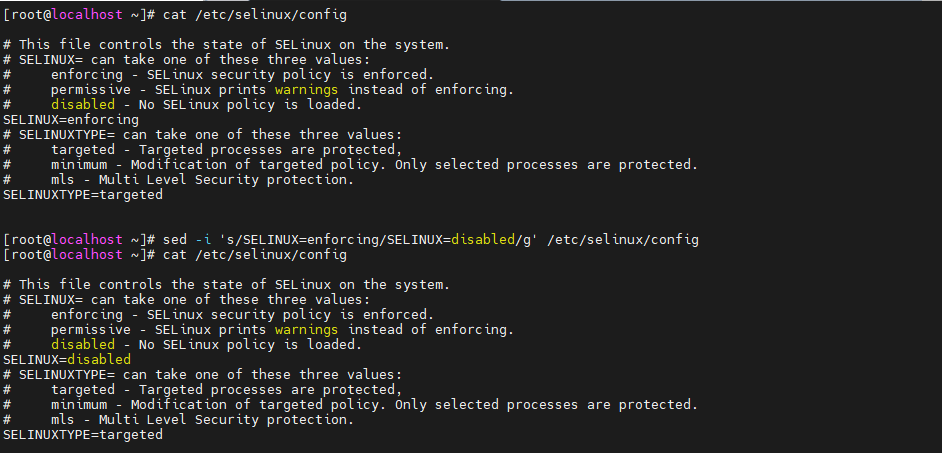
- 关闭 SELinux
修改 SELinux 配置文件中的 SELINUX 选项。配置文件修改后需等到重启主机后才可生效。
2.4 配置主机名解析
配置主机名为obce01,将主机名和IP解析写到/etc/hosts文件。

3、安装 Docker 体验 OceanBase-CE
3.1 常用 Docker 命令参考
# 查看docker版本
docker version
# 显示docker系统的信息
docker info
# 日志信息
docker logs
# 故障检查
service docker status
# 启动关闭docker
service docker start | stop
# 查看容器日志
docker logs -f <容器名 or ID>
# 清理命令,危险!!!
# 清理不用的容器
docker container prune
# 清理不用的镜像
docker image prune
# 清理不用的卷
docker volume prune
3.2 使用 YUM 安装 docker 软件
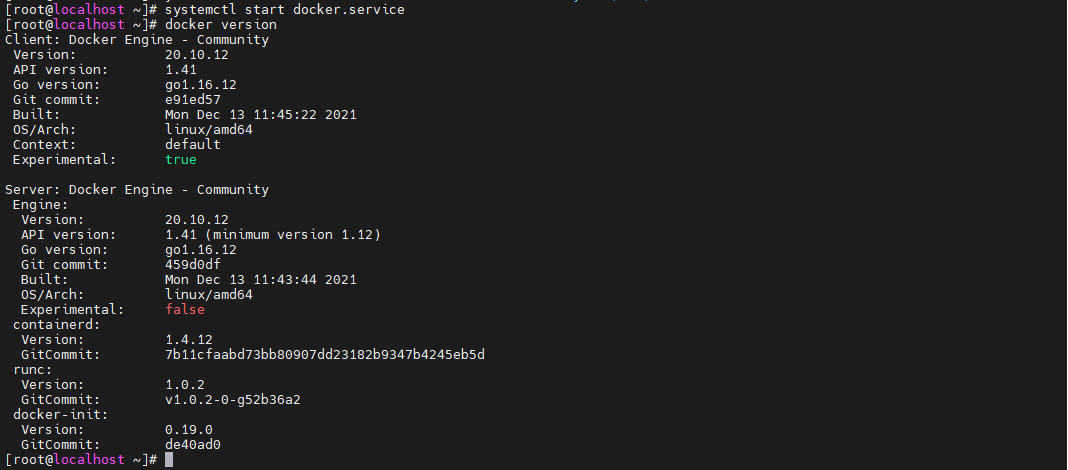
参照Install Docker Engine on CentOS | Docker Documentation文档安装。
安装过程出错,卸载相应包yum remove podman buildah后,再次安装成功。

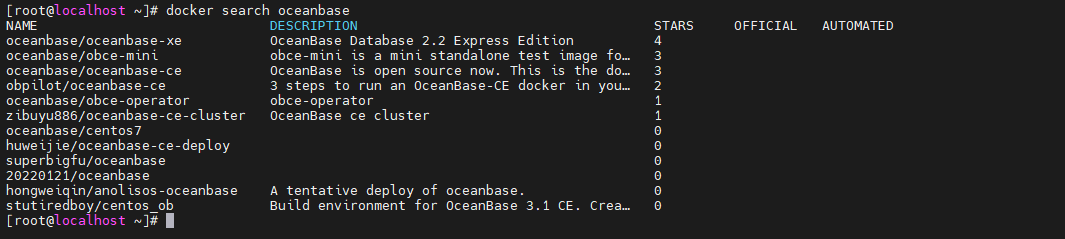
3.3 搜索 OceanBase 相关镜像
3.4 拉取镜像 oceanbase-ce

3.5 运行 OceanBase CE 容器

3.6 进入容器并启动集群
进入容器

获取集群信息

启动集群
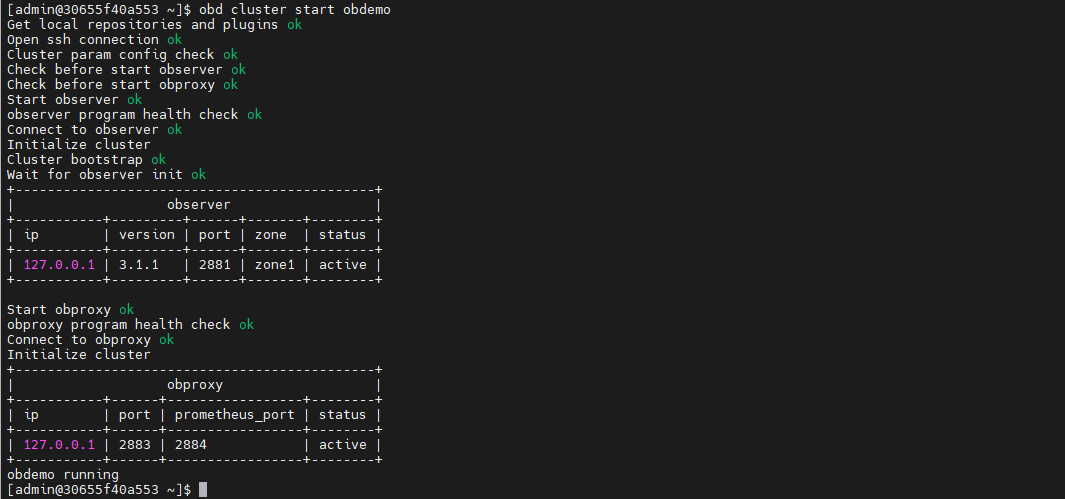
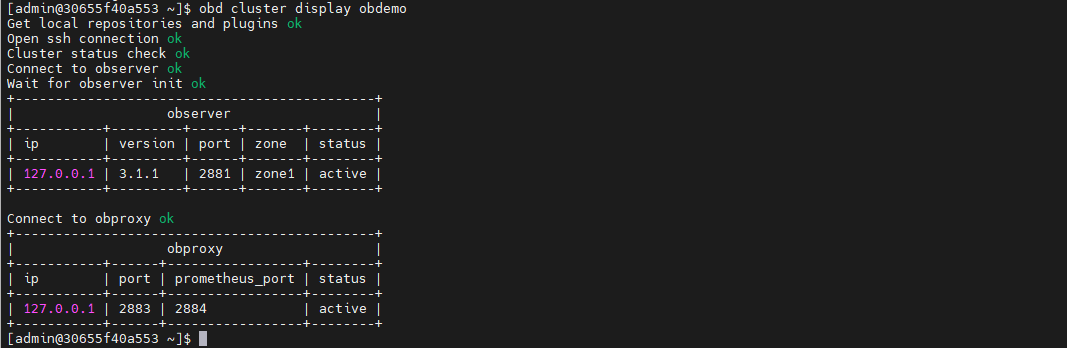
查看集群详细信息
3.7. 连接 OceanBase 集群实例
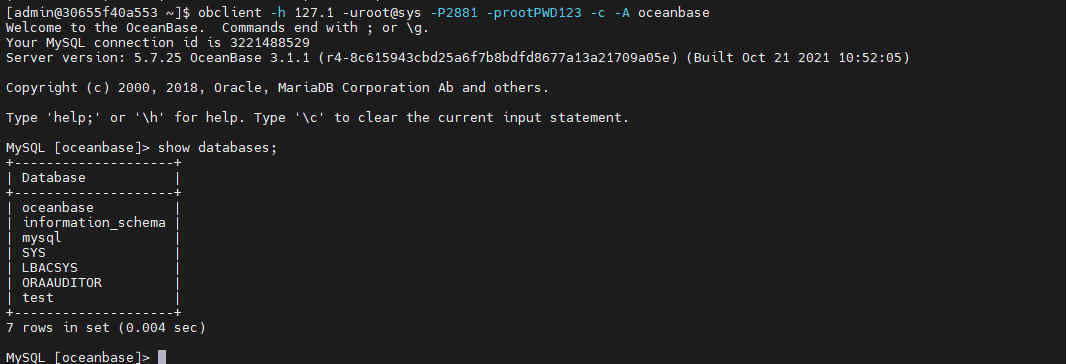
通过obclient连接OceanBase集群实例,数据库列表里存在oceanbase这个数据库,就表示集群初始化成功。
3.8 创建业务租户
1、创建资源单元规格

2、创建资源池

2、创建租户

3.9 创建业务数据库和表
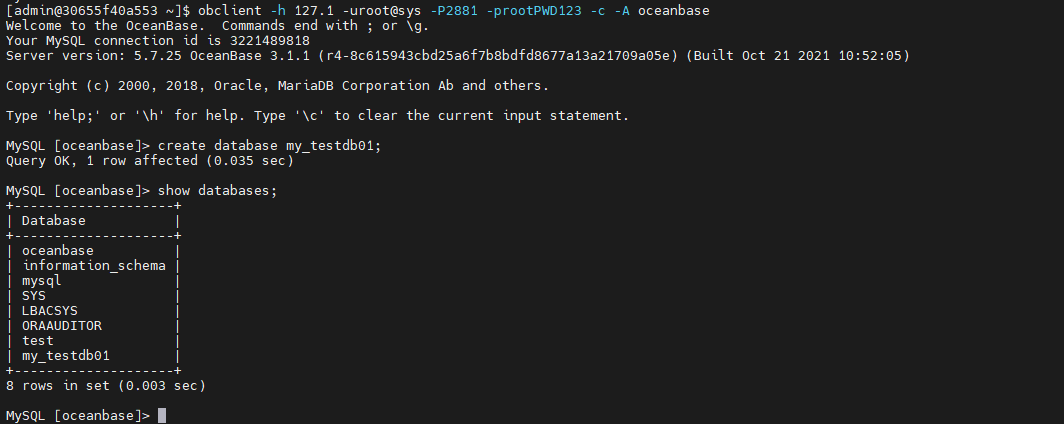
1、创建数据库
2、创建用户

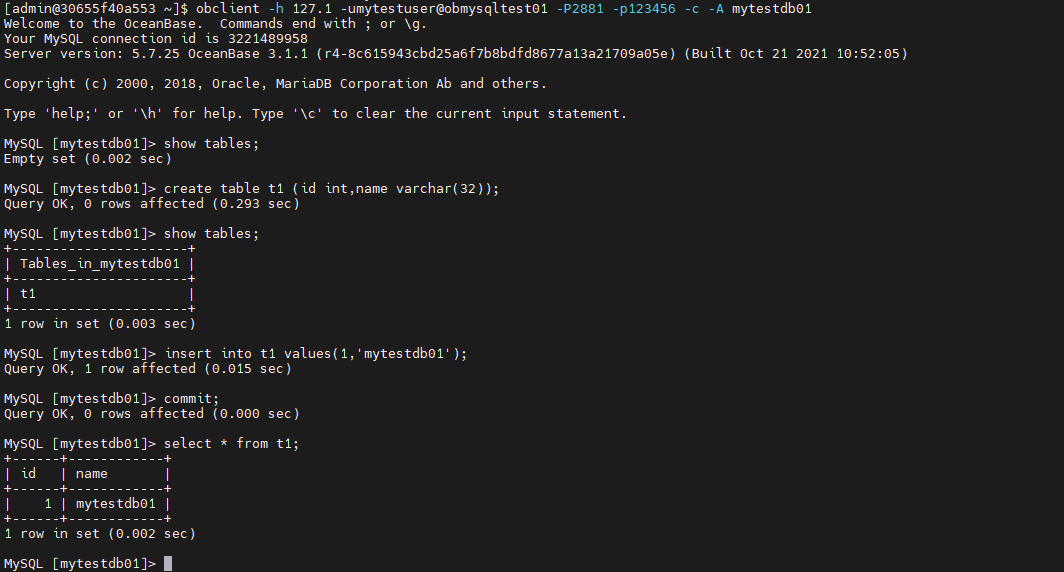
3、创建表
最后修改时间:2022-03-03 14:21:28
「喜欢这篇文章,您的关注和赞赏是给作者最好的鼓励」
关注作者
【版权声明】本文为墨天轮用户原创内容,转载时必须标注文章的来源(墨天轮),文章链接,文章作者等基本信息,否则作者和墨天轮有权追究责任。如果您发现墨天轮中有涉嫌抄袭或者侵权的内容,欢迎发送邮件至:contact@modb.pro进行举报,并提供相关证据,一经查实,墨天轮将立刻删除相关内容。
