



1.新建虚拟机
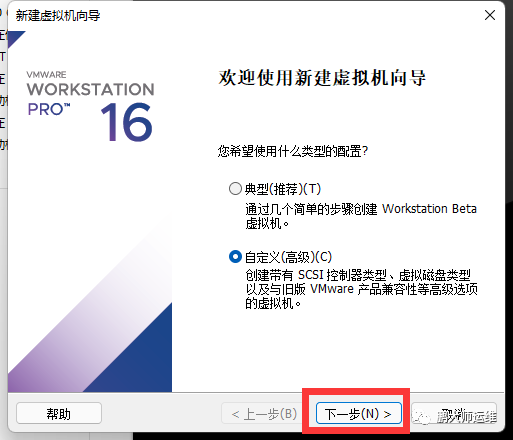
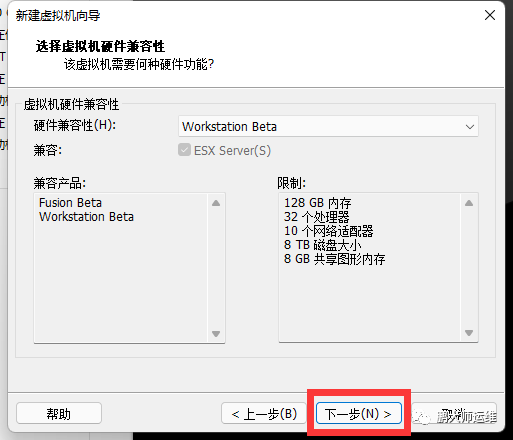
2.点击下一步
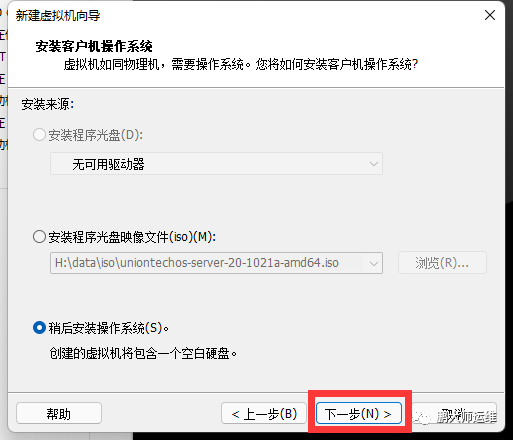
3.选择稍后安装
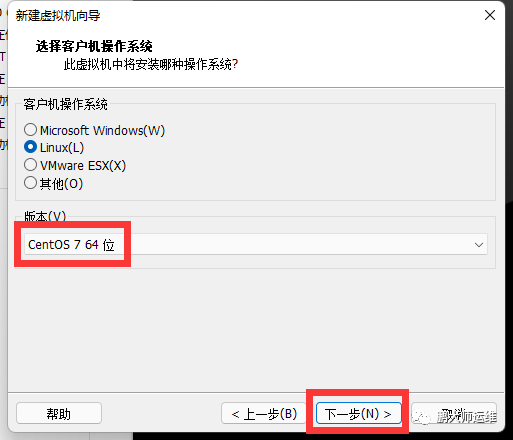
4.选择centos7,点击下一步
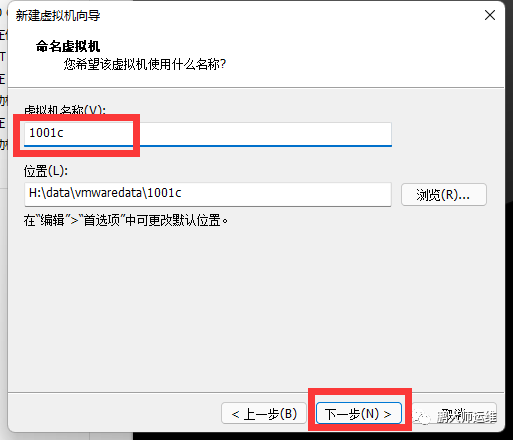
5.命名虚拟机
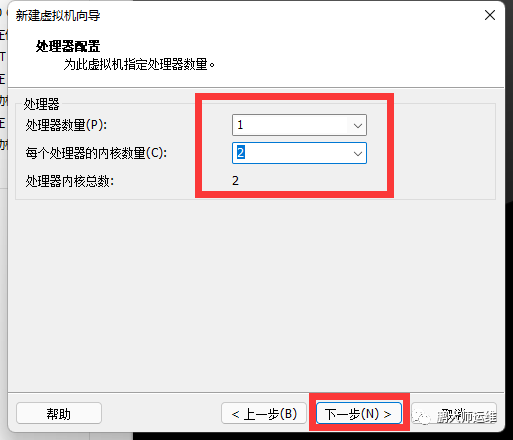
6.选择处理器
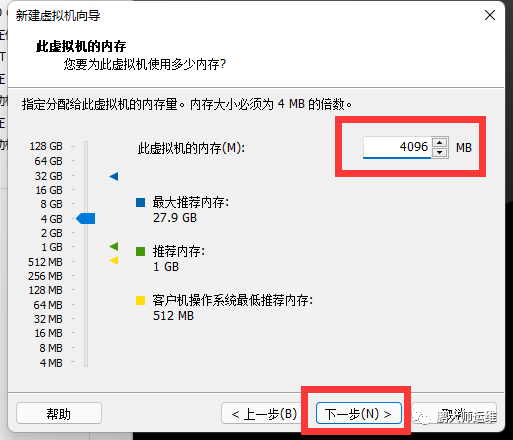
7.选择内存
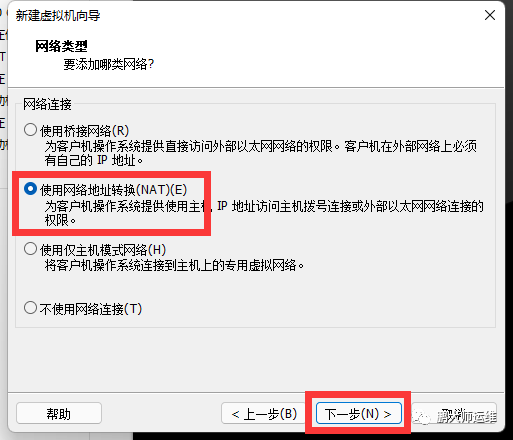
8.选择网络
9.选择I/O控制器
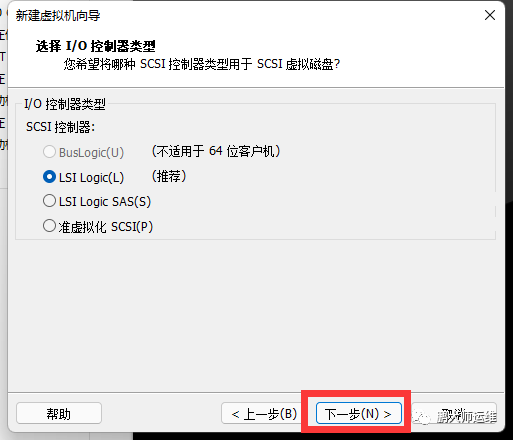
10.选择磁盘类型
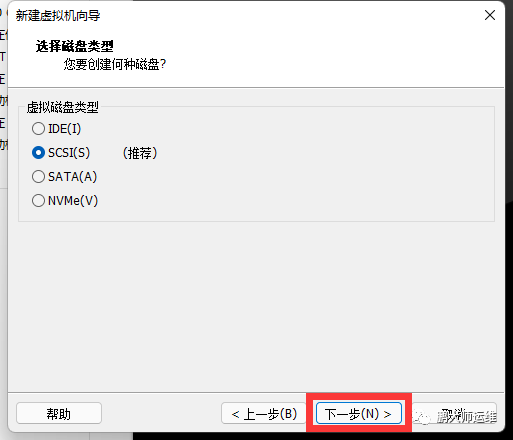
11.选择新建磁盘
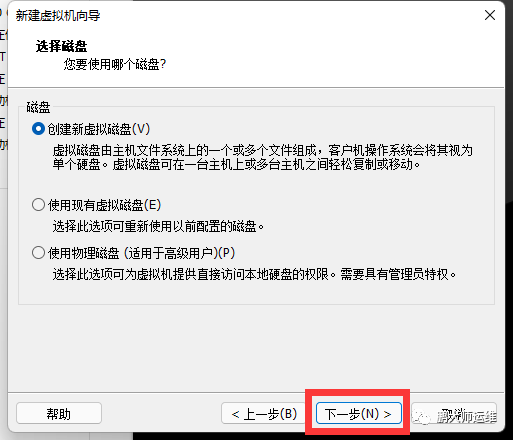
12.选择磁盘大小
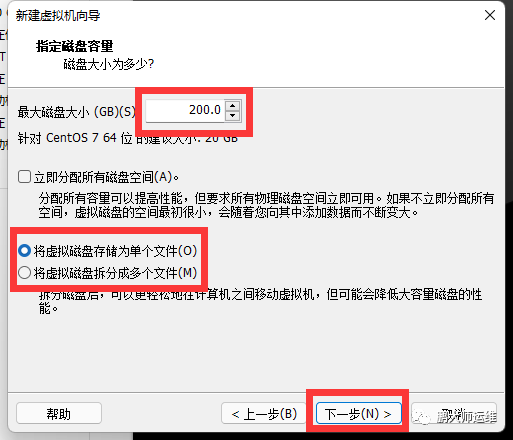
13.点击下一步
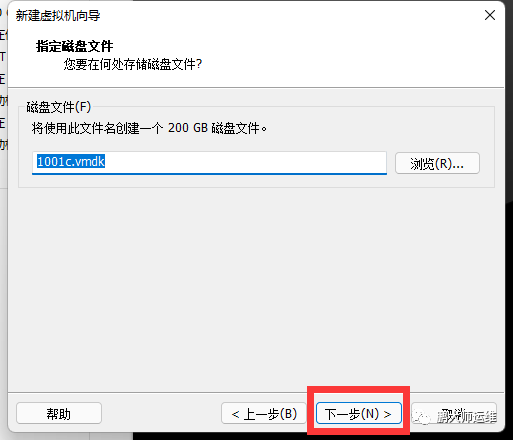
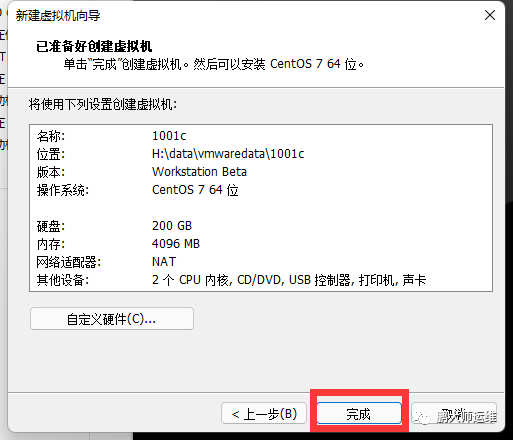
14.点击完成
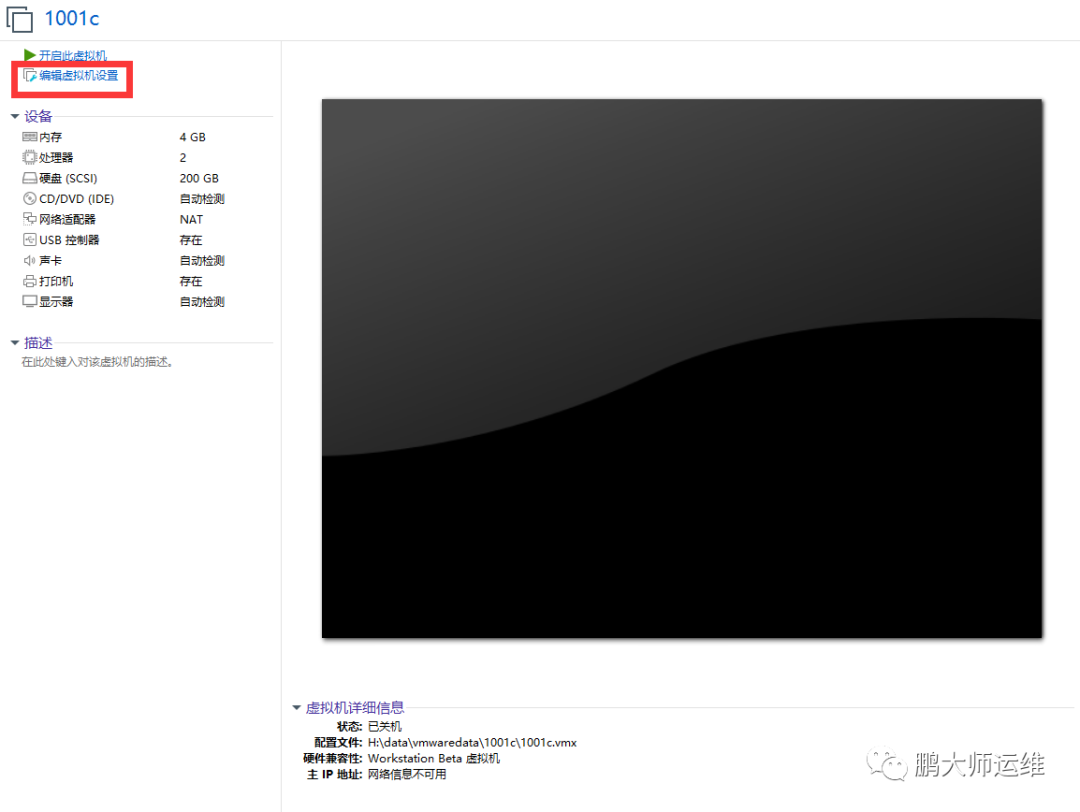
15.点击编辑虚拟机
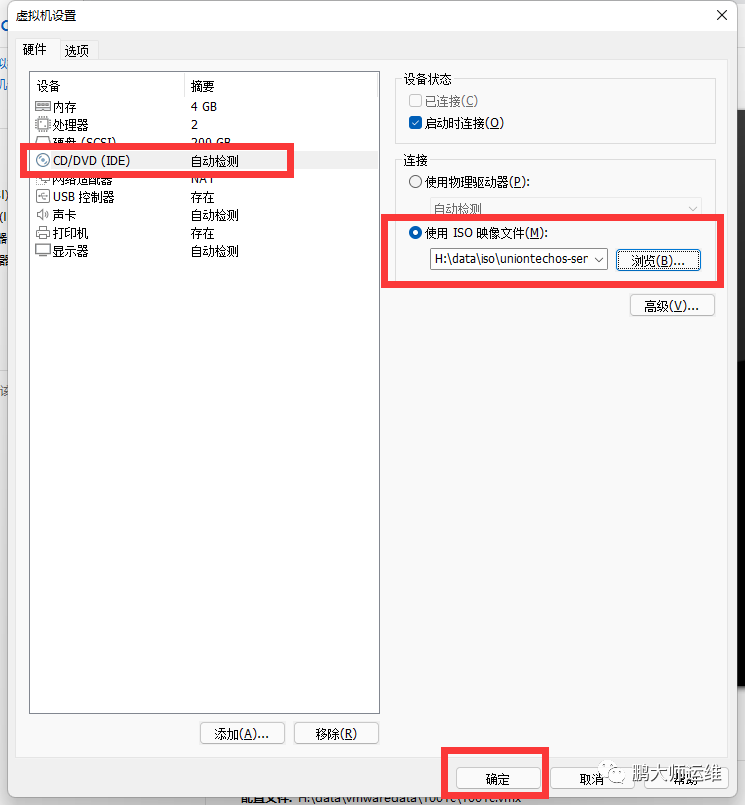
16.选择镜像文件
17.点击开启虚拟机
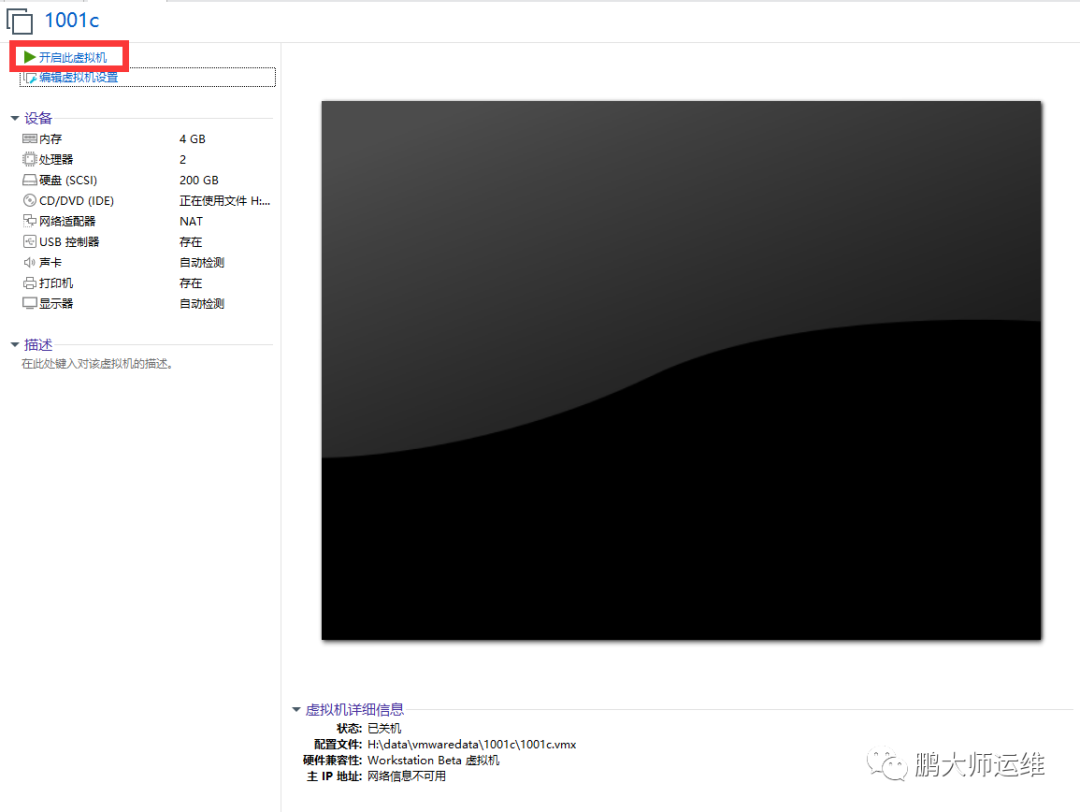
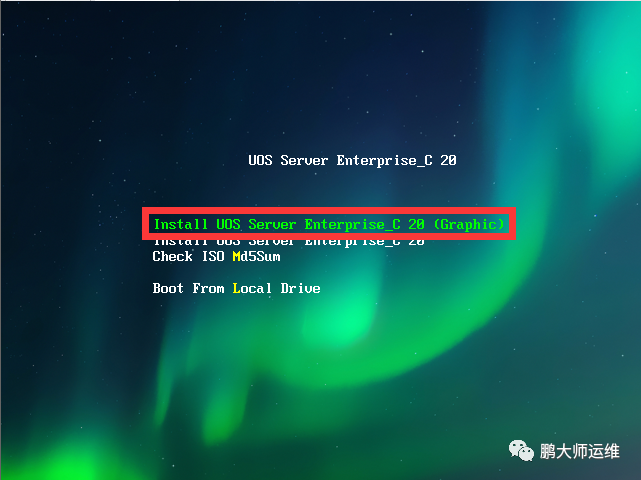
18.点击安装
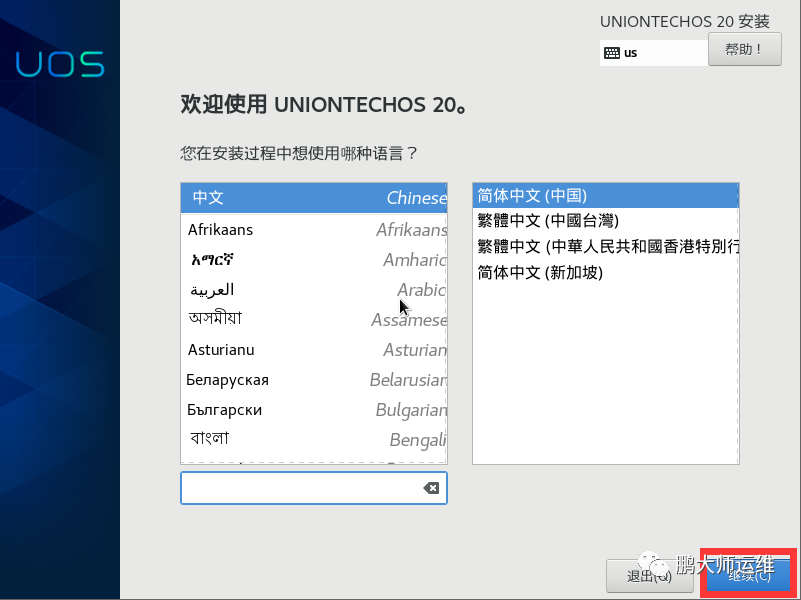
19.点击继续
20.点击语言支持
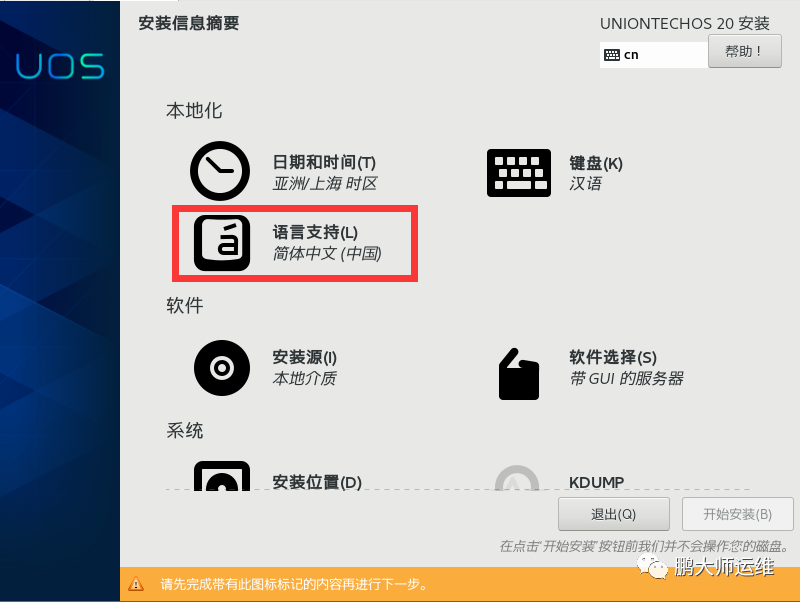
21.选择英语
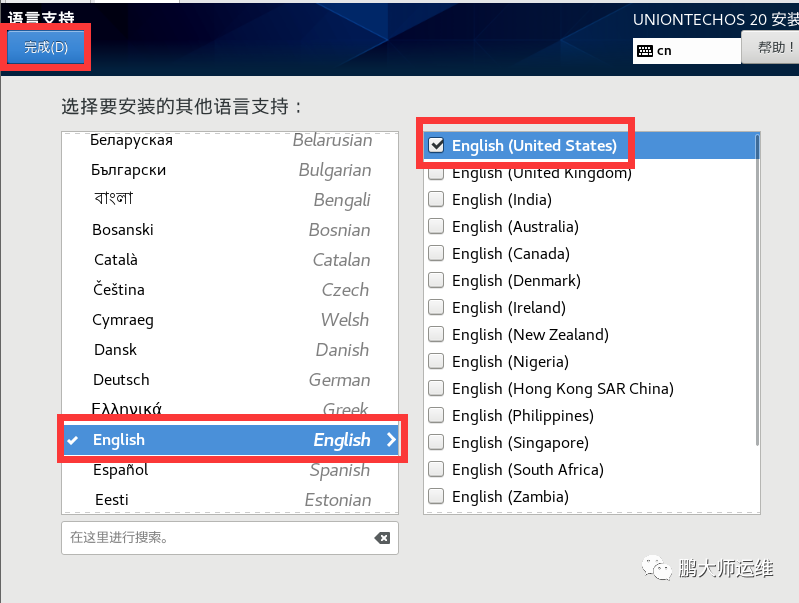
22.点击安装位置
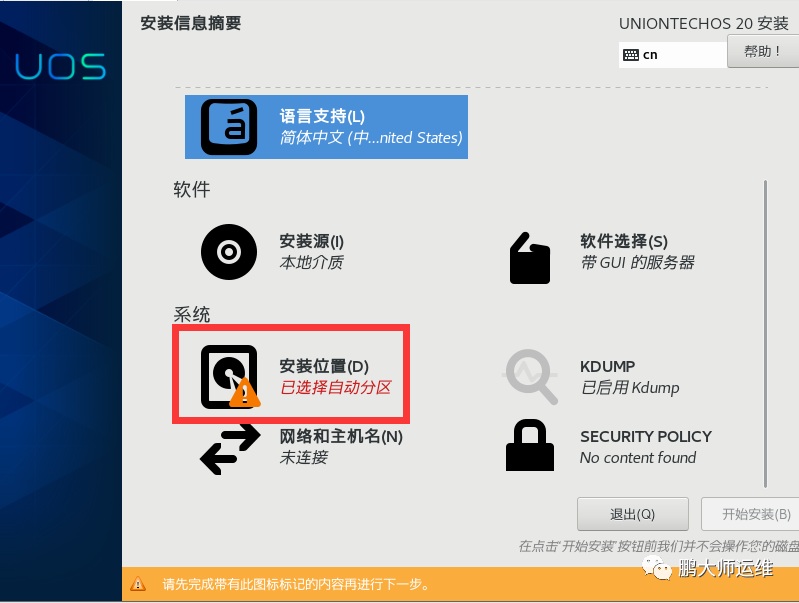
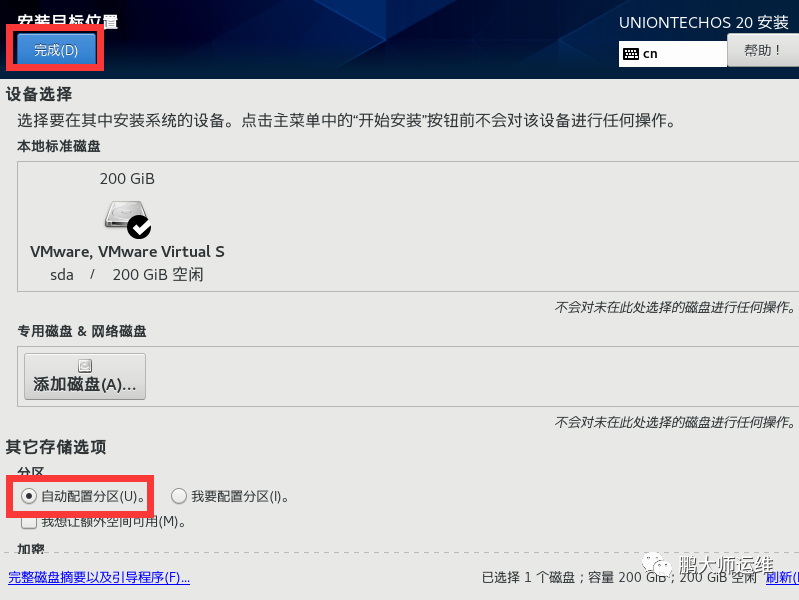
23.点击自动分配,点击完成
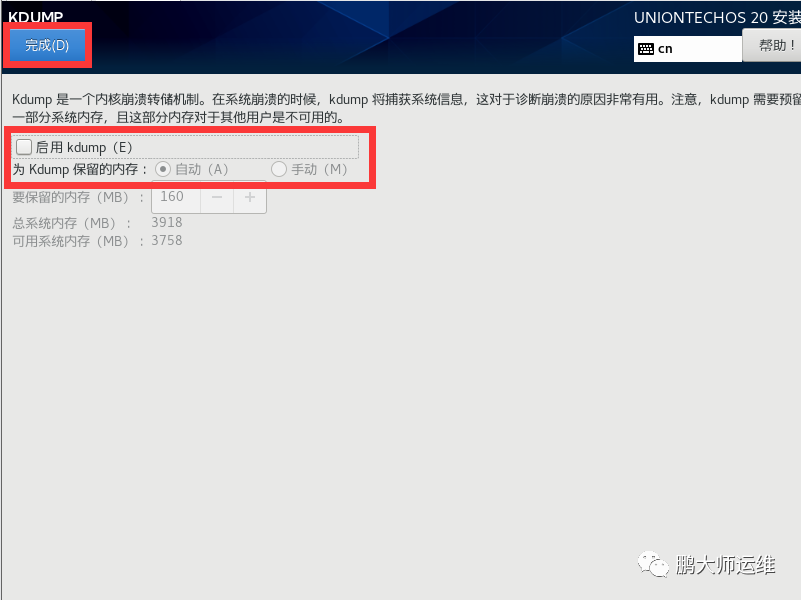
24.点击kdump
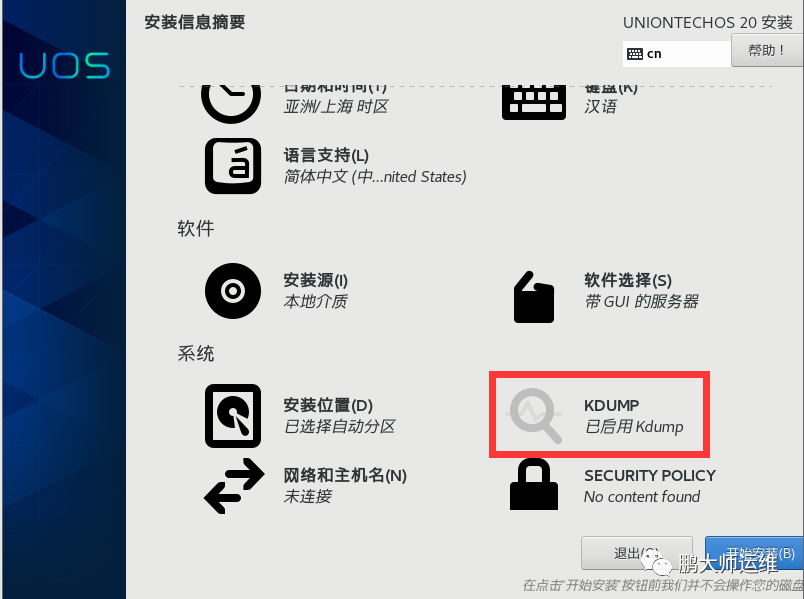
25.点击完成
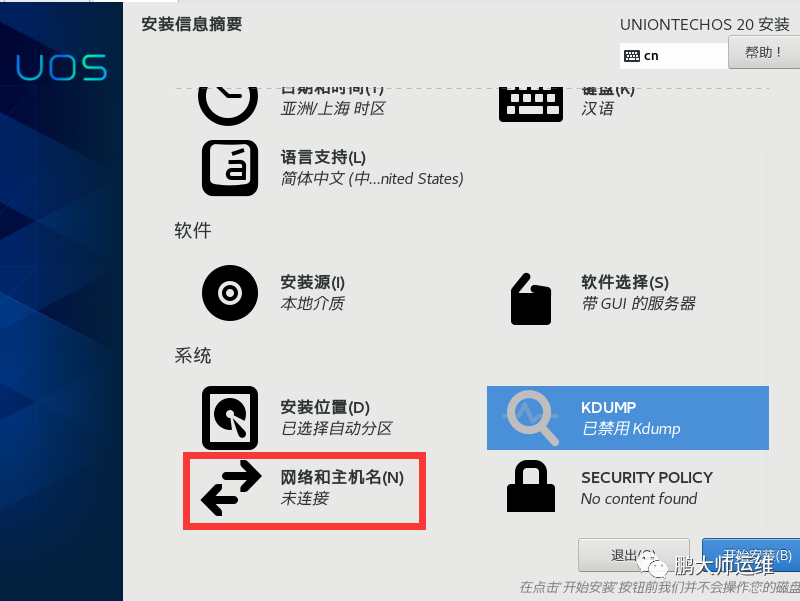
26.点击网络和主机名
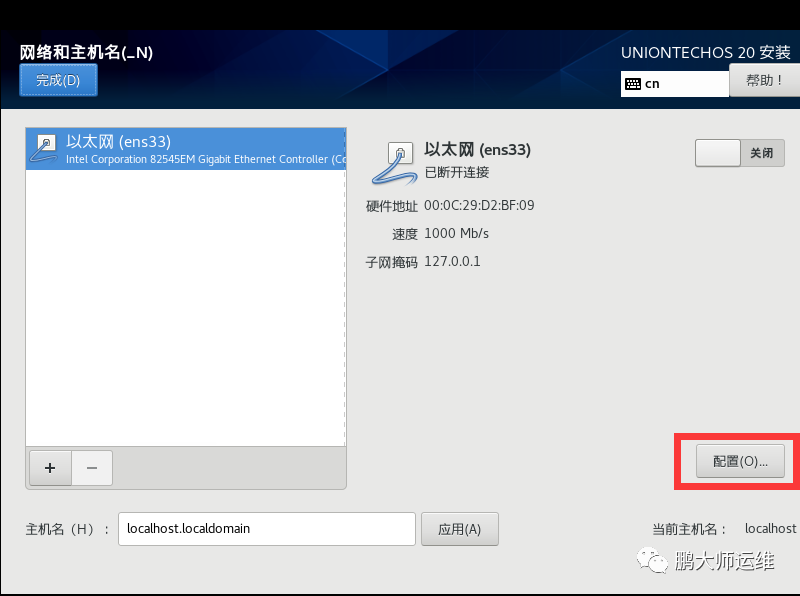
27.点击配置
28.配置ipv4
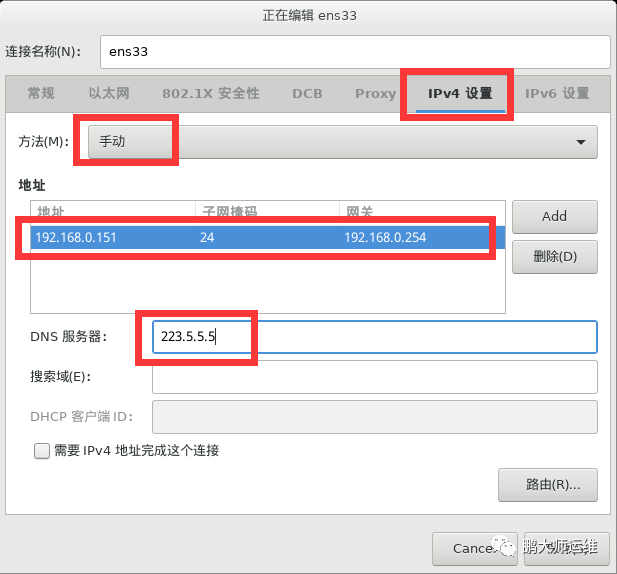
29.选择自动链接
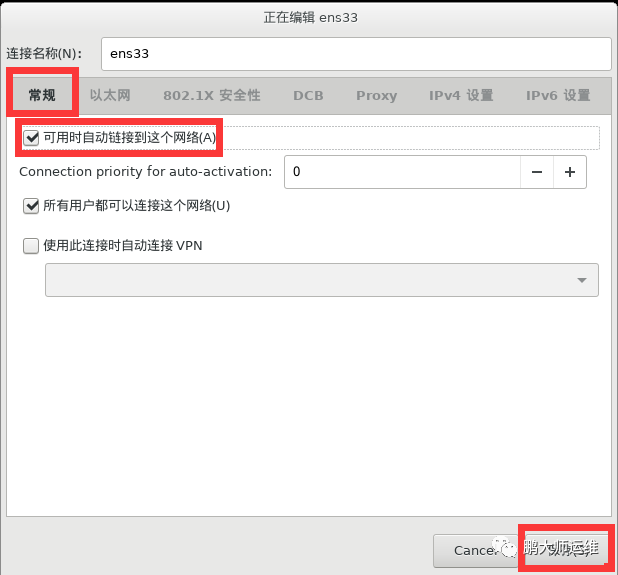
30.点击完成
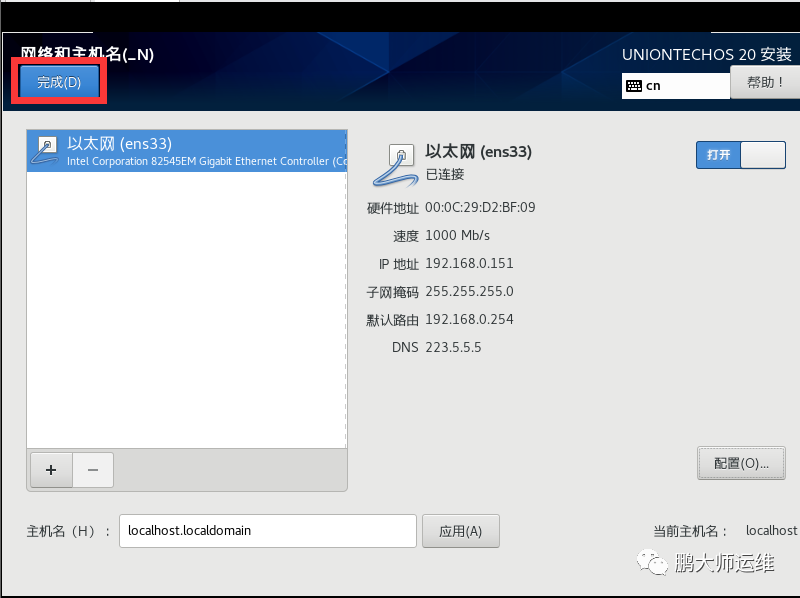
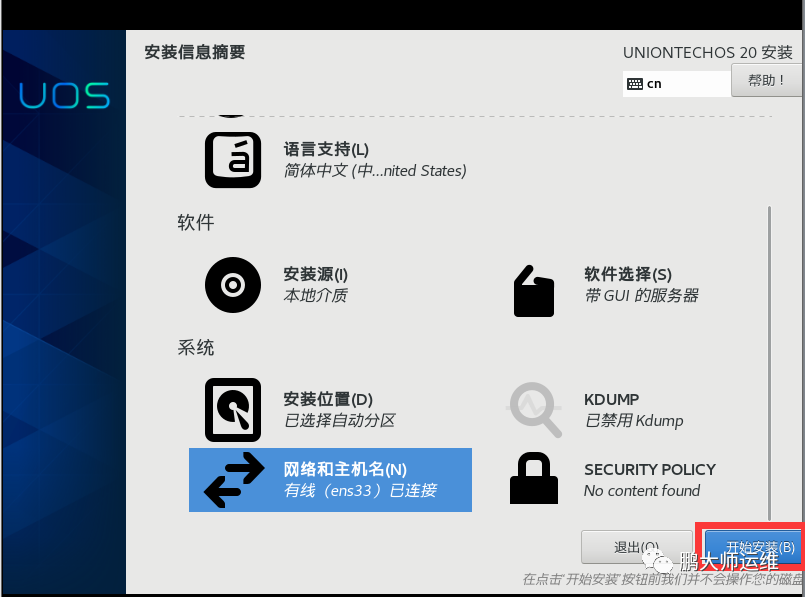
31.点击开始安装
32.点击设置root密码
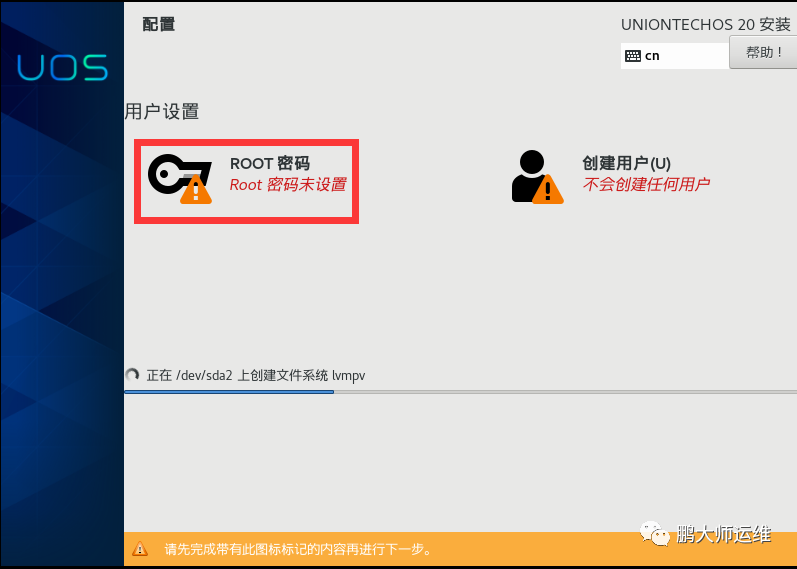
33.输入密码
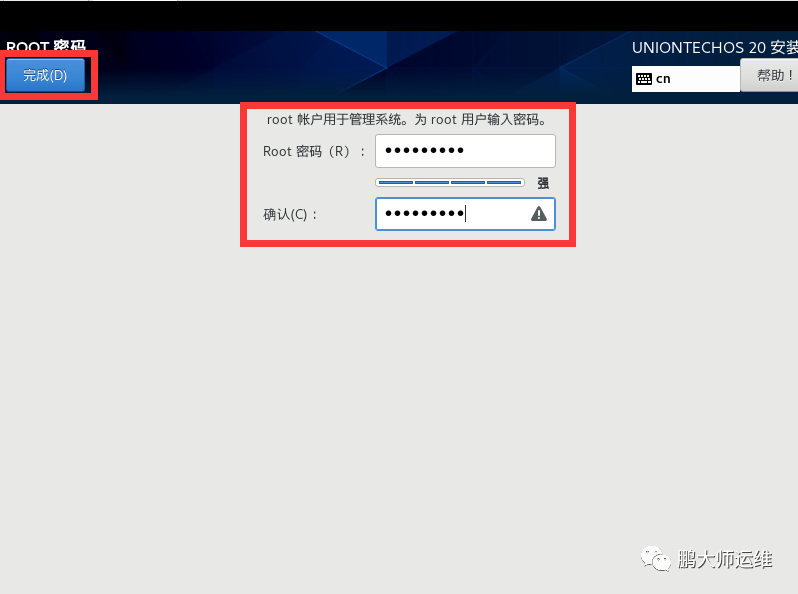
34.点击创建用户
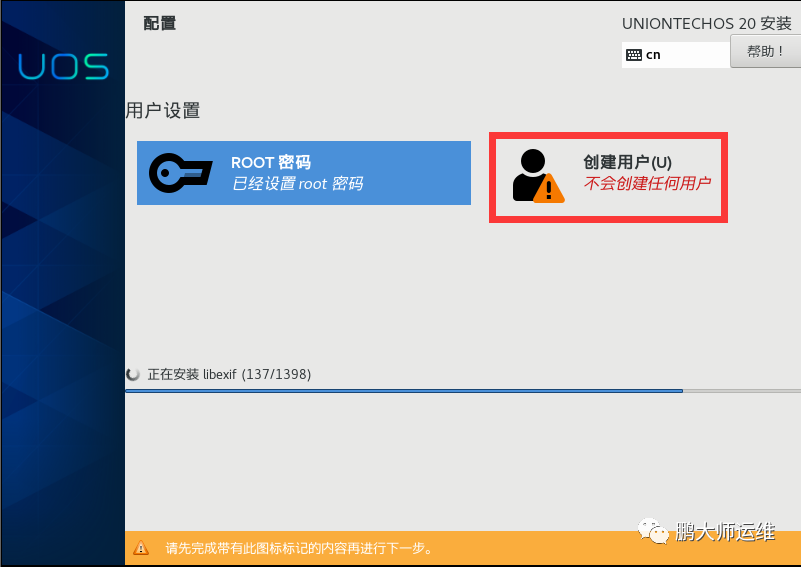
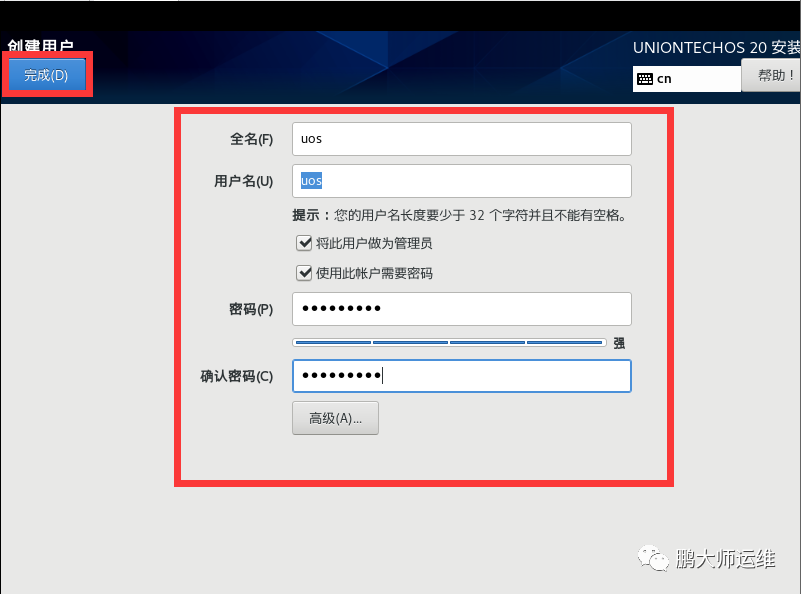
35.创建用户
36.安装中
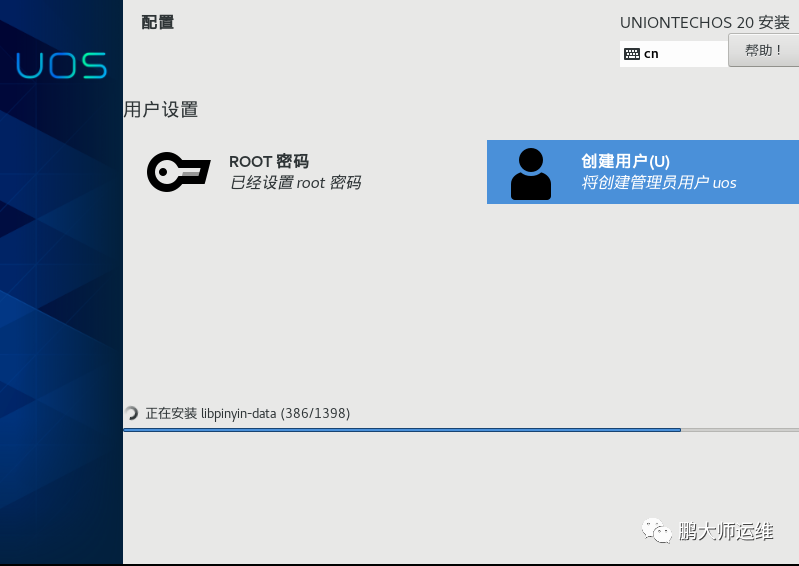
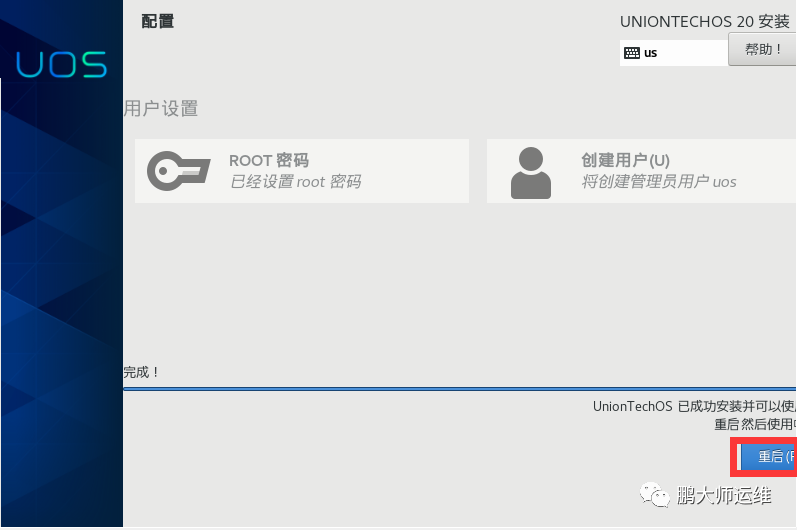
37.安装完成点击重启
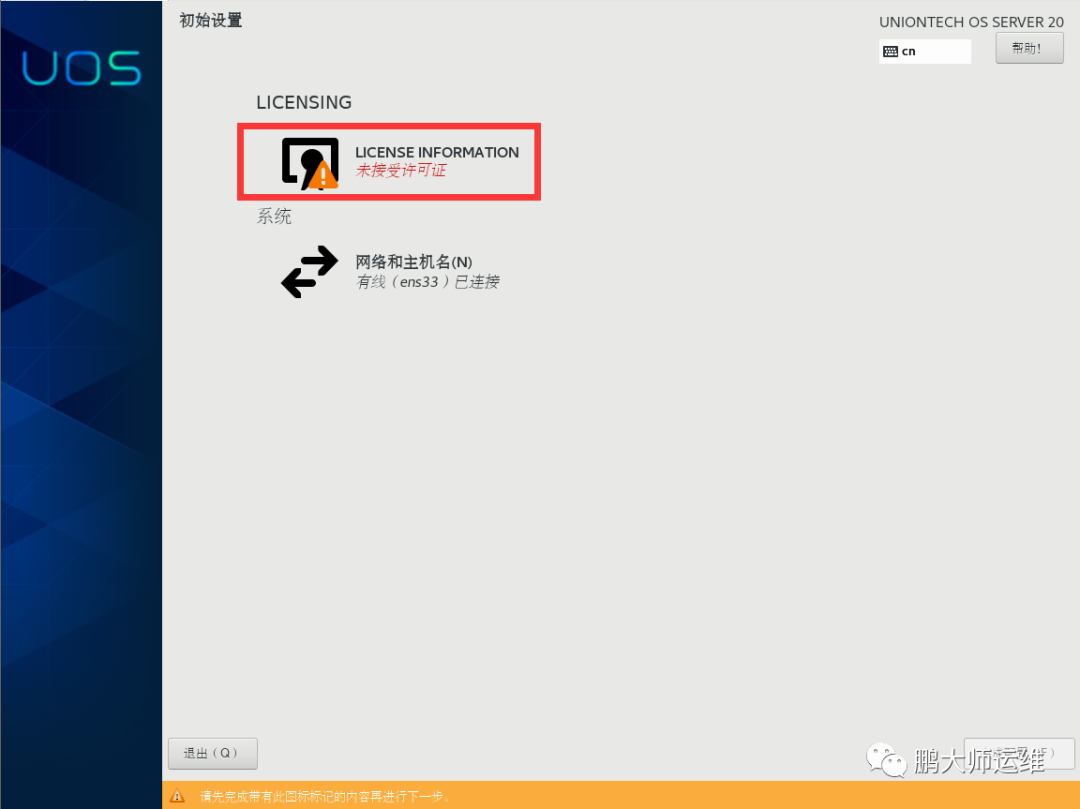
38.点击许可证
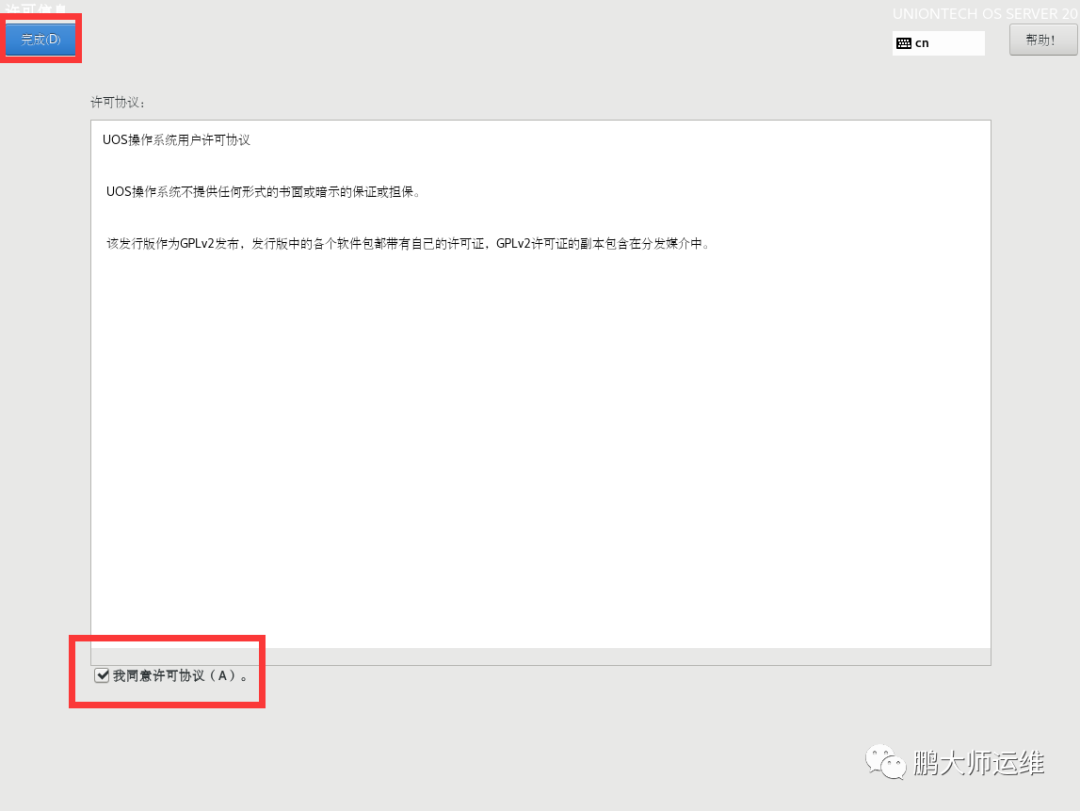
39.点击同意
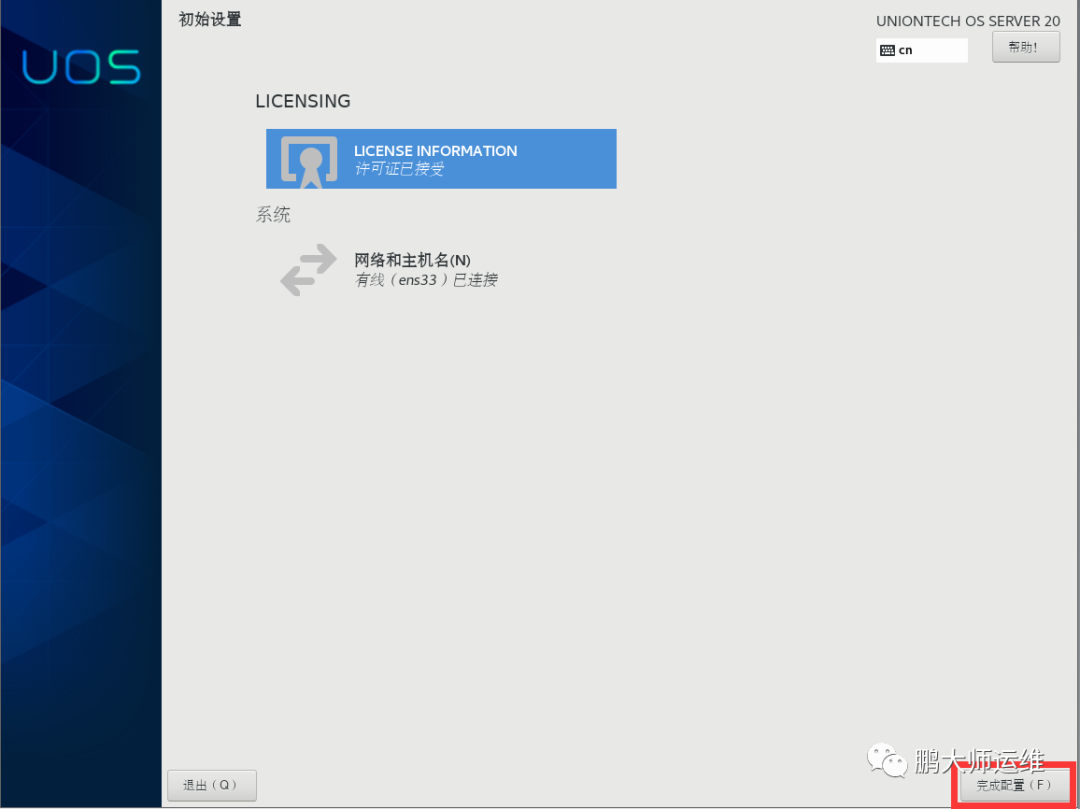
40.点击完成配置
41.点击未列出
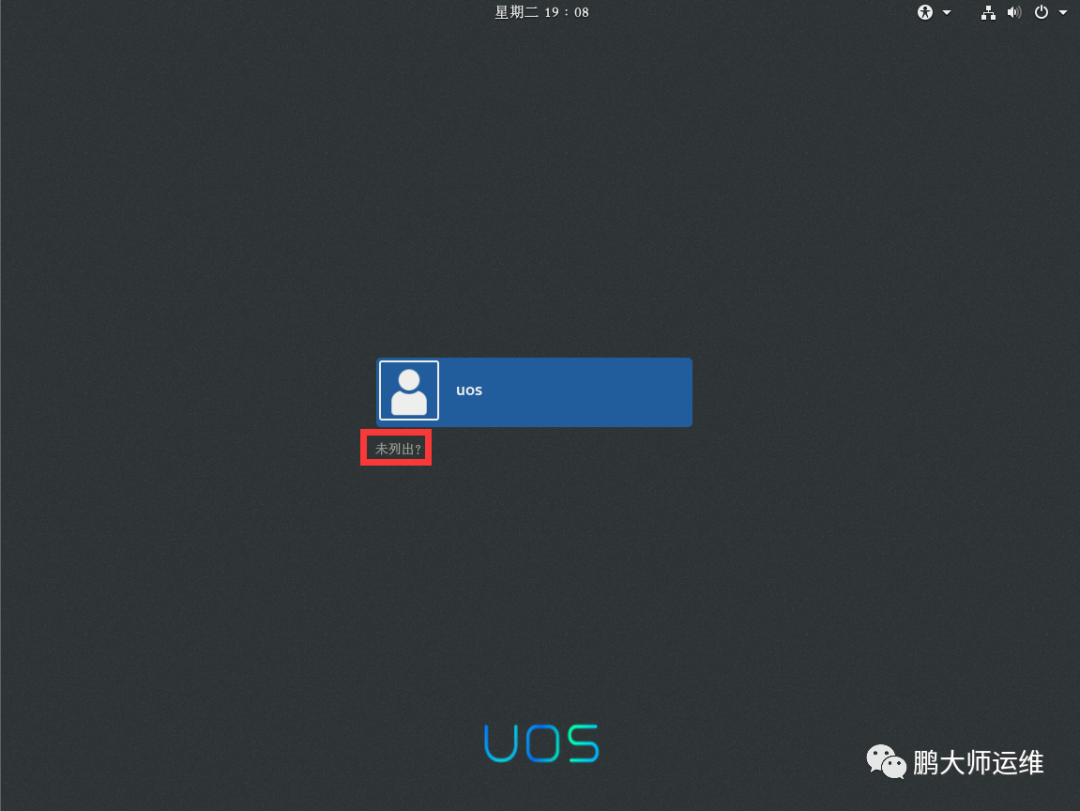
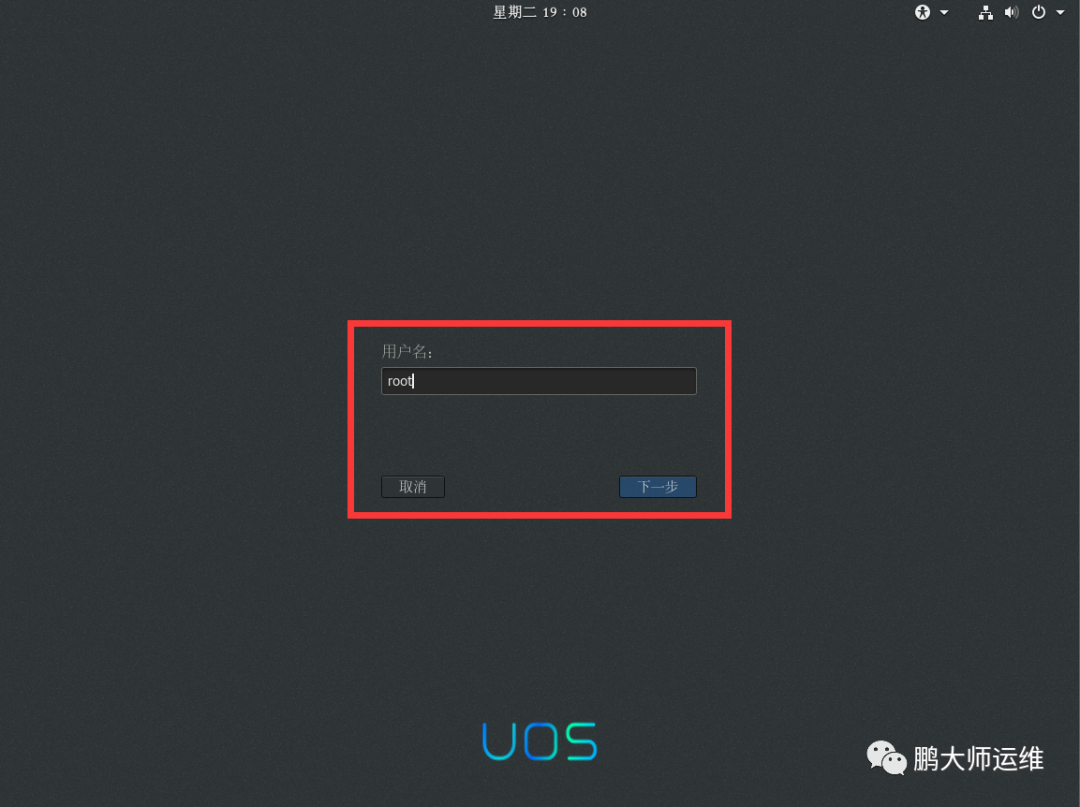
42.输入用户名
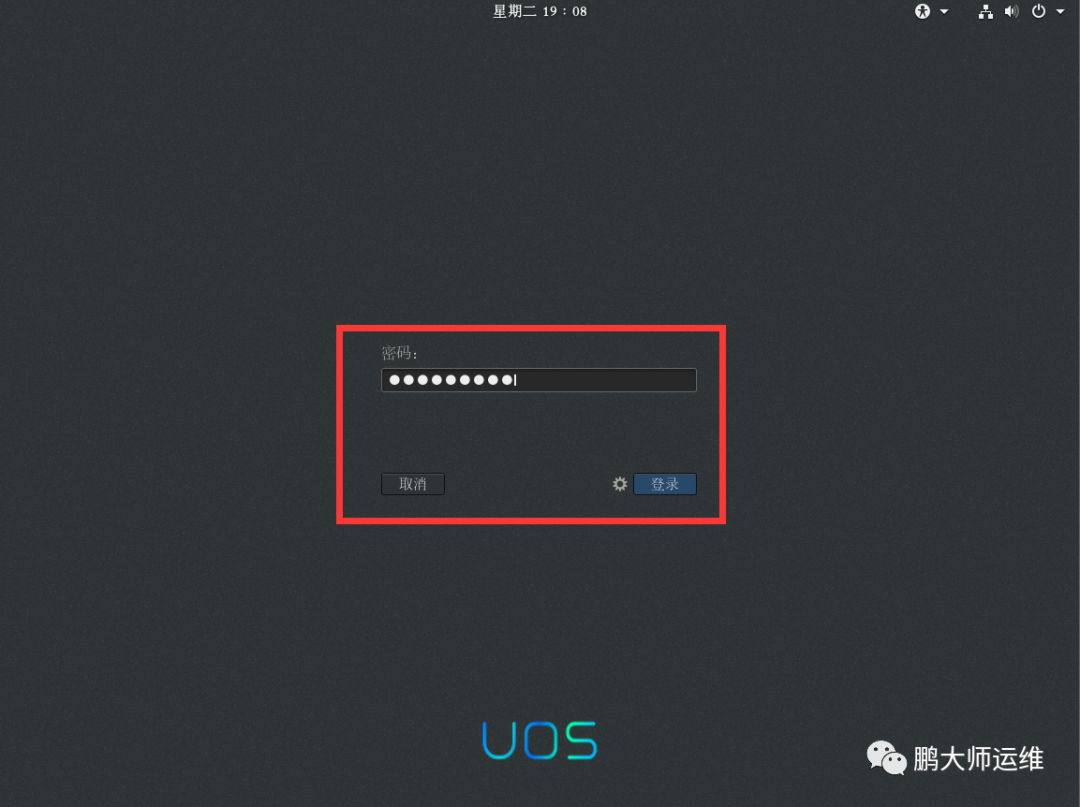
43.输入密码
44.点击前进
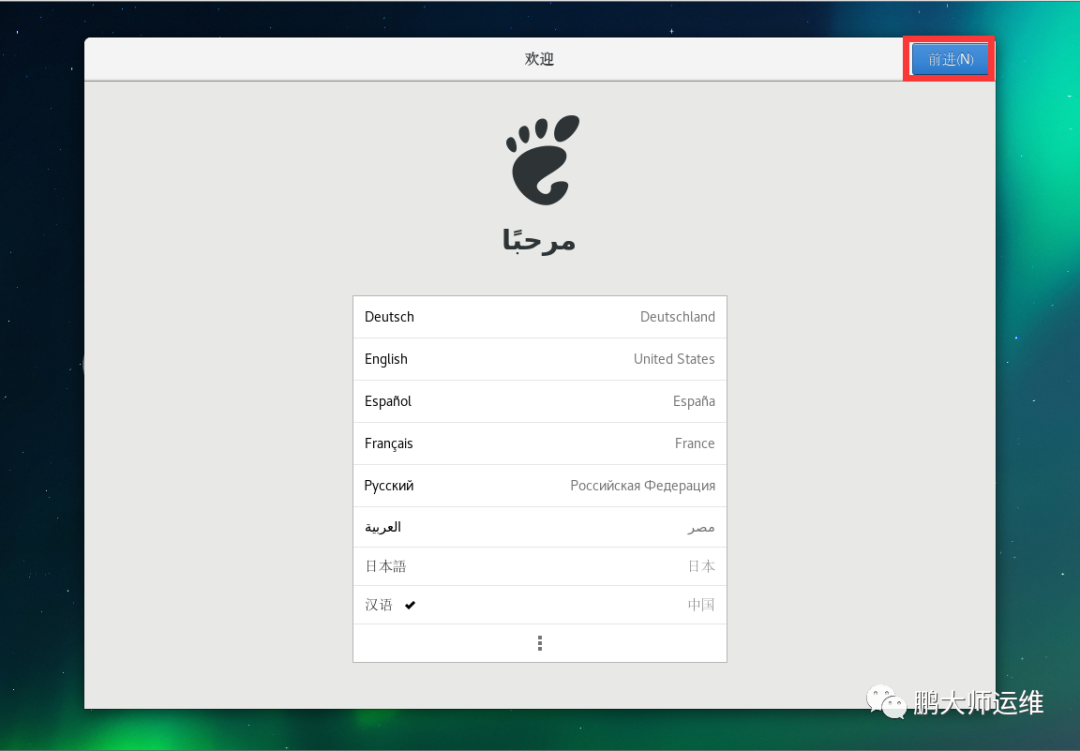
45.点击前进
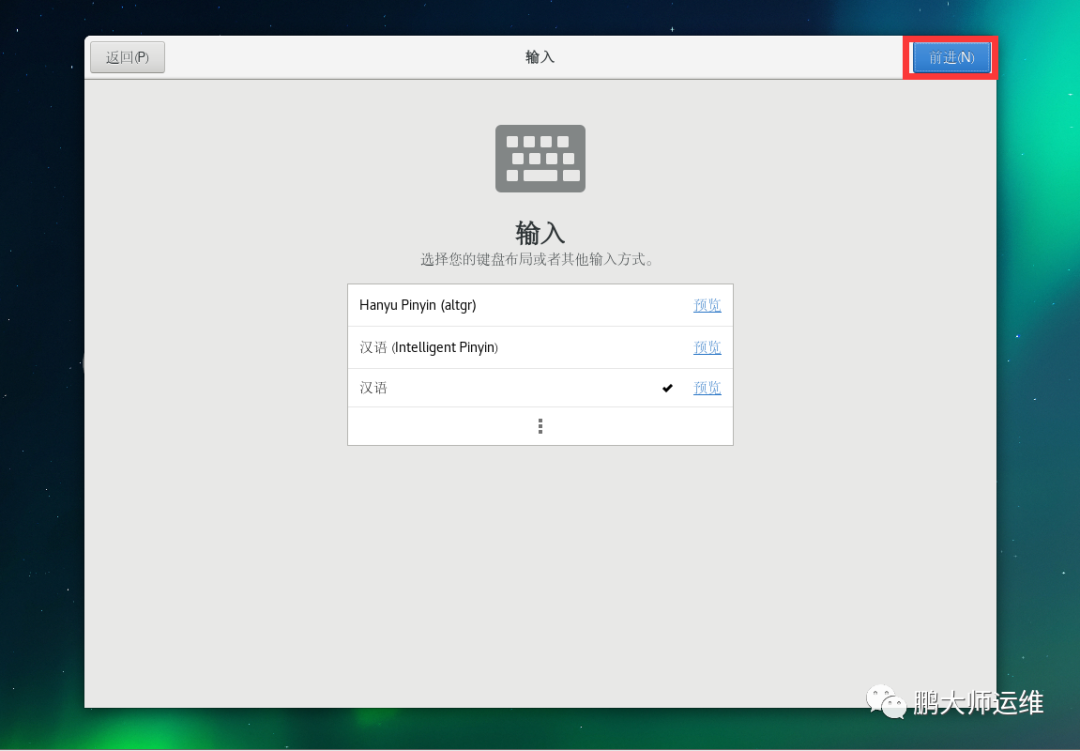
46.点击前进
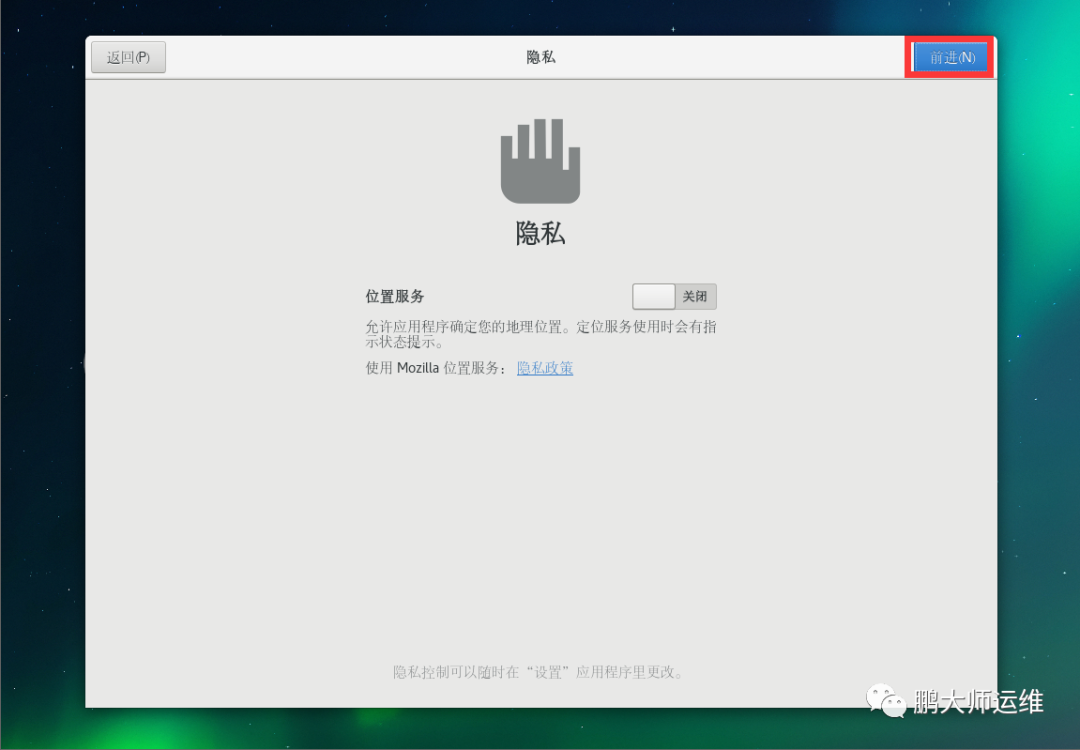
47.点击跳过
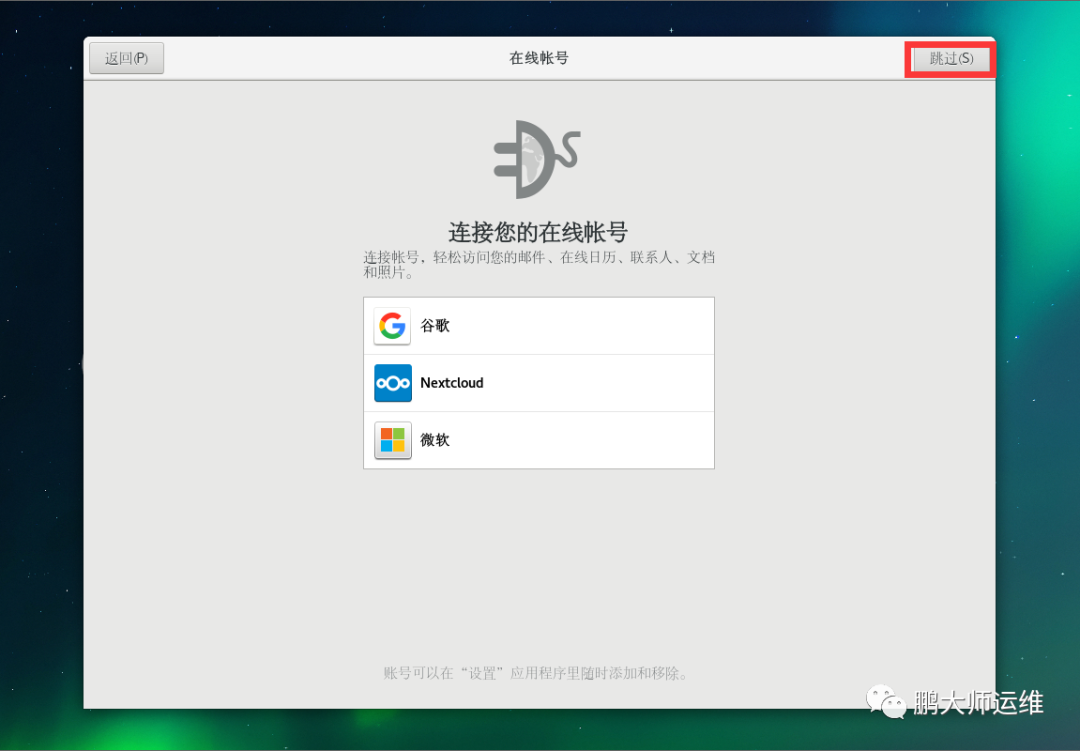
48.点击开始使用
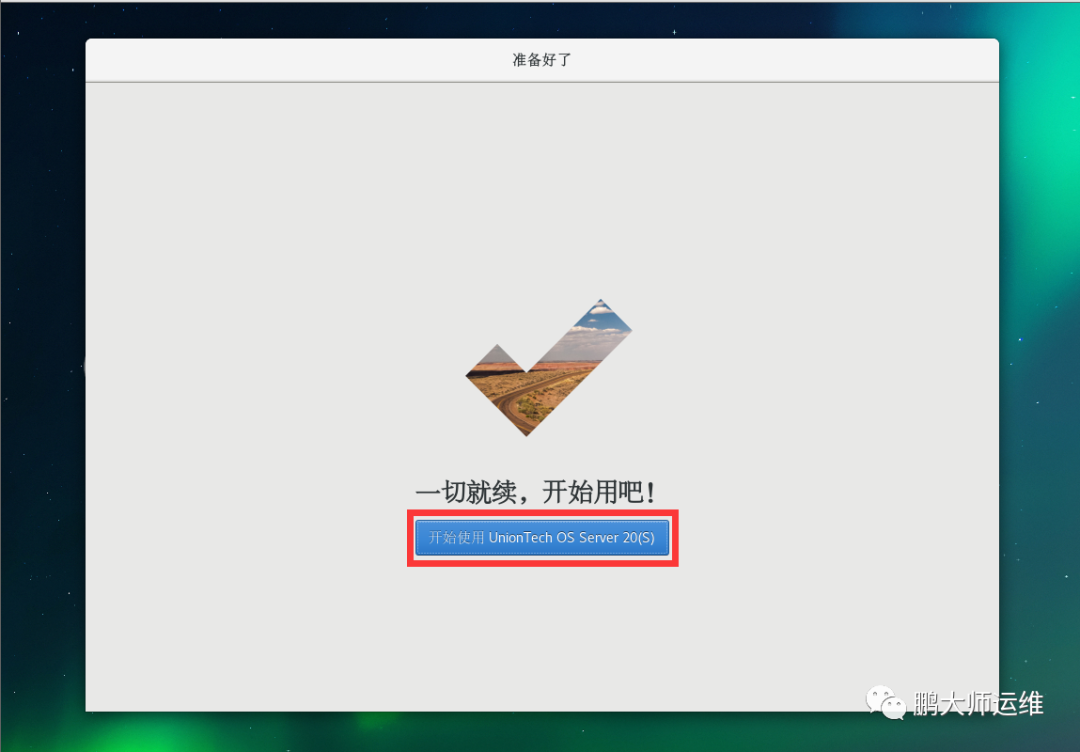
49.编辑sshd_config文件
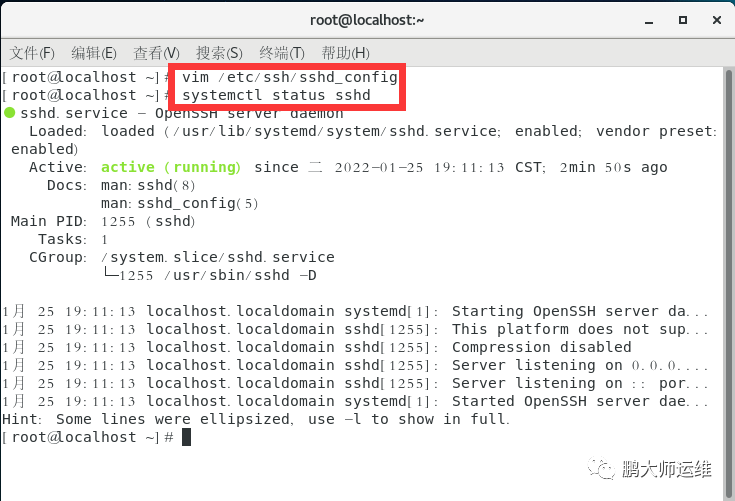
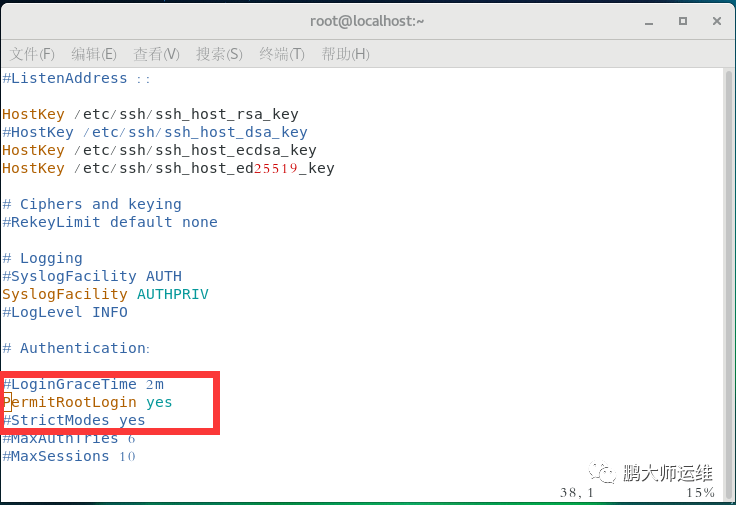
50.开启root远程ssh
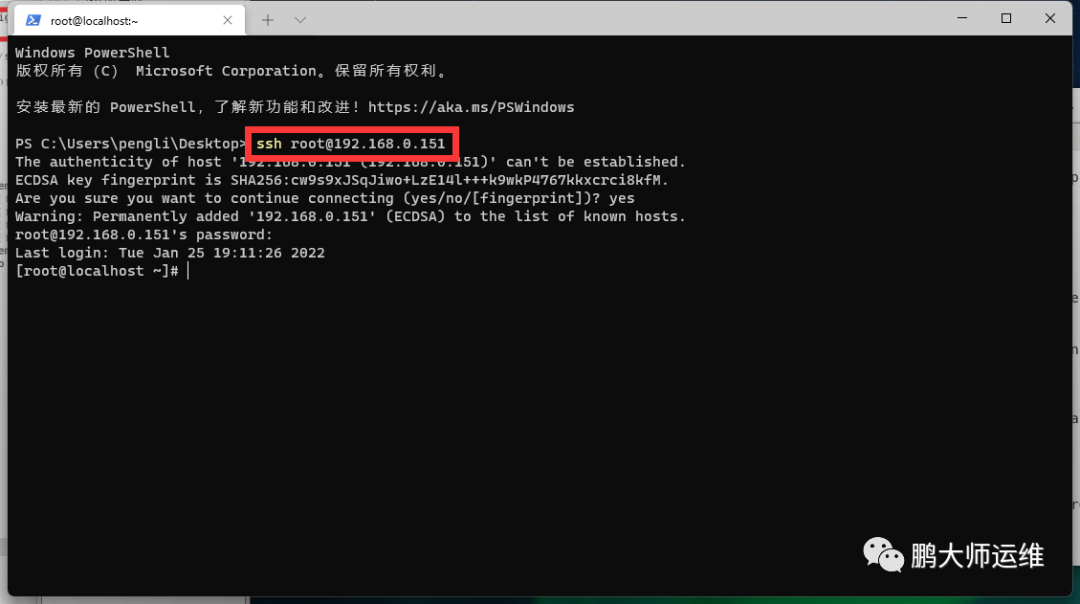
51.远程登录测试
注:回复以下文字,获取centos镜像资源
回复“centos7”,获得centos7镜像
回复“win7”,获得Windows7镜像
回复“win2016”,获得Windows server 2016镜像
回复“vsphere”,获取vsphere6.7环境资源
回复“DM”,获取DM数据库镜像
回复“tomcat”,获取Tomcat安装包
回复“nginx”,获取nginx安装包
回复“mysql”,获取MySQL安装包
回复"freenas",获取freenas安装包
回复"docker",获取docker文件
回复"osp",获取openstack镜像文件
回复"uos",获取uos镜像
回复”vwp“,获取VMware workstations pro
回复"1021",获取UOS服务器1021a镜像
回复"1001",获取UOS服务器1001c镜像
