



hello,大家好,好久不见,今天为大家更新一篇关于在vmware虚拟机上安装uos专业版操作系统的文章,具体的内容看如下所示,本篇内容的截图来源于uos的系统下安装的VMware workstation pro,因此显示为英文,具体操作已经标明,按照此步骤即可,在下一期文章中,我会为大家更新如何在uos专业版操作系统上安装VMware workstation pro,欢迎大家浏览分享转发。
1.选择自定义高级
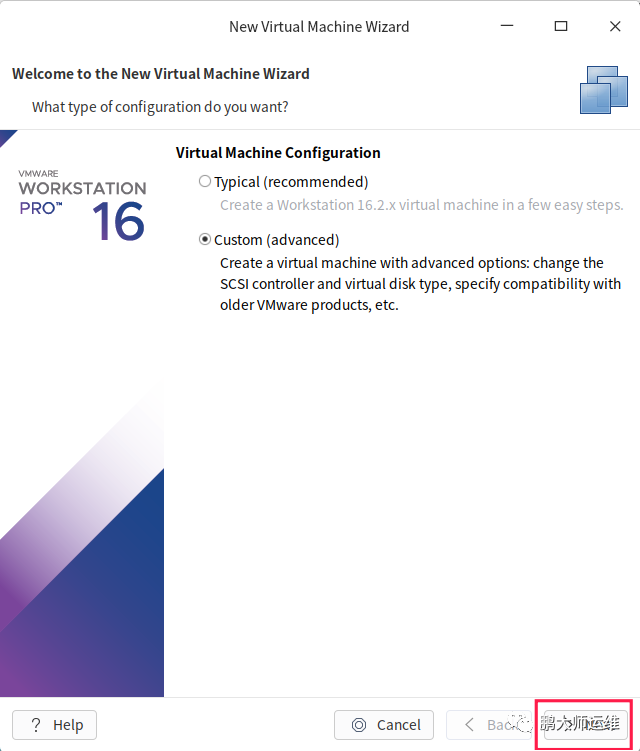
2.点击next
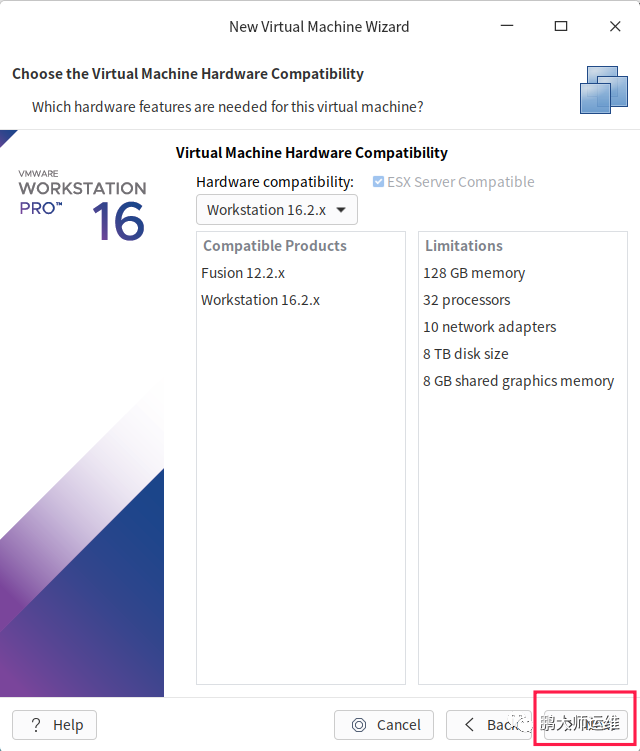
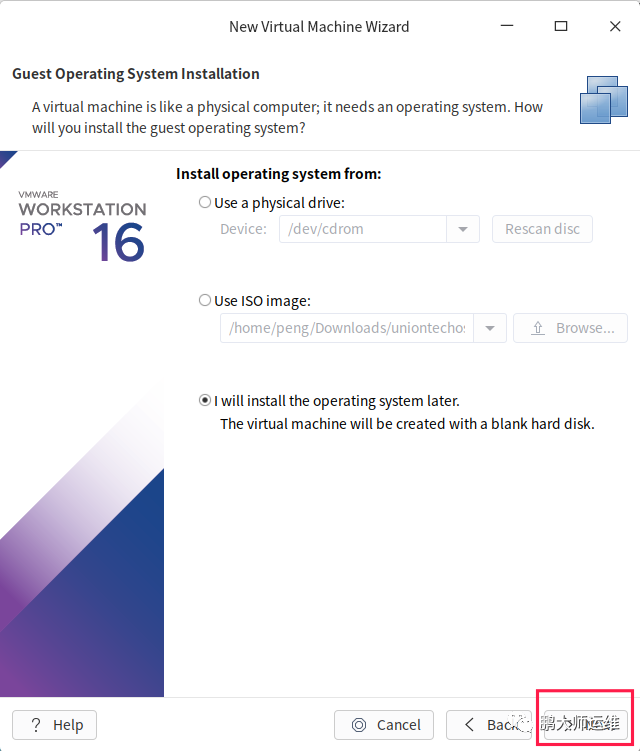
3.选择之后安装
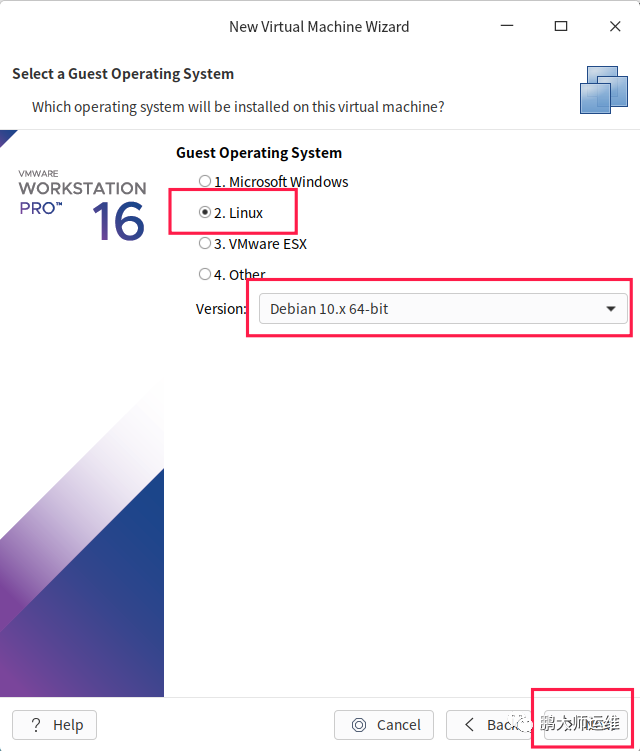
4.选择Linux Debian 10.x 64-bit
5.输入名称与存储路径
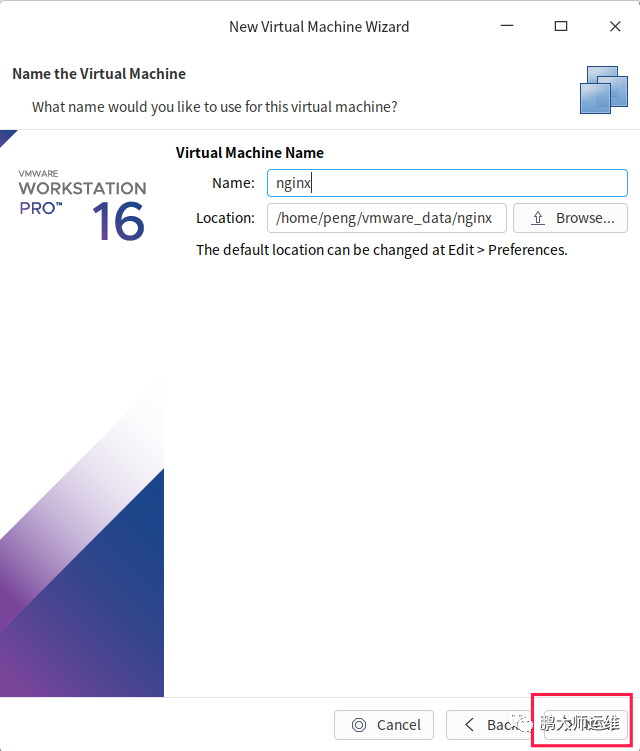
6.选择CPU核数
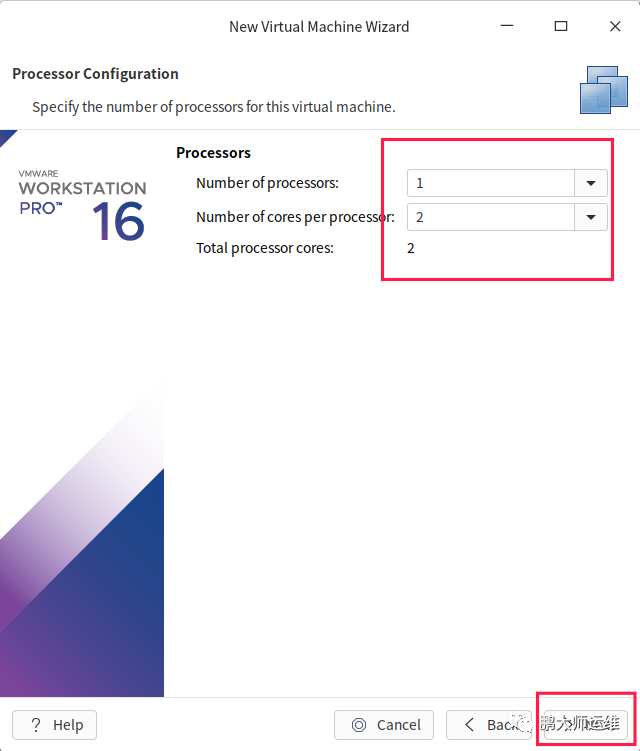
7.选择内存大小
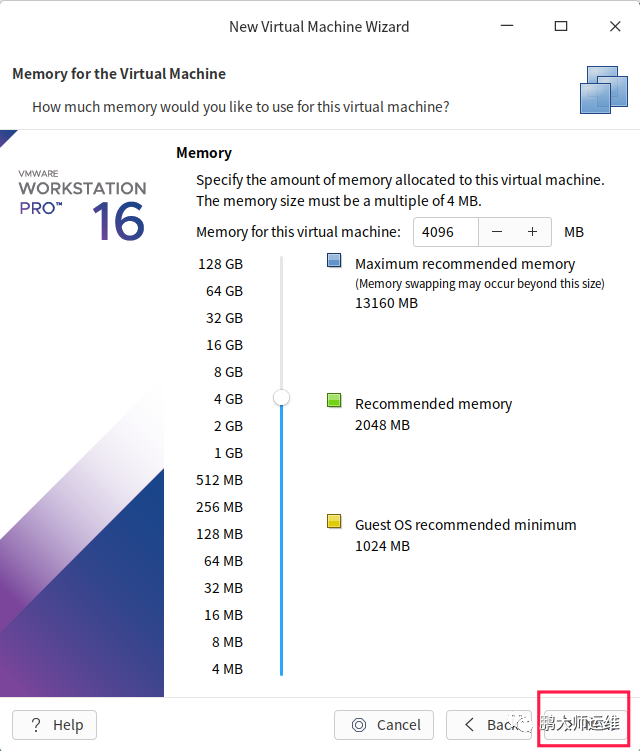
8.选择nat网络模式
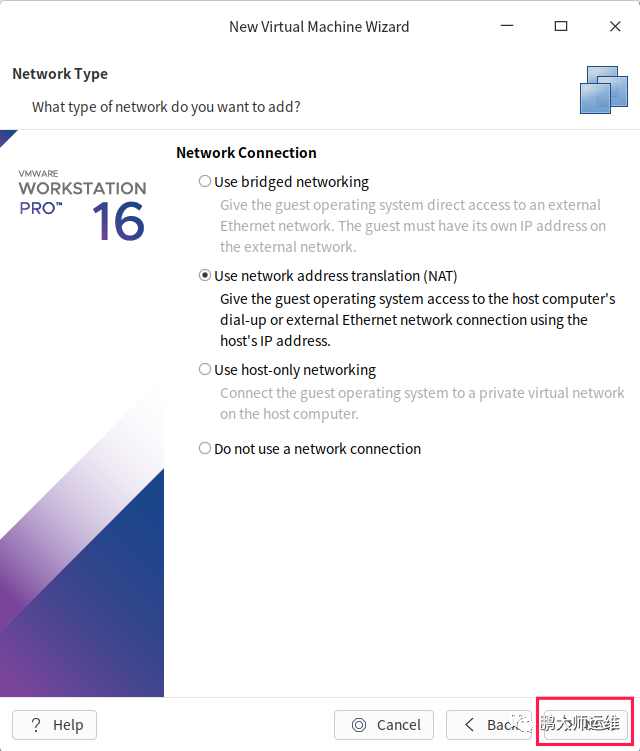
9.选择IO控制器
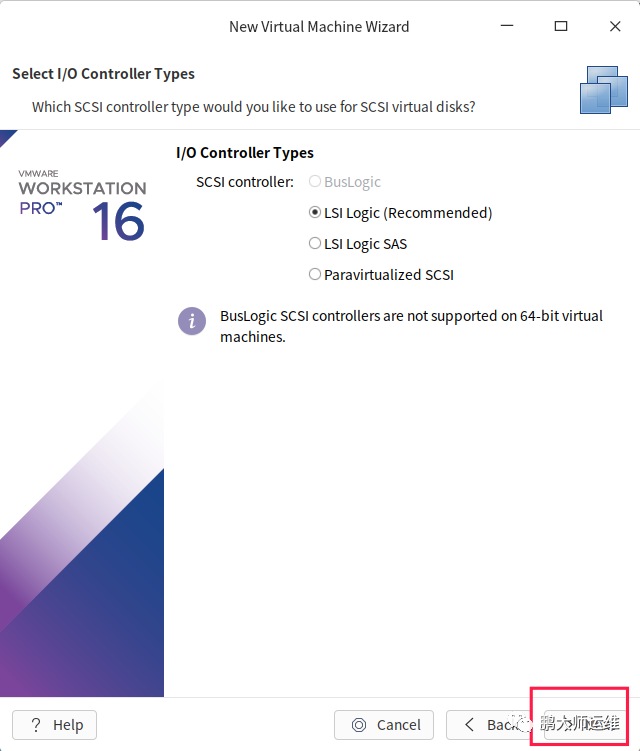
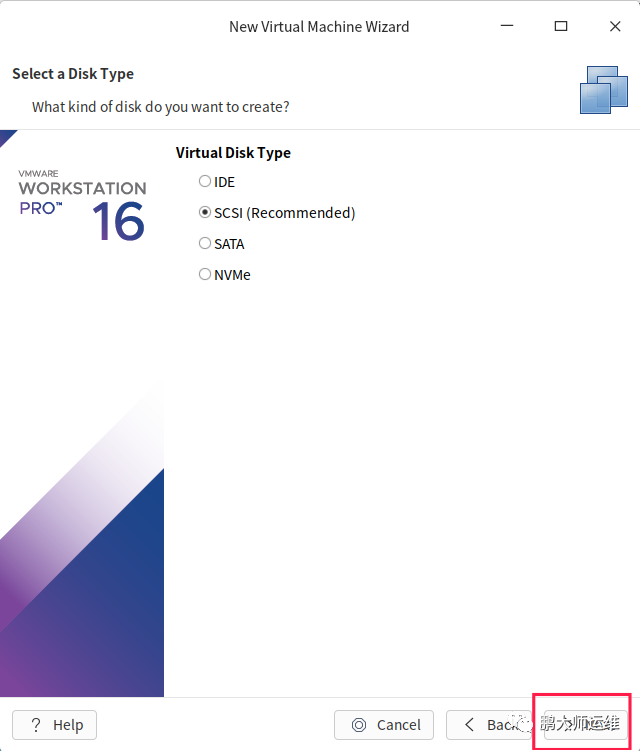
10.选择SCSI类型
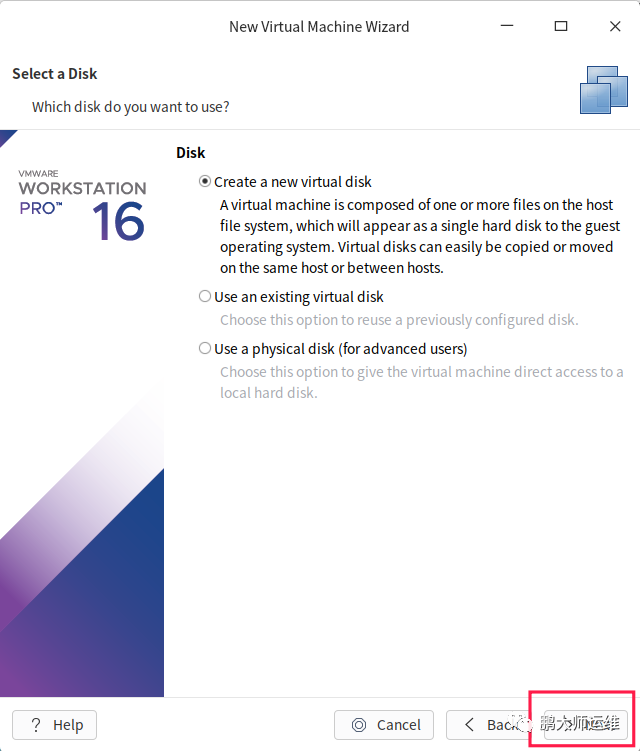
11.选择创建新磁盘
12.选择200G硬盘
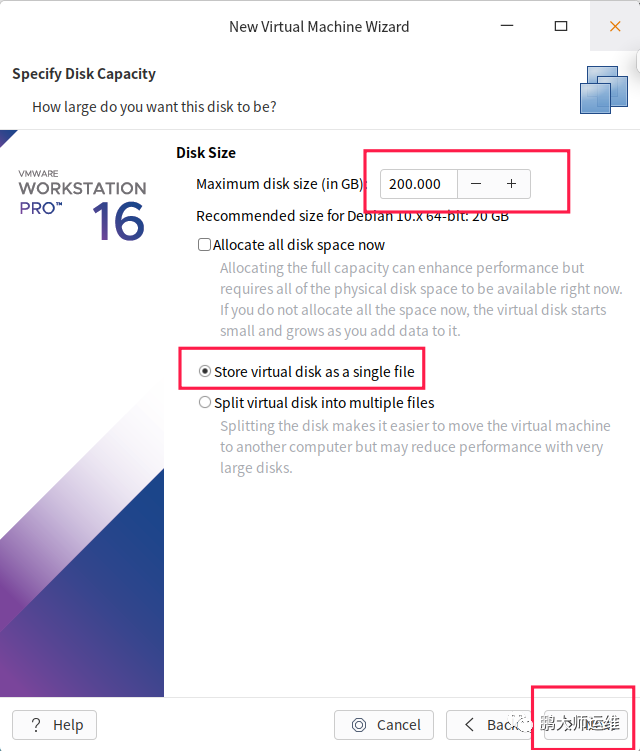
13.点击下一步
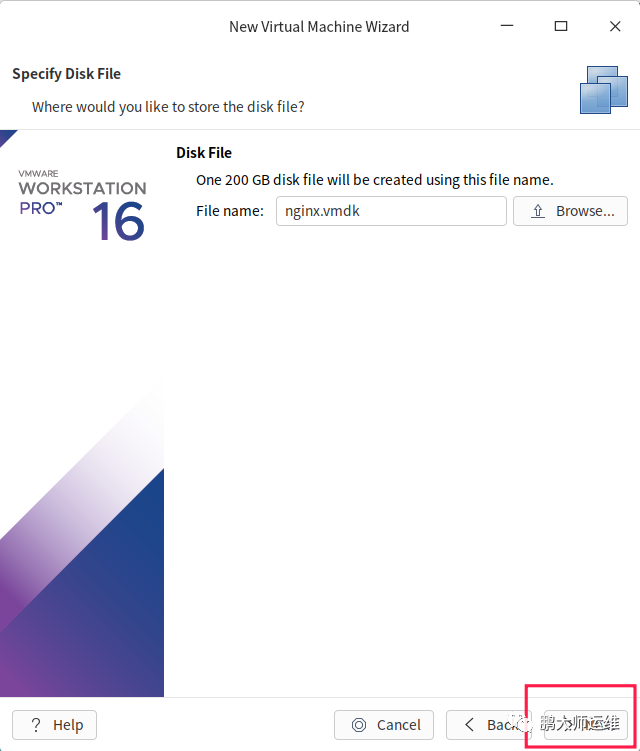
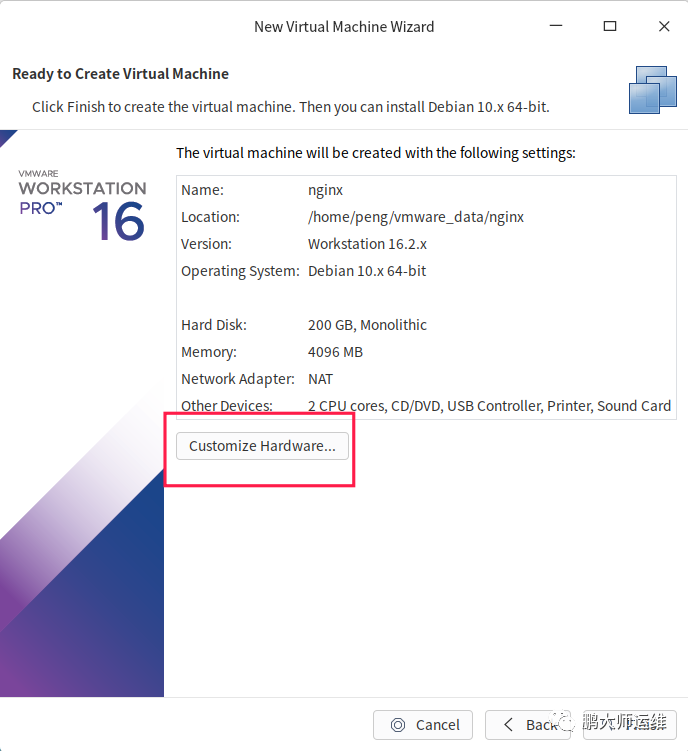
14.选择自定义
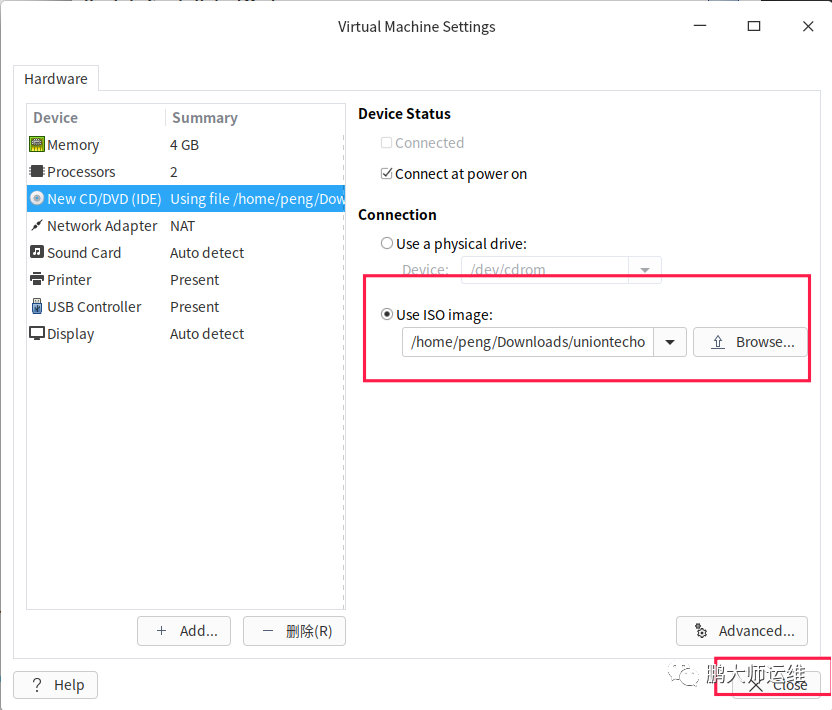
15.选择镜像文件(公众号回复 'UOS' 获取)
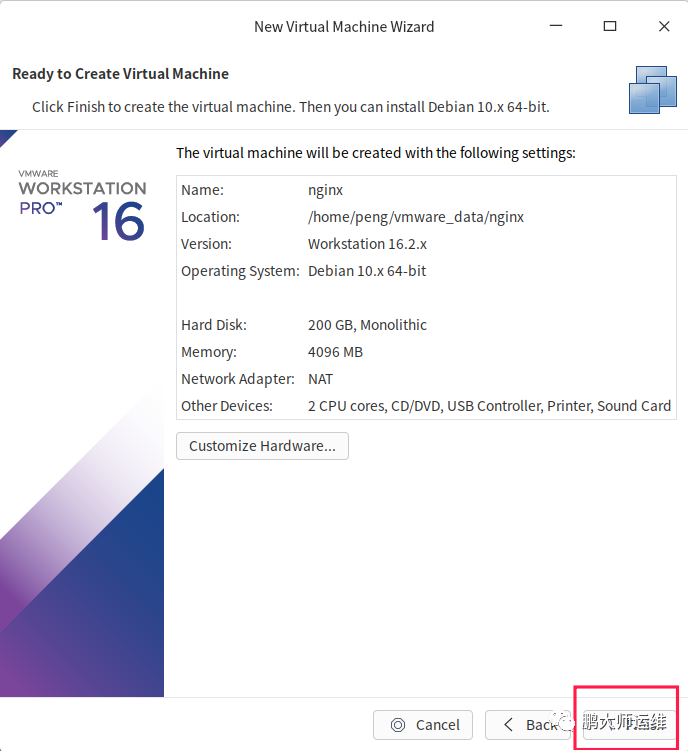
16.点击完成
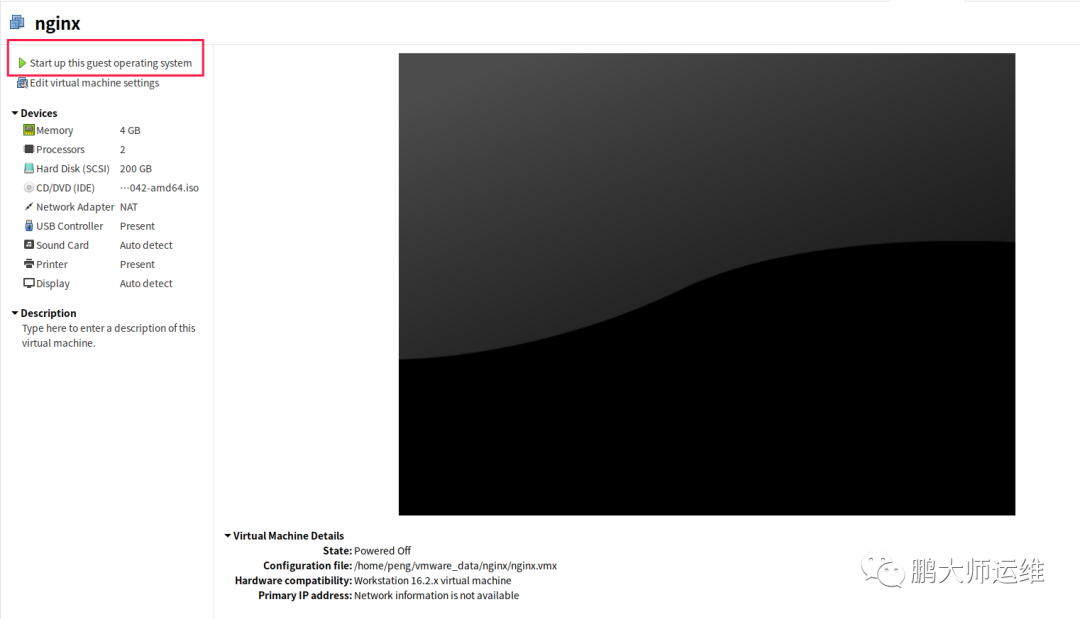
17.点击开启虚拟机
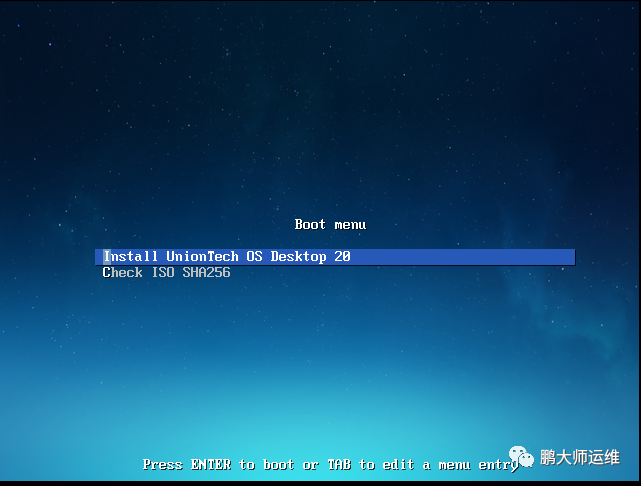
18.选择安装
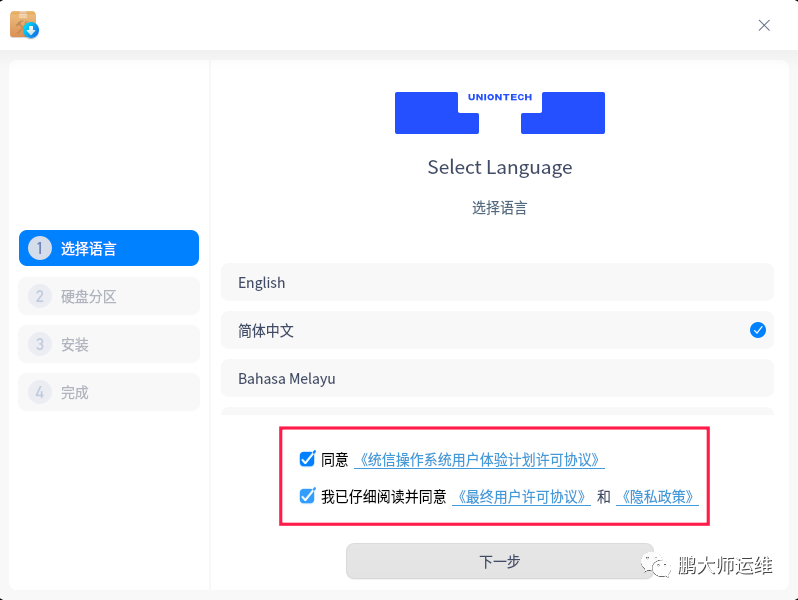
19.选择语言
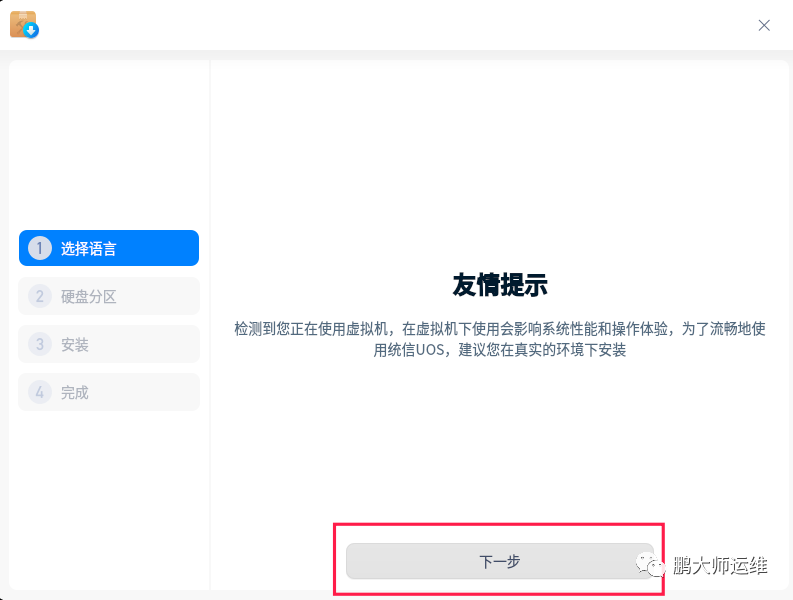
20.点击下一步
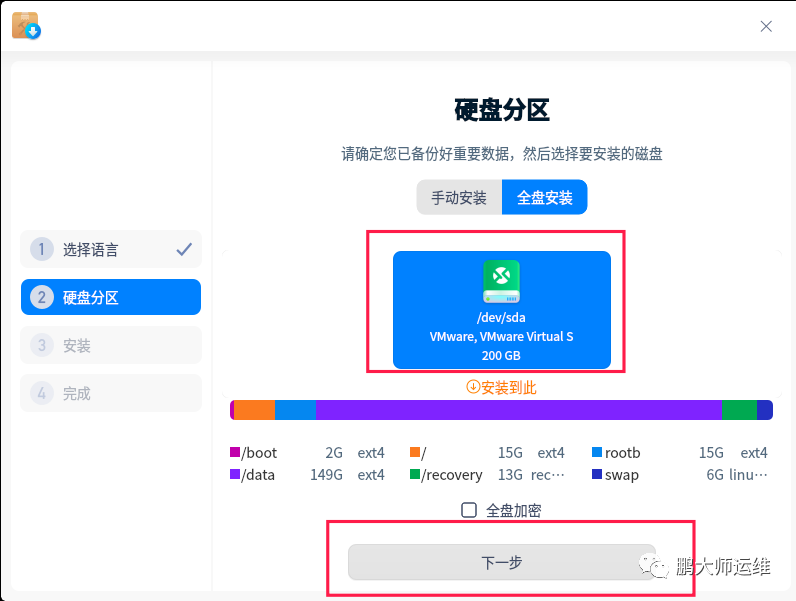
21.选择硬盘点击下一步
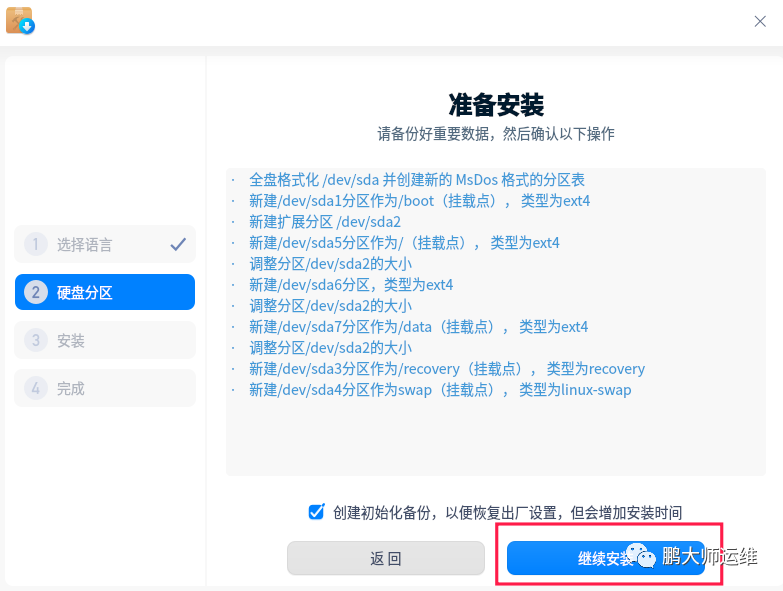
22.点击继续安装
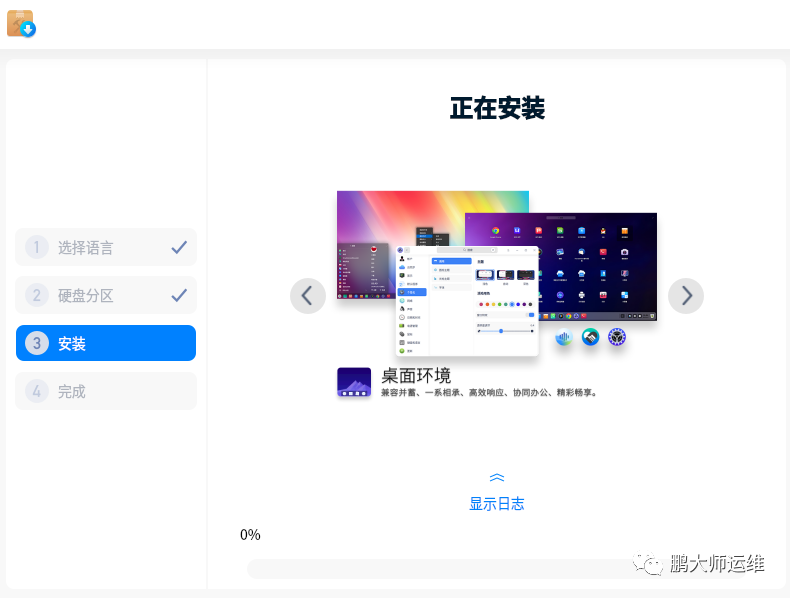
23.安装中
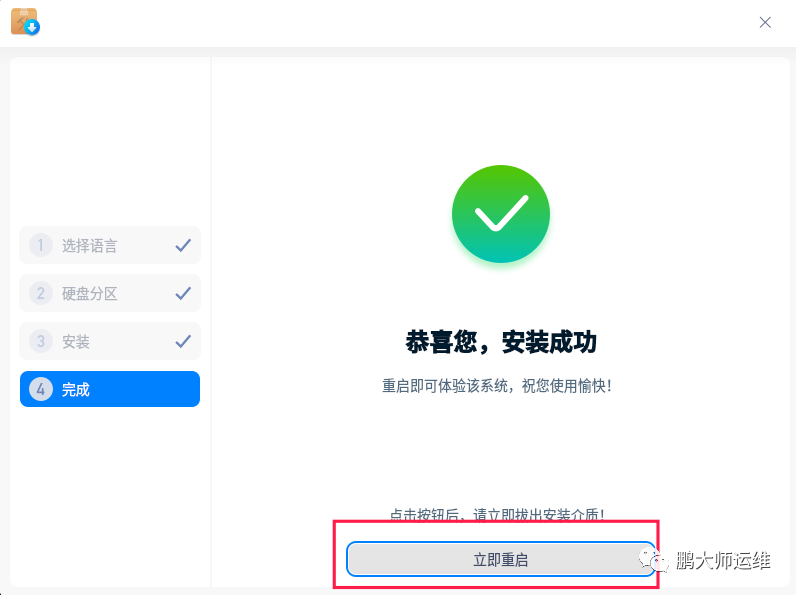
24.安装完成,点击立即重启
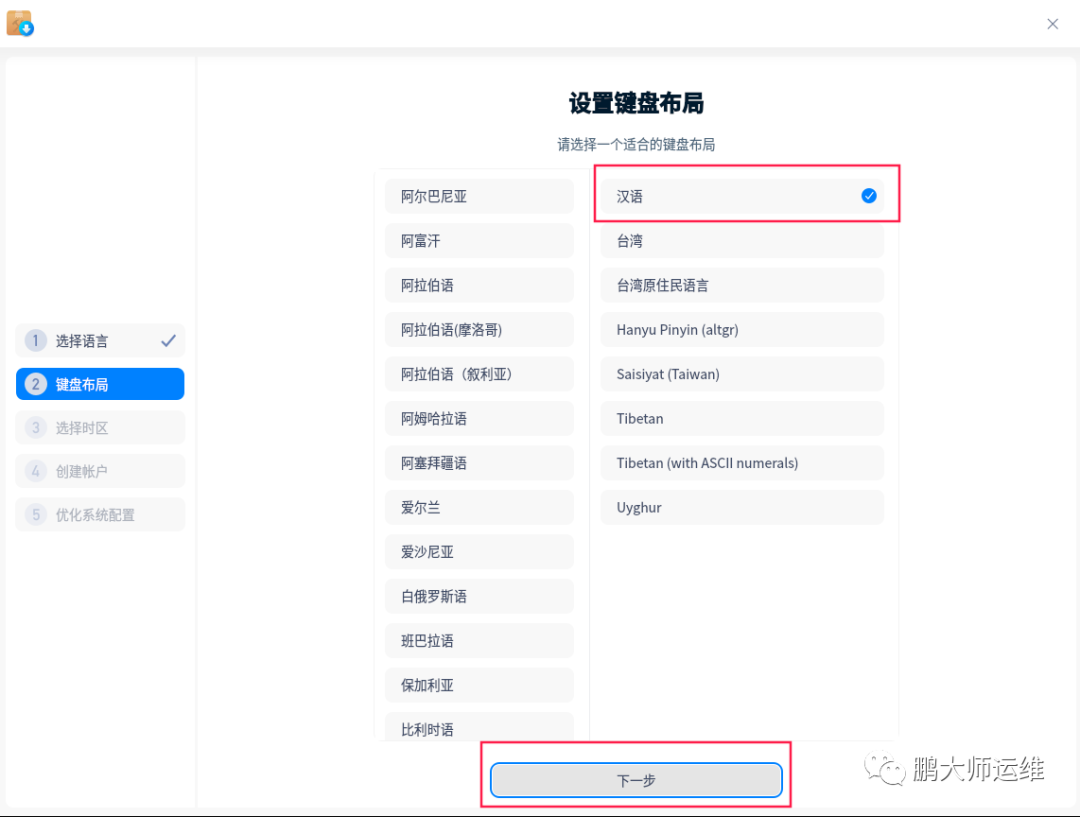
25.选择语言

26.选择汉语
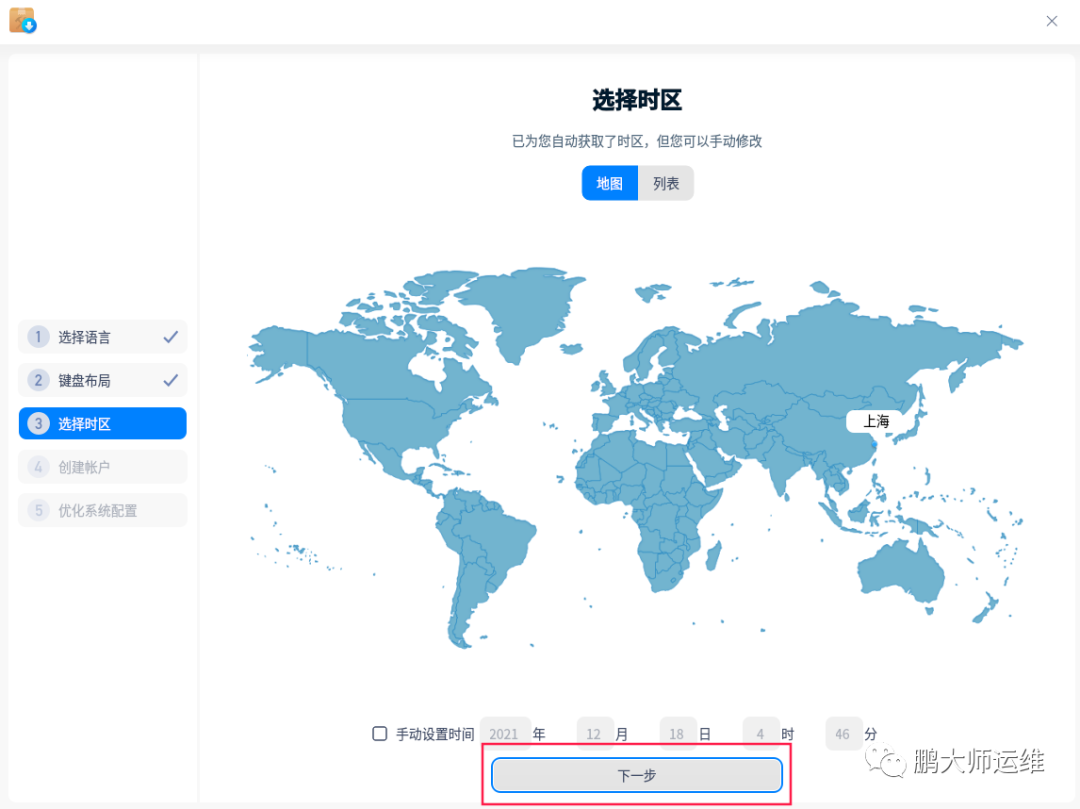
27.选择时区
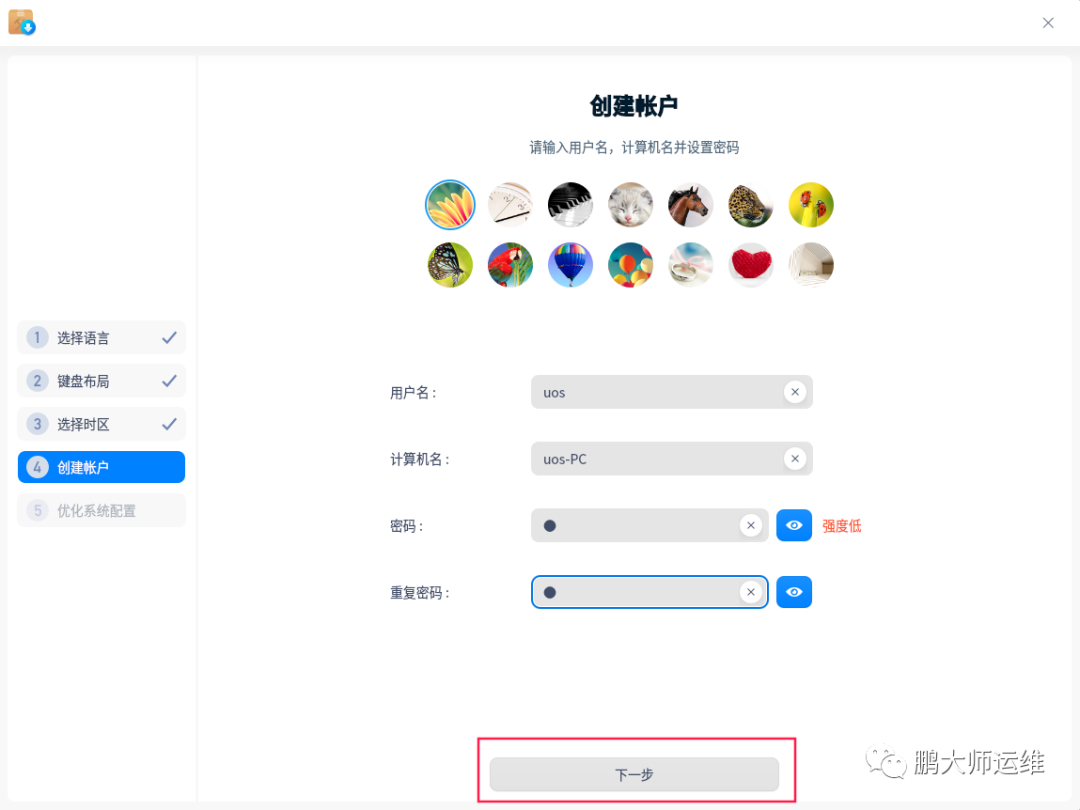
28.创建账户
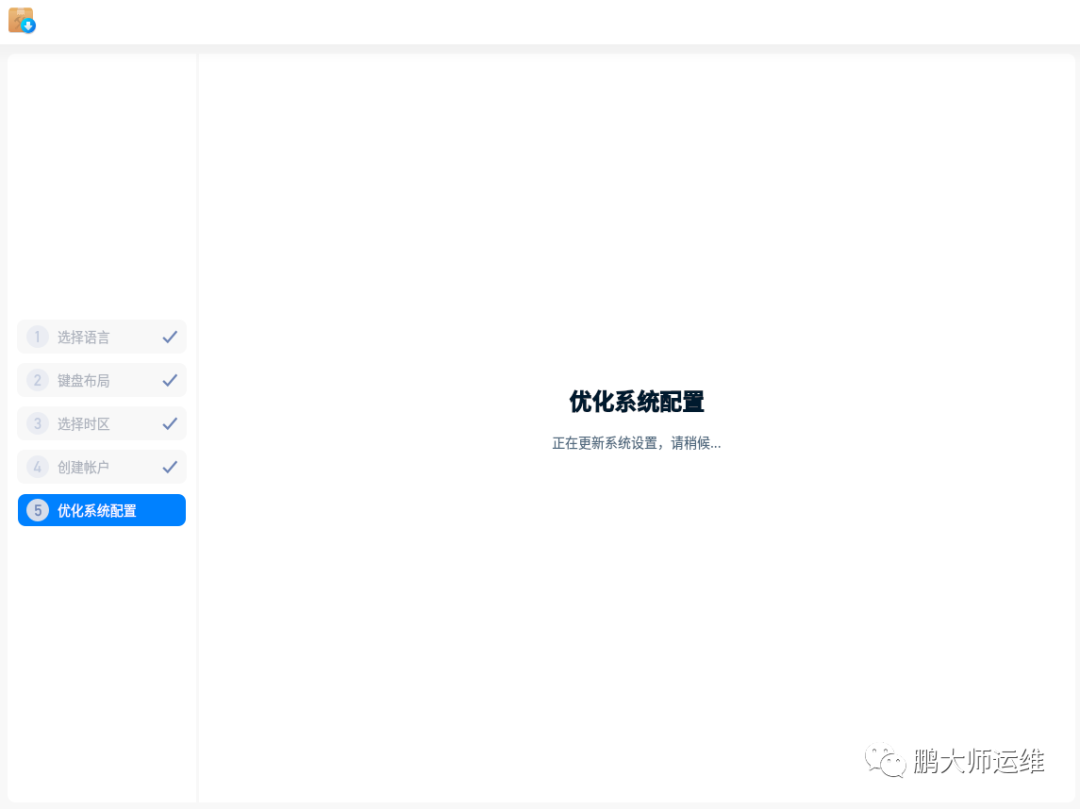
29.优化系统配置中
30.安装完成登录
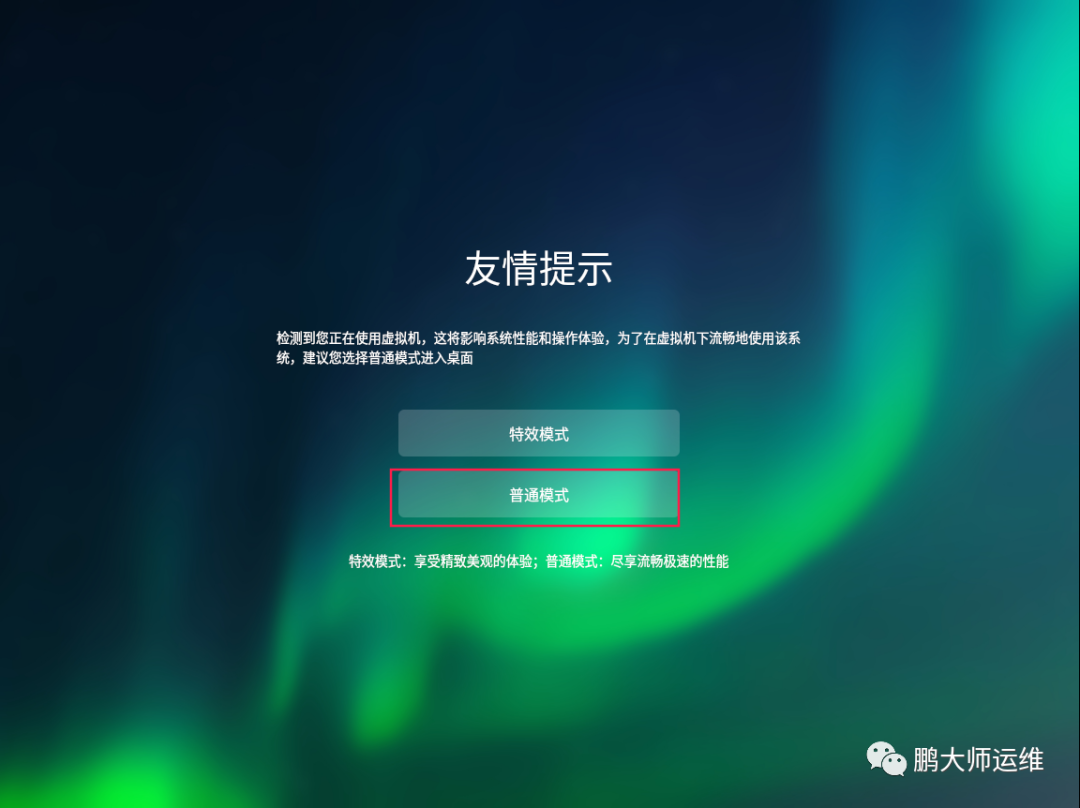
31.选择普通模式
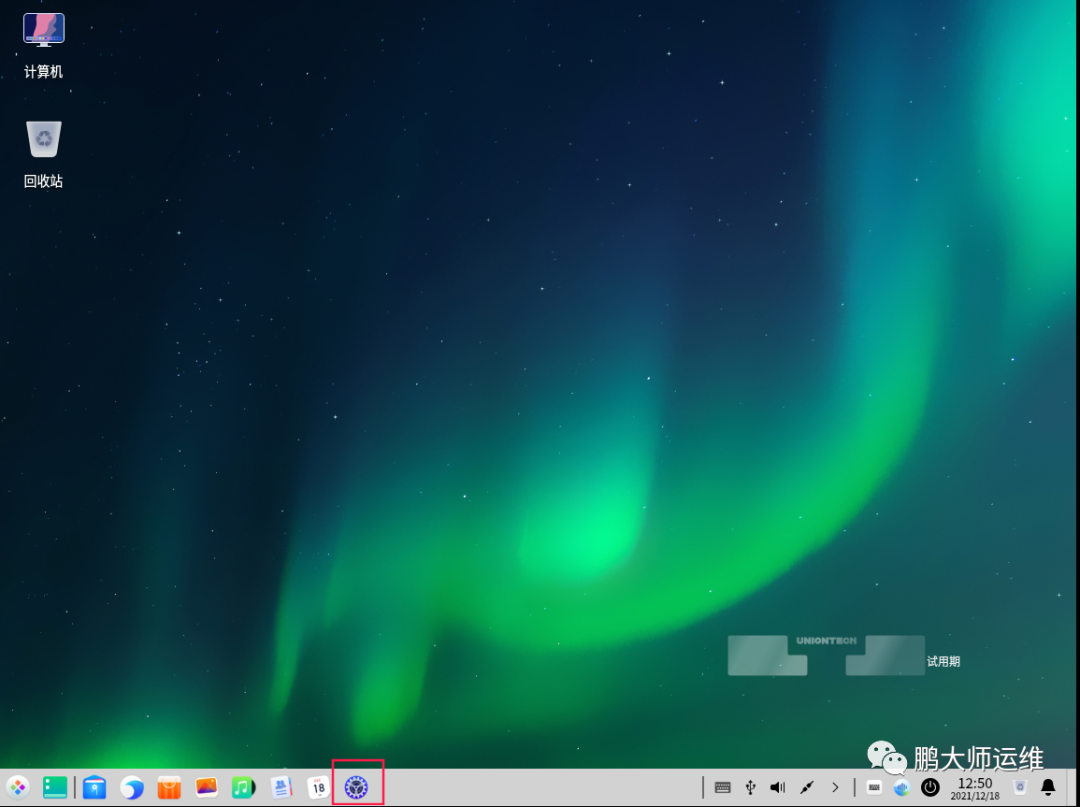
32.选择控制中心
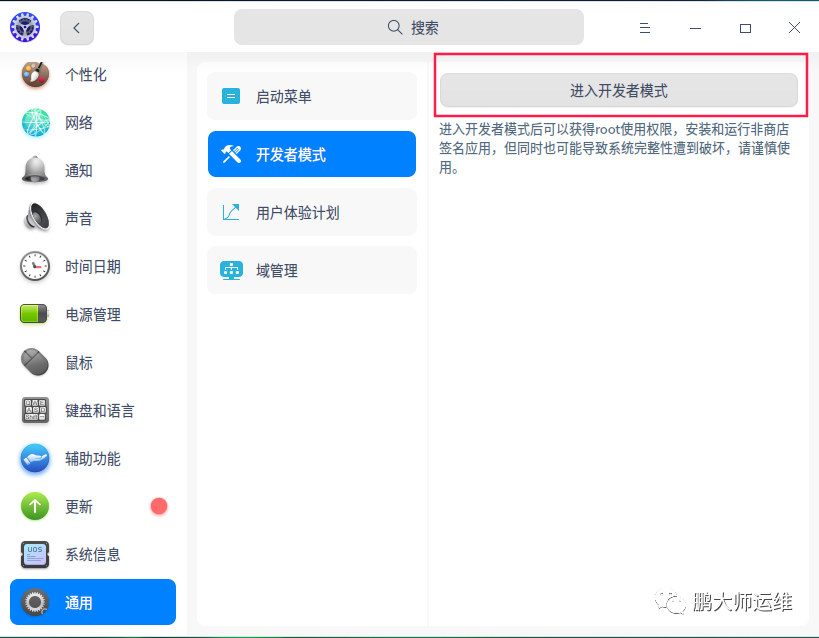
33.点击进入开发者模式
34.1选择在线激活
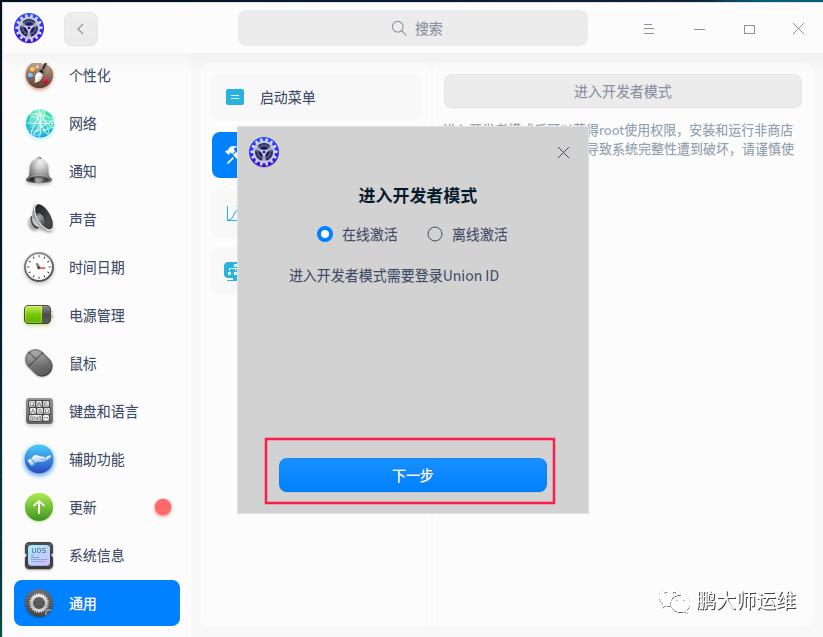
34.2选择登录账户
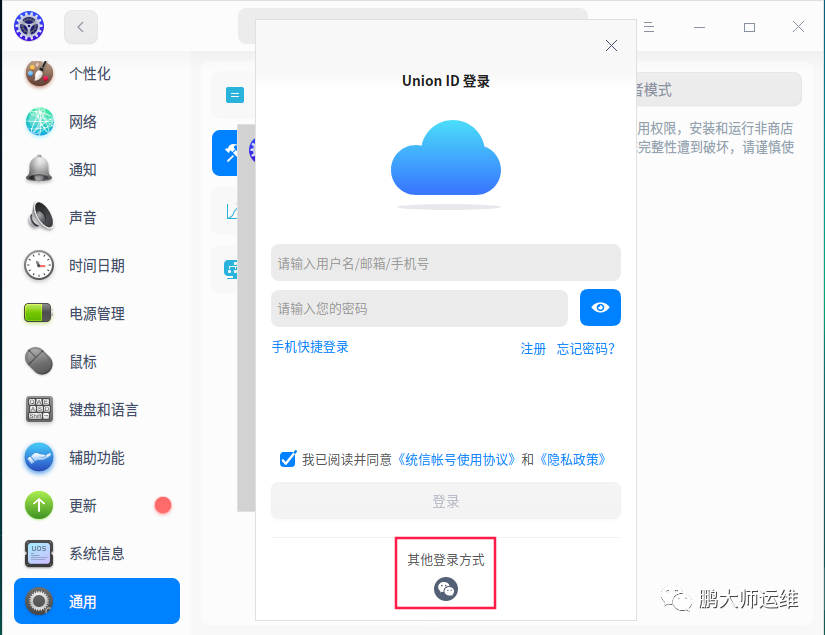
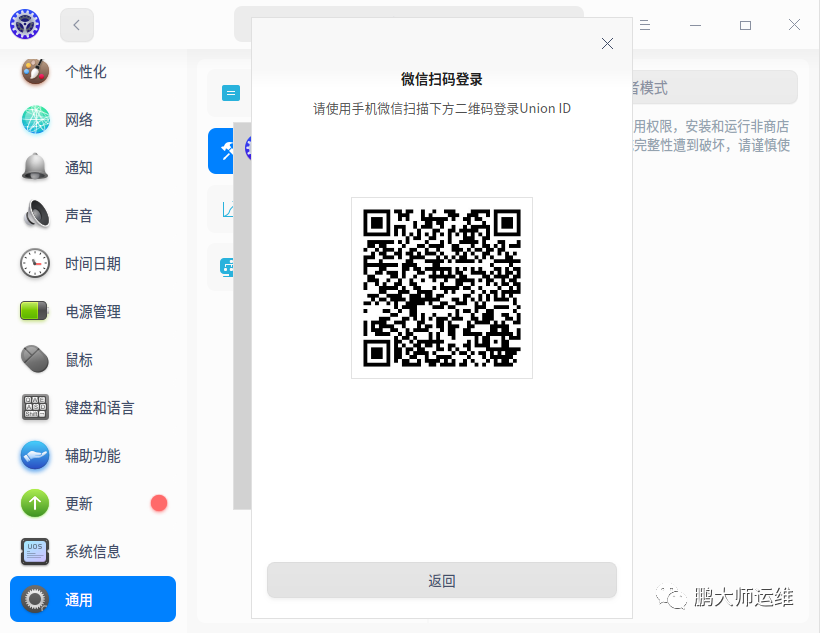
34.3扫描二维码登录
34.4同意进入开发者模式并点击确定

34.5点击现在重启
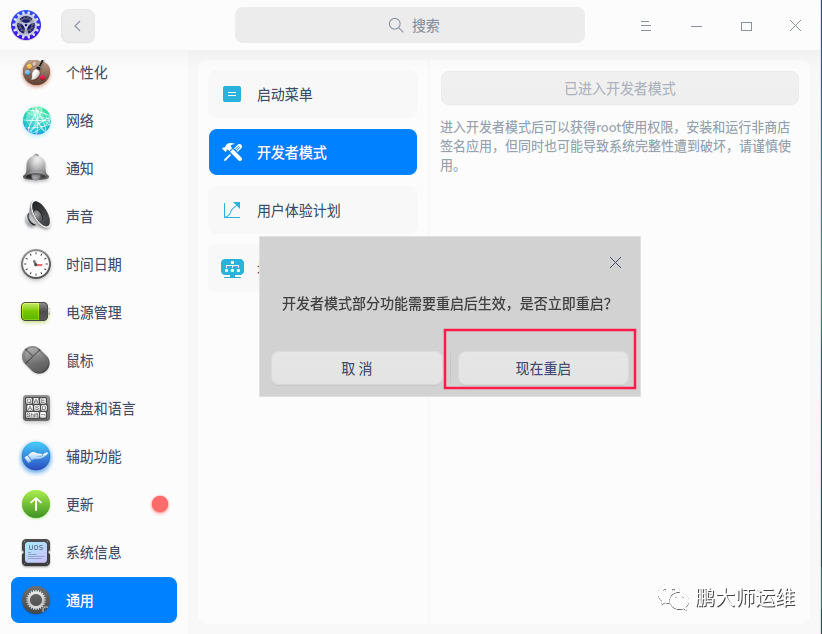
34.6重启后查看已经进入开发者模式
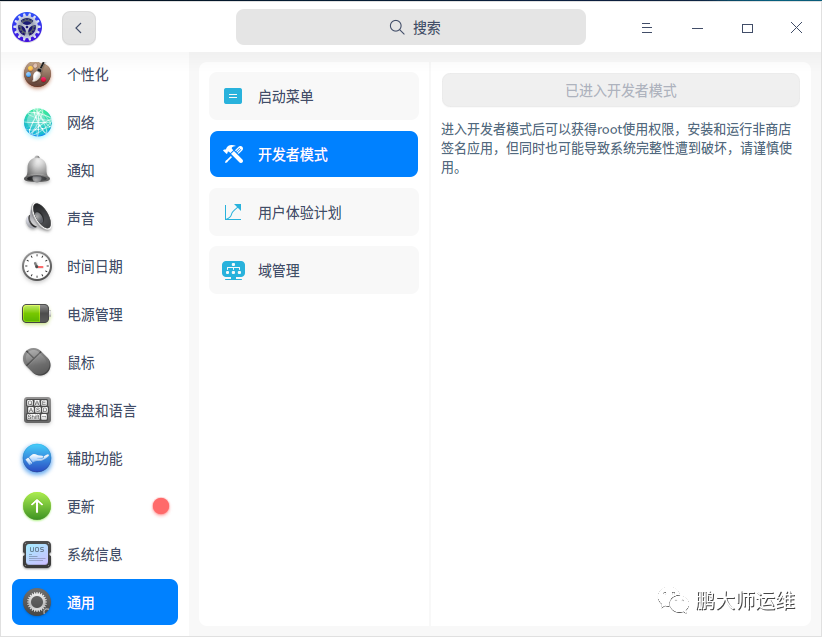
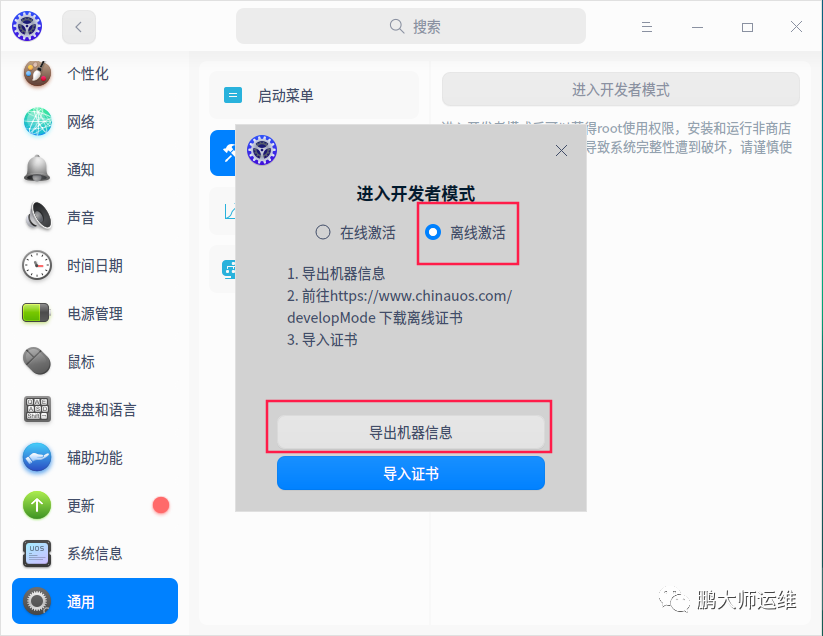
35.1选择离线激活,导出机器信息
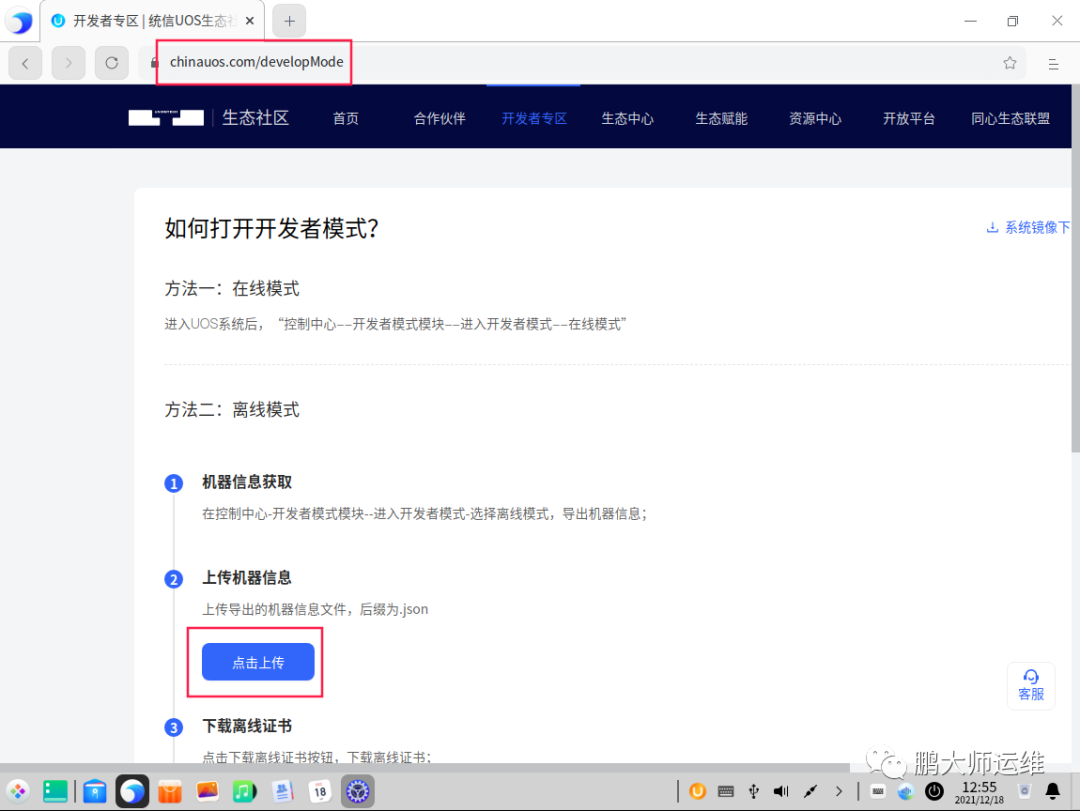
35.2前往地址点击上传
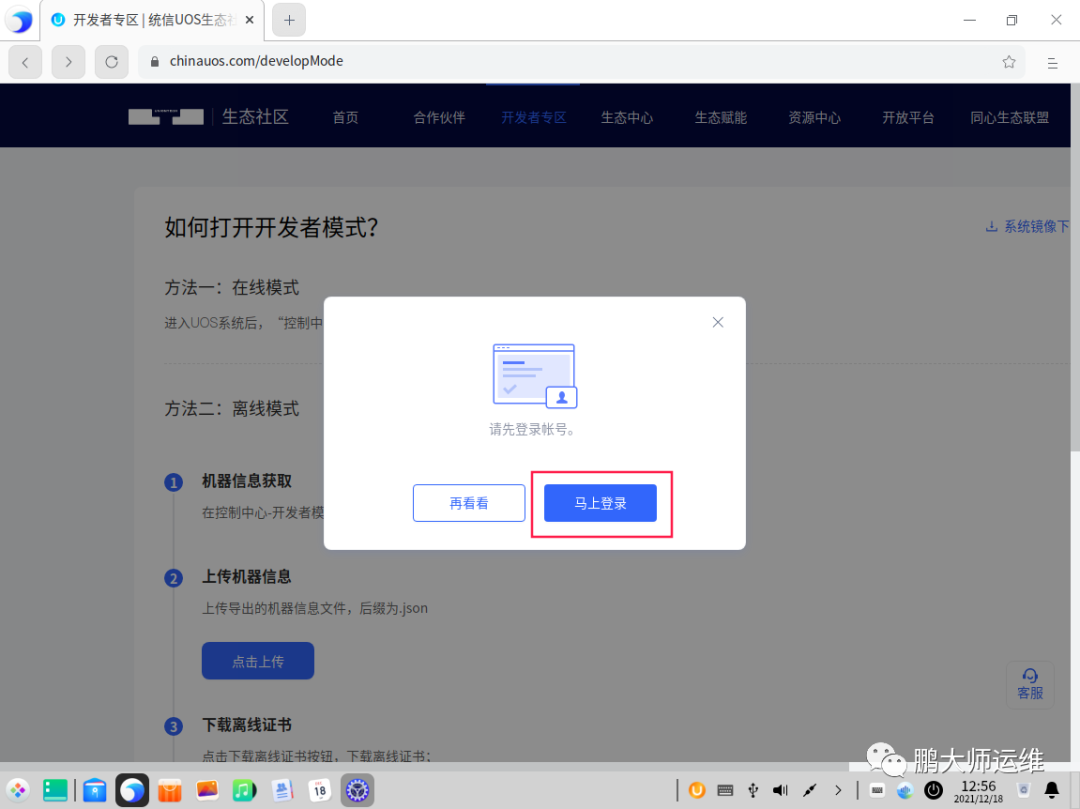
35.3登录账户
35.4选择导出的文件
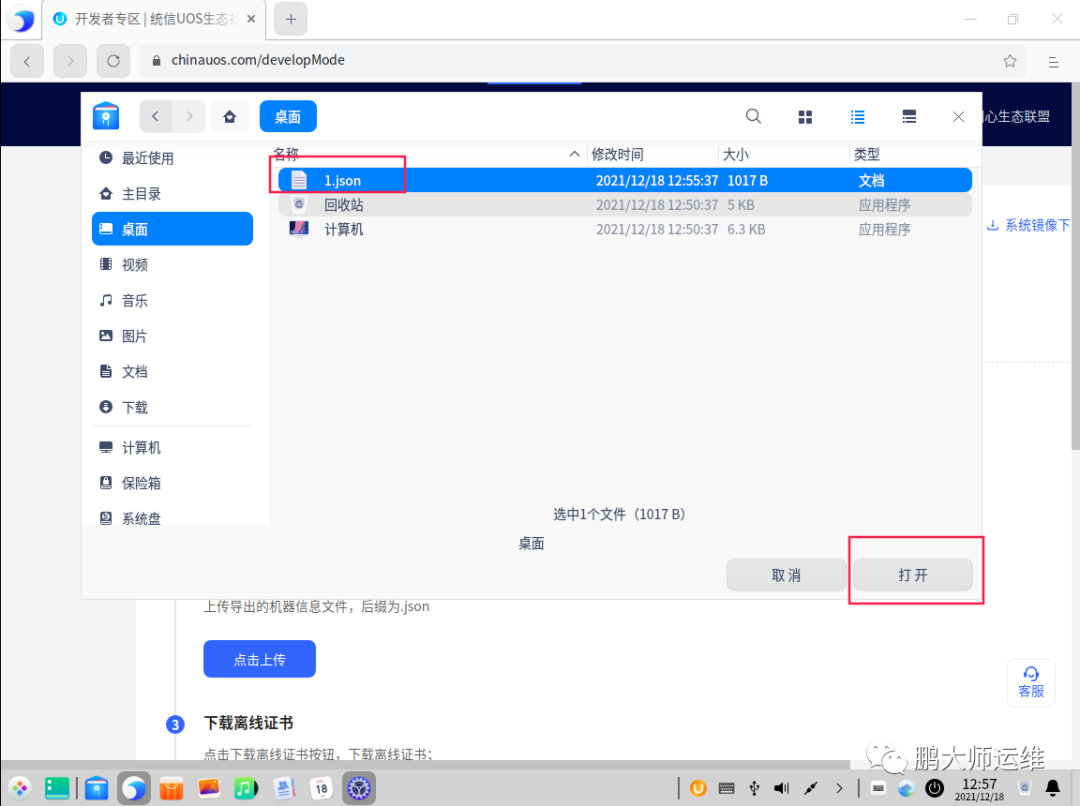
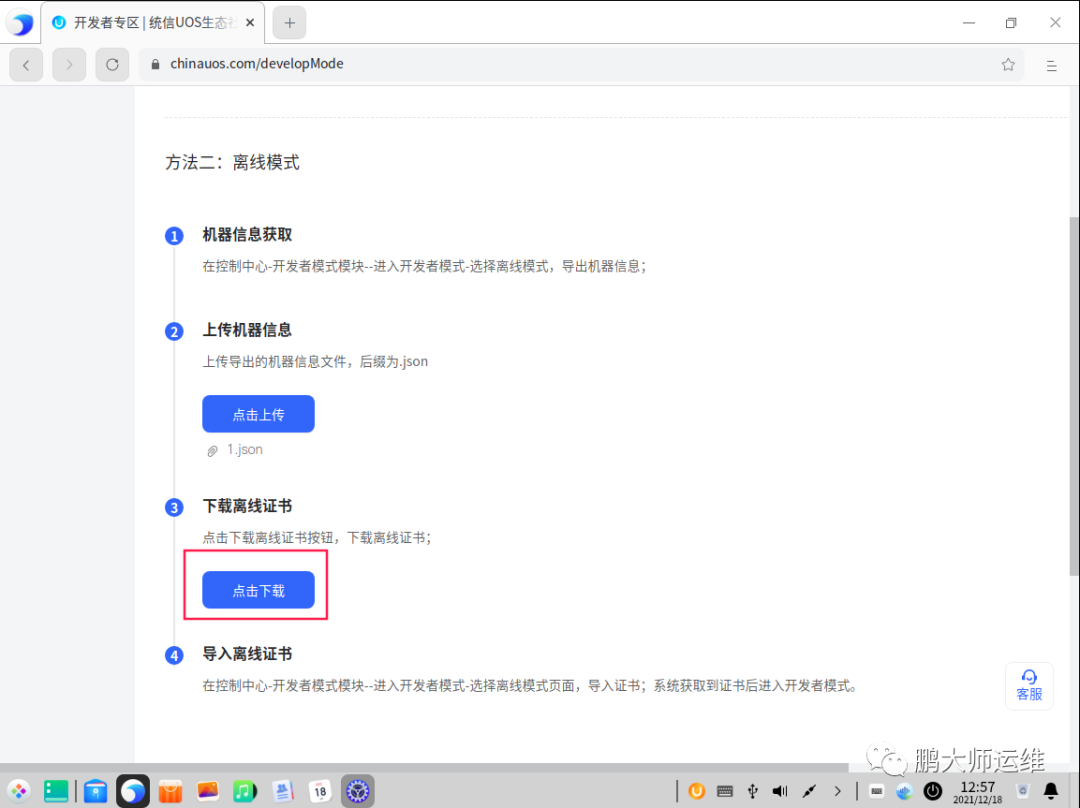
35.5点击下载证书
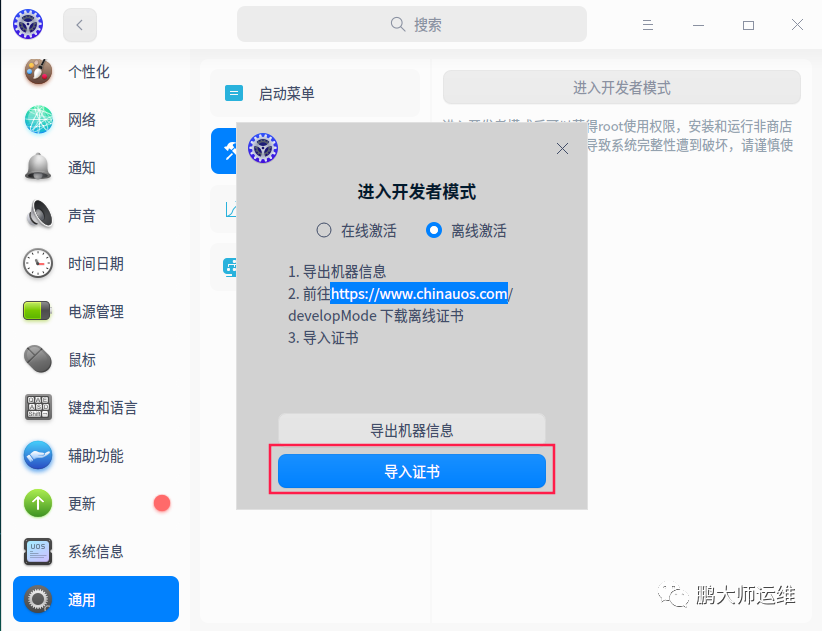
35.6点击导入证书
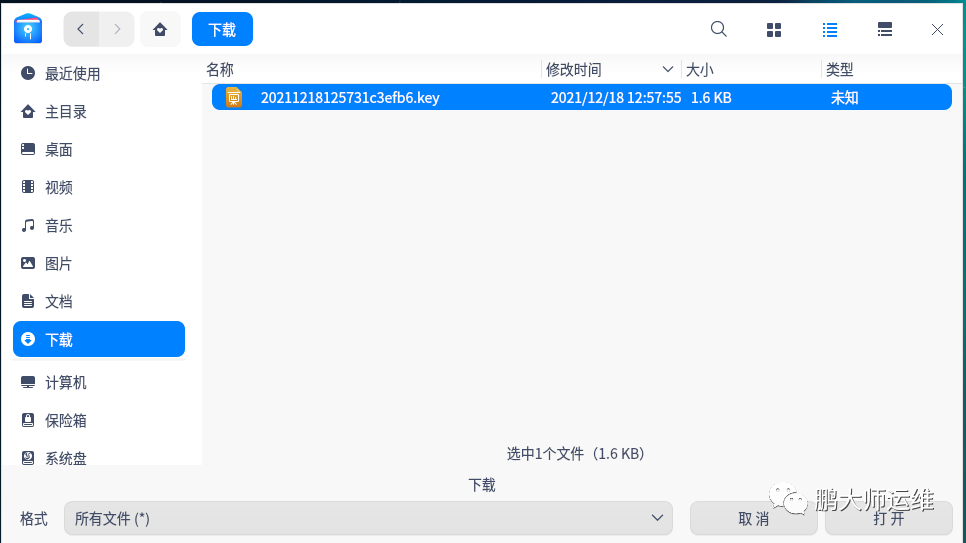
35.7选择下载的key文件
35.8点击现在重启
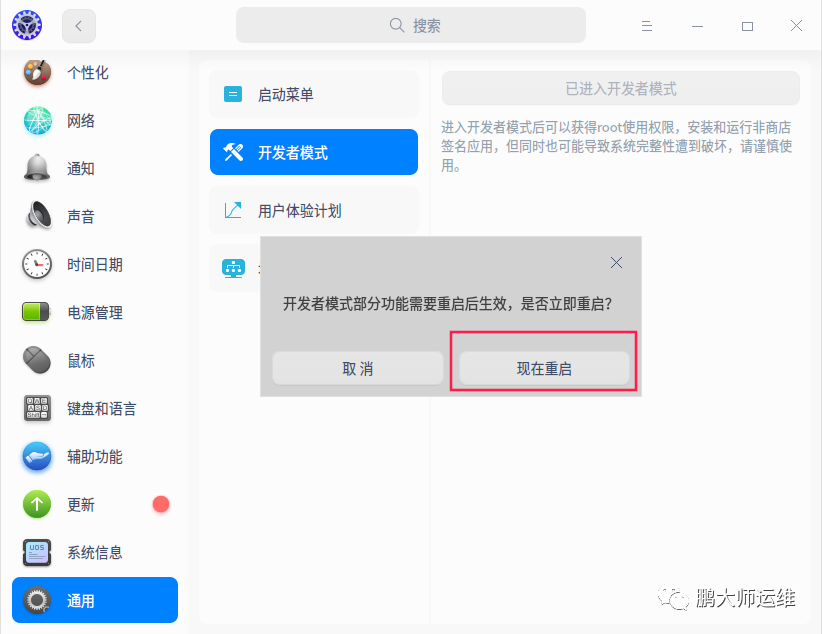
35.9重启后查看已经进入开发者模式
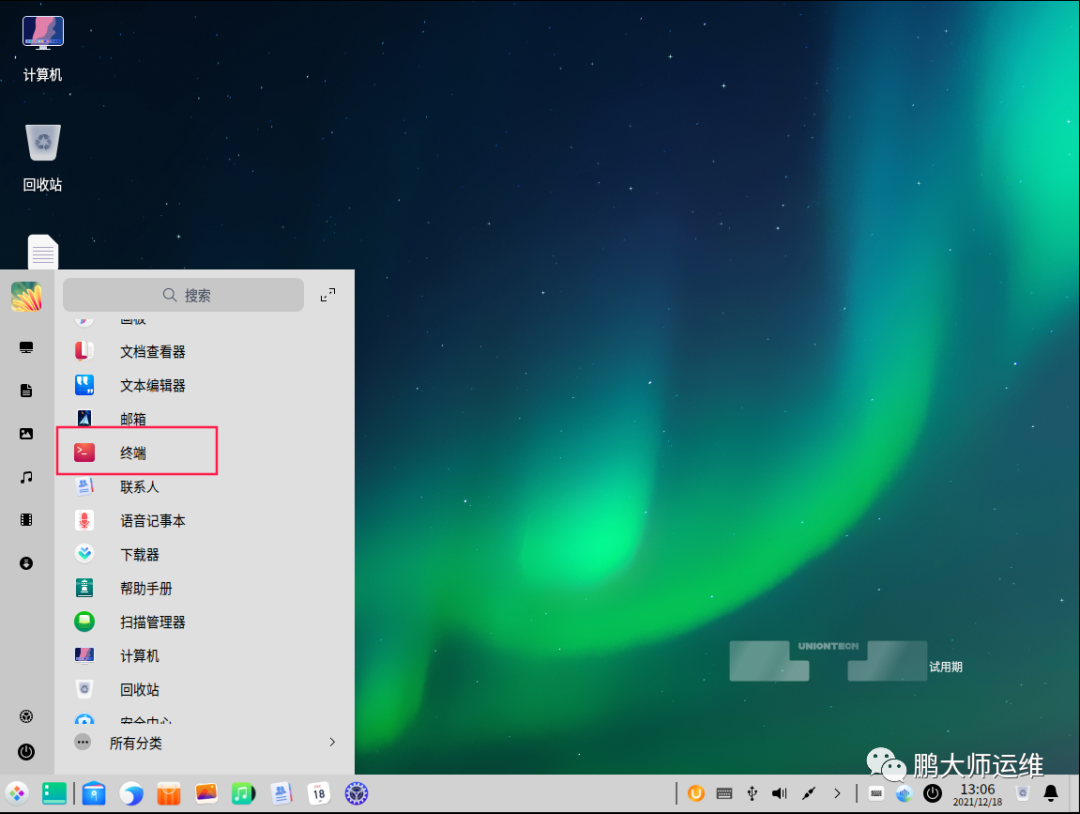
36.点击启动器启动终端
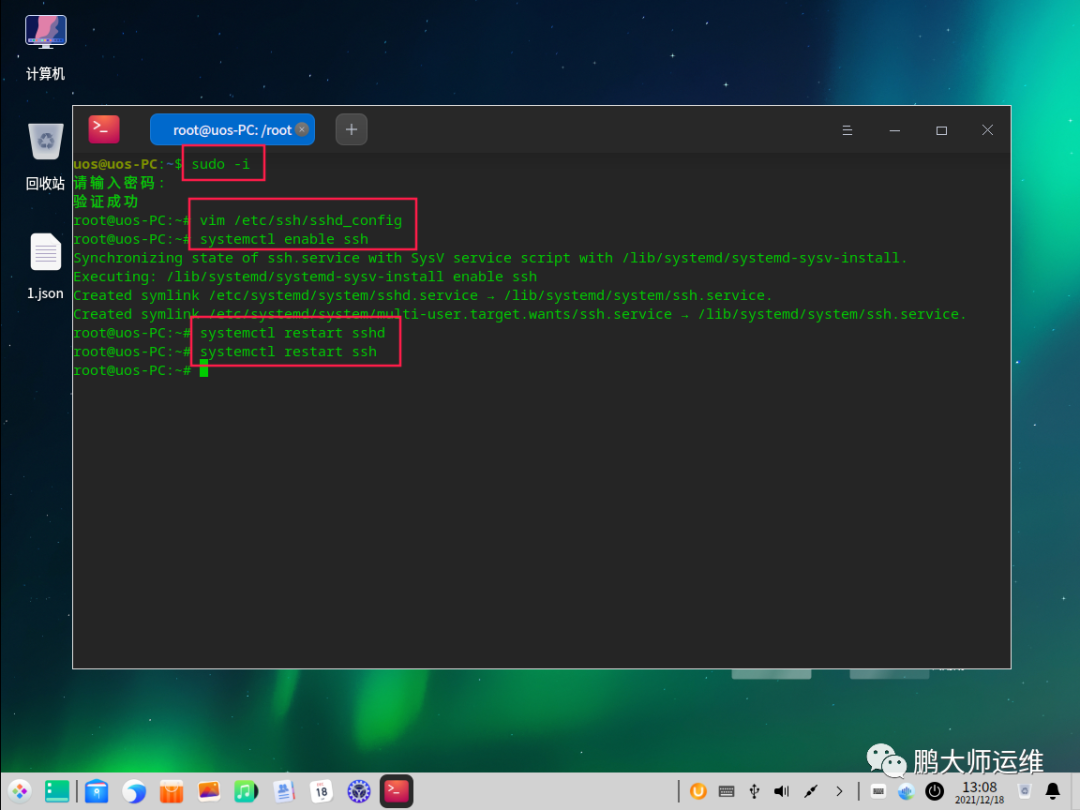
37.修改ssh配置文件并重启
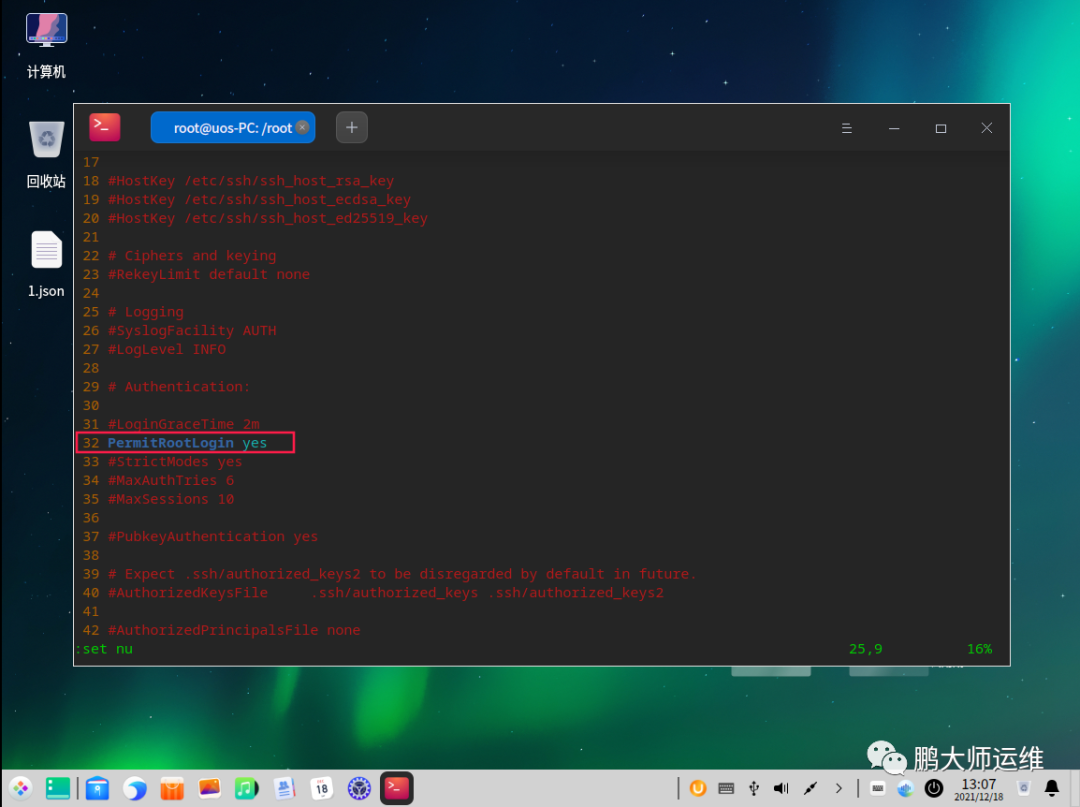
38.具体修改如下
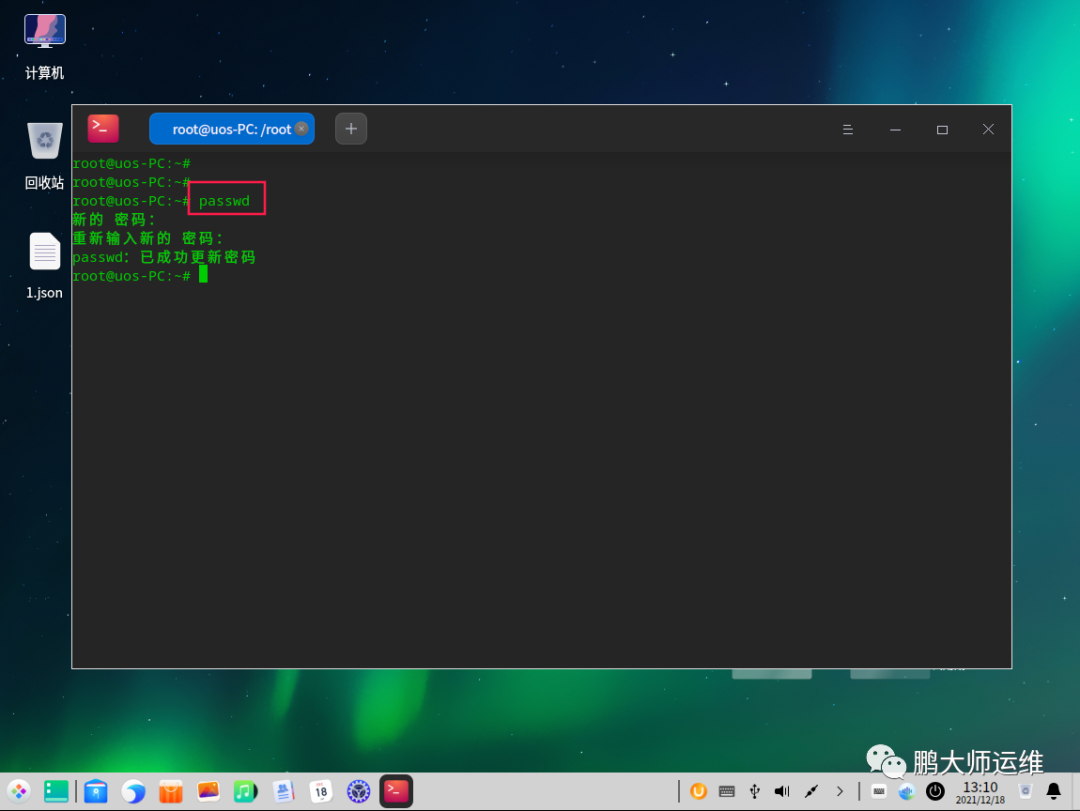
39.修改root密码
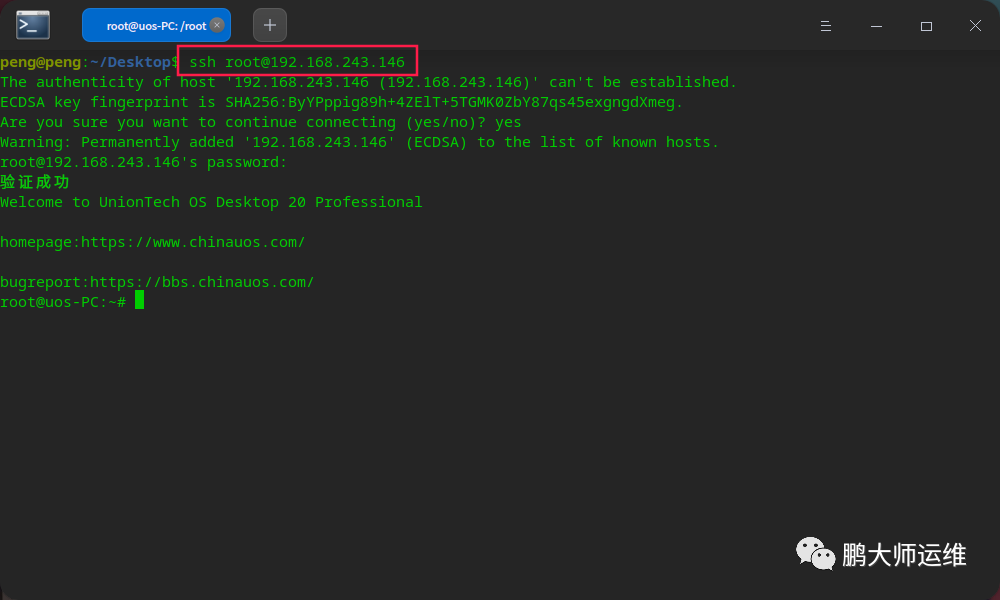
40.远程登录
注:回复以下文字,获取centos镜像资源
回复“centos7”,获得centos7镜像
回复“win7”,获得Windows7镜像
回复“win2016”,获得Windows server 2016镜像
回复“vsphere”,获取vsphere6.7环境资源
回复“DM”,获取DM数据库镜像
回复“tomcat”,获取Tomcat安装包
回复“nginx”,获取nginx安装包
回复“mysql”,获取MySQL安装包
回复"freenas",获取freenas安装包
回复"docker",获取docker文件
回复"osp",获取openstack镜像文件
回复"uos",获取uos镜像
