




概述:
从2月份开始的[模版自动化系列],已通过一系列的文章熟悉多种虚拟机模版的自动化构建,但在企业实际环境中模版的数量会远远超过这些,此时单一通过shell进行管理和更新,依然非常复杂和繁琐的(虽然相比以前已经有了很大的提高)。现在把自己基于GitOps的方式来管理模版分享出来,进一步提高模版的构建和管理效率,本篇文章将介绍如何通过GitLab CI/CD对模版进行自动化管理。
对于模版保存还存在一个重要的难题需要解决,那就是当云平台或其他自动调用的时候,并不是通过模版名称进行识别,那仅仅通过名称更新模版,就会导致其他系统无法正确识别新模版。vCenter 6.5开始支持模版更新,此特性正解决了我们遇到的问题,并且Packer也是在8月底的版本支持此特性(OVF模版)。使用vCenter内容库还有一个好处,内容库支持订阅,在企业内部如果包含多个vCenter环境的情况下,只需构建一次即可。
通过之前的文章大家对模版构建已经很熟悉了,为了提高移动设备的阅读体验,本手册不再介绍详细的模版配置,您可以通过访问 https://github.com/6547709/gitops-packer 直接查看代码和配置。
基于GitOps自动化构建vSphere模版特性:
使用Gitlab存储模版配置文件;
基于Gitlab CI/CD实现自动化模版构建;
基于Git提交记录进行语义版本管理(feet、fix),版本号自增,并存储到模版的Notes中;
定时执行CI/CD任务实现模版变异;
采用vCenter内容库存储模版,并以-latest为后缀;
每次构建自动更新vCenter内容库模版,保持ID不变,以保证vRA云平台或其他工具调用最新模版;
所有密码和配置,通过.gitlab-ci.yml进行定义;
提供Windows2016/2019、Ubuntu1804/1910/2004、CentOS7/8等多种模版;
所有模版进行基础优化(可参考对应模版的自动应答文件);
Windows模版使用ISO镜像已集成最新补丁,缩短了部署时间;
经过vSphere 7.0、Packer 1.6.4环境测试。
相关工具:
Packer:是一个开源的自动化虚拟机模版构建工具,支持私有云和公有云,几乎涵盖所有的环境。
vSphere:是VMware企业级虚拟化软件,被企业客户广泛使用,具备稳定性高、性能好、安全性高和易使用的特点。
govc:是一个基于govmomi的cli工具,实现对vSphere的远程管理。
https://github.com/vmware/govmomi
Packer-provisioner-windows-update:Windows Update for packer插件。
https://github.com/rgl/packer-provisioner-windows-update
Gitlab CI/CD:是一个CI/CD工具,与代码集成在一起工作。
https://docs.gitlab.com/ee/ci/
Semantic-delivery-gitlab:镜像用于实现语义版本管理。
Harbor:是私有Docker镜像仓库,用于存储用于执行Packer、Govc和Genisoimage的Docker镜像。
https://hub.docker.com/r/hutson/semantic-delivery-gitlab
相关代码:中包含了Gitlab CI/CD所需的所有文件。
https://github.com/6547709/gitops-packer
针对各模版的配置请参考历史的文章。
CI/CD可以根据情况选择不同工具,原理都相同。
环境需求
Gitlab服务器和Gitlab-Runner服务器,其中Runner运行在Docker模式;
一台Windows/Linux/MacOS电脑,能够连接vCenter Server;
Packer程序、Govc程序、Windows Update for Packer程序;
各操作系统安装镜像;
VMware Tools、Windows pvscsi驱动;
vCenter内容库;
Semantic-delivery-gitlab镜像;
步骤概要
搭建Harbor镜像仓库,用于存储本地镜像;
搭建Gitlab和Gitlab CI/CD相关环境,使用Docker Runner模式;
在Gitlab中创建项目,并上传相关代码、修改相关配置;
执行自动构建测试;
在Gitlab CI/CD中添加定时任务;
完成。
构建用于执行Packer命令的DockerIamge
需要先通过相关工具中的地址下载packer、govc和windows update for packer三个执行文件,存储到与Dockerfile相同的目录中,Dockerfile如下:
FROM centos:8LABEL maintainer="Alex Li <guoqiangli@vmware.com>"ENV PACKER_VERSION=1.6.4ENV GOVC_VERSION=v0.23.0ENV GOVC_INSECURE=trueENV TIME_ZONE Asia/ShanghaiRUN ln -sf usr/share/zoneinfo/${TIME_ZONE} etc/localtimeADD ./govc usr/bin/ADD ./packer usr/bin/ADD ./packer-provisioner-windows-update usr/binRUN chmod a+x usr/bin/govc usr/bin/packer usr/bin/packer-provisioner-windows-update && yum install -y genisoimageWORKDIR /tmpCMD ["/bin/bash"]
使用Docker Build构建Docker Image,并上传到容器仓库(私有或公共)中:
docker build -t harbor.corp.local/library/gitops-packer:v1.0 .docker push login harbor.corp.localdocker login -u admin harbor.corp.localdocker push harbor.corp.local/library/gitops-packer:v1.0
上传semantic-devlivery-gitlab镜像到Harbor
docker pull hutson/semantic-delivery-gitlab:9.1.0docker tag hutson/semantic-delivery-gitlab:9.1.0 harbor.corp.local/library/semantic-delivery-gitlab:9.1.0docker push harbor.corp.local/library/semantic-delivery-gitlab:9.1.0
在Gitlab中创建Access Token
使用个人账户登录Gitlab;
进入到用户设置->访问令牌;
填写令牌名称、到期日期和选择权限->创建个人访问令牌;
保存Token备用;
创建项目,并提交所有代码到仓库中
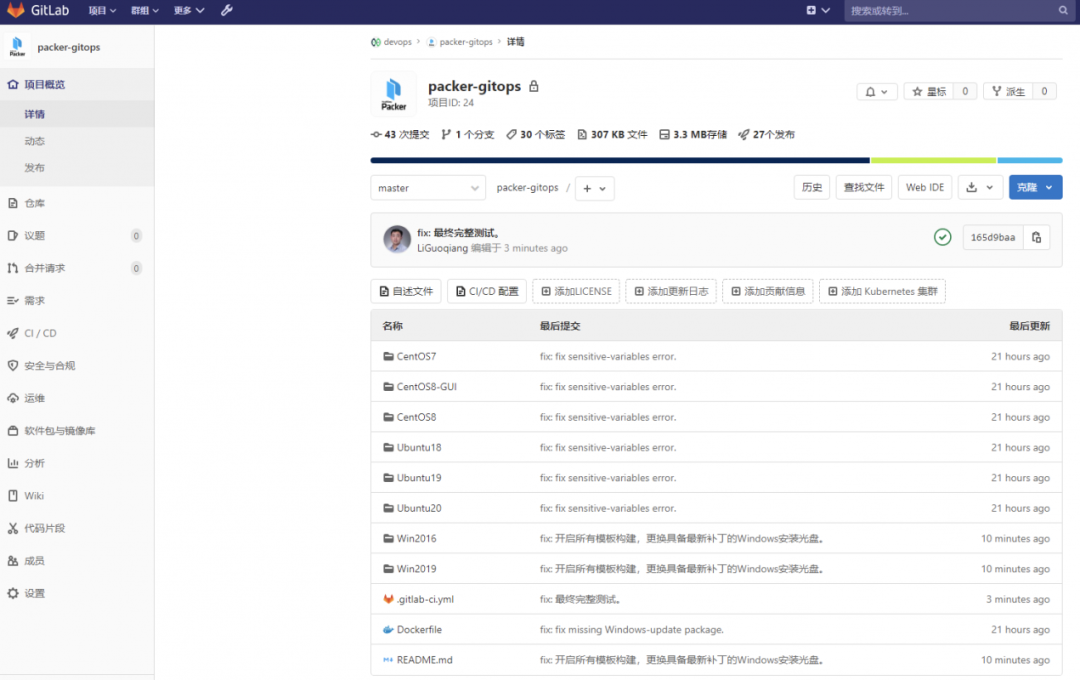
这里不进行详细操作说明,下面是最终仓库内容的截图:
修改.gitlab-ci.yml配置文件
此文件是Gitlab CI/CD的主配置文件,常用配置参数在此文件中定义,无需修改packer和操作系统自动应答文件。
提示1:本手册为了易读,所有敏感信息也在此配置文件中声明,强烈建议使用Gitlab项目变量进行定义,避免敏感信息泄漏。
提示2:以下代码示例已经过删减,完成代码请从Github获取。
# 环境变量定义,生产环境不建议在此配置敏感定义(例如:密码)variables: DOCKER_DRIVER: "overlay2" GITLAB_TOKEN: "xxxxxxxxxxxxx"# 定义用于执行packer、govc和genisoimage的Docker镜像,需要提前构建 PACKER_DOCKER_IMAGE: "harbor.corp.local/library/packer-gitops:v1.0"# 定义用于创建模板的vCenter相关信息,密码部分推荐在Gitlab的项目变量定义,以提高安全性。 VC_SERVER: "vcenter.corp.local" VC_USERNAME: "Administrator@vsphere.local" VC_PASSWORD: "VMware1!" VC_DATACENTER: "Labs-DC02" VC_CLUSTER: "DC02-Cluster" VC_CONTENT_LIBRARY: "DC02-VM-Templates" VC_FOLDER: "Templates" VC_DATASTORE: "SSD_DATASTORE"# 定义VM相关配置 VM_NETWORK: "vlan100" VM_CPU: 2 VM_MEM: 4096 VM_DISK: 81920 VM_VIDEO_RAM: 16384 VM_HW_VERSION: 17# 定义安装光盘的存储路径,Winodws系统需要根据安装光盘的不同调整自动应答文件。# -----此处省略部分代码,从github中获取完整代码------ OS_CENTOS8_ISO: "[SSD_DATASTORE 0-ISO/CentOS-8.2.2004-x86_64-dvd1.iso" OS_WINDOWS2016_ISO: "[SSD_DATASTORE] 0-ISO/cn_windows_server_2016_vl_x64_dvd.iso"# 定义CentOS8自动应答光盘的存储路径,每次编译会自动覆盖之前版本。 OS_CENTOS8_KS_ISO: "[SSD_DATASTORE] 0-ISO/centos8-ks.iso" OS_CENTOS8_GUI_KS_ISO: "[SSD_DATASTORE] 0-ISO/centos8-gui-ks.iso"# 定义VMware Tools安装路径 OS_WINDOWS_VMTOOLS: "[SSD_DATASTORE] 0-ISO/VMware-tools-windows-11.1.5.iso"# 定义Windows系统使用pvscsi驱动的路径,此文件只能同时被一个VM挂载,需要为每个Windows系统配置一个文件。 OS_WIN2016_DRIVER: "[SSD_DATASTORE] 0-ISO/win2016-pvscsi-Windows8.flp"# 定义GOVC环境变量,用于上传CentOS8自动应答的ISO(ks.cfg) GOVC_URL: ${VC_SERVER} GOVC_USERNAME: ${VC_USERNAME} GOVC_PASSWORD: ${VC_PASSWORD}# 此配置用于定义Linux root和ops用户、Windows Administrator和ops用户的密码,密码推荐在Gitlab的项目变量定义,以提高安全性。 LINUX_SSH_PASSWORD: "VMware1!" WINDOWS_PASSWORD: "VMware1!"# 此变量用于定义虚拟机名称,最终会以-latest作为后缀存储到vCenter内容库中。 CENTOS8_VM_NAME: "CentOS8" WIN2016_VM_NAME: "Win2016"# 定义Windows安装KEY,根据不同的安装版本配置。 WIN2016_KEY: "XXXXX-XXXXX-XXXXX-XXXXX-XXXX-XXXX" WIN2019_KEY: "XXXXX-XXXXX-XXXXX-XXXXX-XXXX-XXXX"#定义CI/CD的阶段,devliver阶段用于生成版本号,validate阶段用于验证packer配置文件是否正确,build-iso阶段用于CentOS8的ISO制作,并自动上传到共享存储中,,build阶段用于模版构建,list-library阶段用于列出内容库模版。stages: - deliver - validate - build-iso - build - list-library#采用语义版本管理,基于commit消息增加版本号和生成Release文档,此阶段不会进行打包和部署,仅仅是添加版本tag。deliver: image: name: harbor.corp.local/library/sematic-delivery-gitlab:9.1.0 entrypoint: [""] stage: deliver only: - master script: - semantic-delivery-gitlab --token ${GITLAB_TOKEN}#此阶段用于验证packer配置文件是否正确。packer-validate: image: name: ${PACKER_DOCKER_IMAGE} stage: validate script: - packer validate ./CentOS8/centos-vsphere.json - packer validate ./Win2016/win2016-vsphere.json only: - tags dependencies: - deliver#此阶段用于构建CentOS8所需的ISO文件,并上传到vSphere存储中(自动覆盖之前版本)。#for CentOS8。CentOS8-ks-iso-build: image: name: ${PACKER_DOCKER_IMAGE} stage: build-iso script: - cd CentOS8 - sed -i 's/__PASSWORD__/'"${LINUX_SSH_PASSWORD}"'/g' ./ks.cfg - genisoimage -o centos8-ks.iso -V "OEMDRV" ./ks.cfg - govc datastore.upload -ds ${VC_DATASTORE} centos8-ks.iso 0-ISO/centos8-ks.iso only: changes: - CentOS8/ks.cfg# -----此处省略部分代码,从github中获取完整代码------ #此阶段用于生成虚拟机模板,模板名基于job中变量定义,最终模板使用-latest最为后缀。#for CentOS8。packer-build-CentOS8: image: name: ${PACKER_DOCKER_IMAGE} stage: build variables: VM_NAME: ${CENTOS8_VM_NAME} script: - cd CentOS8 - packer build --force centos-vsphere.json only: - tags dependencies: - packer-validate# -----此处省略部分代码,从github中获取完整代码------ #for Windows Server 2016。packer-build-Win2016: image: name: ${PACKER_DOCKER_IMAGE} stage: build variables: VM_NAME: ${WIN2016_VM_NAME} OS_WINDOWS_DRIVER: ${OS_WIN2016_DRIVER} script: - cd Win2016 - sed -i 's/__PASSWORD__/'"${WINDOWS_PASSWORD}"'/g' ./Autounattend.xml - sed -i 's/__LICENSEKEY__/'"${WIN2016_KEY}"'/g' ./Autounattend.xml - packer build --force win2016-vsphere.json timeout: 120m only: - tags dependencies: - packer-validate# -----此处省略部分代码,从github中获取完整代码------ #list vcenter content library。list-content-library: image: name: ${PACKER_DOCKER_IMAGE} stage: list-library script: - govc library.info -json ${VC_CONTENT_LIBRARY}/* only: - tags
标准git commit消息格式
标准且规范的commit消息不仅可以保证版本历史的可读性,还可以了解每次变更的内容和影响范围,并会自动在Release页面生成文档,所以,强烈建议采用标准的commit消息格式和内容。
fix: 当修复代码问题时,使用此标记。示例:fix: 修复Windows模版ISO文件错误。版本号变化:1.0.0->1.0.1
feat: 当新增功能或模版时,使用此标记。示例:feat: 增加Photon模版。版本号变化:1.0.0->1.1.0
[skip ci] 当不希望自动执行CI/CD时,在消息中增加此标记。示例:fix: 更新ReadME.[skip ci]。版本号变化:无变化
验证执行过程和结果
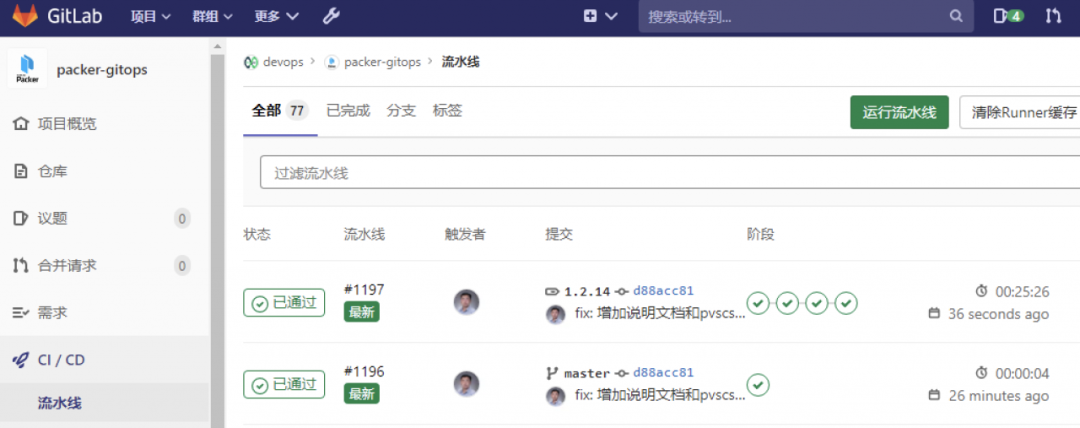
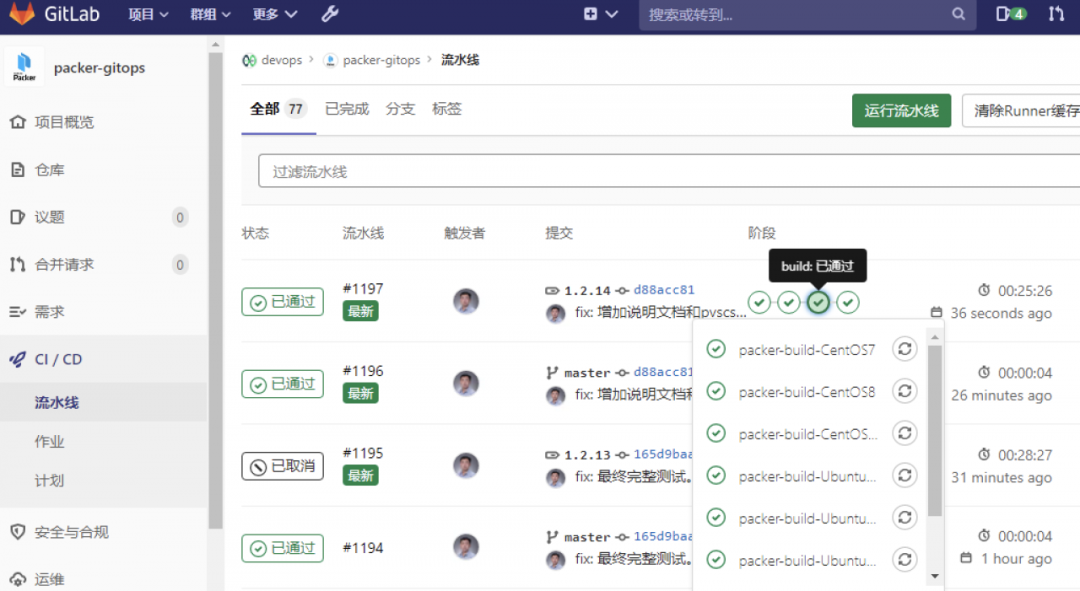
当提交变更后,Gilab CI/CD会基于.gitlab-ci.yml中的配置自动执行流水线,整个过程分为2组5个步骤:
执行语义版本管理,为代码增加tag标记;
基于tag执行packer配置文件验证、CentOS8自动应答ISO构建、镜像构建和列出内容库内容;
流水线执行过程如下图所示,共花费25分钟时间,完成8个模版的自动化构建:
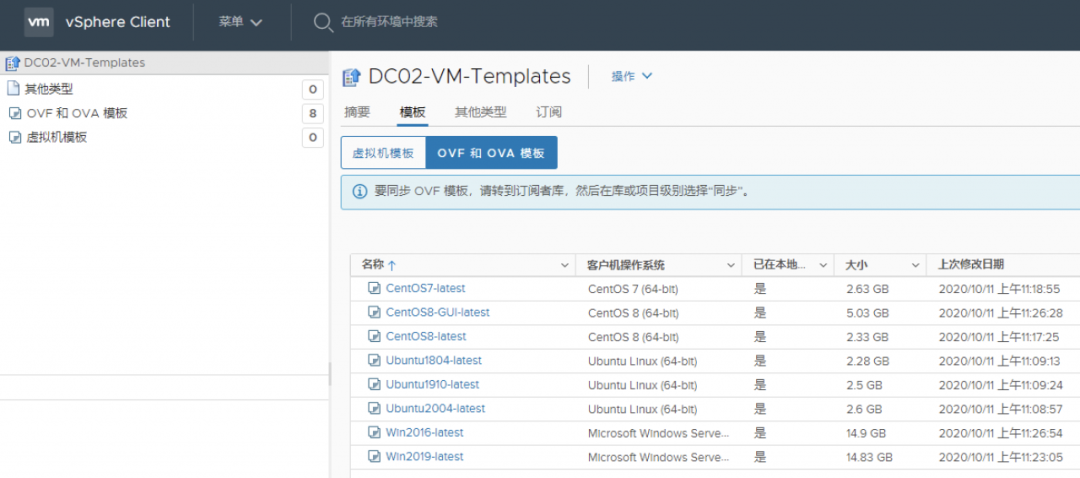
登录vCenter内容库查看模版更新:
添加定时任务
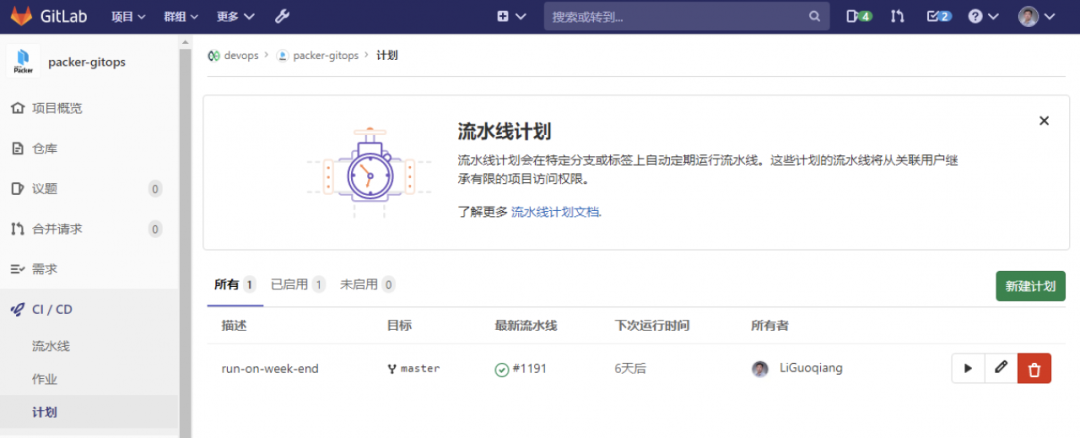
在Gitlab CI/CD的计划中,添加一个每周/月的定时执行计划,添加完成后如下图所示。
[可选]Windows镜像集成最新补丁
在模版构建过程中,Windows的构建时间最长,某些情况下长达2个小时,可能会触发Gitlab CI/CD的超时和Packer的超时机制,导致任务失败。为提高模版构建效率和降低出错率,建议自行封装带有最新补丁的模版,下面是大致的制作过程,共参考。
下载DISM++工具(国人制作,图形化操作);
解压缩系统安装光盘到目录中(d:\win2016-iso),并提取解压目录下\sources\install.wim文件,拷贝到另一目录中(d:\win2016-iso);
打开DISM++工具,载入install.wim文件,挂载路径需提前创建(d:\win2016-iso\mnt);
选中载入的install.wim系统,打开会话;
使用系统安装光盘安装系统,并执行系统更新,更新完成后在已安装系统更新中(添加/删除程序)找到安装的补丁版本号;
登录到https://www.catalog.update.microsoft.com/网站,基于版本好下载补丁的msu格式文件,保存到目录中(d:\win2016-iso\msu);
在DISM++工具页面,控制面板->更新管理->添加(d:\win2016-iso\msu),并执行安装,等待安装完成(时间较长);
补丁安装完成后,DISM++->文件->另存为映像(d:\win2016-iso\new.wim)存储新的映像;
使用new.wim替换系统安装盘解压缩目录的install.wim(名称必须是install.wim);
DISM++->常用工具->工具箱->ISO生成器,源选择替换install.wim文件的系统安装盘加压缩目录,目标选择d:\win2016-iso\目录,并指定新光盘名称和添加标签;
DISM++->文件->卸载映像;
包含指定补丁的系统安装光盘制作完成;
上传新的ISO到共享存储中,并修改.gitlab-ci.yml文件使用新的ISO镜像路径。
提示1:DISM++虽然提供系统更新的功能,但是针对Windows Server系统似乎不正常,所以建议使用手工添加补丁的方式。
提示2:通过DISM工具还可以将pvscsi的驱动添加到安装光盘中,这样就无需额外添加pvscsi驱动。
完成
至此通过Gitlab CI/CD、Govc和Packer实现了vSphere环境下的模版GitOps,以后只要修改了相关配置文件,就会自动执行模版构建,由于此构建是并发执行的,效率非常高,最后,祝大家可以轻松工作和快乐生活。
来源:
https://www.toutiao.com/i6882207358122983948/
“IT大咖说”欢迎广大技术人员投稿,投稿邮箱:aliang@itdks.com

IT大咖说 | 关于版权
由“IT大咖说(ID:itdakashuo)”原创的文章,转载时请注明作者、出处及微信公众号。投稿、约稿、转载请加微信:ITDKS10(备注:投稿),茉莉小姐姐会及时与您联系!
感谢您对IT大咖说的热心支持!
相关推荐
推荐文章
