



本章节着重讲述 DEM 工具的配置、启动过程和监控与告警功能的使用。另本文档作为描述性文档,只讲述基本的功能及使用,具体操作流程和界面详细介绍,请在 DEM 工具搭建完毕后查看自带的联机手册。
DEM 全称为 Dameng Enterprise Manager。本工具主要提供如下功能:
- 客户端工具。用户能够通过 DEM 工具来进行 DM 数据库的对象管理、状态监控、SQL 查询与调试。
- 监控与告警。本功能是 DEM 工具的核心功能。通过远程主机部署代理,能够实现对远程主机状态和远程主机上 DM 数据库实例状态的监控。重要是 DEM 的监控不只局限于单个数据库实例,它能够对数据库集群(MPP、RAC、数据守护)进行监控和管理。
- 系统管理。DEM 工具提供了工具本身的系统配置与权限管理,方便不同用户同时使用工具,并限制非 admin 用户的权限。
环境搭建
搭建与配置后台数据库
- 搭建后台数据库。创建一个数据库作为 DEM 后台数据库,数据库 dm.ini 参数配置进行优化,推荐配置:
MEMORY_POOL = 200 |
- 建相关数据表。在该数据库中执行 SQL 脚本
dem_init.sql,脚本存放目录:/opt/dmdbms/web/dem_init.sql;
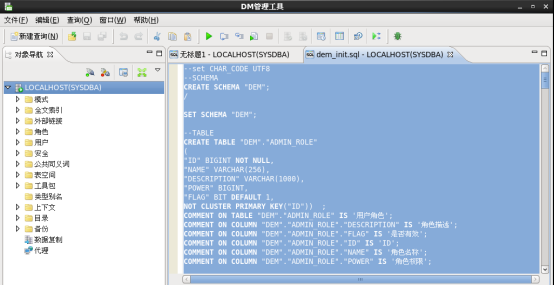
- 配置后台数据库的连接信息。
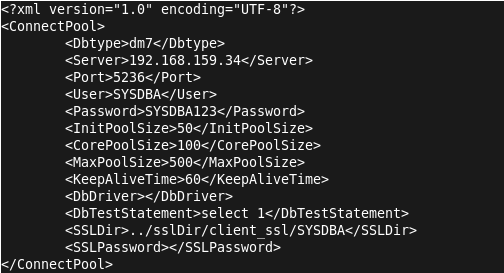
使用压缩工具打开 dem.war,在文件 WEB-INF/db.xml 中配置 ip、port、用户名、密码、连接池大小,SSL 登录信息等。
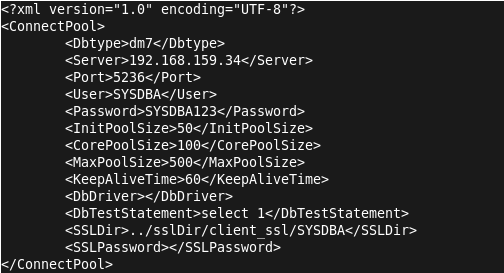
如果需要 SSL 安全方式连接后台数据库,则需配置 SSLDir,和 SSLPassword。
默认在 WEB-INF/sslDir 目录存有密钥对,WEB-INF/db.xml 配置客户端连接使用的密钥文件 (SSLDir) 为 WEB-INF/sslDir/client_ssl/SYSDBA,密码 (SSLPassword) 为空,对应 WEB-INF/db.xml 配置的登录用户 SYSDBA,此时,只需拷贝 WEB-INF/sslDir/server_ssl 到后台数据库执行码目录。
- 保存修改,退出压缩工具
Tomcat 配置与部署
这里首先默认用户已经安装了 tomcat。复制修改后的 dem.war 到 tomcat 的 webapps 目录下。
- 在 conf/server.xml 中
<Connector port="8080" protocol="HTTP/1.1"... 追加属性字段 maxPostSize="-1"; |
- 修改 jvm 启动参数:
Linux 环境在 bin/catalina.sh 中调整如下参数:
JAVA_OPTS="-server -Xms256m -Xmx1024m -XX:MaxPermSize=512m -Djava.library.path=/opt/dmdbms/bin"; |
- Windows 环境在
bin/catalina.bat中调整如下参数:
set java_opts= -server -Xms40m -Xmx1024m -XX:MaxPermSize=512m -Djava.library.path=c:\dmdbms\bin; |
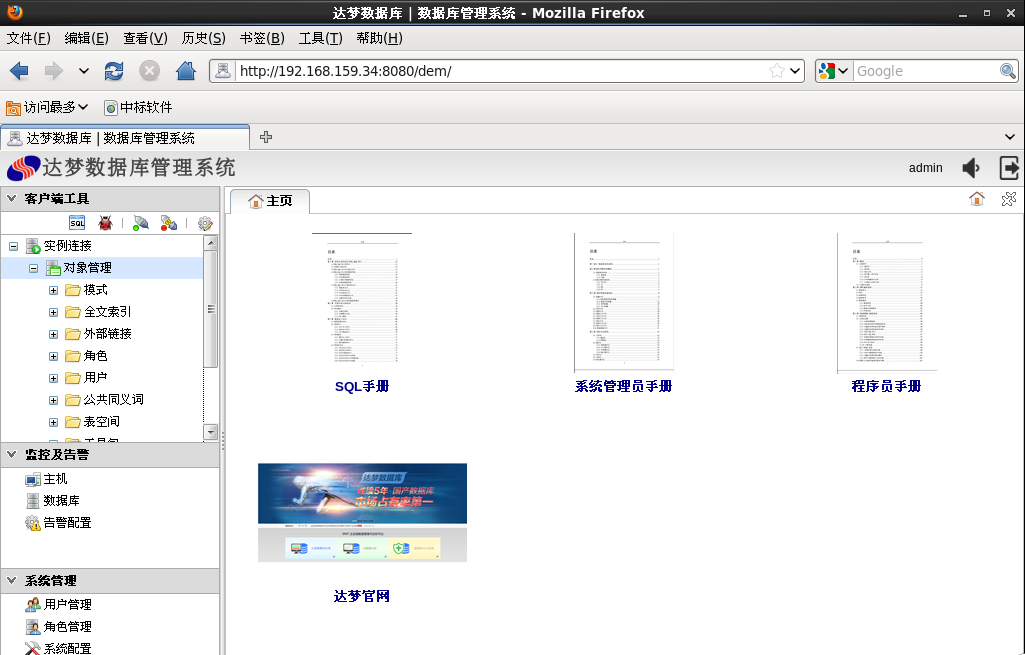
- 启动 tomcat 并访问 DEM 主页:
启动 tomcat,适应浏览器访问浏览器。假设本机 ip 为 192.168.0.104。
开启浏览器访问 url(http://192.168.0.104:8080/dem),用户名:admin,密码:888888。
「喜欢这篇文章,您的关注和赞赏是给作者最好的鼓励」
关注作者
【版权声明】本文为墨天轮用户原创内容,转载时必须标注文章的来源(墨天轮),文章链接,文章作者等基本信息,否则作者和墨天轮有权追究责任。如果您发现墨天轮中有涉嫌抄袭或者侵权的内容,欢迎发送邮件至:contact@modb.pro进行举报,并提供相关证据,一经查实,墨天轮将立刻删除相关内容。
