



定时备份前请先配置本地归档和开启 dmap 服务,具体实现步骤请参考 物理备份 - 归档配置。
- 创建作业环境
SP_INIT_JOB_SYS(1); |
脚本备份
Linux 定时备份脚本
- 每周六晚上 23:30 定时全库备份
call SP_CREATE_JOB('back_full',1,0,'',0,0,'',0,'back_full'); |
- 每周一、周二、周三、周四、周五、周日晚上 23:30 定时增量备份
call SP_CREATE_JOB('backup_inc',1,0,'',0,0,'',0,'backup_inc'); |
- 每天 00:00 删除 15 天以前的数据。删除前请先提前将备份文件转移到单独的备份服务器
call SP_CREATE_JOB('JOB_DEL_BAK_TIMELY',1,0,'',0,0,'',0,'JOB_DEL_BAK_TIMELY'); |
Windows 定时备份脚本
- 每周六晚上 23:30 定时全库备份
call SP_CREATE_JOB('back_full',1,0,'',0,0,'',0,'back_full'); |
- 每周一、周二、周三、周四、周五、周日晚上 23:30 定时增量备份
call SP_CREATE_JOB('backup_inc',1,0,'',0,0,'',0,'backup_inc'); |
- 每天 00:00 删除 15 天以前的数据。删除前请先提前将备份文件转移到单独的备份服务器
call SP_CREATE_JOB('JOB_DEL_BAK_TIMELY',1,0,'',0,0,'',0,'JOB_DEL_BAK_TIMELY'); |
图形化界面创建定时备份
- 右击管理工具-[代理]-[作业]-[新建作业]
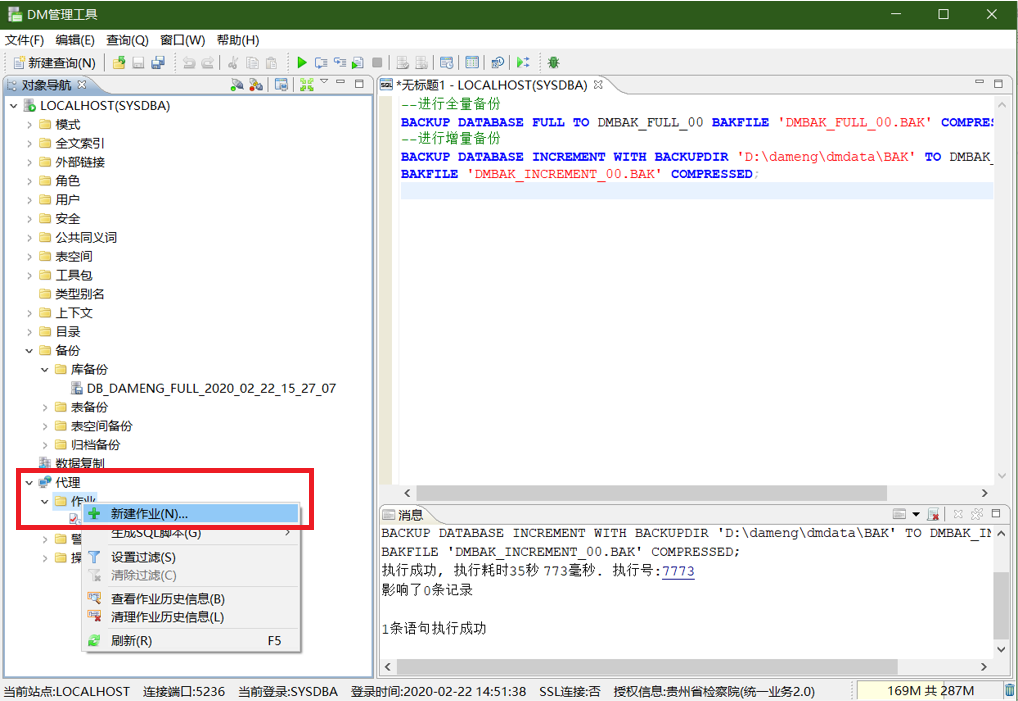
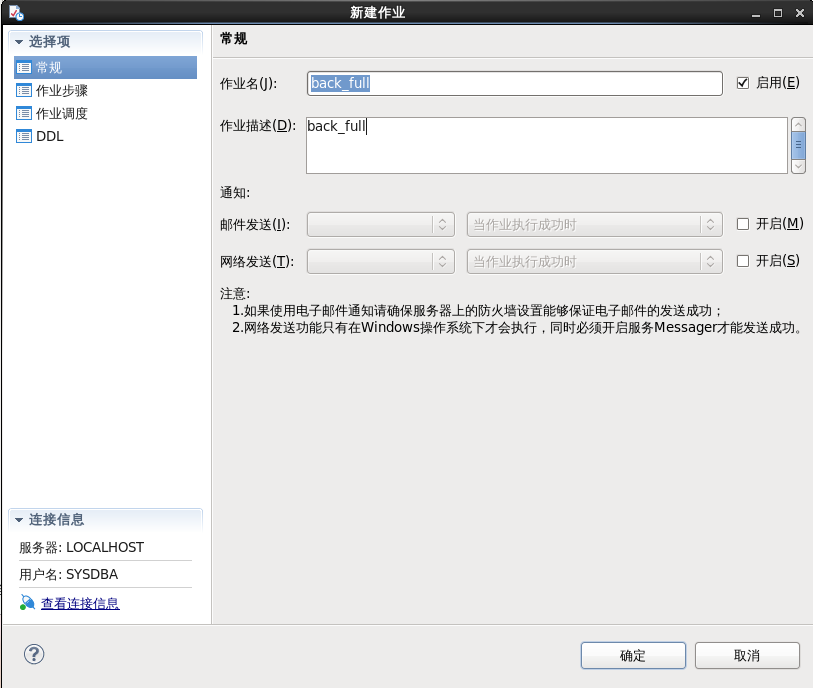
- 出现如下图所示界面,在作业名称和作业描述中填写备份名称和描述:
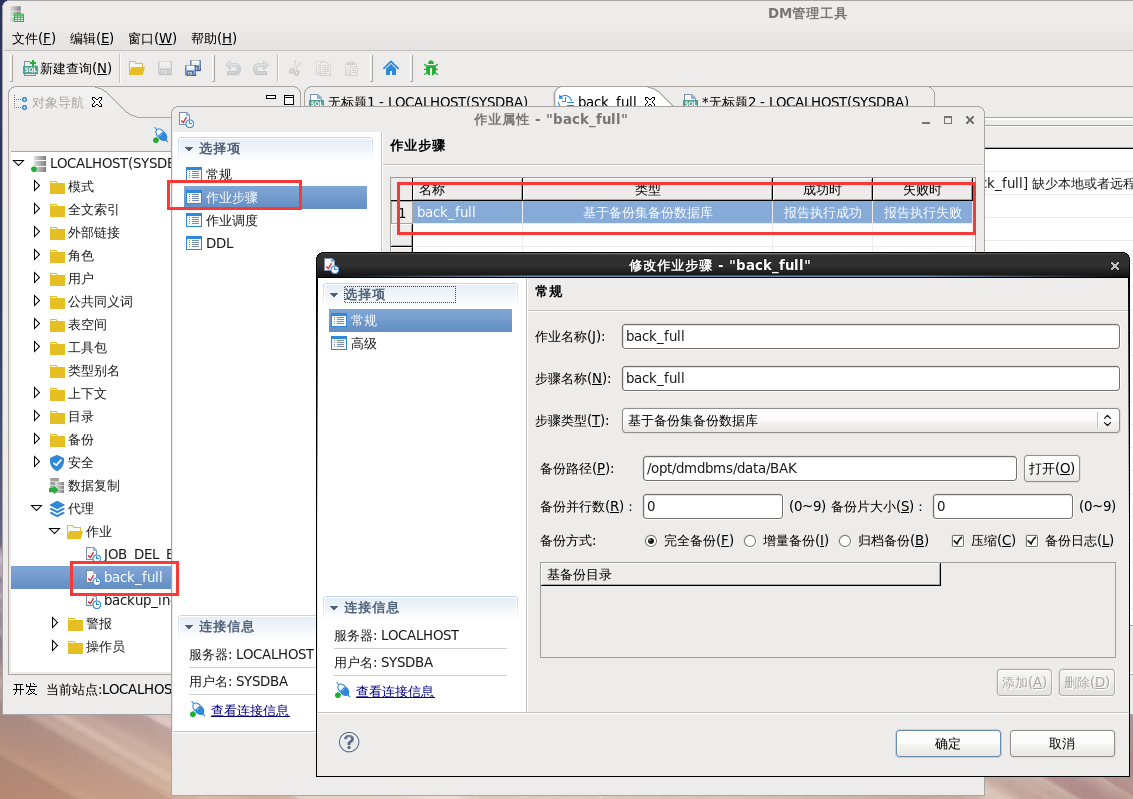
- 在作业步骤中选择具体的备份方式,如下图所示:
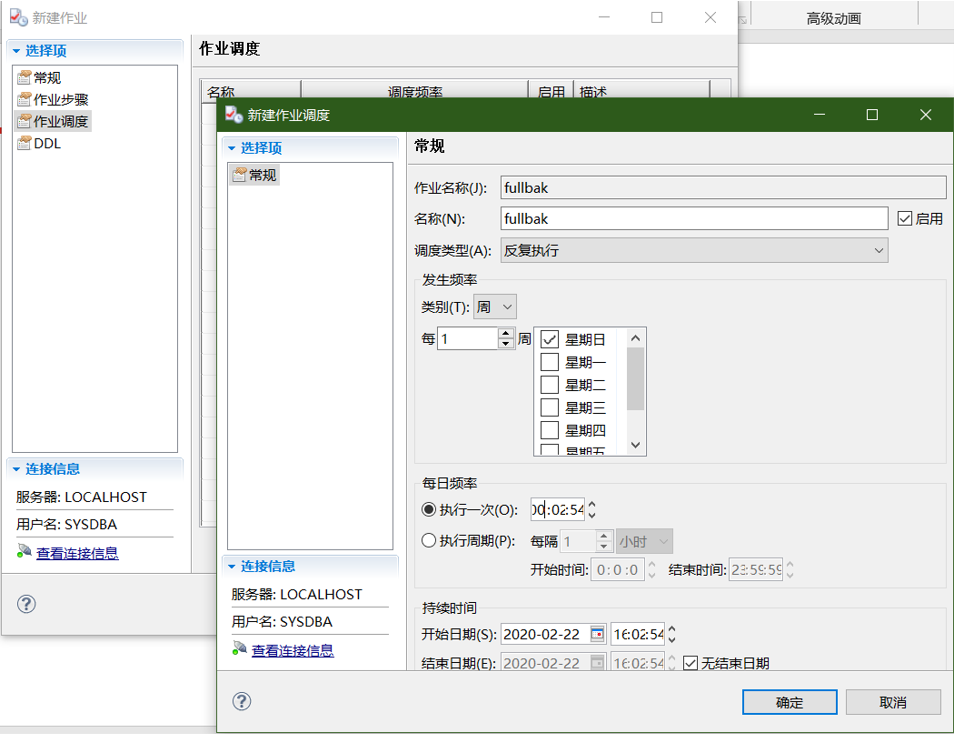
- 在作业调度中选择备份的时间策略,如下图所示:
- 在作业步骤中选择具体的备份方式,如下图所示:
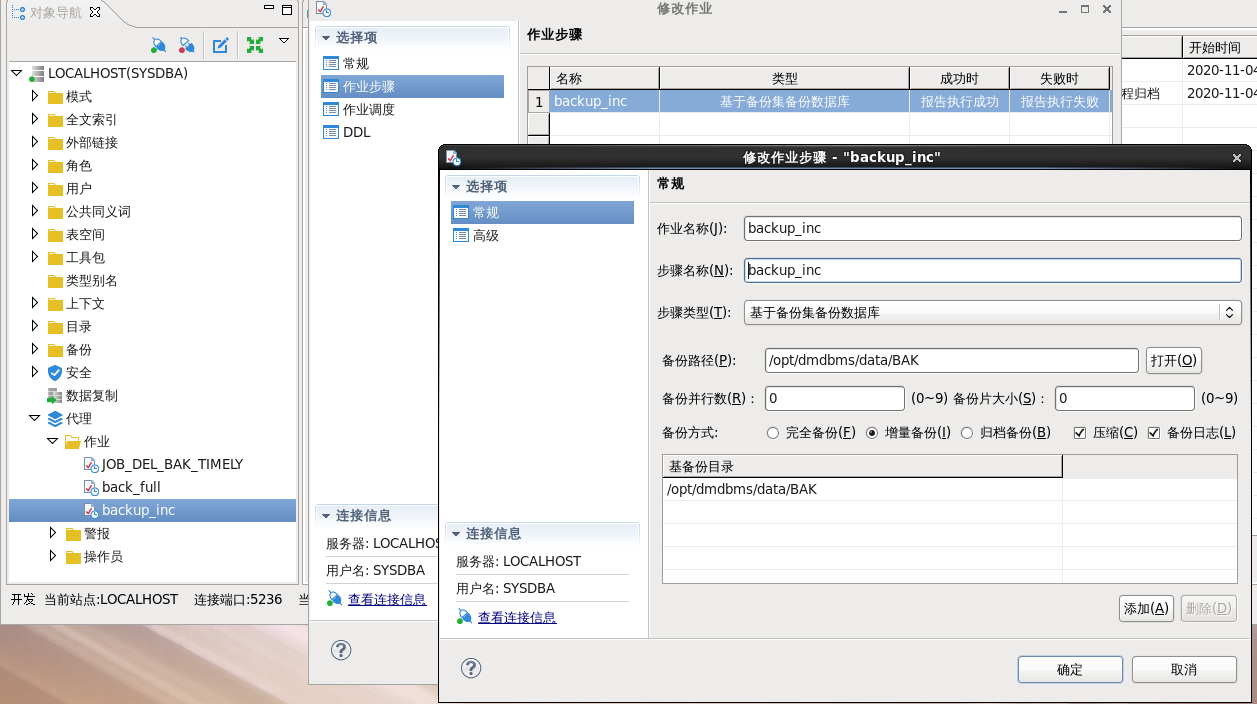
- 在作业调度中选择备份的时间策略,如下图所示:
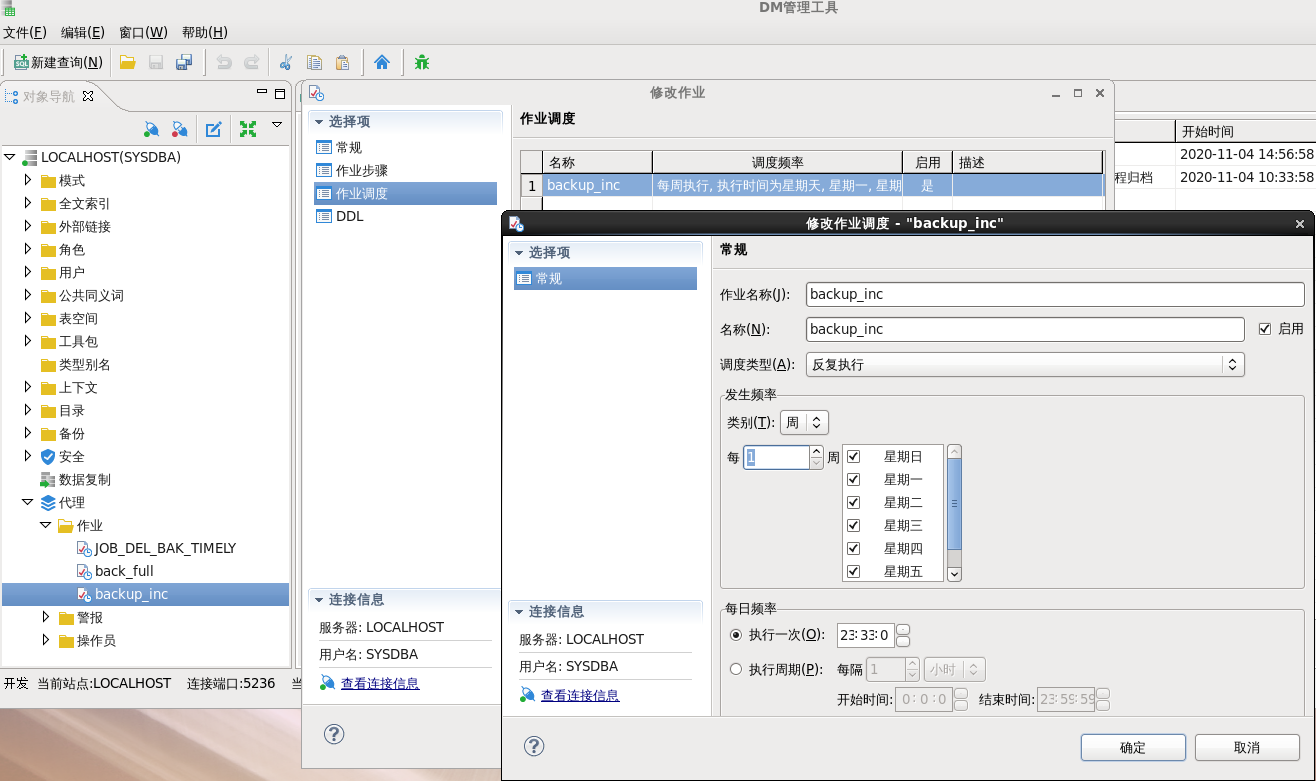
- 在作业步骤中选择具体的备份方式,如下图所示:
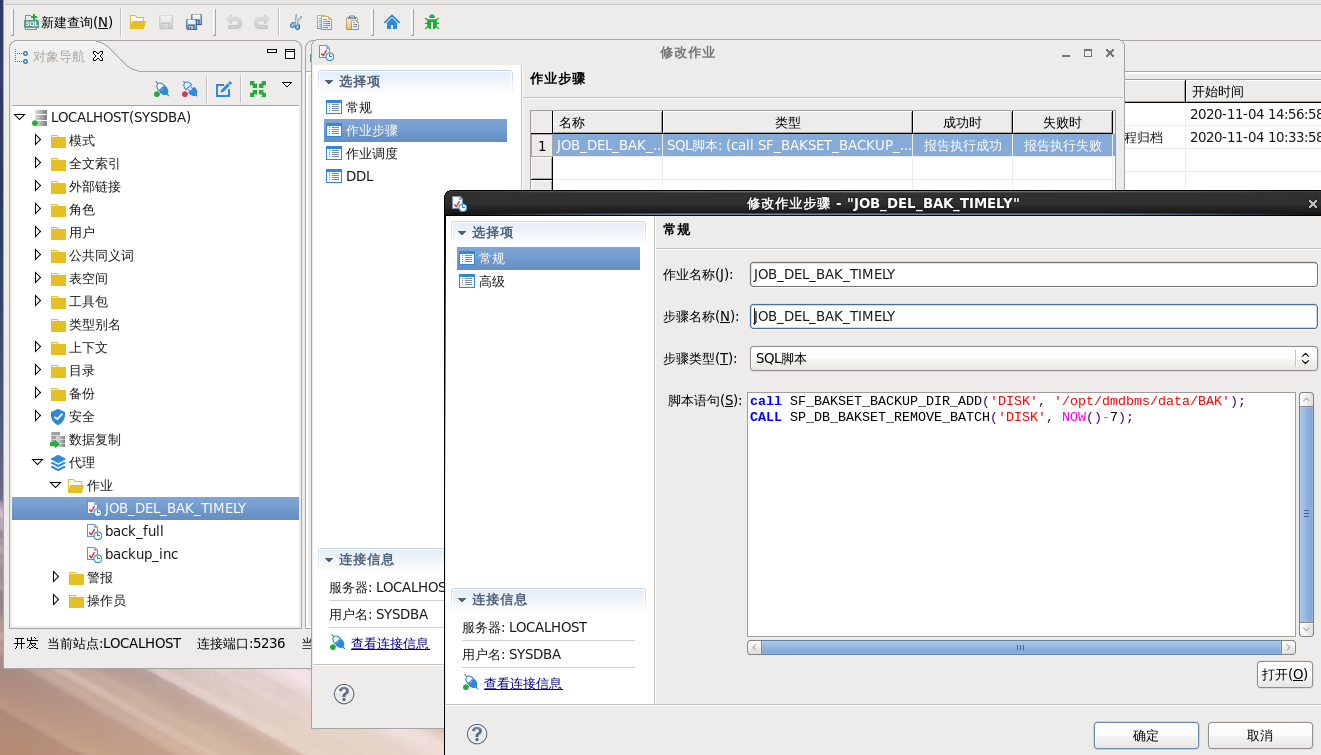
- 在作业调度中选择备份的时间策略,如下图所示:
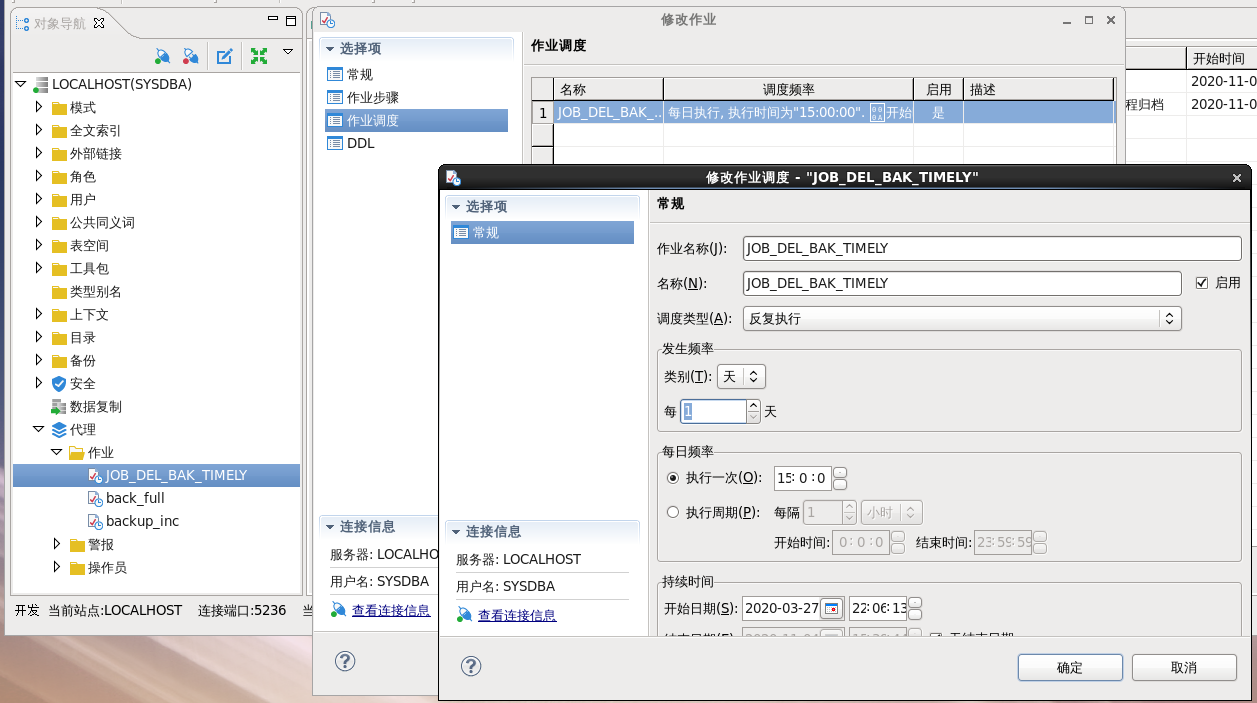
定时备份日志查看
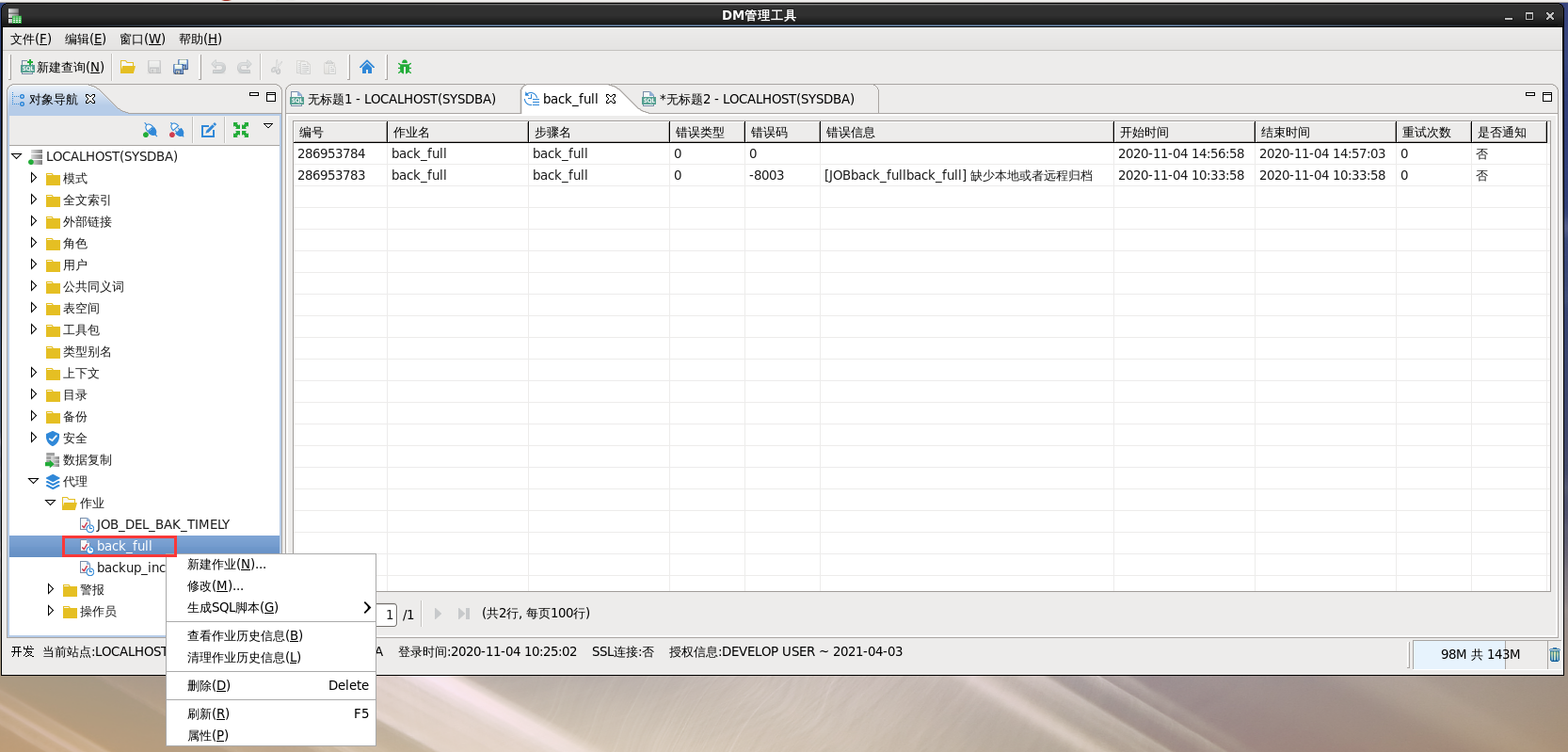
右击管理工具,选择【代理】-【作业】-【job名称】,点击【查看历史作业信息】。
「喜欢这篇文章,您的关注和赞赏是给作者最好的鼓励」
关注作者
【版权声明】本文为墨天轮用户原创内容,转载时必须标注文章的来源(墨天轮),文章链接,文章作者等基本信息,否则作者和墨天轮有权追究责任。如果您发现墨天轮中有涉嫌抄袭或者侵权的内容,欢迎发送邮件至:contact@modb.pro进行举报,并提供相关证据,一经查实,墨天轮将立刻删除相关内容。
