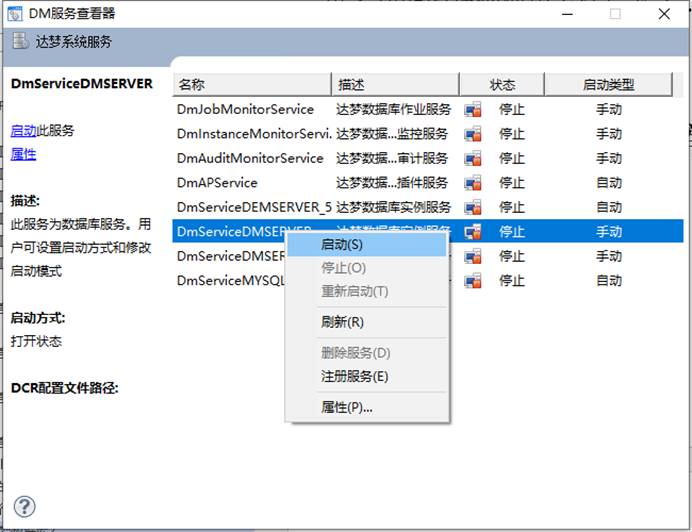
- 通过“DM 服务查看器”来启动数据库服务
Windows 或 Linux 都可以通过“DM 服务查看器”来启动数据库服务(Linux 前提是有图形界面),Linux 如果是图形界面安装的数据库,“DM 服务查看器”也在桌面的“达梦数据库”文件夹看下,如果使用的是命令行安装,需要在图形界面进入到 ../dmdbms/tool/ 执行 ./dmservice.sh 来运行,“DM 服务查看器”如下图所示:
- 通过系统服务启动数据库
Windows 环境:
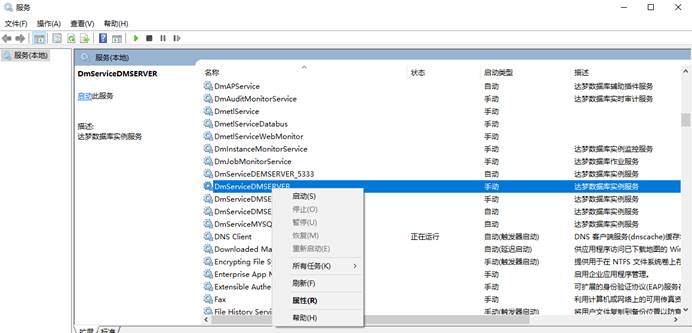
通过在【运行】输入 services.msc 打开【服务】,在服务中找到 DmService 开头的服务进行启动和关闭数据库,如下图所示:
Linux 环境:
Linux 使用系统服务启动和关闭数据库的方法前提是系统注册了数据库服务。关于注册数据库服务知识请参考《DM_Linux 服务脚本手册》,手册位于数据库安装路径 /dmdbms/doc/special 文件夹下。
DM6 版本启动数据库方法如下:(使用 root 用户)
查看 DM 数据库服务:\# chkconfig --list| grep DmService

启动数据库服务:\# service DmServiceDAMENG start
停止数据库服务:\# service DmServiceDAMENG stop
确认服务是否启动:\# ps -ef | grep dmserver
DM7 版本启动数据库方法如下:(使用 root 用户)
查看 DM 数据库服务:\# systemctl list-unit-files|grep DmService

启动数据库服务:\# systemctl start DmServiceDAMENG.service
停止数据库服务:\# systemctl stop DmServiceDAMENG.service
确认服务是否启动:\# ps -ef | grep dmserver
- 通过命令启动
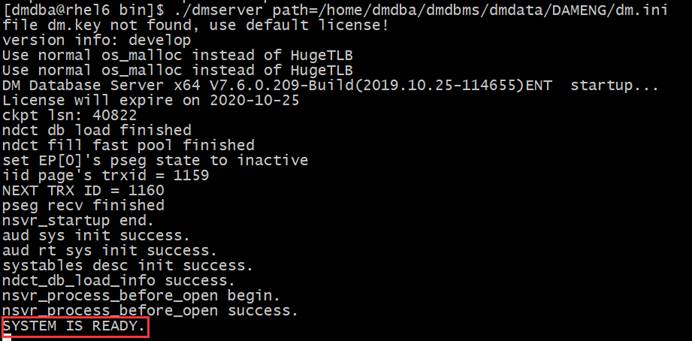
通过命令启动是数据前台启动的,一般在调试时才使用,是方便观察日志输出。
使用命令启动时务必使用 dmdba 用户启动,避免出现未知问题。
启动格式 dmserver path=dm.ini 的路径如下:
$ cd /home/dmdba/dmdbms/bin/ |
当出现 SYSTEM IS READY 字样时说明数据库已正常启动。