





一、背景简介:
在win10下安装虚拟机,此虚拟机作为服务器使用,但是wi10电脑经常开关机,有的情况下,关机前没有主动关闭虚拟机,到此服务器需要收到重启,且数据容易丢失,配置 win10开机时 虚拟机无图形化界面自动启动,关机时,自动先关闭虚拟机,然后在关机!
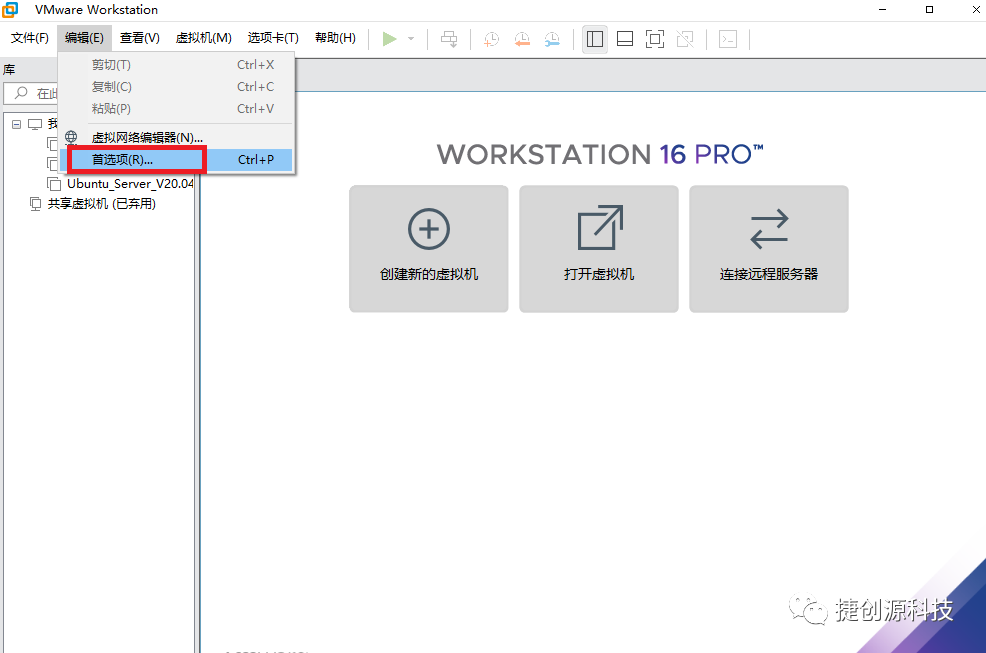
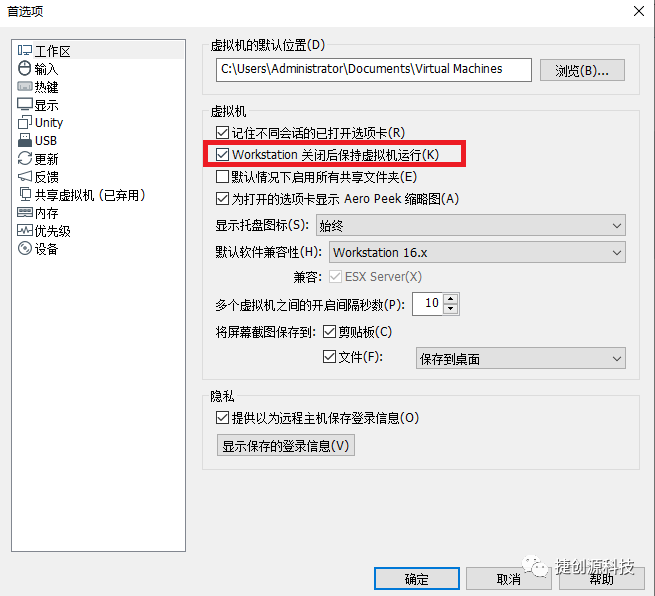
二、配置VM虚拟机在Workstation关闭后保持虚拟机运行
三、配置VM虚拟机系统环境变量
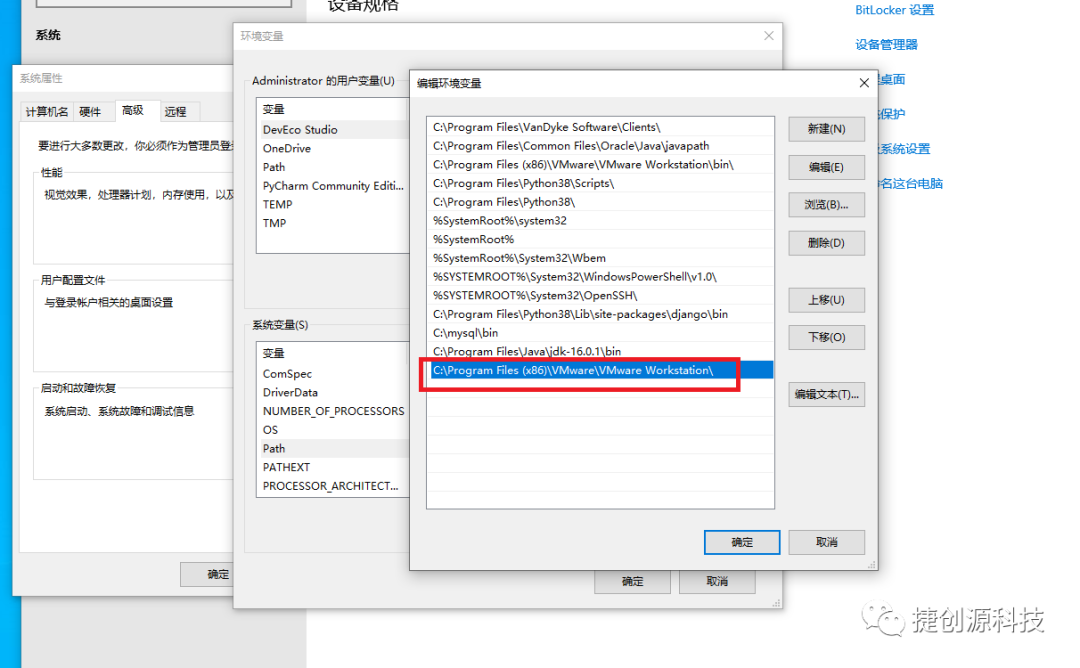
1.path 下添加 vmrun.exe 的路径
在桌面“此电脑”鼠标右键选择“属性”,->“高级系统设置”->环境变量->系统变量->Path下编辑并添加C:\Program Files (x86)\VMware\VMware Workstation\
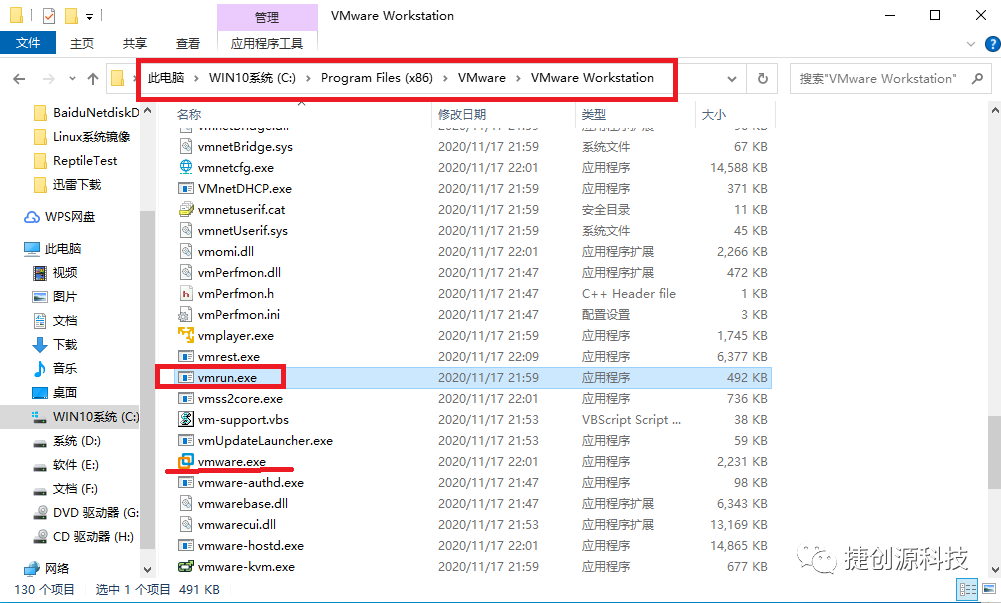
2.cmd 下 测试 vmrun 命令是否可以使用
vmrun --help
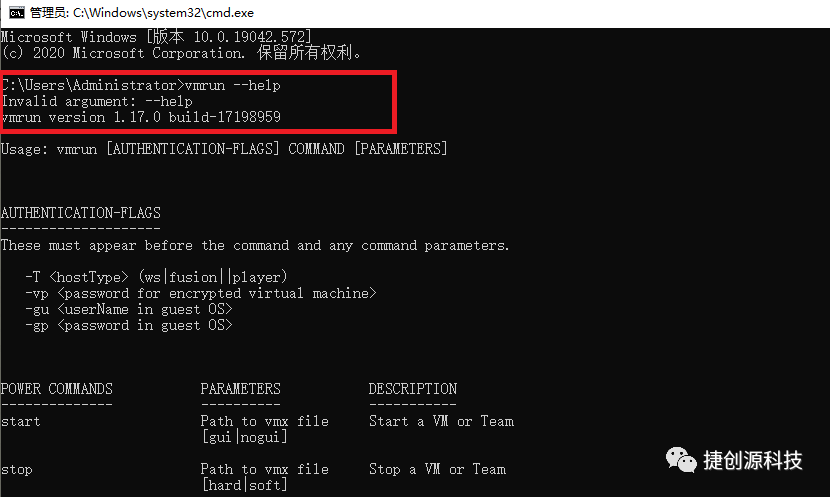
四、创建window开机启动VM虚拟机文件和关机关闭VM虚拟机文件
自己创建的VM虚拟机ubuntu20.04 server路径:
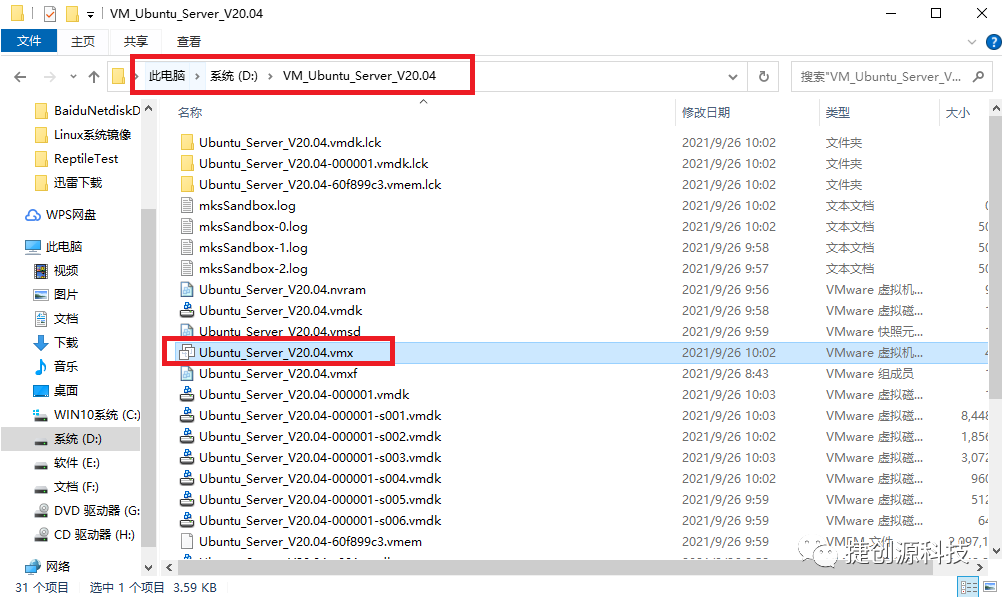
vmrun start "D:\VM_Ubuntu_Server_V20.04\Ubuntu_Server_V20.04.vmx" nogui
2.新建vm_stop.bat文件,添加内容如下:
vmrun stop "D:\VM_Ubuntu_Server_V20.04\Ubuntu_Server_V20.04.vmx" soft
3.手动执行测试上述文件,看虚拟机是否启动成功和关闭成功!!!
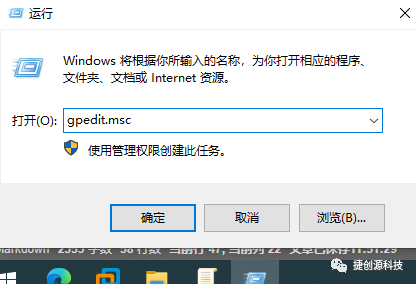
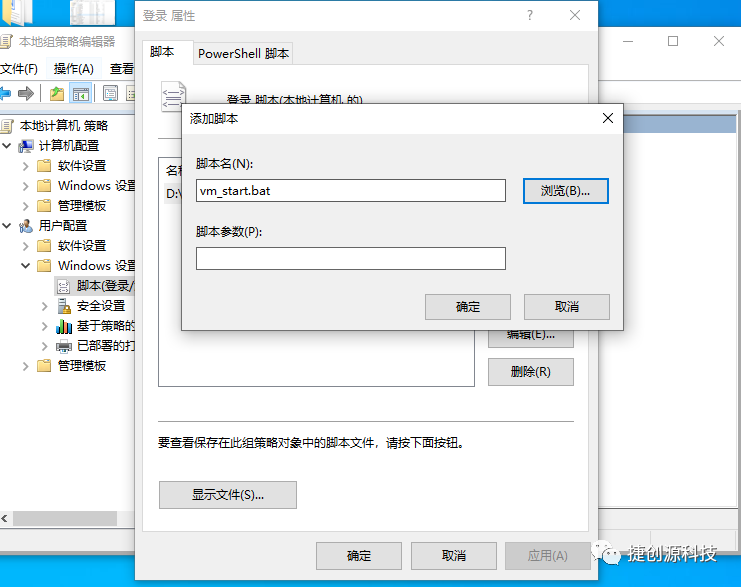
逐级打开“本地计算机策略”–>“用户配置”–>“Windows设置”–>“脚本(登录/注销)”
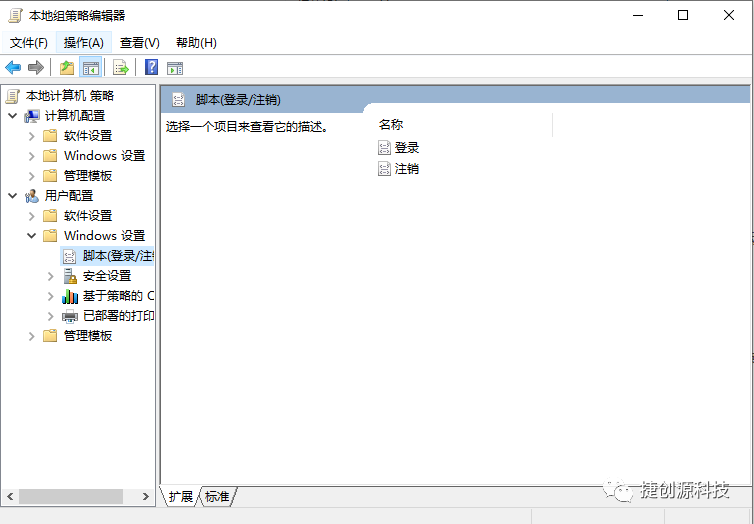
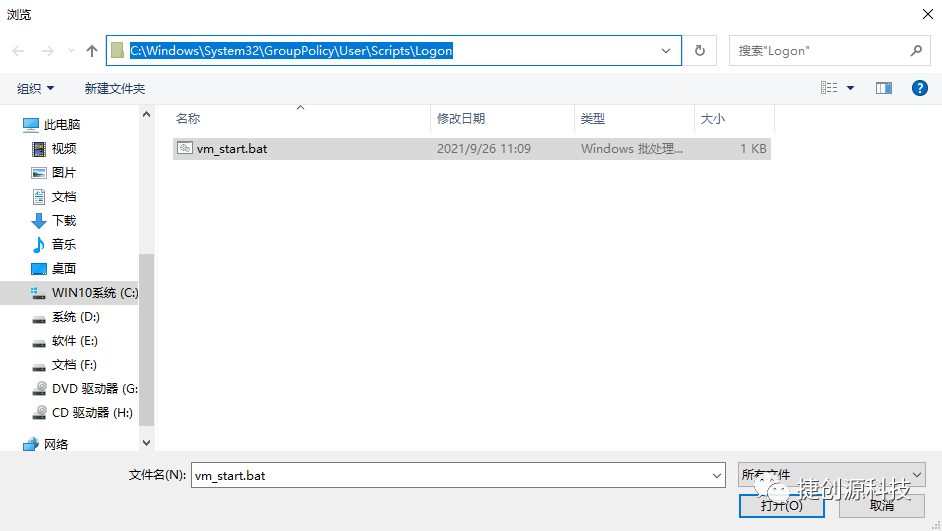
2.双击登录,点击添加,浏览,会弹出浏览对话框,把vm_start.bat文件复制到这个位置即可,再次选择这个bat文件,(最后应用或确定,此项是开机登录后自动启动vm的操作)。
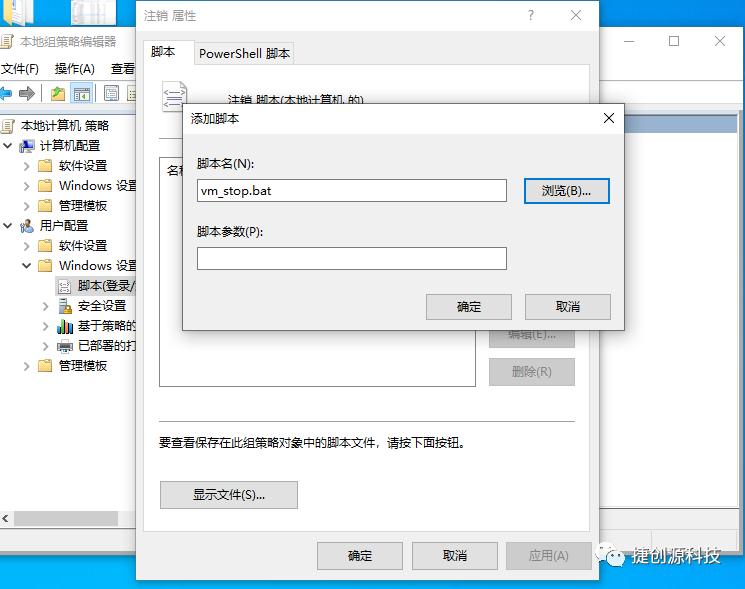
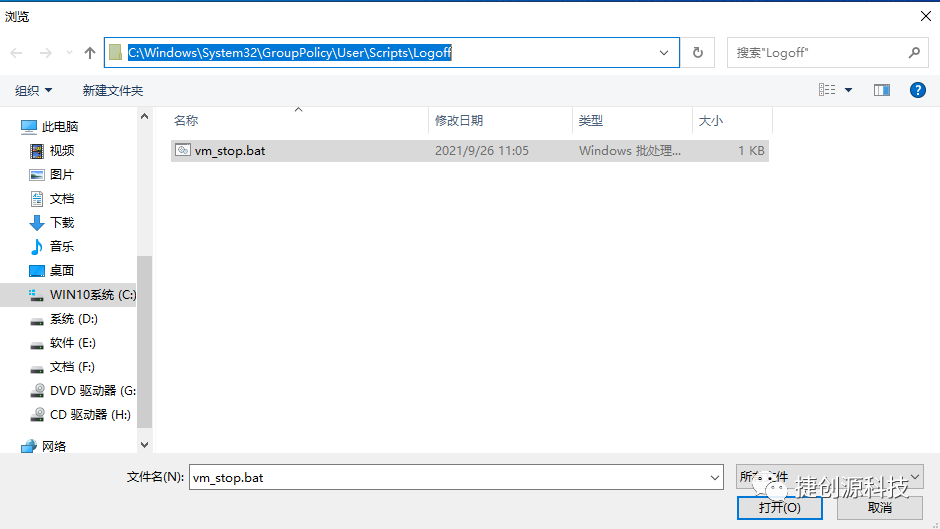
同样设置 注销
关注上面微信公众号“捷创源科技”,每天获取技术干货,让我们一起成长!
文章转载自捷创源科技,如果涉嫌侵权,请发送邮件至:contact@modb.pro进行举报,并提供相关证据,一经查实,墨天轮将立刻删除相关内容。
