



点击上方蓝字 ● 关注捷创源科技
在华为鸿蒙HarmonyOS应用开发DevEco Studio运行第一个Hello Word工程 的基础上进行下面步骤。
在Java UI框架中,提供了两种编写布局的方式:在XML中声明UI布局和在代码中创建布局。这两种方式创建出的布局没有本质差别,为了熟悉两种方式,我们将通过XML的方式编写第一个页面,通过代码的方式编写第二个页面。
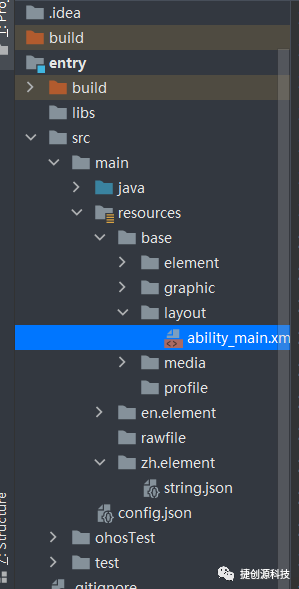
2.第一个页面内有一个文本和一个按钮,使用DirectionalLayout布局,通过Text和Button组件来实现,其中vp和fp分别表示虚拟像素和字体像素。“ability_main.xml”的示例代码如下:
<?xml version="1.0" encoding="utf-8"?><DirectionalLayoutxmlns:ohos="http://schemas.huawei.com/res/ohos"ohos:height="match_parent"ohos:width="match_parent"ohos:alignment="center"ohos:orientation="vertical"><Textohos:id="$+id:text_helloworld"ohos:height="match_content"ohos:width="match_content"ohos:background_element="$graphic:background_ability_main"ohos:layout_alignment="horizontal_center"ohos:text="$string:mainability_HelloWorld"ohos:text_size="40vp"><Buttonohos:id="$+id:button"ohos:width="match_content"ohos:height="match_content"ohos:text="下一页"ohos:text_size="19fp"ohos:text_color="#FFFFFF"ohos:top_padding="8vp"ohos:bottom_padding="8vp"ohos:right_padding="70vp"ohos:left_padding="70vp"ohos:center_in_parent="true"ohos:below="$id:text_helloworld"ohos:margin="10vp"></DirectionalLayout>
3.按钮的背景是蓝色胶囊样式,可以通过graphic目录下的XML文件来设置。
右键点击“graphic”文件夹,选择“New > File”,命名为“background_button.xml”,单击回车键。
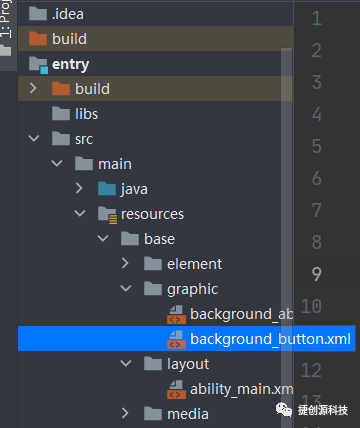
“background_button.xml”的示例代码如下:
<?xml version="1.0" encoding="utf-8"?><shapexmlns:ohos="http://schemas.huawei.com/res/ohos"ohos:shape="rectangle"><cornersohos:radius="100"/><solidohos:color="#007DFF"/></shape>
在layout目录下的“ability_main.xml”文件中,使用background_element="$graphic:background_button"的方式引用“background_button.xml”文件:
<?xml version="1.0" encoding="utf-8"?><DirectionalLayout...<Buttonohos:id="$+id:button"ohos:width="match_content"ohos:height="match_content"ohos:text="下一页"ohos:text_size="19fp"ohos:text_color="#FFFFFF"ohos:top_padding="8vp"ohos:bottom_padding="8vp"ohos:right_padding="70vp"ohos:left_padding="70vp"ohos:center_in_parent="true"ohos:below="$id:text_helloworld"ohos:margin="10vp"ohos:background_element="$graphic:background_button"></DirectionalLayout>
4.在XML文件中添加组件后,需要在Java代码中加载XML布局。
在“Project”窗口,选择“entry > src > main > java > com.example.myapplication > slice” ,打开“MainAbilitySlice.java”文件,使用setUIContent方法加载“ability_main.xml”布局。此外,运行代码前需采用import(可使用Alt+Enter快捷键)引入对应类,否则会产生报错提示。
说明
HarmonyOS提供了Ability和AbilitySlice两个基础类,一个有界面的Ability可以由一个或多个AbilitySlice构成,AbilitySlice主要用于承载单个页面的具体逻辑实现和界面UI,是应用显示、运行和跳转的最小单元。
本文档以同一个Ability内的两个AbilitySlice之间的跳转为例,
“MainAbilitySlice.java”的示例代码如下:
package com.example.myapplication.slice;import com.example.myapplication.ResourceTable;import ohos.aafwk.ability.AbilitySlice;import ohos.aafwk.content.Intent;public class MainAbilitySlice extends AbilitySlice {@Overridepublic void onStart(Intent intent) {super.onStart(intent);super.setUIContent(ResourceTable.Layout_ability_main);// 加载XML布局}@Overridepublic void onActive() {super.onActive();}@Overridepublic void onForeground(Intent intent) {super.onForeground(intent);}}
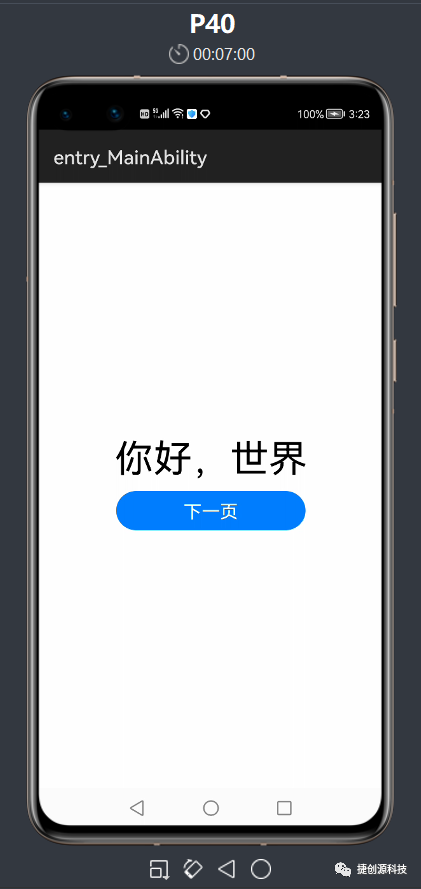
5.使用预览器或模拟器运行项目,效果如下图所示。
二、创建另一个页面
上面我们用XML的方式编写了一个包含文本和按钮的页面。为了帮助开发者熟悉在代码中创建布局的方式,接下来我们使用代码的方式编写第二个页面。
1.在“Project”窗口,打开“entry > src > main > java > com.example.myapplication”,右键点击“slice”文件夹,选择“New > Java Class”,命名为“SecondAbilitySlice”,单击回车键。
2.第二个页面上有一个文本。在上一步创建的“SecondAbilitySlice”文件中,添加一个Text,示例代码如下:
package com.example.myapplication.slice;import ohos.aafwk.ability.AbilitySlice;import ohos.aafwk.content.Intent;import ohos.agp.colors.RgbColor;import ohos.agp.components.DependentLayout;import ohos.agp.components.Text;import ohos.agp.components.element.ShapeElement;import ohos.agp.utils.Color;import ohos.agp.components.DependentLayout.LayoutConfig;public class SecondAbilitySlice extends AbilitySlice {@Overridepublic void onStart(Intent intent) {super.onStart(intent);// 声明布局DependentLayout myLayout = new DependentLayout(this);// 设置布局宽高myLayout.setWidth(LayoutConfig.MATCH_PARENT);myLayout.setHeight(LayoutConfig.MATCH_PARENT);// 设置布局背景为白色ShapeElement background = new ShapeElement();background.setRgbColor(new RgbColor(255, 255, 255));myLayout.setBackground(background);// 创建一个文本Text text = new Text(this);text.setText("华为鸿蒙2.0");text.setWidth(LayoutConfig.MATCH_PARENT);text.setTextSize(100);text.setTextColor(Color.BLACK);// 设置文本的布局DependentLayout.LayoutConfig textConfig = new DependentLayout.LayoutConfig(LayoutConfig.MATCH_CONTENT, LayoutConfig.MATCH_CONTENT);textConfig.addRule(LayoutConfig.CENTER_IN_PARENT);text.setLayoutConfig(textConfig);myLayout.addComponent(text);super.setUIContent(myLayout);}}
package com.example.myapplication.slice;import com.example.myapplication.ResourceTable;import ohos.aafwk.ability.AbilitySlice;import ohos.aafwk.content.Intent;import ohos.agp.components.Button;public class MainAbilitySlice extends AbilitySlice {@Overridepublic void onStart(Intent intent) {super.onStart(intent);super.setUIContent(ResourceTable.Layout_ability_main);// 加载XML布局Button button = (Button) findComponentById(ResourceTable.Id_button);// 点击按钮跳转至第二个页面button.setClickedListener(listener -> present(new SecondAbilitySlice(), new Intent()));}@Overridepublic void onActive() {super.onActive();}@Overridepublic void onForeground(Intent intent) {super.onForeground(intent);}}
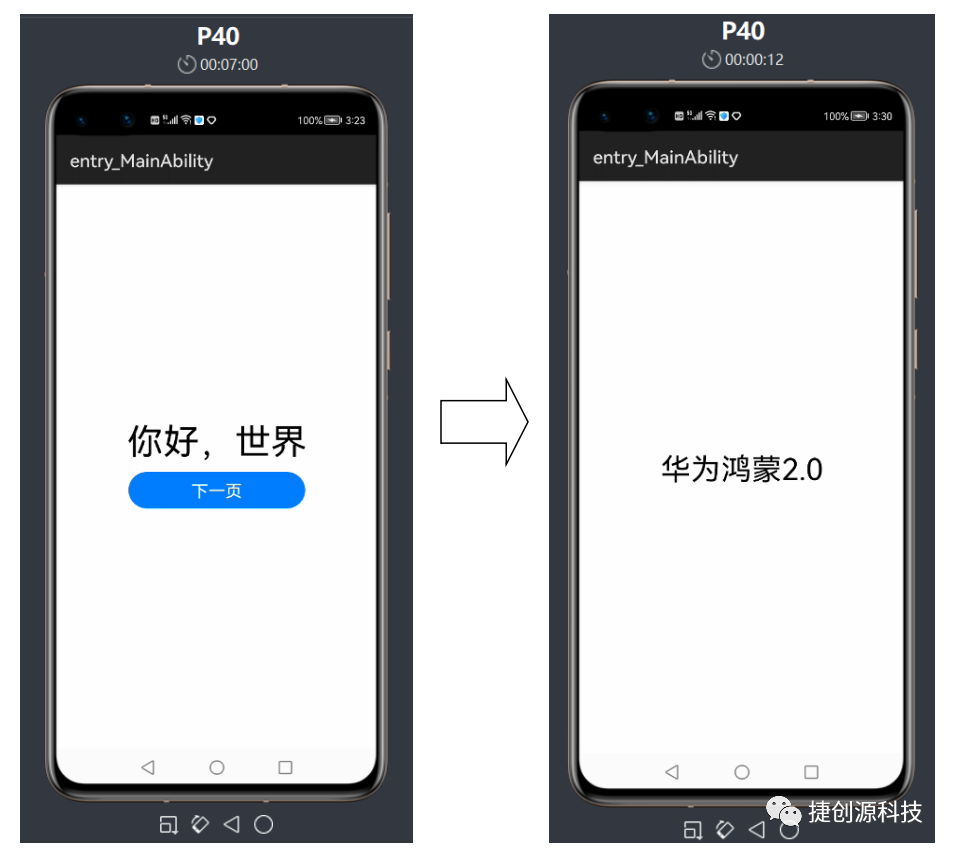
2.再次运行项目,效果如下图所示。
关注上面微信公众号“捷创源科技”,每天获取技术干货,让我们一起成长!
