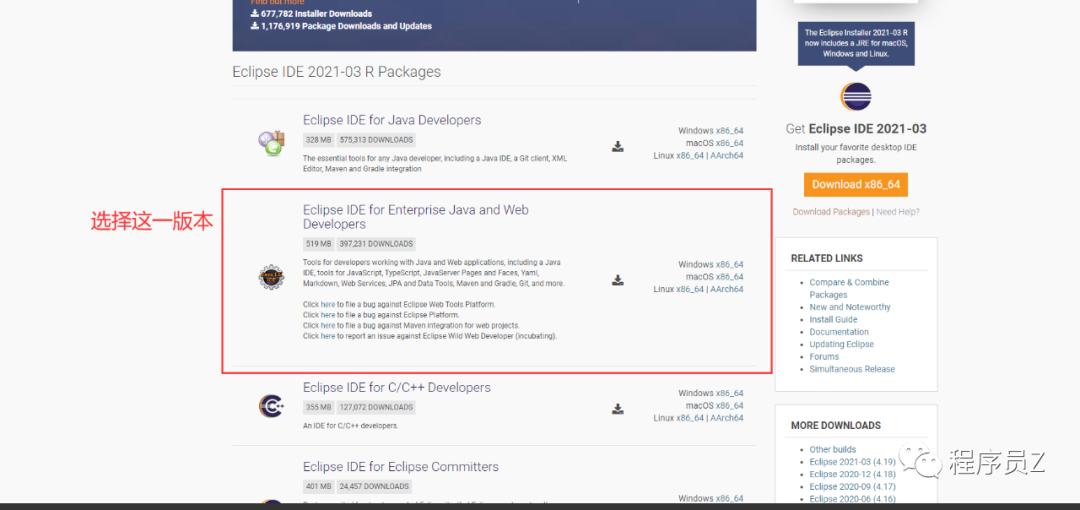
一、首先官网下载eclipse(可用于jsp开发版本)
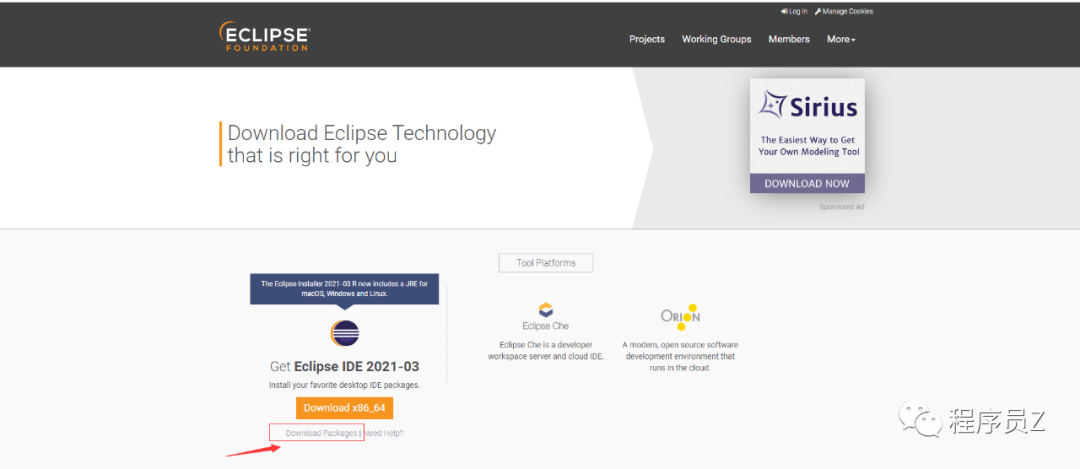
然后根据自己电脑系统相应下载即可。
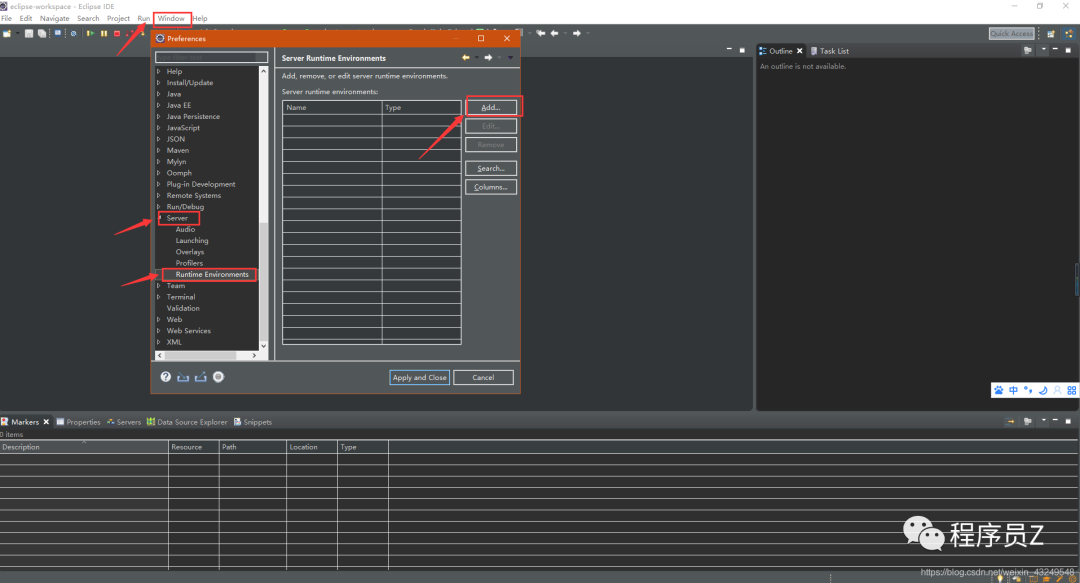
二、打开eclipse,按照以下步骤配置
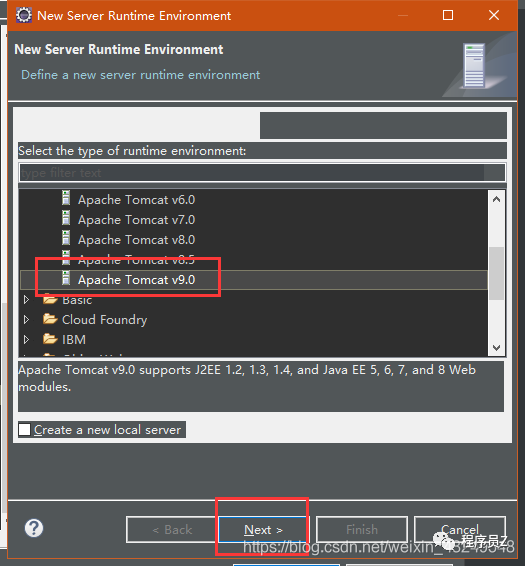
对应的tomcat版本,点击next。
将tomcat解压安装目录填进指示框,点击finish
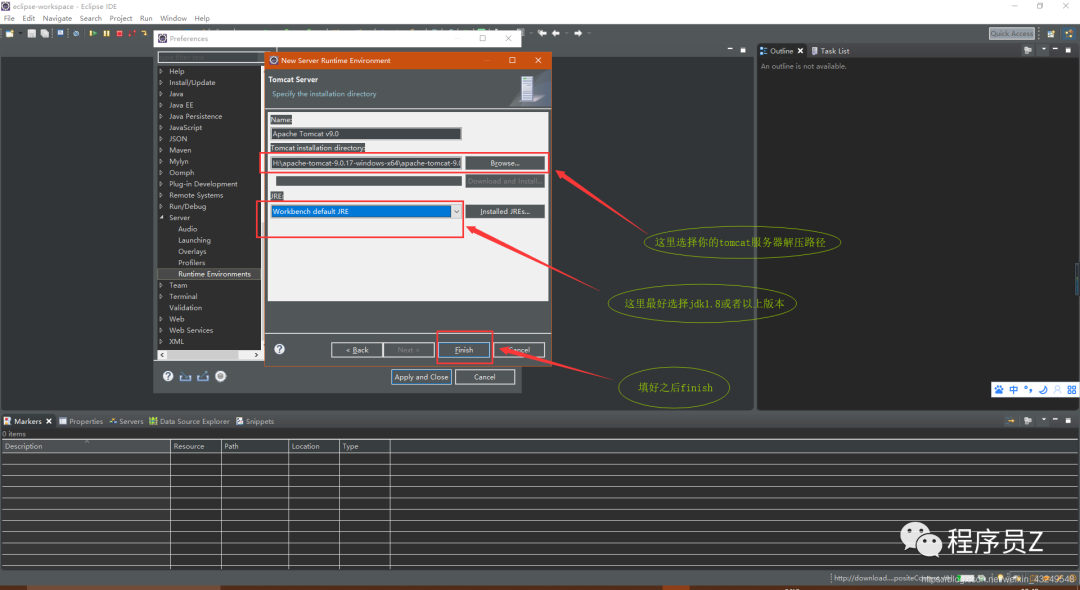
单击servers下的连接,进行第二步配置。
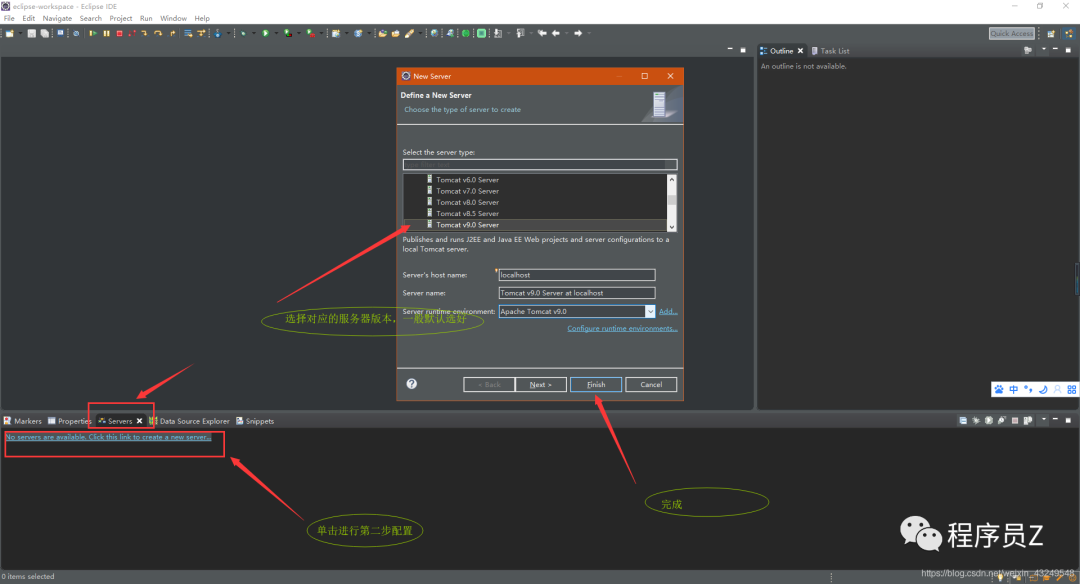
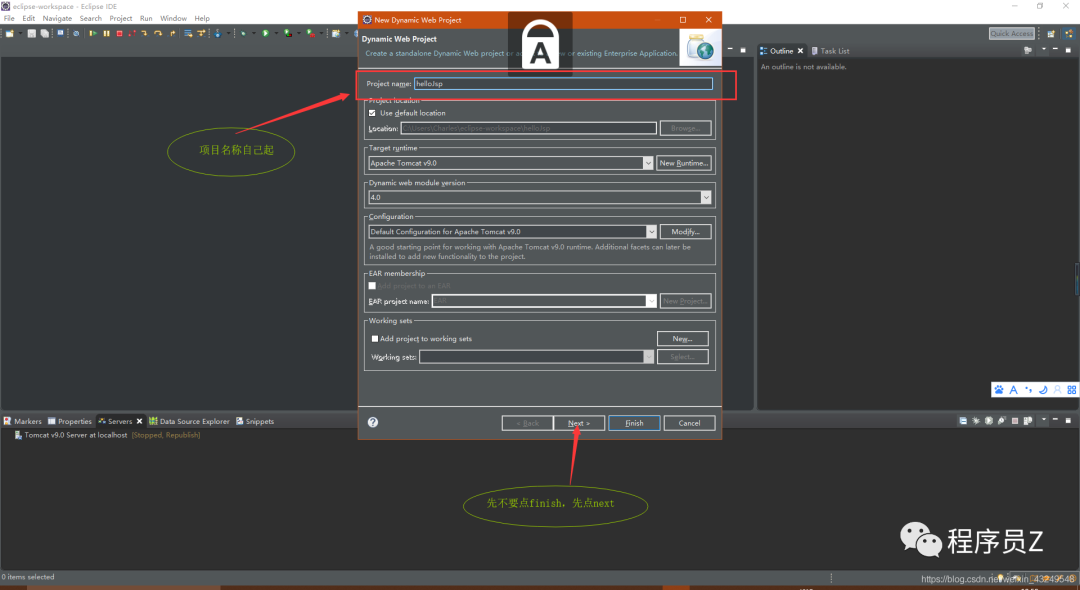
在eclipse中新建dynamic web project
输入项目名称,点击next
勾选xml选项,点击finish。

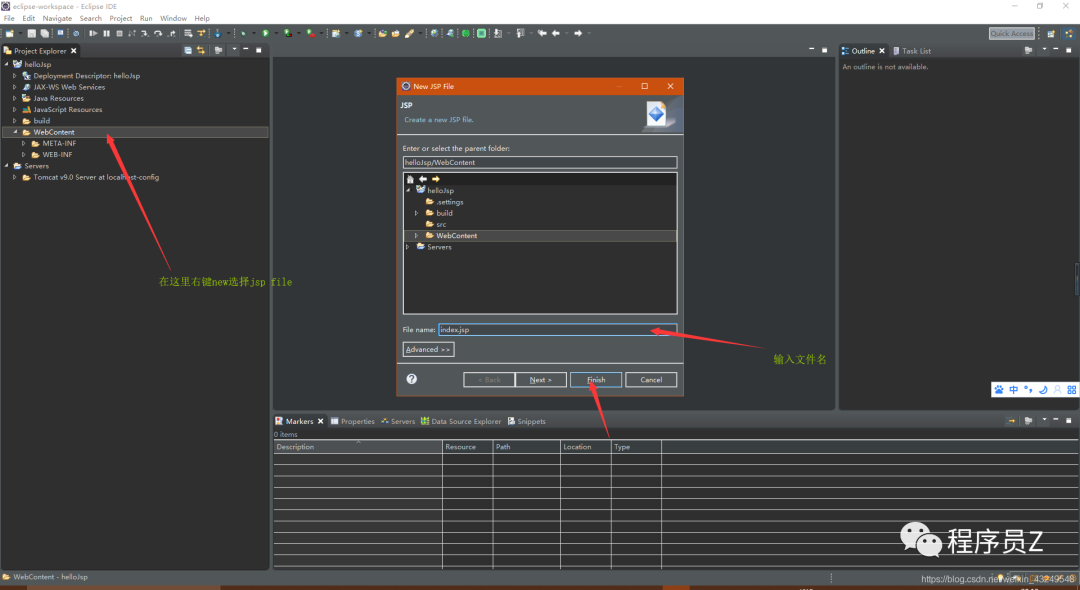
新建jsp文件index.jsp(不能将该文件放在WEB-INF目录下,若执行此操作,该文件将不能被外界 客户端 直接访问,只能通过请求转发访问),并放在WebContent里面。
统一字符集编码 utf-8,防止中文乱码
a.设置jsp文件的编码,jsp文件中的pageEncoding属性
b.设置浏览器读取jsp文件的编码 jsp文件中的content属性

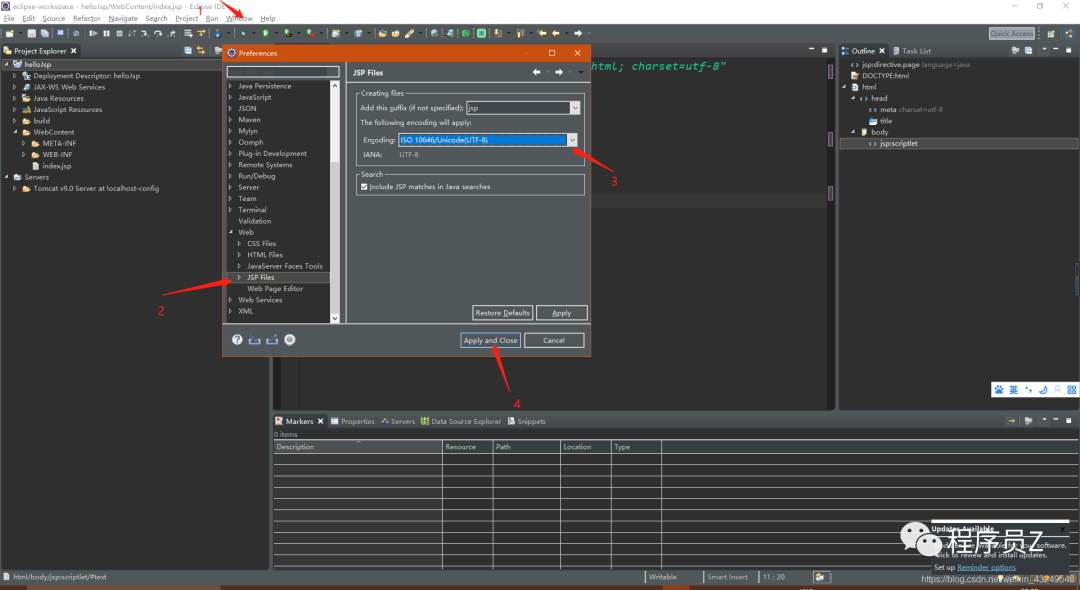
此外,将jsp文件也统一编码成utf8格式(每个文件都有自己的编码方式)
启动服务器,访问jsp文件,localhost:8080/项目名称
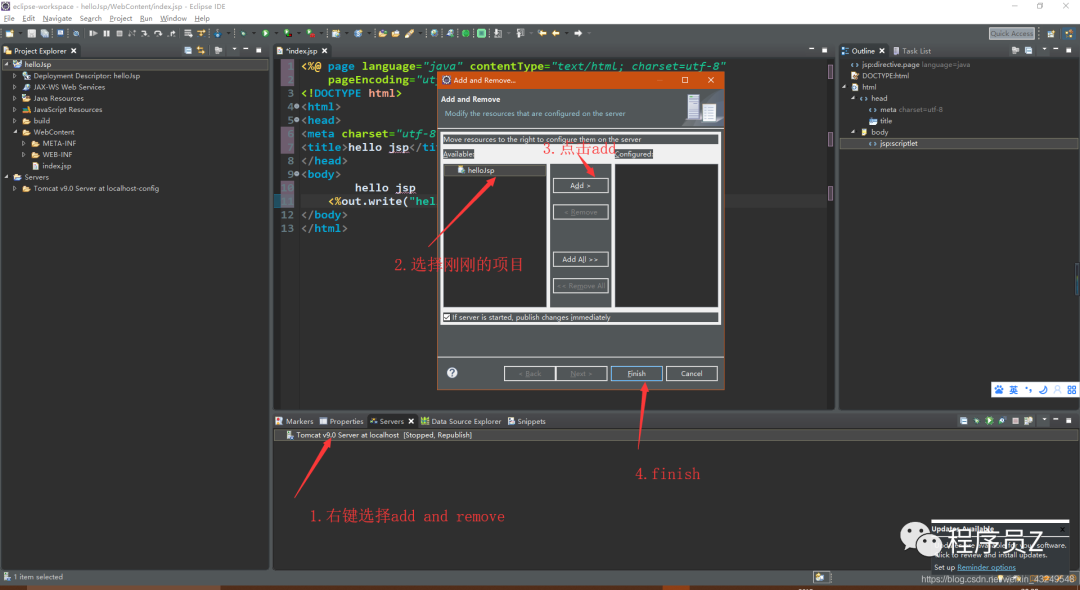
先将项目部署至服务器,如图所示,
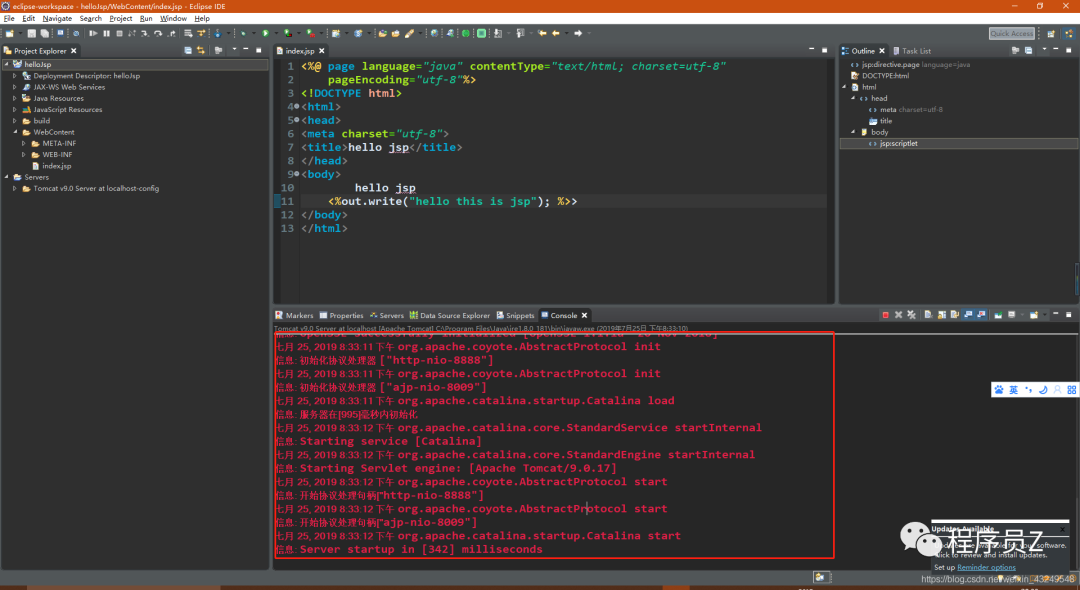
最后,启动服务器,在上一张图片的第一步右键选择start,即可打开服务器,出现已下信息,说明服务器启动成功!
最后,关闭服务器。至此,第一个J2EE JSP项目已经完成,以后若继续用eclipse开发jee项目,则基本不需要以上的配置了。
三、配置eclipse基本设置
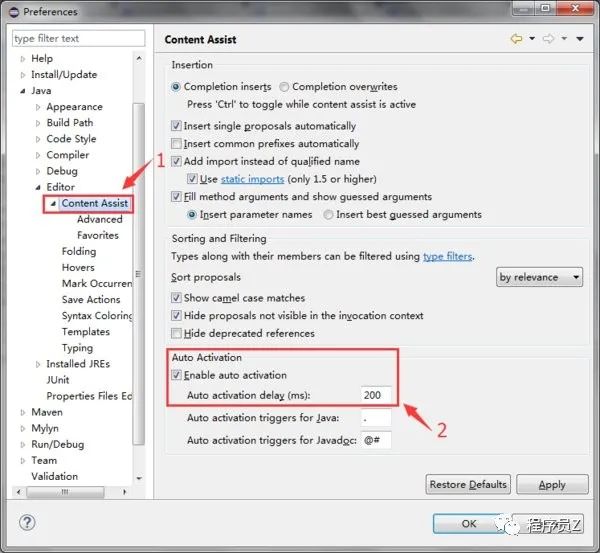
1.打开eclipse的自动提示功能,打开或关闭该提示功能的步骤如下:
打开eclipse后一次点Window->Perferences->Java -> Editor -> Content Assist
2.默认情况下eclipse会检查输入的单词是否拼写错误,但是这个功能在实际使用过程中作用不大,而且消耗系统资源,所以可以关闭,操作如下:在菜单栏点击windows,选择preferences,打开属性窗口
General–>Editors–>Text Edittors–>spelling
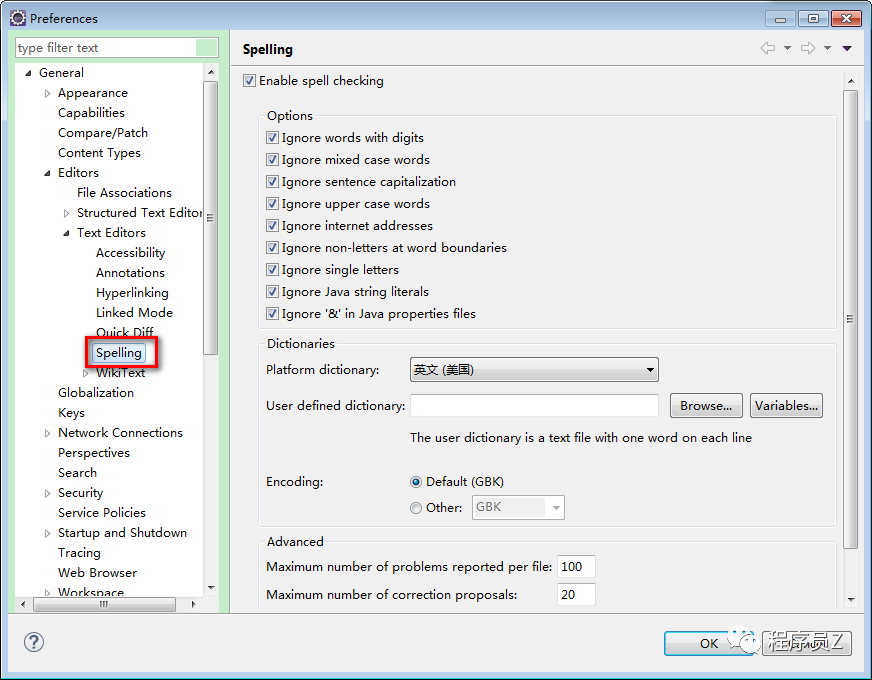
去掉”Enable spell checking”勾选,点击”OK”,配置即生效。
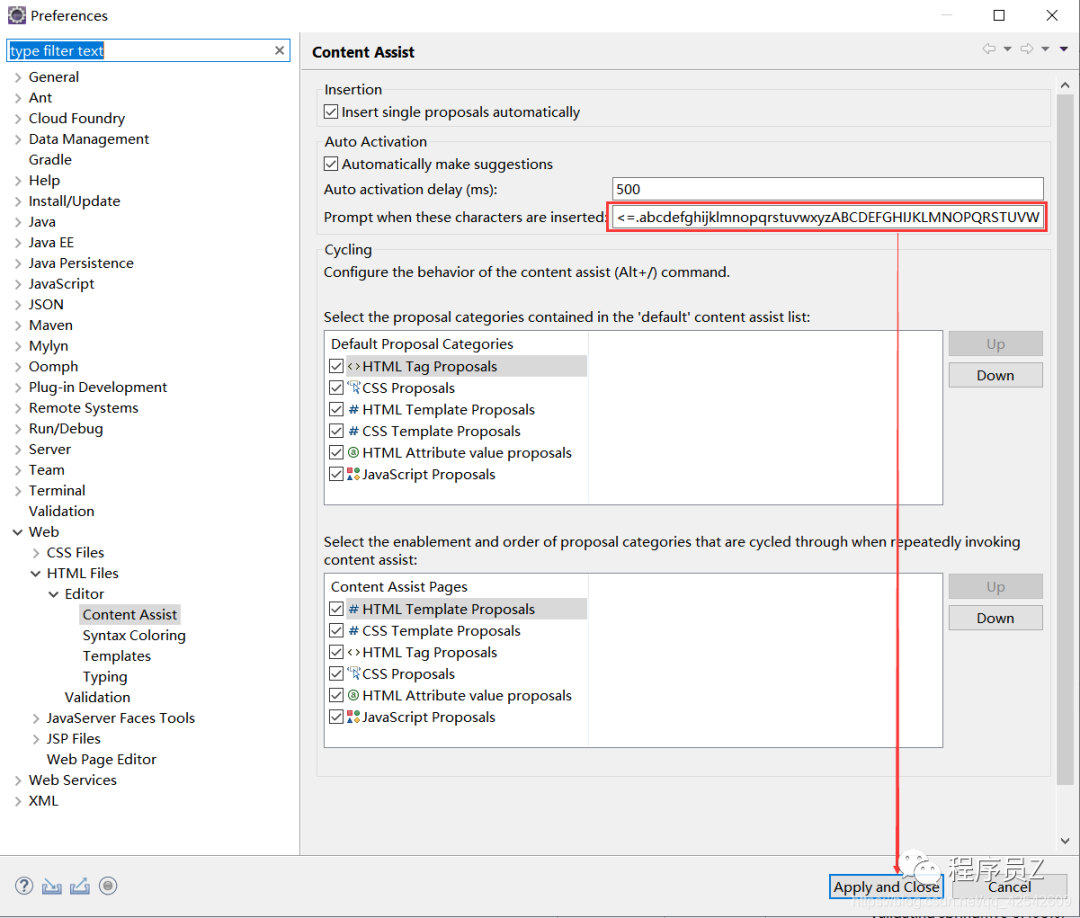
3.eclipse设置HTML自动提示
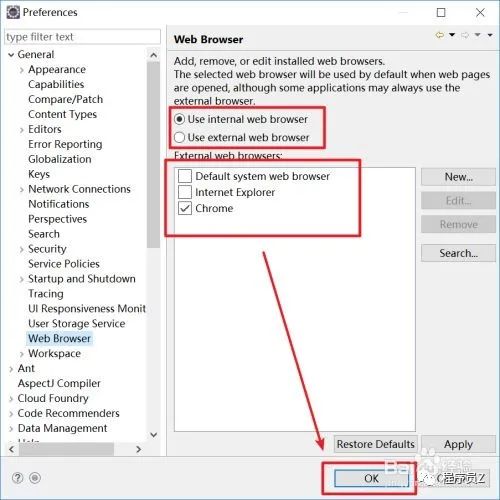
4.修改默认浏览器
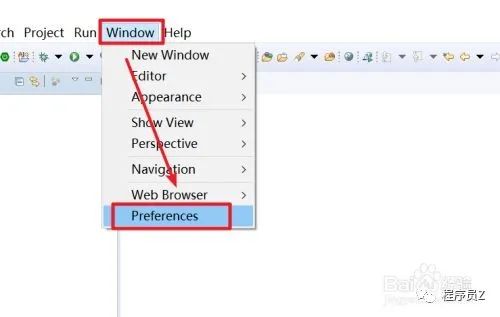
点击【Window】下【Preferences】
点击【General】-【Web Browser】
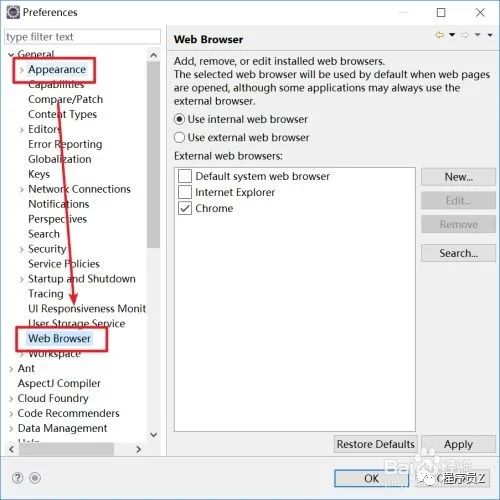
点击【选择内部浏览器】或者【外部浏览器】,如果选择【外部浏览器】,再选择自己所需要的浏览器类型,点击【OK】
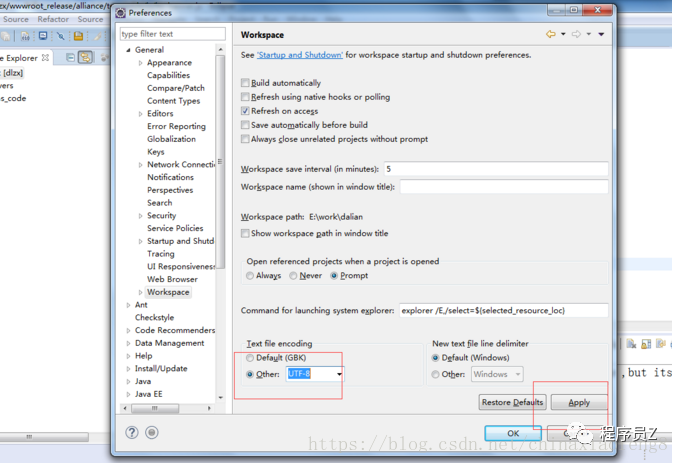
5.设置工作空间编码格式
6.设置字体大小格式
选择:【Window】 -->【Preferences】
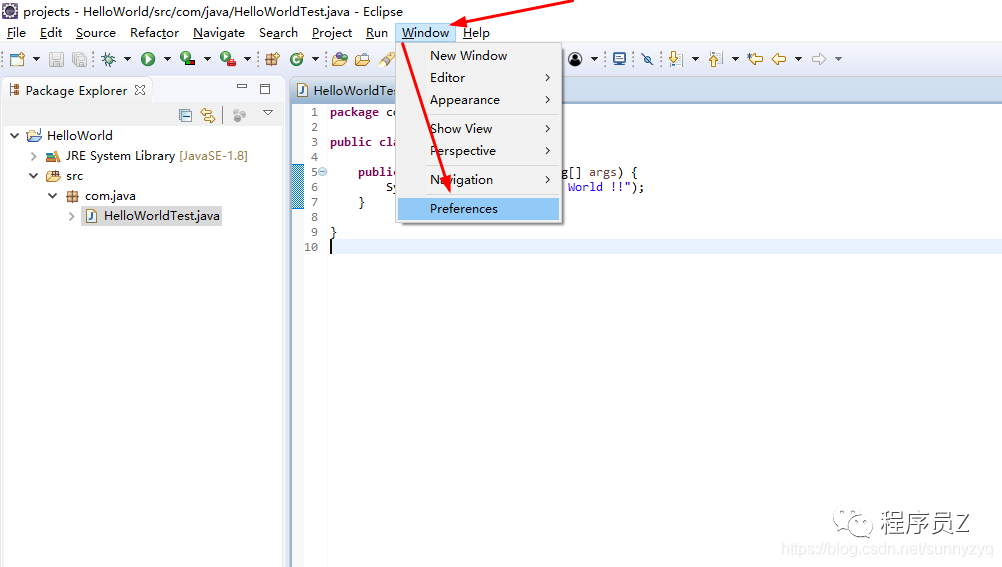
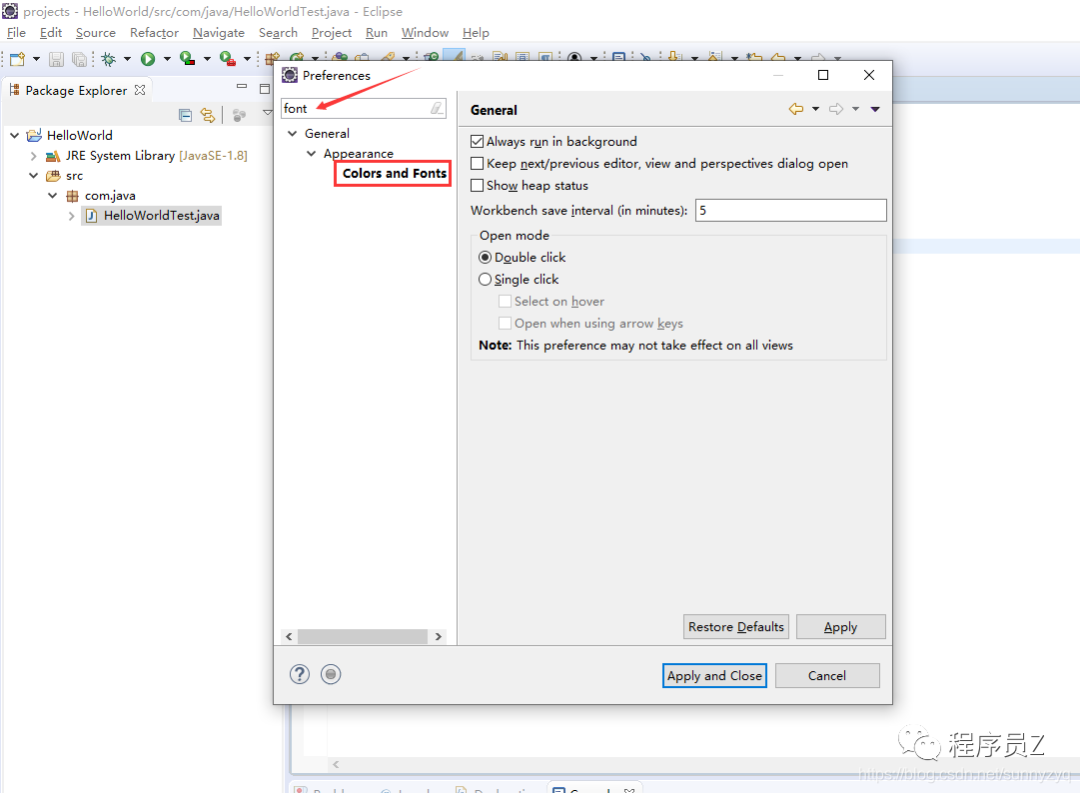
然后来到这个界面
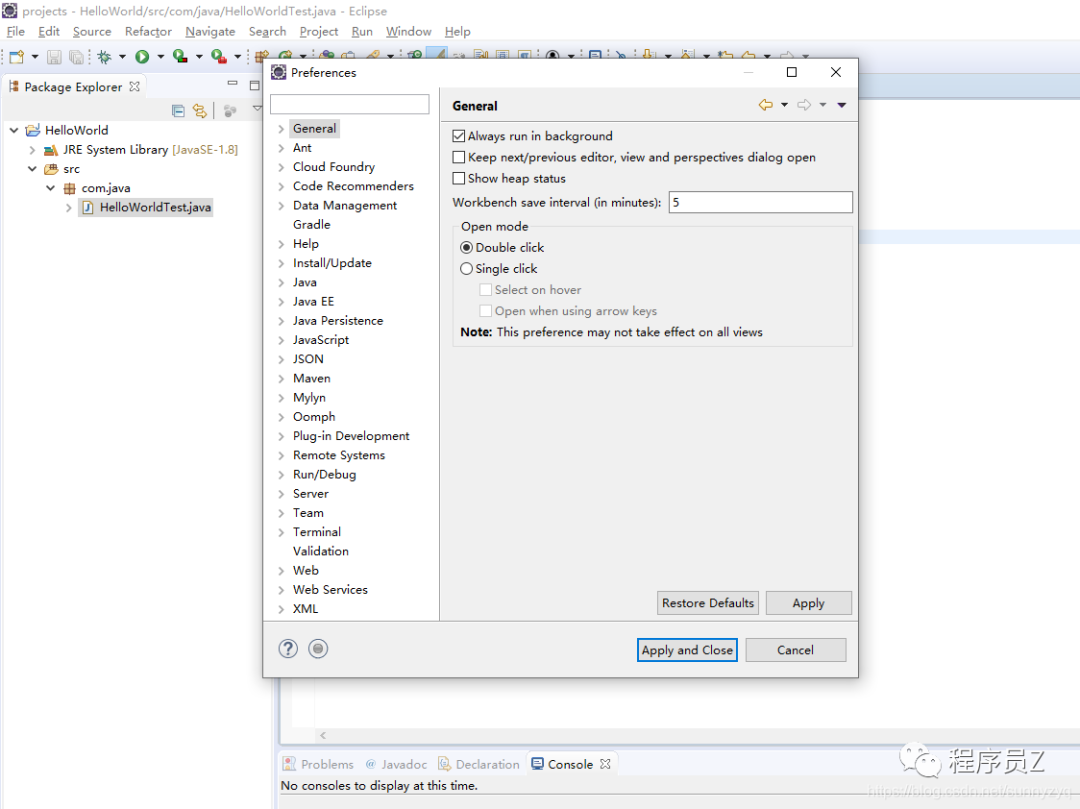
我们在方框里输入 font 后,可以看到一个 【Colors and fonts】,然后点击
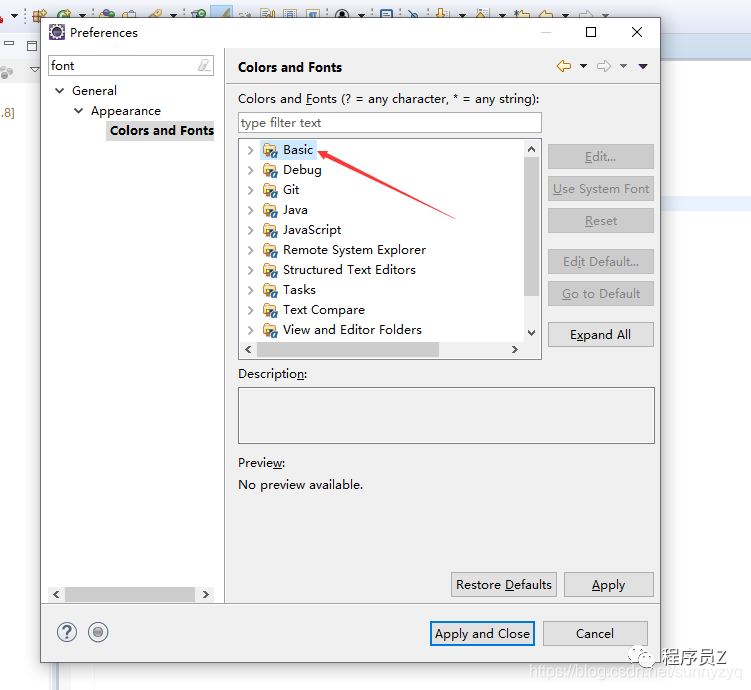
点击打开【Basic】
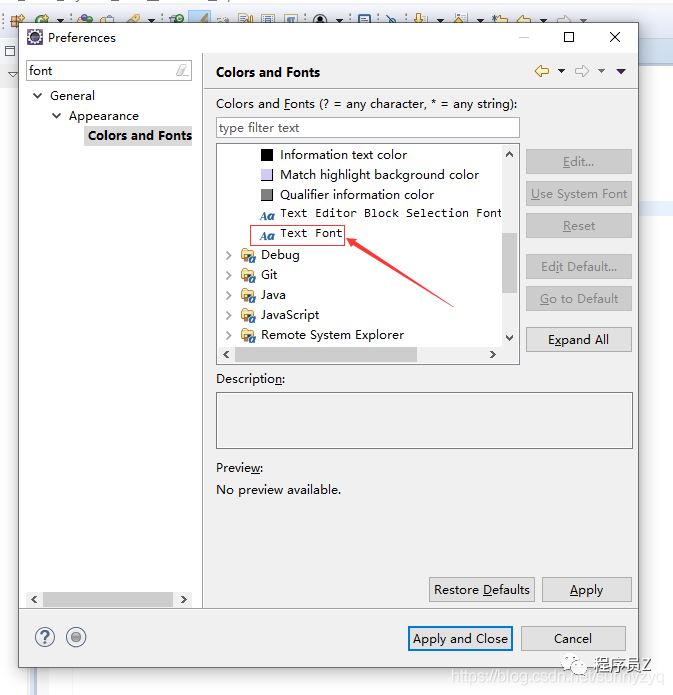
然后下拉,双击这个【Text font】
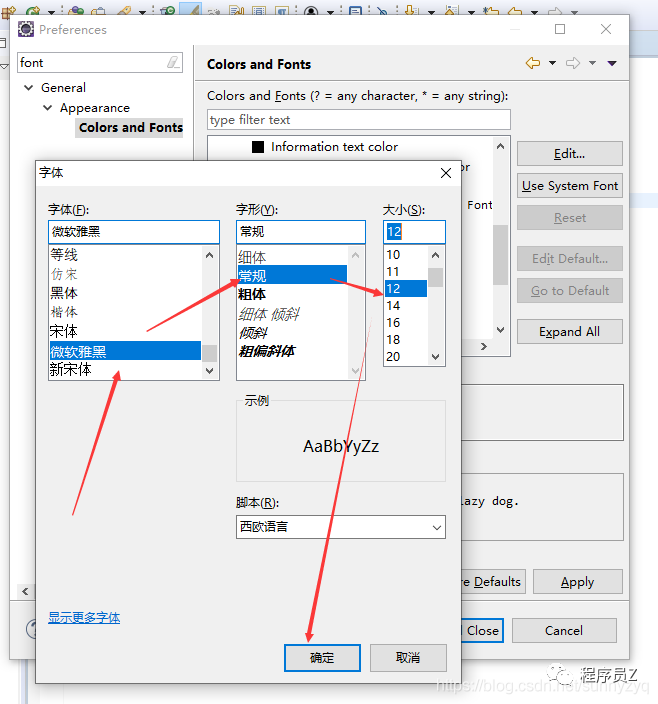
然后根据个人口味,自己选择选择字体,字形,字的大小,最后点击确定
至此、eclipse搭建jsp运行开发环境以基本全部完成!
扫码获取更多资讯