



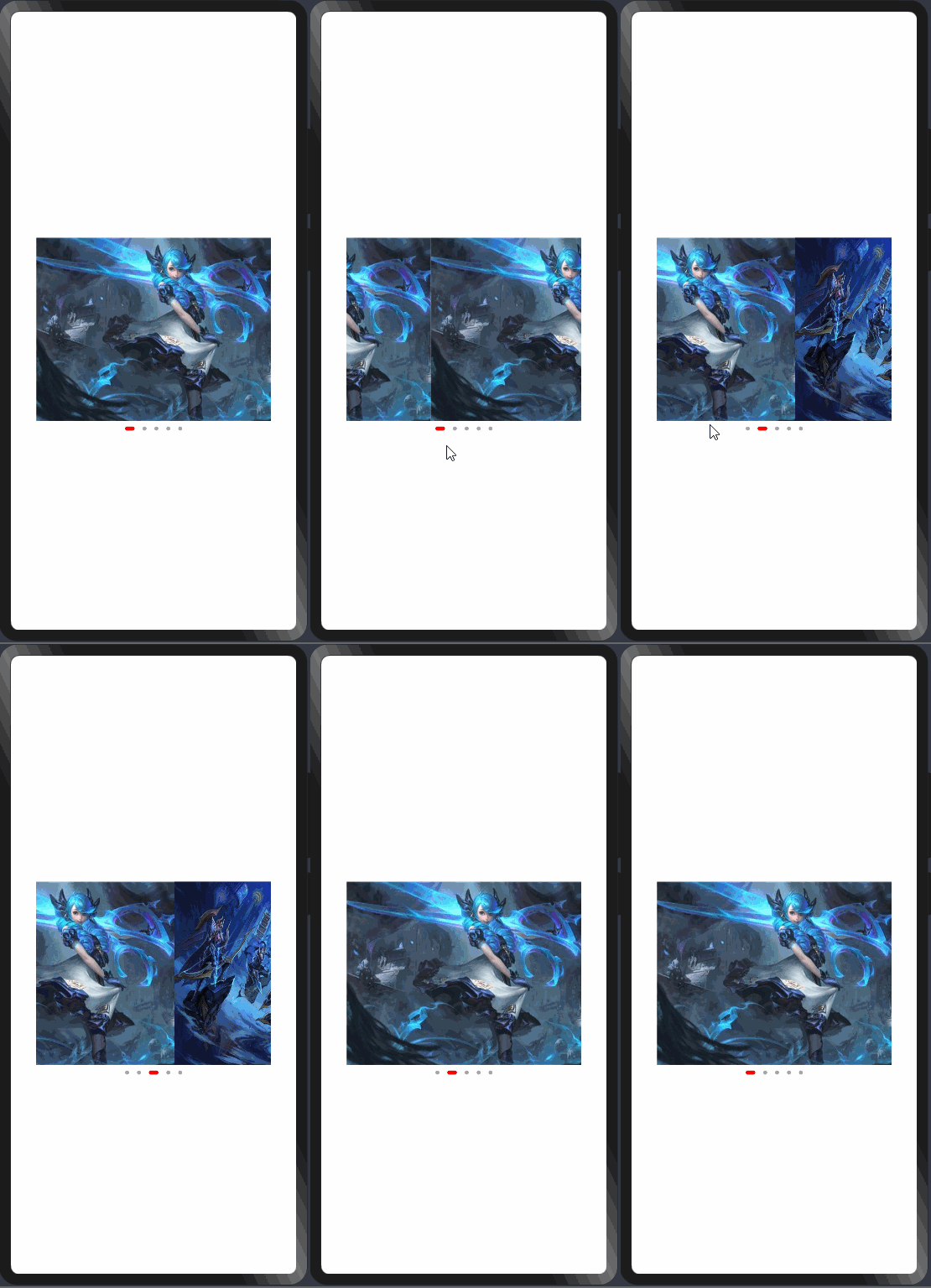
初学鸿蒙技术不久,就想自己试着实现一下 swipe 组件。 当组件绑定 autoplay 属性为 true 时 , 即可开启自动播放,也可以左右移动图片,并且会修改自动播放的播放方向。
效果演示:
实现思路
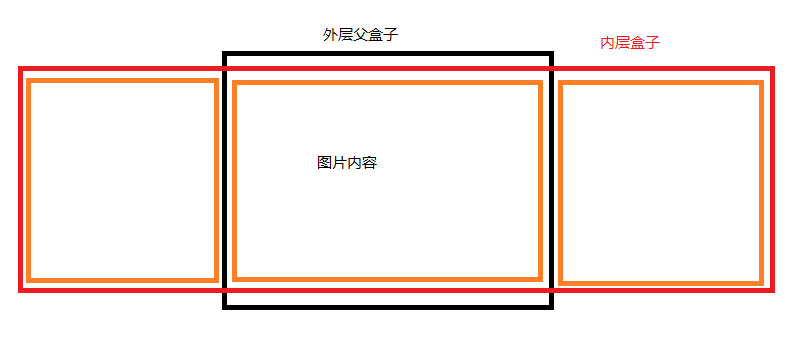
①布局思路
②移动实现:
//初始化赋值
onReady() {
        setTimeout(()=>{
            //获取组件宽度
            this.clientWidth=this.$refs.moveBox.getBoundingClientRect().width;
            let screenWidth=this.clientWidth;
            //设置 spacing值
            this.spacing=this.clientWidth/4;
            if(!(this.imgArr instanceof Array)) return;
            //初始化 传入的图片数组
            this.arr = [
                this.imgArr[this.imgArr.length - 2],
                this.imgArr[this.imgArr.length - 1],
                ...this.imgArr,
                this.imgArr[0],
            ];
            //初始化left值
            this.leftArr=this.arr.map((item,id)=> (-2+id)*screenWidth);
            //备份 整体位置
            this.leftArrCopy=[...this.leftArr];
            //是否开启自动播放
           this.autoplay && this.autoPlay();
        },100)
        //初始化修改图片数组
    },
 //手指点下
    moveStart(e) {
        //记录手指点下的起始位置
        this.startPoint = e.touches[0].localX;
        //记录固定的起始数据
        this.startPointCopy=this.startPoint;
        //开放事件
        this.pointerEvent=true;
        clearInterval(this.auto);
        this.auto=null;
    },
    //手指移动
    move(e) {
        //移动的距离
        this.newX = e.touches[0].localX - this.startPoint;
        //重置起点
        this.startPoint=e.touches[0].localX;
        //改变整体的left值 随着手指移动
        this.leftArr=this.leftArr.map((item)=> item+this.newX);
    },
    //手指松开
   moveEnd() {
       //计算移动了的距离
        let direction=this.startPoint-this.startPointCopy;
        //判断移动的距离是否大于spacing值
        if (Math.abs(direction) > this.spacing) {
            //根据newX值判断方向
            if (this.newX < 0) {
                //向右
                this.index++;
                this.direction=1;
            } else {
                //向左
                this.index--;
                this.direction=-1;
            }
            //开始移动
            this.startMove();
        }else{
            //没有超过spacing 则回弹
            //确定回弹方向
            this.direction=this.newX>0? -1:1;
            //回弹移动
            this.moveBack();
        }
    },
  // 移动距离过小 开始回弹
    moveBack(){
        this.timer=setInterval(()=>{
            this.sec+=this.direction;
            //移动距离累计和
            this.oldNum=this.sec+this.oldNum;
            //改变整体left值
            this.leftArr=this.leftArr.map((item)=> parseInt(item+this.sec));
            //累计和大于移动距离时 图片回弹
            if(Math.abs(this.oldNum)>=Math.abs(this.startPoint-this.startPointCopy)){
                //根据index改变left值 从而显示对应图片
                this.leftArr=this.leftArrCopy.map((item,id)=> (-2+id-                                             this.index)*this.clientWidth);
                this.stopMove();
                //移动结束后 是否开启自动播放
                this.autoplay && this.autoPlay();
            }
        },20)
    },
    //开始移动
    startMove(){
        //计算剩余所需移动的距离
        let a=this.clientWidth-Math.abs(this.startPoint-this.startPointCopy);
        this.timer=setInterval(()=>{
           this.changeLeft();
            //当累计和大于等于剩余所需移动的距离时
            if(Math.abs(this.oldNum)>=Math.abs(a)){
                //图片归位
                this.comeBack();
                //图片归位后开启自动播放
                this.autoplay && this.autoPlay();
            }
        },10);
    },
        changeLeft(){
        //每次移动的距离
        this.sec-=this.direction;
        //移动距离累计和
        this.oldNum=this.sec+this.oldNum;
        //改变整体left值
        this.leftArr=this.leftArr.map((item)=> parseInt(item+this.sec));
    },

   //位置判断
    comeBack(){
        //到达右边界回归原位
        this.num=this.index;
        if (this.index === this.arr.length - 4 ) {
            this.index=-1;
            this.num=this.imgArr.length - 1;
        }
        //到达左边界回归原位
        if (this.index === -2 ) {
            this.index=this.arr.length - 5;
            this.num=this.imgArr.length - 2;
        }
        if(this.index===-1){
            this.num=this.imgArr.length - 1;
        }
        //改变left值
        this.leftArr=this.leftArrCopy.map((item,id)=> (-2+id-this.index)*this.clientWidth);
        this.stopMove();
    },
③自动播放:
autoPlay(){
        this.auto=setInterval(()=>{
            //根据移动方向改变index值
            this.index=this.index+this.direction;
            this.timer=setInterval(()=>{
                this.changeLeft();
                //当累计和大于等于容器宽时 图片不在移动
                if(Math.abs(this.oldNum)>=this.clientWidth){
                    this.comeBack();
                    //清除数据
                    this.stopMove();
                }
            },10);
        },this.timing)
    },
使用方法
引入swipe组件
<element name="swipea" src="../../common/swipea/swipea"></element>

<swipea img-arr="{{arr}}" autoplay="true"></swipea>
在data中挂载图片路径数据并传入到swipe组件中
arr: [
  '/common/images/a1.jpg',
    '/common/images/a2.jpg',
    '/common/images/a3.jpg',
    '/common/images/a4.jpg'
      ]
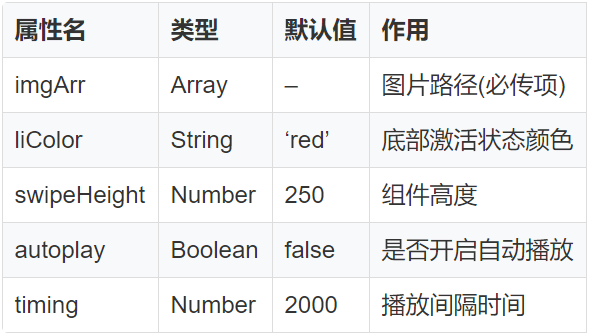
属性如下图:
总结
onReady 生命周期中无法直接获取到 dom 元素,可以使用定时器来获取。
鸿蒙中无法直接获取 dom 元素的 style 属性。
只有 6 以上的版本才支持 transition 属性,而且只支持个别属性拥有渐变效果。
overflow 属性好像并不支持,我就改用 clip-path 属性,它可以对不同区域进行裁剪。
源码地址:
https://gitee.com/xiaojin1233323/harmonyos-swipe.git
👇 扫码报名今晚的鸿蒙直播课 👇


求分享
求点赞
求在看
文章转载自鸿蒙技术社区,如果涉嫌侵权,请发送邮件至:contact@modb.pro进行举报,并提供相关证据,一经查实,墨天轮将立刻删除相关内容。
