



本文为大家分享使用 HarmonyOS ArkUI 做一个虎年主题音乐播放界面。

先看看最终实现的效果:

开发准备
①开发环境(简略说明)
https://harmonyos.51cto.com/posts/10130
②素材准备

界面结构
①设计页面大概构造
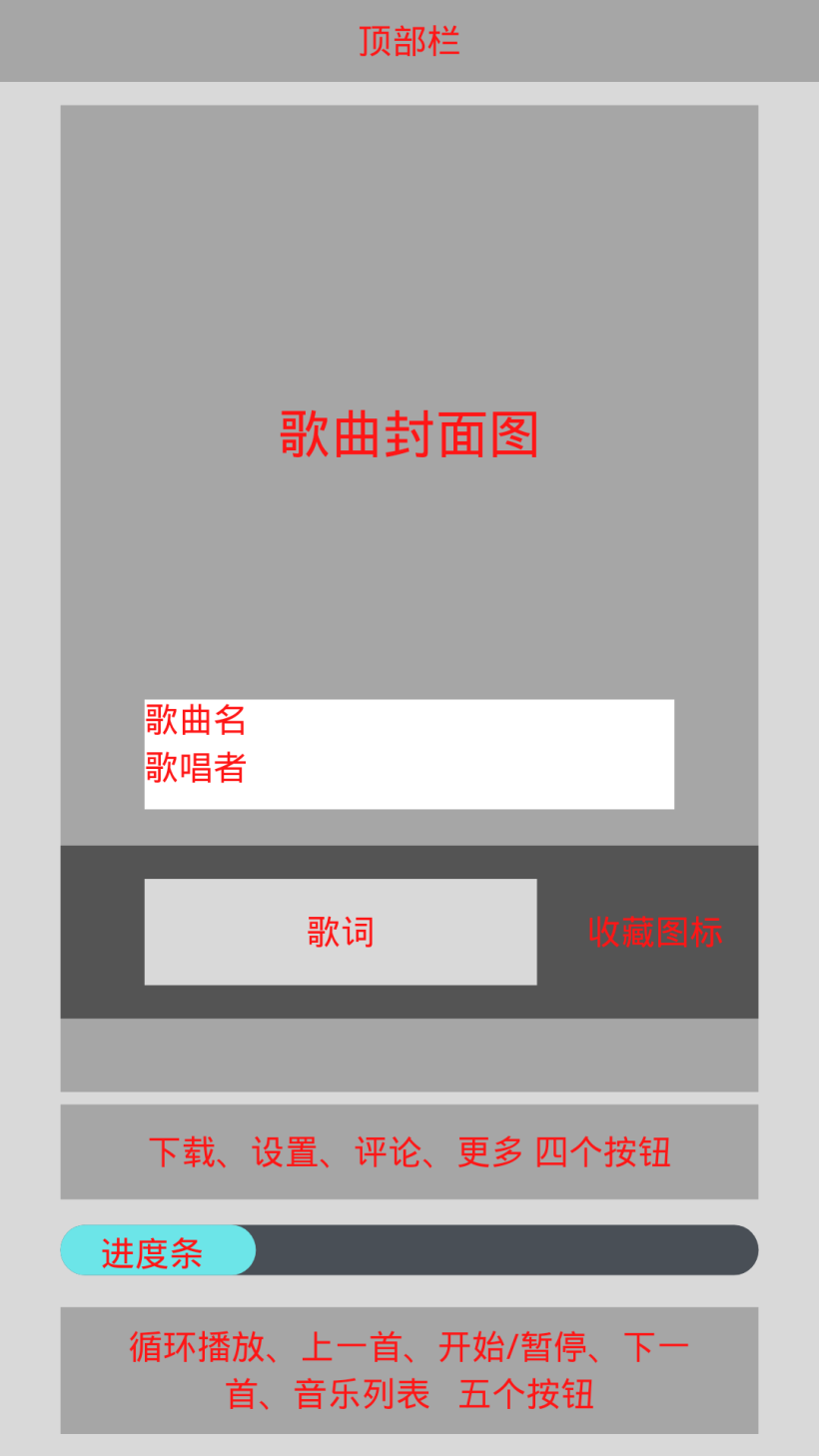
②通过草图拟出可能使用的组件
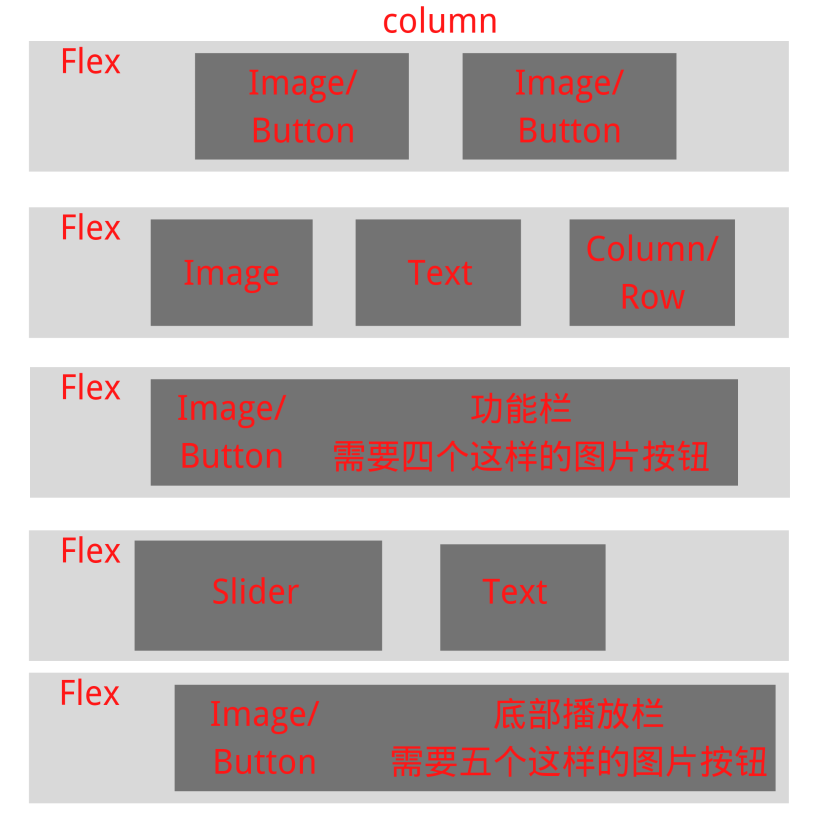
代码编写
①关键组件
Column
说明:纵向布局容器
接口:Column(value:{space?: Length})
space 代表纵向布局元素的间距
Column({ space: 5 }) {
      //子组件
    Text('hello')
    ...
}.width('90%').height(107).border({ width: 1 }) //Column属性
Row
说明:水平布局
接口:Row(value:{space?: Length})
space 代表横向布局元素的间距
Row(){
    //子组件
     Text('happy new year')
     Column() {
     }.width('34%')
    ...
}.margin({left:'20',top:'10'}) //Row属性
Image
说明:图片组件,用来展示图片
接口:Image(value: {uri: string | PixelMap})
uri 表示图片路径
使用:
Image($r("app.media.download"))  //主要参数为图片路径
.margin({left:10}).height(30).width(40).objectFit(ImageFit.Contain)   //设置图片更多属性以及图片缩放方式和渲染
Slider
说明:滑动条/进度条组件
接口:Slider(value:{value?: number, min?: number, max?: number, step?: number, style?: SliderStyle, direction?: Axis})
其中参数分别为:当前进度值、最小值、最大值、步长、样式、进度条方向(竖直/水平)
使用:
Slider({
    value: 20,
        min: 0,
        max: 100,
        step: 1,
        style: SliderStyle.OutSet   //圆形、方形或其他样式
})
.blockColor(Color.Blue)   //滑块颜色
.trackColor(Color.Gray)   //滑动轨道背景颜色
.selectedColor(Color.Blue)   //已经滑动部分的颜色
...
//还有更多属性可自行参考官方指导文档
②点击事件监听
onClick
名称:onClick(callback: (event?: ClickEvent) => void)
基本使用如下:
点击出现弹窗
下面是点击图片出现弹窗的例子:
Image($r('app.media.left'))
.onClick((event: ClickEvent) => {
    AlertDialog.show({ message: '弹窗内容' })
    //上面除了message参数也可有title等其他参数
})
点击图片进行参数刷新
下面是点击图片后刷新变量的例子,我们刷新变量用到的关键代码主要为:console.info(括号内放置需要改变的变量)
@Entry
@Component
struct Index {
    ......
  @State btn_play: String = $r("app.media.play")
  @State num: number = 0
    ......
Image(this.btn_play).height(50).width(50).objectFit(ImageFit.Contain)
          .onClick((event:ClickEvent)=>{
            if(this.num%2==0){
              this.num+=1
              console.info(this.btn_play = $r("app.media.suspend"))
            }else{
              this.num-=1
              console.info(this.btn_play = $r("app.media.play"))
            }
          })
    .......
...........
此项目所有代码
@Entry
@Component
struct Index {
  @State tbgc: string = '#F7F7F7'
  @State msn: string = '新年快乐'
  @State msnr: string = '清风彬彬'
  @State btn_play: String = $r("app.media.play")
  @State num: number = 0
  build() {
    Column() {
      //顶部操作容器Flex
      //使用Row作为direction参数值,表示一行
      //使用SpaceBetween作为justifyContent参数表示两端对齐
      Flex({ direction:FlexDirection.Row,justifyContent:FlexAlign.SpaceBetween}) {
        //设置按钮样式为普通样式(方形)
        Image($r('app.media.left'))
          .height('40')
          .width("50")
          .alignSelf(ItemAlign.Start)
          .margin({left:10})
          .onClick((event: ClickEvent) => {
            AlertDialog.show({ message: '返回' })
          })

        Image($r("app.media.top_more"))
          .width('50')
          .height('40')
          .margin({right:10})
          .alignSelf(ItemAlign.Center)
      }
      .width('100%')
      //顶部代码栏结束位

      //用一个新Flex容器装载歌曲封面
     Flex({direction:FlexDirection.Column,justifyContent:FlexAlign.Start}) {
        Image($r('app.media.logo'))
          .borderRadius(20)
          .alignSelf(ItemAlign.Center)
          .opacity(0.9)
          .borderRadius(20)
          .width('80%')
          .height('60%')
          .margin({top:20,bottom: 20 })
        //歌名、作曲者
        Column() {
          Text(`${this.msn}`)
            .fontColor('#fff')
            .fontSize(30)
            .fontWeight(FontWeight.Bold)
            .alignSelf(ItemAlign.Start)
          Text(`${this.msnr}`)
            .fontSize(18)
            .alignSelf(ItemAlign.Start)
            .fontColor('#f5f5f5')
        }
        .margin({left:20})

        //歌词行
        Row(){
          Text('happy new year')
            .width('60%')
            .maxLines(2)
            .fontSize(20)
            .fontColor('#fff')
          Column() {
            Image($r("app.media.lovelogo"))
              .alignSelf(ItemAlign.End)
              .width(50)
              .height(50)
              .onClick((event:ClickEvent)=>{
                AlertDialog.show({message:'喜欢'})
              })
          }.width('34%')
        }.margin({left:'20',top:'10'})
        //歌词栏代码结束位
      }.height('67%').width('100%')
      //图片、歌曲名、作曲者、歌词容器代码结束位

      //功能栏
     Flex({direction:FlexDirection.Row,justifyContent:FlexAlign.SpaceBetween}){
        Image($r("app.media.download")).margin({left:10}).height(30).width(40)
        Image($r("app.media.setting")).height(30).width(40)
        Image($r("app.media.sug")).height(30).width(40)
        Image($r("app.media.more")).height(40).width(40)
      }.height('8%').width('90%')
      //功能栏代码结束位

      //进度条
      Column(){
        Slider({
          value:10,
          min:0,
          max:100,
          step:1,
          style:SliderStyle.OutSet
        })
        Flex({direction:FlexDirection.Row,justifyContent:FlexAlign.SpaceBetween}){
          Text('00:10').fontColor('#fff').fontSize(12).margin({left:10})
          Text('06:45').fontColor('#fff').fontSize(12).margin({right:10})
        }
      }.width('90%')
      //进度条代码结束位

      //播放按钮容器
    Flex({direction:FlexDirection.Row,justifyContent:FlexAlign.SpaceBetween,alignItems:ItemAlign.Center}){
        Image($r("app.media.xh")).margin({left:10}).height(25).width(25).objectFit(ImageFit.Contain)
        Image($r("app.media.last")).height(30).width(30).objectFit(ImageFit.Contain)
        Image(this.btn_play).height(50).width(50).objectFit(ImageFit.Contain)
          .onClick((event:ClickEvent)=>{
            if(this.num%2==0){
              this.num+=1
              console.info(this.btn_play = $r("app.media.suspend"))
            }else{
              this.num-=1
              console.info(this.btn_play = $r("app.media.play"))
            }
          })
        Image($r("app.media.next")).height(30).width(30).objectFit(ImageFit.Contain)
        Image($r("app.media.musiclist")).height(25).width(25).objectFit(ImageFit.Contain)
      }.width('90%').margin({top:5})
      //播放按钮Flex容器代码结束位

    } //最外层Column代码结束位
    .backgroundImage('/img/bgimage.jpg')
    .height('100%')

  }
}
本项目已上传 gitee:
https://gitee.com/openharmony-sig/online_event/tree/master/college_growth_program/homework/2022_0120/crusie/%E6%88%90%E9%95%BF%E6%89%93%E5%8D%A1-0120-%E6%88%BF%E5%BD%AC%E5%BD%AC/%E4%BD%9C%E4%B8%9A/%E6%BA%90%E7%A0%81/ArkUI_Application
👇扫码报名周三的鸿蒙直播课👇


求分享
求点赞
求在看
文章转载自鸿蒙技术社区,如果涉嫌侵权,请发送邮件至:contact@modb.pro进行举报,并提供相关证据,一经查实,墨天轮将立刻删除相关内容。
