



本文给大家分享如何将鸿蒙原子化服务信息和设备的 MAC 地址写入 NFC 标签。
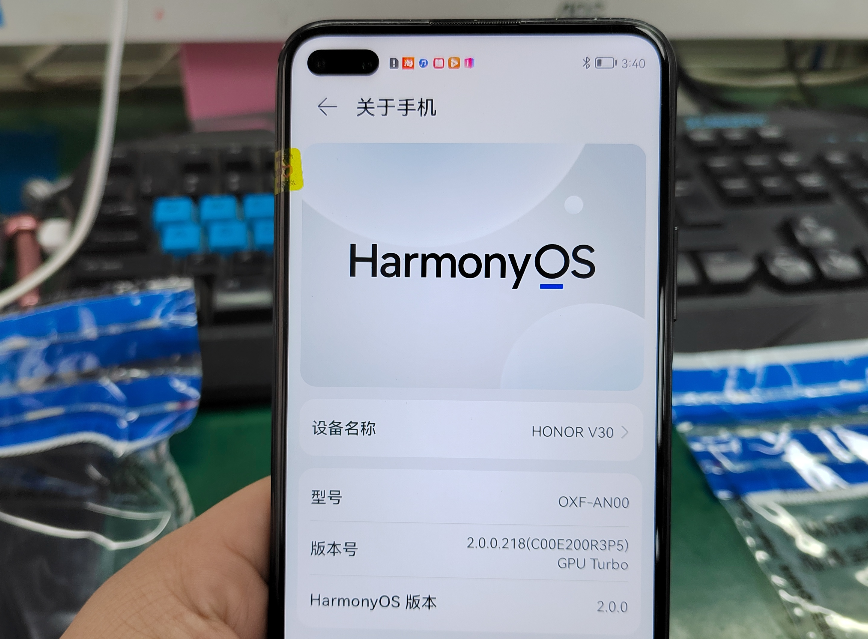
前置条件:原子化服务在鸿蒙 AGC(AppGallery Connect)平台已发布(或灰度发布,灰度发布可以参看:华为的开放式测试)获取相关的 NFC 标签信息。
https://developer.huawei.com/consumer/cn/doc/development/AppGallery-connect-Guides/agc-betatest-introduction-0000001071477284
NFC 的数据样例结构
D20C1A6170702F68776F6E65686F702001004800393955370081060005200685919106E5AD7D0BAEEB
看数据样例中标注加粗的部分,一共有两处:
39395537:这是 Product ID(此处的值是有关联过原子化服务包名而产生的 Product ID,目前在华为调测助手中申请到的 Product ID 无法关联到原子化服务包名,也就无法建立关联,所以这里只讨论 NFC 的数据样例结构)的 Ascill 码。
https://www.qqxiuzi.cn/bianma/ascii.htm

E5AD7D0BAEEB:BLE 设备硬件编码(MAC)。
①如何获取硬件设备的 MAC 地址?
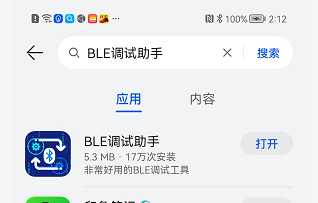
步骤 1:在华为应用市场搜索“BLE调试助手”,下载并安装成功。
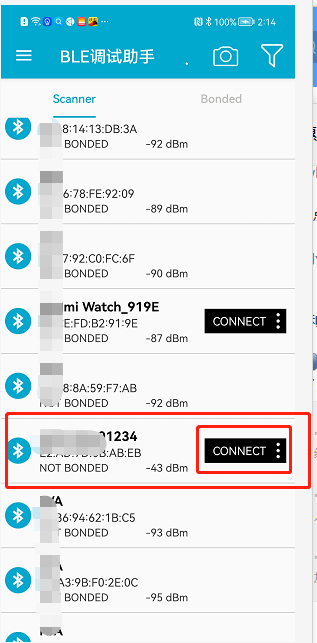
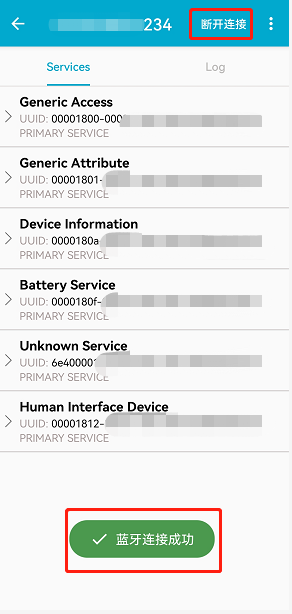
步骤 3:尝试连接配对,点击“CONNECT”后,连接成功会提示用户,当然你也可以进行断开连接。
写入 NFC 标签数据
①安装 HW AirLink 测试工具
下载 AirLink 安装包:
https://developer.huawei.com/consumer/cn/doc/development/smarthome-Library/download-0000001050287714#ZH-CN_TOPIC_0000001056845319__section17953112220224
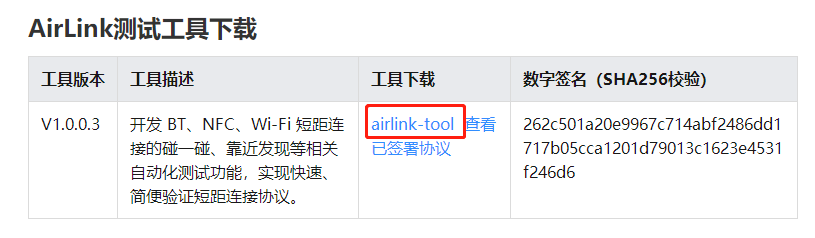
下载本地解压出 apk 安装包:

安装 AirLink:安装 AirLink 可以用多种方式,下面介绍常用的两种方式。
方式 1:adb
说明:adb 安装方式,需要保证 Windows 设备安装了 adb 工具,并配置了环境变量,adb 安装与环境变量配置。
https://blog.csdn.net/weixin_38426162/article/details/105624238
打开 Windows 设备的 cmd 命令行工具,执行命令:
adb install –r hilinkcert-tool-1.0.0.3.apk
如下图:

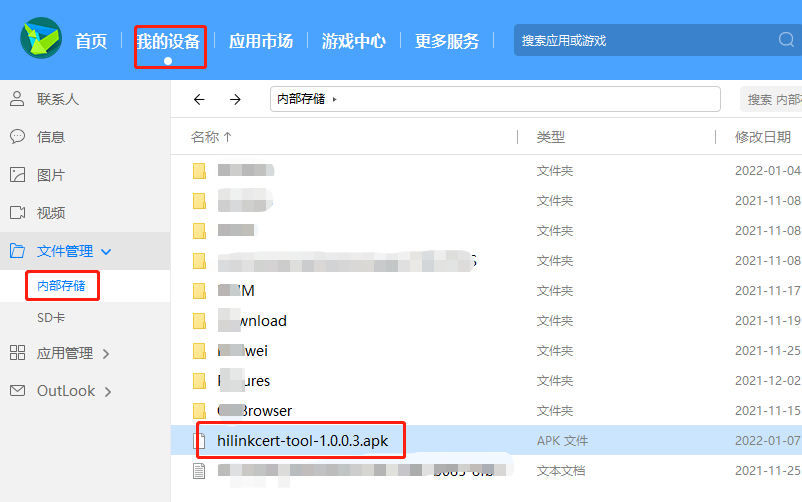
方式 2:通过华为手机助手
说明:使用 USB 将手机连接 PC 端,将 AirLink 工具安装包拷贝“内部存储”根目录,通过手机端的文件夹管理器打开后,手动点击安装。这种方式比较简单,就不一一介绍。
②将华为提供的数据信息写入 NFC
首先准备好需要写入 NFC 的数据内容(由原子化服务发布后华为提供,当然你也可以使用灰度发布的方式进行测试获取相关数据),我这里发布了一个原子化服务,华为提供的一份 NFC 数据内容如下:
034cD20C1A6170702F68776F6E65686F702001004800393955370081060005200685919106E5AD7D0BAE37FE
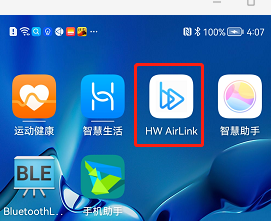
步骤 1:启动 AirLink 工具。
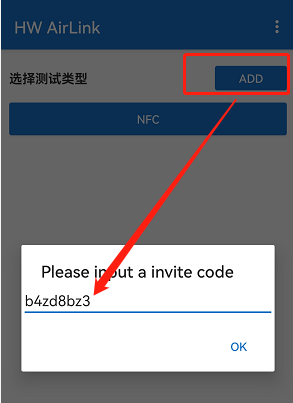
步骤 2:点击“add”,输入邀请码,b4zd8bz3,点击“OK”。
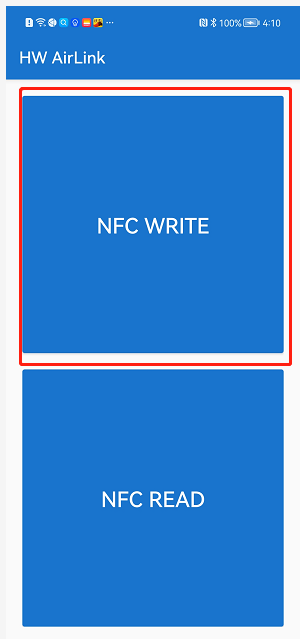
步骤 3:点击 NFC 选项,进入 NFC 读写界面,选择“NFC WRITE”选项。
下载地址如下(提取码:t2iw):
https://pan.baidu.com/share/init?surl=kiQba-ttqnY6fCzYla2T0A
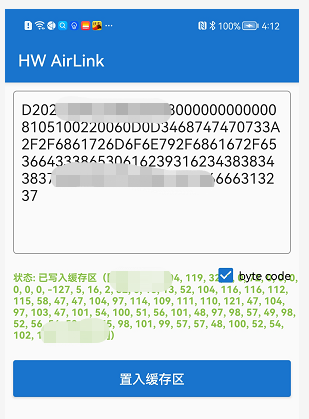
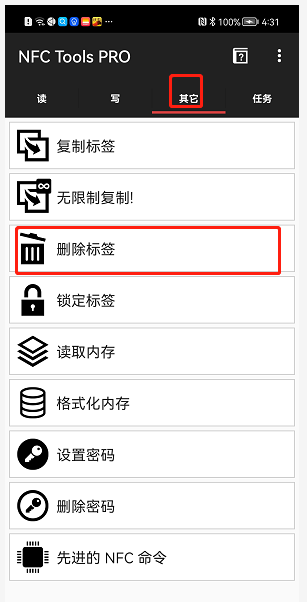
写入时需关闭手机网络;选用空白的 NFC 标签进行写入,如果 NFC 标签中已经写入数据,可以通过 NFC Tools PRO 工具删除标签内容,请看本文第三部分:删除NFC标签数据。
删除 NFC 标签数据
前置条件:下载并安装 NFC Tools PRO 工具。
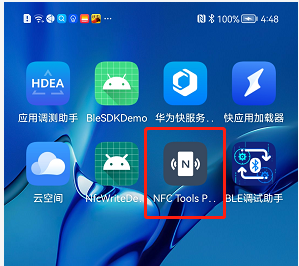
步骤 1:启动 NFC Tools PRO 工具。
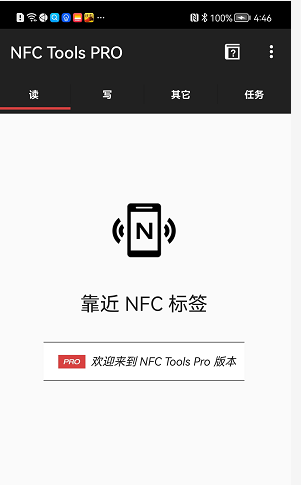
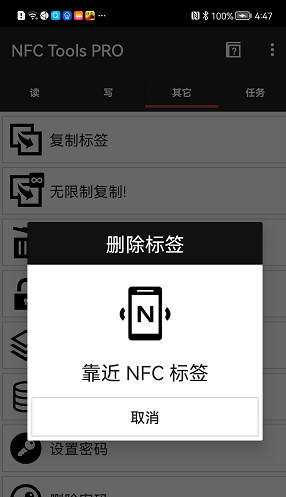
步骤 2:切换 tab 到”其他“,选择删除标签菜单。
步骤 3:靠近即可删除 NFC 标签。
👇扫码报名周三的鸿蒙直播课👇


求分享
求点赞
求在看
