



万丈高楼平地起,环境搭建第一步。一个好的开发工具和开发环境可以让我们的鸿蒙开发事半功倍。

几天前,华为发布了 DevEco Device Tool V3.0 Beta2 版,新增了以下特性,同时增强和修复了 Beta1 版本部分功能。
①新增基于 Hi3516DV300、Hi3518EV300 开发板的可视化 Trace 工具,可清晰地了解系统运行的事件详情、CPU 占比、内存趋势图和任务切换轨迹,更好地理解系统和辅助定位程序运行不稳定(如死机死锁)问题。具体请参考 Trace 分析。
②新增支持 Hi3516DV300、Hi3518EV300 开发板的 Perf 性能分析工具,有助于开发者快速有效地识别性能瓶颈,辅助系统性能优化。具体请参考 Perf 分析。
③新增基于爱联 Hi3861V100 开发板的应用兼容性测试套件 ACTS,帮助终端设备厂商尽早检测应用与 HarmonyOS 的兼容性,确保应用在整个开发过程中满足 HarmonyOS 的兼容性要求。具体请参考兼容性测试。
④新增支持基于在 Linux 环境中编译 rk3568 的 HH-SCDAYU200 开发板配套 OpenHarmony 源码,在 windows 环境中对 rk3568 的 HH-SCDAYU200 开发板烧录。具体请参考 RK3568 编译和 RK3568 烧录。
⑤支持基于在 Linux 环境中编译 xr806 开发板配套 OpenHarmony 源码,在 linux/windows 环境中对 xr806 开发板烧录。具体请参考 XR806 编译和 XR806 烧录。
让我们来搭建 Windows 平台下基于最新版 DevEco Device Tool V3.0 Beta2 的一站式开发环境。
准备
https://device.harmonyos.com/cn/develop/ide/
下载网址如下:
https://repo.huaweicloud.com/harmonyos/compiler/ninja/1.9.0/windows/ninja-win.zip
https://repo.huaweicloud.com/harmonyos/compiler/gn/1744/windows/gn-windows-amd64.zip
http://www.hihope.org/download/download.aspx?mtt=34
https://sourceforge.net/projects/mingw/files/
③要求 Windows 10 64 位系统,系统的用户名不能含有中文字符。
升级安装
如果之前已安装 DevEco Device Tool V3.0 Beta1 的开发环境,只需要进行升级安装。
①运行安装包 devicetool-windows-tool-3.0.0.300.exe,弹出界面点击“next”,按提示首先卸载旧版,对出现报警提示直接点击“ignore”,卸载完成后开始安装。一路“next”,等待片刻,安装完成。
②升级安装后的工具链和各插件不需要重复添加,之前的工具包和插件被完整保留了。
③新版增加一个“Rebuild”按钮,功能相当于之前的“Clean”+“Build”。
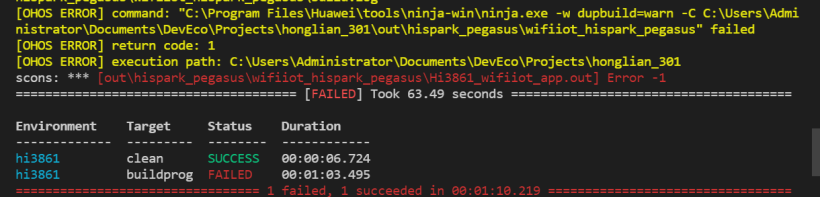
⑤这时需要将源码“.deveco”和“.vscode”删除,在首页重新导入工程。导入后,再次编译源码,编译成功。
⑥点击“Upload”开始下载到开发板,默认 921600 的波特率,下载很快。
⑦点击“Monitor”后,串口监测也顺利连接到开发板。
全新安装
首先运行安装包 devicetool-windows-tool-3.0.0.300.exe,弹出界面点击“next”,选择默认安装路径。
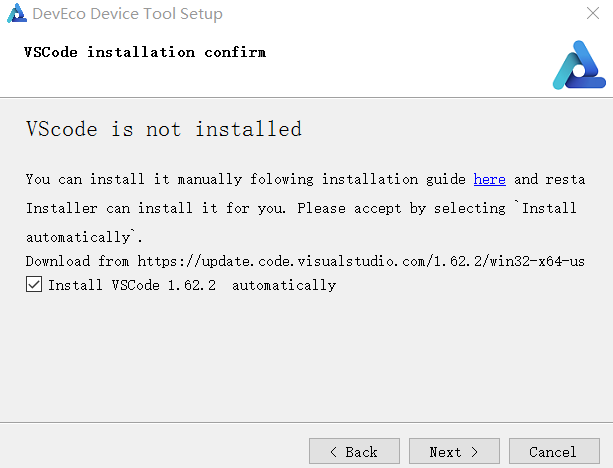
在弹出 VSCode installation confirm 页面,勾选“Install VScode 1.62.2automatically”,点击 Next。
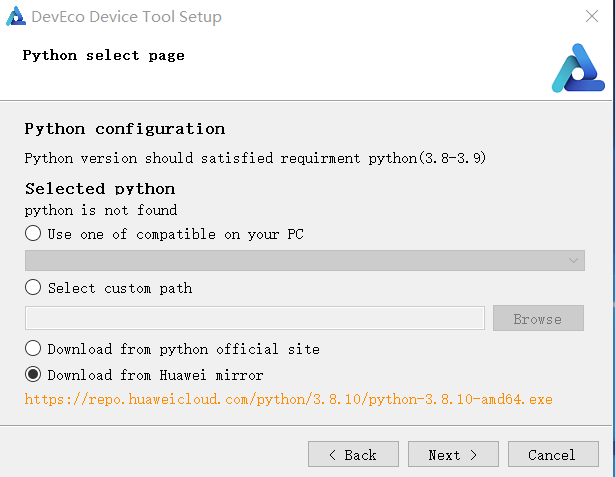
在弹出的 Python select page 页面,选择“Download from Huawei mirror”。
点击 Next,进行软件下载和安装。
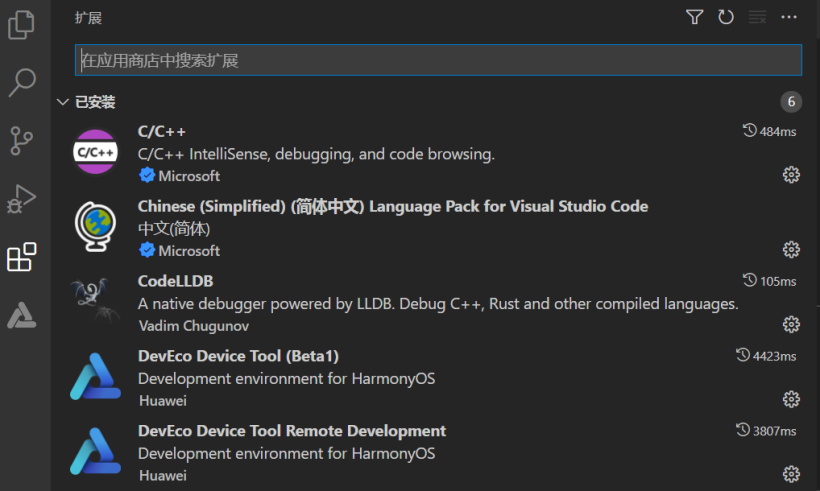
安装完成后,启动 Visual Studio Code,点击 Visual Studio Code 左侧的插件按钮,分别搜索和安装 C/C++、CodeLLDB 插件。
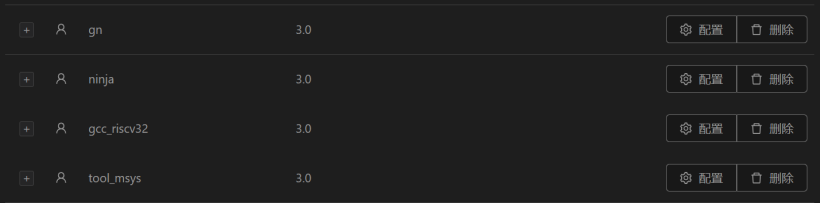
参照官网文档添加 Windows 平台编译工具包:ninja,gn,gcc_riscv32,tool_msys
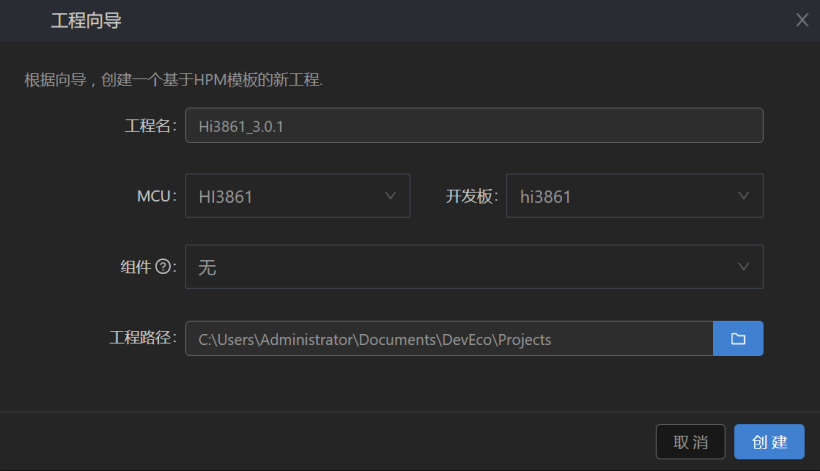
可以在 Windows 下编译的 OpenHarmony 3.0LTS 全量代码体积较大,如果仅用于开发 3861 显得臃肿,可以在首页新建一个便捷的 Hi3861 工程。
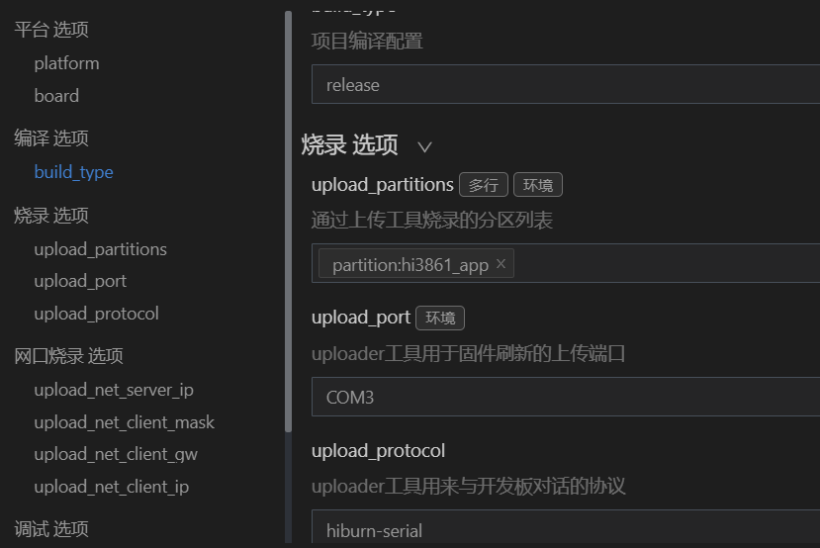
配置工程的编译类型为 release,配置串口,串口协议为“hiburn-serial”。
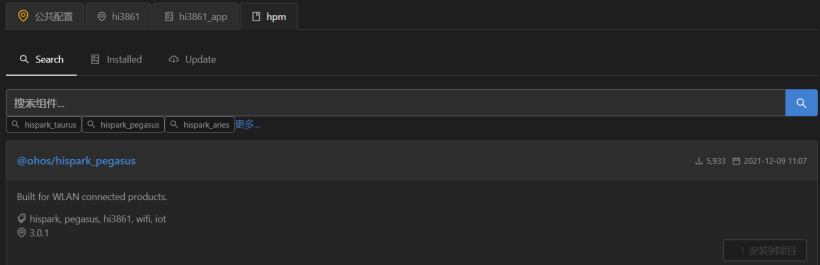
hpm 选项卡下搜索 @ohos/hispark_pegasus,点击“安装到项目”,网速不同等待时间不一,下载安装完成后,保存工程配置,打开项目。
Windows 平台通过 hpm 获取的 3861 源码直接编译会报错。将源码文件“.deveco\deveco.ini”中 framework 改为 hb 后,成功编译。
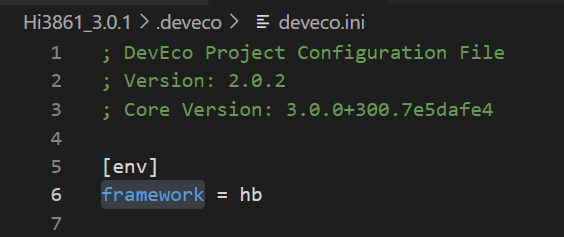

至此,DevEco Device Tool V3.0 Beta2 Windows 平台一站式开发环境已经顺利搭建,接下来我们一起驾驶这艘小船驶入鸿蒙开发的浩瀚海洋。
👇扫码报名今晚的鸿蒙直播课👇


求分享
求点赞
求在看
