



基于安卓平台的滑动拼图验证组件 SwipeCaptcha,实现了鸿蒙化迁移和重构,代码已经开源,目前已经获得了很多人的 Star 和 Fork ,欢迎各位下载使用并提出宝贵意见!
https://gitee.com/isrc_ohos/swipe-captcha_ohos
上一期 SwipeCaptcha_ohos2.0 文章中介绍过,系统为了确保在注册或登录页面时不是机器人在操作,通常需要用户进行手动验证。
本期的 SwipeCaptcha_ohos3.0 是对前两版本验证方式进行功能升级,得到的一种新的验证方式——旋转验证。
此验证方式将图片作为背景,通过把旋转块旋转至能够与背景图片无缝拼接来完成验证,操作简单,安全性强,可被应用于各种网站的登录、注册、找回密码或投票等场景中。
组件效果展示
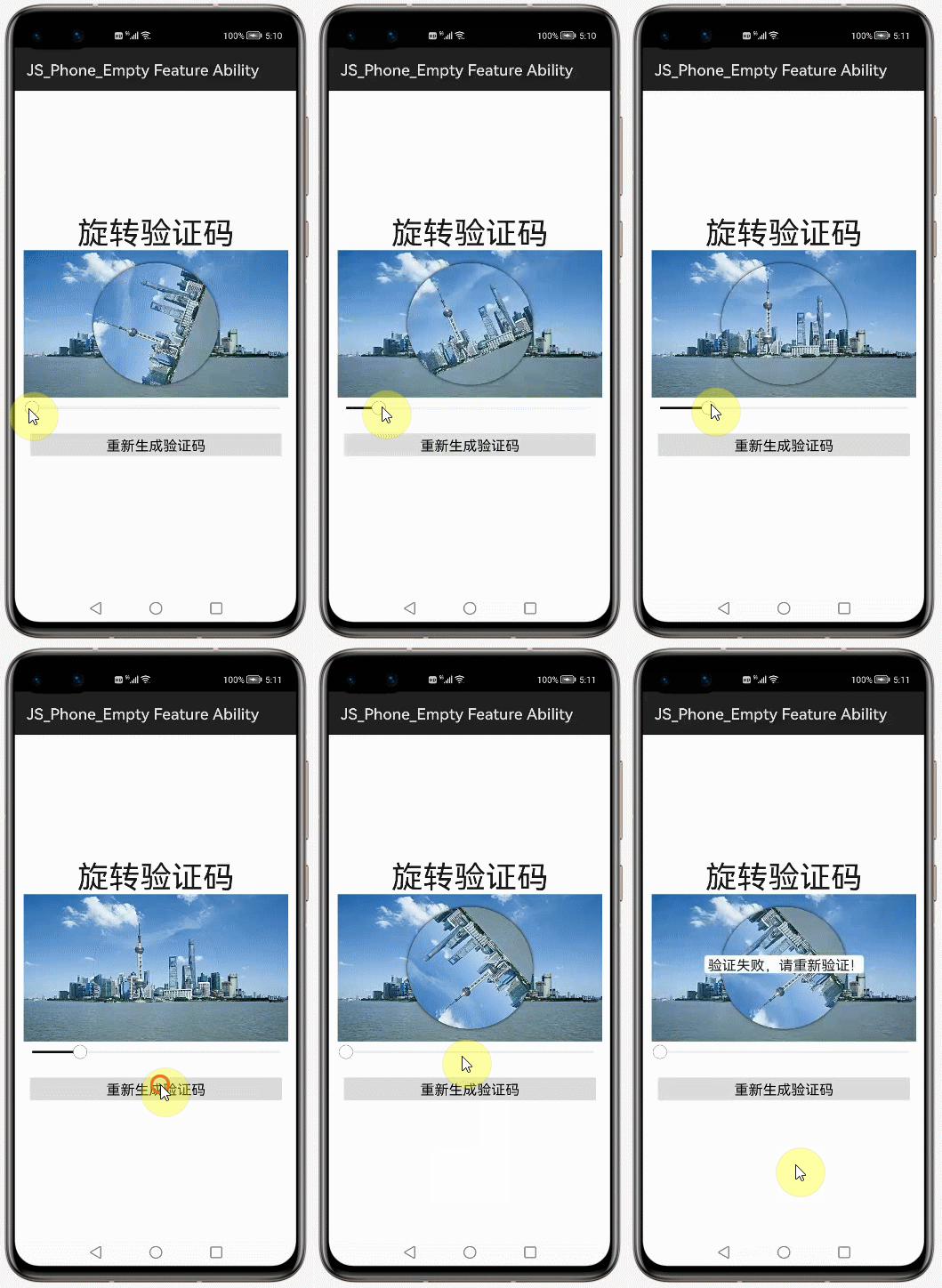
图 1:旋转验证运行效果
对应图 1 所示的运行效果图,本组件主要提供的功能是:
拖动图片下方的滑动条,可以改变旋转块角度。
若旋转块旋转后与原背景图片的误差值小于既定的阈值,则验证成功,反之则失败。
在验证完成后,可以点击滑动条下方的条状按钮重新生成验证码(即旋转块的角度随机设置)。
Sample 解析
步骤 1:在 xml 文件中添加 RotateCaptchaView 控件。
步骤 2:导入 RotateCaptchaView 类并声明类对象。
步骤 3:绑定 RotateCaptchaView 控件并设置组件背景图片。
步骤 4:设置回调处理函数。
步骤 5:设置 Button 控件监听事件,重新生成验证区域
先设置该控件的高和宽,此处将宽度定为跟随父控件的大小(match_parent),高度设置为 220vp;再设置组件左右边距分别为 12vp,旋转块的半径为 80vp。
<com.huawei.swipecaptchaview.lib.RotateCaptchaView
    ohos:id="$+id:rotateCaptchaView"//控件id
    ohos:height="220vp"//控件的高
    ohos:width="match_parent"//控件的宽
    ohos:left_margin="12vp"//左边距
    ohos:right_margin="12vp"//右边距
    app:captchaRadius="80vp"/>//旋转块半径
在 MainAbilitySlice.java 文件中,通过 import 关键字导入 RotateCaptchaView 类,该类用于在后续为验证结果设置回调并重新生成旋转块角度。
//导入SwipeCaptchaView类
import com.huawei.swipecaptchaview.lib.RotateCaptchaView;public class MainAbilitySlice extends AbilitySlice {
//声明SwipeCaptchaView类对象
SwipeCaptchaView swipeCaptchaView;
......
}
在 MainAbilitySlice.java的onStart() 方法中,使用 findComponentById() 方法将 xml 文件中 RotateCaptchaView 控件与 RotateCaptchaView 类对象绑定;再调用 setImageId() 方法设置组件的背景图片。
//根据id绑定相应的控件
rotateCaptchaView = (RotateCaptchaView) findComponentById(ResourceTable.Id_rotateCaptchaView);
...
//设置背景图片
rotateCaptchaView.setImageId(ResourceTable.Media_pic02);
设置验证失败的情况和验证成功同理,只需重写 matchFailed() 方法,同时将文字信息设置为“验证失败!”即可。
//每次旋转结束后会根据相应的回调提示用户验证结果
rotateCaptchaView.setOnCaptchaMatchCallback(new RotateCaptchaView.OnCaptchaMatchCallback() {
    @Override
    public void matchSuccess(RotateCaptchaView rotateCaptchaView) {
        new ToastDialog(getContext())
                .setText(" 验证成功!")
                .setAlignment(LayoutAlignment.CENTER)
                .show();
    }
...
}
绑定 button 对象和 xml 文件中“重新生成验证码”Button 控件;为 button 设置监听事件,每次点击按钮后调用 createCaptcha() 方法,该方法用于重新生成验证码(即旋转块的角度随机设置)。
button = (Button) findComponentById(ResourceTable.Id_btn_change);//绑定Button
button.setClickedListener(new Component.ClickedListener() {//设置监听
    @Override
    public void onClick(Component component) {
       rotateCaptchaView.createCaptcha();//随机生成旋转块的旋转角度
        ...
    }
});
Library 解析
①初始化准备工作
设置半径 mCaptchaRadius 用于确定旋转块尺寸,设置旋转验证阈值 mMatchDeviation 用于判断旋转验证是否成功。
private void init(Context context, AttrSet attrSet, String defStyleAttr) {
    mHeight = getHeight();//获取xml中旋转验证控件的高
    mWidth = getWidth();//获取xml中旋转验证控件的宽
    if (mWidth == 0) { //match_parent
        //获取系统屏幕宽度
        mWidth = DisplayManager.getInstance().getDefaultDisplay(context).get().getAttributes().width;
    }
    mCaptchaRadius = (mHeight - SLIDER_HEIGHT - AttrHelper.vp2px(20, context)) / 2;//旋转块的半径
    mMatchDeviation = AttrHelper.vp2px(3, context);//旋转验证成功与否的阈值
...
}
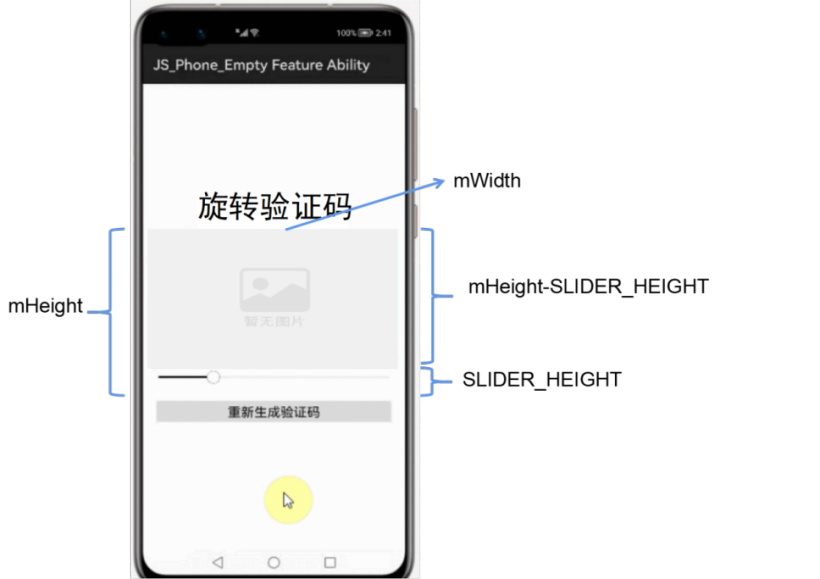
此步骤主要是完成背景图片的初始化操作,包括图片尺寸、缩放模式、图像源等属性的设定,原理可参考图 2。
实例化 Image 类得到背景图片的对象。
设置 Image 对象的宽为之前获取的屏幕宽度 mWidth,高为 mHeight-SLIDER_HEIGHT,即组件高减去拖动条高的差值。
设置图片缩放模式为中心缩放。
设置图像源为图 2 中的灰色图片,表示“暂无背景图片,”可提示用户暂未设置真正的背景图片。
mImage = new Image(context);
LayoutConfig imageConfig = new LayoutConfig(mWidth, mHeight - SLIDER_HEIGHT);//宽为屏幕宽度,高为组件高减去拖动条高的差值
mImage.setLayoutConfig(imageConfig);
mImage.setScaleMode(Image.ScaleMode.CLIP_CENTER);//缩放模式为中心缩放
mImage.setPixelMap(ResourceTable.Media_no_resource);//设置图片
再设置拖动条的进度值,其中最小值设置为 0,最大值设置为 10000(此处将最大值设置较大的原因是为了得到更加丝滑流畅的拖动效果),并将初始进度值设置为 0,将已拖动的进度条颜色设置为黑色用来强调拖动进度。
mSlider = new Slider(context);
mSlider = new Slider(mLayout.getContext());
mSlider.setWidth(mWidth);  //宽度
mSlider.setHeight(SLIDER_HEIGHT);       //高度
mSlider.setMarginTop(mHeight - SLIDER_HEIGHT);
mSlider.setMinValue(0);      //进度最小值
mSlider.setMaxValue(10000);  //进度最大值
mSlider.setProgressValue(0); //当前进度值
mSlider.setProgressColor(Color.BLACK);   //进度条已拖动的颜色
setSlideListener(); //监听器
若大于验证阈值,则验证失败:直接设置回调函数,提示用户验证失败的效果,同时旋转块恢复验证前的角度。
private void setSlideListener() {
    mSlider.setValueChangedListener(new Slider.ValueChangedListener() {
        @Override
        public void onTouchEnd(Slider slider) {
            if (onCaptchaMatchCallback != null) {
                if (Math.abs(mSlider.getProgress() * 360 / 10000 - randomDegree) < mMatchDeviation) {//判断旋转验证误差是否小于阈值
                    mPaint.setMaskFilter(null); //取消旋转块的阴影
                    ...
                    onCaptchaMatchCallback.matchSuccess(RotateCaptchaView.this);
                } else {
                    slider.setProgressValue(0);
                    onCaptchaMatchCallback.matchFailed(RotateCaptchaView.this);
                }}}
    });
}
②初始化旋转验证区域
在通过 Image 类对象调用 setPixelMap() 方法设置好验证背景图片后,由 initCaptcha() 方法完成旋转验证区域的初始化,主要实现的是对画笔的初始化。
再实例化一个 Path 类对象用于绘制旋转块边缘的圆形路径。接着就可以调用 createCaptcha() 方法开始绘制了。
private void initCaptcha() {
    mRandom = new Random(System.nanoTime());
    //设置画笔
    mPaint = new Paint();
    mPaint.setAntiAlias(true);   //抗锯齿效果
    mPaint.setDither(true);      //防止抖动
    mPaint.setStyle(Paint.Style.FILL_STYLE);//填充样式
    mPaint.setMaskFilter(new MaskFilter(10, MaskFilter.Blur.SOLID));    //阴影

    mPath = new Path();//用于绘制旋转快边缘圆形路径
    createCaptcha();
}
③设置旋转块边框的路径并计算比例
判断是否设置好了背景图片,如果设置好了则使用 Random 类对象调用带参的 nextInt() 方法随机生成一个范围 0 至 240 的整数,以此随机整数与 60 相加的和作为重新生成验证码后旋转块的随机角度。
设置拖动条初始进度为 0,同时激活按钮,将其状态设置为可点击并触发点击事件。
为绘制的画笔添加阴影效果,传入的参数分别表示度数和样式,实现在旋转块圆形边缘处有一圈阴影的效果。
设置好上述属性后,需要调用 invalidate() 方法对图片和布局视图进行刷新。
设置绘制路径即旋转块边框的圆形轨迹,为严谨起见先使用 reset() 方法清空之前已经绘制的 Path 路径至原始状态。
调用 addCircle() 方法设置圆的绘制路径,该方法前两个参数表示旋转块的圆点坐标 X、Y 值,第三个参数表示圆的半径,第四个参数表示绘制方向。
此处我们设置的绘制轨迹是一个以图片中点 (mWidth/2f,(mHeight-SLIDER_HEIGHT)/2f) 为圆心、mCaptchaRadius 为半径、顺时针方向绘制的圆形。
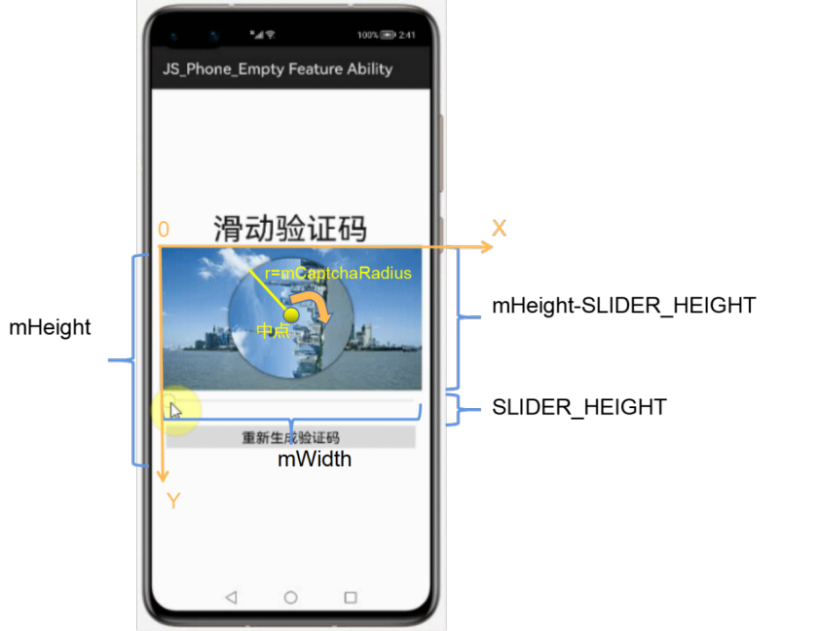
计算原理和坐标轴方向可参考图 3,其中圆心即图片中点坐标的计算方法是横坐标 X 为图片宽度的一半,纵坐标 Y 为图片高度的一半即旋转验证组件的高减去拖动条高的差值的一半。
public void createCaptcha() {
    if (mImage.getPixelMap() != null) {//已设置背景图片
        randomDegree = mRandom.nextInt(240) + 60;//生成随机角度
        mSlider.setProgressValue(0);//初始进度为0
        mSlider.setEnabled(true);//状态为可点击并触发监听
        mPaint.setMaskFilter(new MaskFilter(10, MaskFilter.Blur.SOLID));//添加阴影
        mImage.invalidate();//刷新视图
        mLayout.invalidate();
    }

    //绘制遮罩路径
    mPath.reset();
    mPath.addCircle(mWidth / 2f, (mHeight - SLIDER_HEIGHT) / 2f, mCaptchaRadius, Path.Direction.CLOCK_WISE);
    mPath.close();
...
}
该模式会将图片的短边缩放至合适的大小并对长边进行裁剪,因此较小的缩放比例代表被裁剪的边,较大的则代表在填充进旋转验证组件时的真实缩放比例。
public void createCaptcha() {
...
//根据图片的原宽度 和 控件宽度 算出缩放比例
    PixelMap pixelMap = mImage.getPixelMap();
    int originWidth = pixelMap.getImageInfo().size.width;
    int originHeight = pixelMap.getImageInfo().size.height;
    float ratioWidth = (float) mWidth / originWidth;
    float ratioHeight = (float) (mHeight - SLIDER_HEIGHT) / originHeight;
    float ratio = Math.max(ratioWidth, ratioHeight);//更大的ratio
...
}
若二者比例不相等,说明宽有变化是在水平方向上进行了裁剪,则根据比例计算出被裁剪掉的图片宽度,并在画布上绘制内容。
public void createCaptcha() {
...
    mImage.addDrawTask((component, canvas) -> {//绘制边框
            canvas.drawPath(mPath, mPaint);
    });
    mLayout.addDrawTask((component, canvas) -> {//绘制验证码
            canvas.rotate(mSlider.getProgress() * 360 / 10000 - randomDegree, mWidth / 2f, (mHeight - SLIDER_HEIGHT) / 2f);  //根据拖动条的数值调整旋转角度
            canvas.translate(0, 0);

            PixelMapHolder pixelMapHolder = new PixelMapHolder(pixelMap);//获取图片的 PixelMapHolder
            canvas.clipPath(mPath, Canvas.ClipOp.INTERSECT);//根据路径裁剪canvas
            canvas.scale(ratio, ratio);//画布缩放至跟图片缩放程度一致
            if (ratio == ratioWidth) {
                float heightErr = (originHeight * ratio - (mHeight - SLIDER_HEIGHT)) / 2;//根据比例计算出垂直方向上由于 CLIP_CENTER 裁剪掉的图片的高度
                canvas.drawPixelMapHolder(pixelMapHolder, 0, -heightErr / ratio, mPaint);//绘制内容
            } else {
                float widthErr = (originWidth * ratio - mWidth) / 2;//根据比例计算出水平方向上由于 CLIP_CENTER 裁剪掉的图片的宽度
                canvas.drawPixelMapHolder(pixelMapHolder, -widthErr / ratio, 0, mPaint);//绘制内容
            }
    });
}
项目贡献人:王时予、李珂、朱伟、郑森文、陈美汝、张馨心、刘雨琦
👇👇👇


求分享
求点赞
求在看
