



很多物联网设备没有人机界面,这些设备可以通过手机,手表,平板,电脑等来进行显示和操控,能够提升操作的便捷性和设备的智能化水平。
手头有鸿蒙开发版,我的荣耀手机也刚升级了鸿蒙系统,刚好可以做一个手机控制的智能灯实验。
环境准备
①Windows10
②设备开发:DevEco Device Tool 2.2 Beta2
③应用开发:DevEco Studio 2.2 Beta1
https://device.harmonyos.com/cn/docs/start/get-code/sourcecode-acquire-0000001050769927
https://device.harmonyos.com/cn/docs/ide/user-guides/install_windows-0000001050164976
⑥OpenHarmony 2.0 Canary 源码开发 Hi3861
首先在如下中打开 I2C 和 PWM 开关:
device/hisilicon/hispark_pegasus/sdk_liteos/build/config/usr_config.mk
在 base\iot_hardware\peripheral\interfaces\kits 增加和完善 Adc,I2C,Gpio 的功能和接口。
材料准备
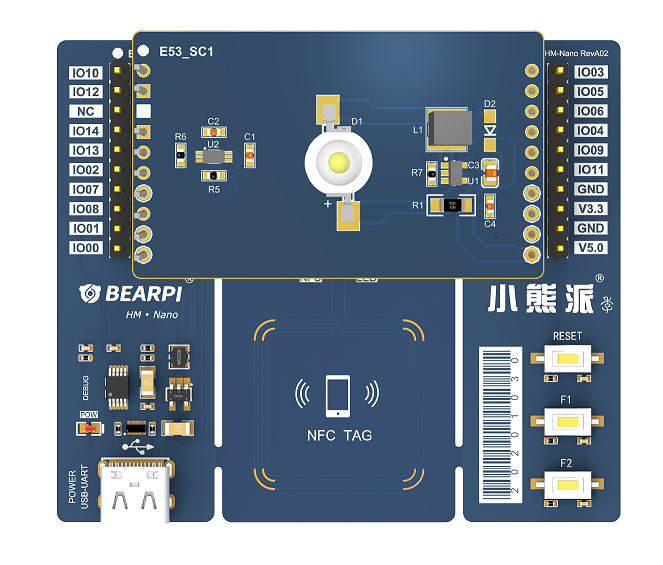
①小熊派 BEARPI-HM Nano Hi3861 主板
②小熊派 E53_SC1 扩展板
简介
设备端 Hi3861 代码
static void E53_SC1_INT_IO_Init(void)
{
    IoTGpioInit(7);
    IoTGpioSetFunc(7,IOT_GPIO_FUNC_GPIO_7_GPIO);
    IoTGpioSetDir(7, IOT_GPIO_DIR_OUT);//设置GPIO_7为输出模式

    IoTGpioInit(0);
    IoTGpioSetFunc(0, IOT_GPIO_FUNC_GPIO_0_I2C1_SDA);   // GPIO_0复用为I2C1_SDA
    IoTGpioInit(1);
    IoTGpioSetFunc(1, IOT_GPIO_FUNC_GPIO_1_I2C1_SCL);   // GPIO_1复用为I2C1_SCL
    IoTI2cInit(IOT_I2C_IDX_1, 400000); /* baudrate: 400kbps */

    IoTGpioInit(11);
    IoTGpioSetFunc(11,IOT_GPIO_FUNC_GPIO_11_GPIO);
    IoTGpioSetDir(11, IOT_GPIO_DIR_IN);              //设置GPIO_11为输入模式,按键F1本地开灯
    IoTGpioSetPull(11, IOT_GPIO_PULL_UP);
    IoTGpioRegisterIsrFunc(11, IOT_INT_TYPE_EDGE, IOT_GPIO_EDGE_FALL_LEVEL_LOW, F1_Pressed, NULL);

    IoTGpioInit(12);
    IoTGpioSetFunc(12,IOT_GPIO_FUNC_GPIO_12_GPIO);
    IoTGpioSetDir(12, IOT_GPIO_DIR_IN);             //设置GPIO_12为输入模式,按键F2本地关灯
    IoTGpioSetPull(12, IOT_GPIO_PULL_UP);
    IoTGpioRegisterIsrFunc(12, IOT_INT_TYPE_EDGE, IOT_GPIO_EDGE_FALL_LEVEL_LOW, F2_Pressed, NULL);
}
②BH1750 驱动采用小熊派官方驱动。
static void deal_report_msg(report_t *report)
{
    char *msg;
    uint8_t ret;
    profile_service_t    service;
    profile_kv_t         lux;
    profile_kv_t         light;
    //配置要发送的数据
    service.event_time = NULL;
    service.service_id = "Smart_Light";
    service.service_property = &lux;
    service.nxt = NULL;
    lux.key = "Lux";
    lux.value = &report->lux;
    lux.type = PROFILE_VALUE_INT;
    lux.nxt =  &light;
    light.key = "Light";
    light.value = light_status ? "ON" : "OFF";
    light.type = PROFILE_VALUE_STRING;
    light.nxt = NULL;
    msg = profile_package_propertyreport(&service);
    if (send(new_fd, msg, strlen(msg), 0) < 0)
    {
        printf("send error\r\n");
        close(new_fd);
    }
    return;
}
int deal_command_task(void)
{
    ssize_t ret;
    struct sockaddr_in client_sock;
    int sin_size;
    while (1)
    {
        printf("start accept\n");
        sin_size = sizeof(struct sockaddr_in);
        if ((new_fd = accept(sock_fd, (struct sockaddr *)&client_sock, (socklen_t *)&sin_size)) == -1)
        {
            perror("accept");
        }
        printf("accept succeed\n");
        is_accepted = 1;
        while (1)
        {
            bzero(recvbuf, sizeof(recvbuf));
            if (recv(new_fd, recvbuf, sizeof(recvbuf), 0) < 0)
            {
                printf("recv error\r\n");
                close(new_fd);
                is_accepted = 0;
                break;
            }
            else
            {
                if (NULL != strstr(recvbuf, "Light"))
                {
                    //开启灯
                    if (NULL != strstr(recvbuf, "ON"))
                    {
                        Light_StatusSet(ON);
                        light_status = 1;
                        printf("Light On!\r\n");
                    }
                    //关闭灯
                    else if (NULL != strstr(recvbuf, "OFF"))
                    {
                        Light_StatusSet(OFF);
                        light_status = 0;
                        printf("Light Off!\r\n");
                    }
                }
            }
        }
    }
}
手机代码
https://gitee.com/bearpi/HCIA-HarmonyOS-FA/tree/master/smart_home
②DevEco Studio 打开后,修改应用代码配置文件 entry\src\main\config.json 中的 bundleName,为 AppGallery Connect 应用中配置的应用包名。
③修改 entry\src\main\js\default\pages.index\index.js 中的 bundleName,保持和 config.json 中一致。
④定义 src/main/js/default/pages/index/index.js 文件:
data: {
        title: '鸿联-智能灯',
        ipaddress:'192.168.',
        port:"5678",
        send_value:0,
        startflag: false,
        client_statu: false,
        subscribe_statu: false,
        property:[
            {
                "name":"光照",
                "propertyName":"Lux",
                "unit":" lux"
            }
        ],
        command:[
            {
                "name":"庭院灯",
                "paraName":"Light",
                "type":"string"
            }
        ],
        properties:{
            "Lux":0,
            "Light":""
        }
    },
⑤自动签名后,下载到手机。
使用
①开发版编译下载后,重启,会自动连接到 WiFi,并建立 TCP 服务器,等待手机客户端接入:
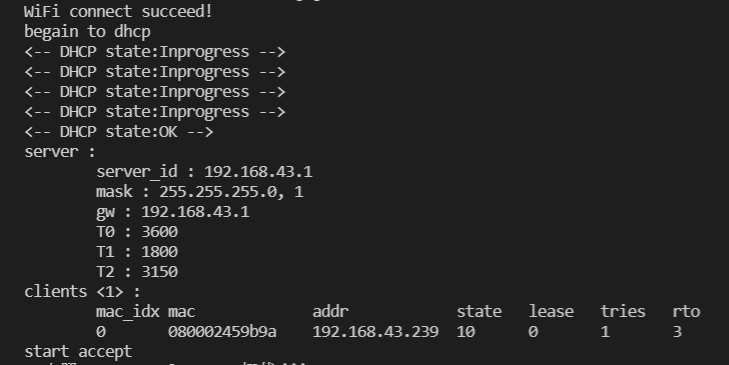
②手机连接相同 WiFi,查看开发板 IP 为 192.168.43.239,打开手机端的智能灯 APP,点击右上角的加号按钮,输入开发板的 IP 192.168.43.239 和端口 5678,点击 OK 后会自动连接开发板。
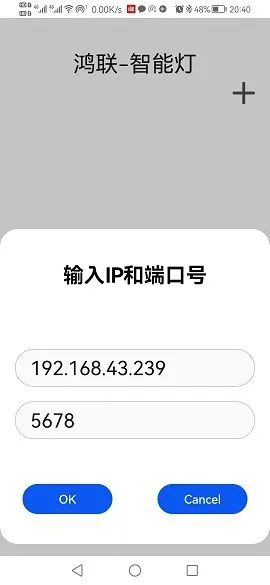
③开发板将采集的光照数据传送到手机上显示,手机开关灯,开发板 LED 灯按指令亮和灭。
👇点击关注鸿蒙技术社区👇
了解鸿蒙一手资讯

点“阅读原文”了解更多
文章转载自鸿蒙技术社区,如果涉嫌侵权,请发送邮件至:contact@modb.pro进行举报,并提供相关证据,一经查实,墨天轮将立刻删除相关内容。
