



这周一终于拿到了开发板,心里非常开心。

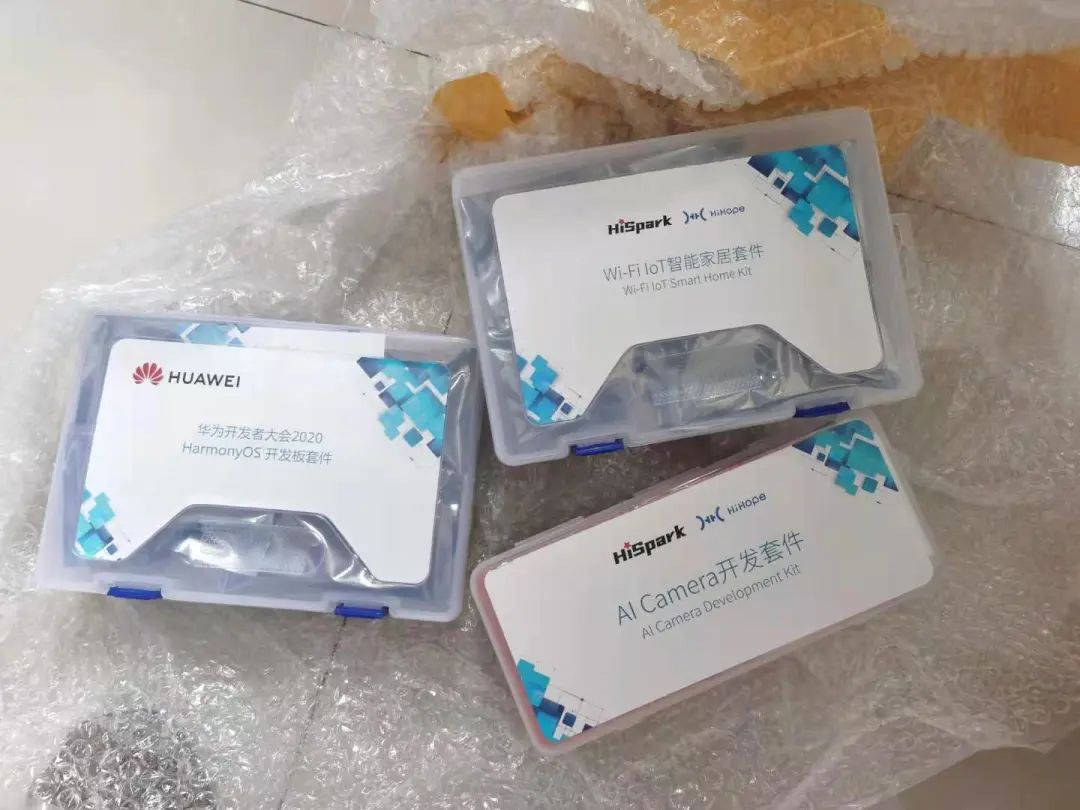
拿到板子之后,首先对 AI camera 开发套件进行了安装,进行的还算顺利。
接下来进行环境搭建,我以为往后会幸运常伴吾身,没想到,都是我以为!!!!!
01
准备工作
准备工作如下:
virtualBox:跑 Linux 虚拟机(免费)
ubuntu18.04 :之前有在论坛关注到 python 必须要用 3.7+,20.04 正好符合,因为之前我正好下载过 18.04 的镜像,索性直接用,再升级 python
源码:官网下载
02
环境搭建
附上一个安装参考教程:
https://blog.csdn.net/study_in/article/details/102574831
先附上官网docker安装教程:
https://gitee.com/openharmony/docs/blob/master/get-code/%E8%8E%B7%E5%8F%96%E5%B7%A5%E5%85%B7.md
首先在系统中找不到 Docker 指令,故先安装 Docker:
1.sudo apt install apt-transport-https ca-certificates curl software-properties-common
2.在/etc/apt/sources.list.d/docker.list文件中添加下面内容
deb https://download.docker.com/linux/ubuntu zesty edge
3.curl -fsSL https://download.docker.com/linux/ubuntu/gpg | sudo apt-key add -
4.sudo apt install docker.io
DevEco Device Tool工具环境的搭建:
https://device.harmonyos.com/cn/docs/ide/user-guides/tool_install-0000001050164976
rollbackFailedOptional verb npm-session
解决办法:(先清除之前的代理,用国内淘宝镜像)
npm config rm proxy npm config rm https-proxy
npm config set registry http://registry.npm.taobao.org
npm config get registry
开发者没有安装 serialport modules:开发者通过 cmd 窗口输入命令"npm install -g serialport"下载 seriaport,然后重启 vscode。
开发者没有配置 serialport modules:可依此打开一个 cmd 窗口,输入命令"npm config get prefix"获取路径 {prefix}。
打开环境变量配置,在系统环境变量中,增加新的配置 NODE_PATH:{prefix}\modules; *我的就是这个配置的不正确,修改之后解决*/。
④端口也找到了,下载设置都好了,接下来就要烧录程序了,带着激动的情绪,点击 burn,果然没让我失望,失败了。
按照提示让我安装 npm install -s usb,这个根据文档 3516 需要安装,安装过程出现错误,最开始错误提示 node.lib 包损坏,只好在 node 官网里面下载了对应版本的 node.lib。
c:\users\zwq\node_modules\nan\nan.h(959):note:参见“Nan::MakeCallback”的声明
node.lib(node.exe) : fatal error LNK1190: 找到无效的链接地址信息,请键入 0x0014 [C:\Users\zwq\node_modules\usb\build\usb_bindings.vcxp
roj]
https://developer.huawei.com/consumer/cn/forum/topic/0202352443767730634?fid=0101303901040230869
因我下载的是 14.xx 版本的 node,提供的是 12.xx 的模块,刚开始没有切换 node 版本,依然不行,后来抱着试试的心态,随便下载了一个 12.xx 版本的 node,执行成功。
> Executing task: hpm run 'upload' <Start flash images...Open serial port: COM5testuboot succeedmw.b 0x81000000 0x00 0x2000000
hisilicon #
mmc write 0x0 0x81000000 0x0 0x100000;MMC write: dev # 0, block # 0, count 1048576 ... 1048576 blocks written: OK
37.16 MB/s
hisilicon # sendHisiliconCmd: isilicon # mmc write 0x0 0x81000000 0x0 0x100000;MMC write: dev # 0, block # 0, count 1048576 ... 1048576 blocks written: OK
37.16 MB/s
hisilicon #
Please power off and restart the board......

得知:通过 hitool 工具下载 uboot。
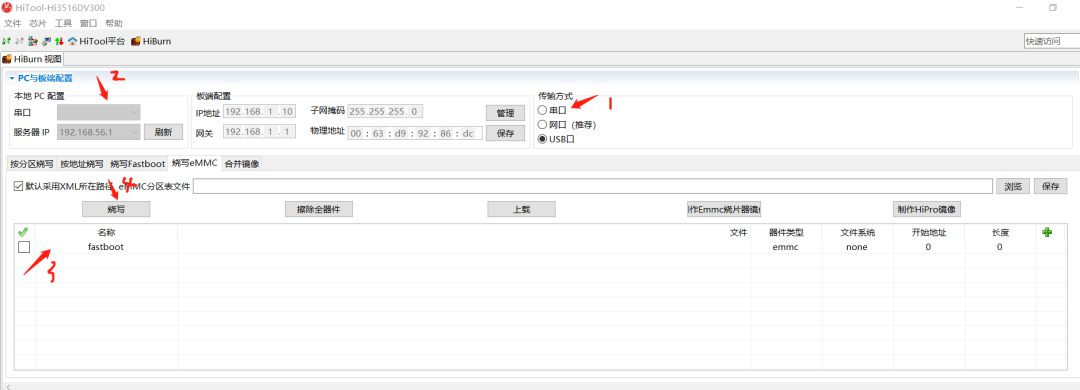
vendor\hisi\hi35xx\hi3516dv300\uboot\out\boot
烧进去之后终于进入了控制台。最后通过串口方式将所有的 img 烧进去之后,系统终于起来了,激动不已!!!!
最后要说一下,3516dv300 在 win10 下面不支持 usb 口下载,因特殊原因,网口下载不方便,所以才选择串口下载,整个下来耗时 1 小时 40 分钟,这个等待可想而知。。。。。煎熬。
如环境允许,尽量用网口推荐方式下载。之前用 dev tool 下载失败的原因估计也时这个原因。
就此,我所有的安装-编译-下载完成,此篇文档一些内容可能只能在本人电脑特定环境下完成,所以所有内容只能进行参考。

专注开源技术,共建鸿蒙生态

点“阅读原文”了解更多
