



工欲善其事,必先班门弄斧,来人,取吾鸿蒙开山斧来!
打开官网:
https://developer.harmonyos.com/cn/develop
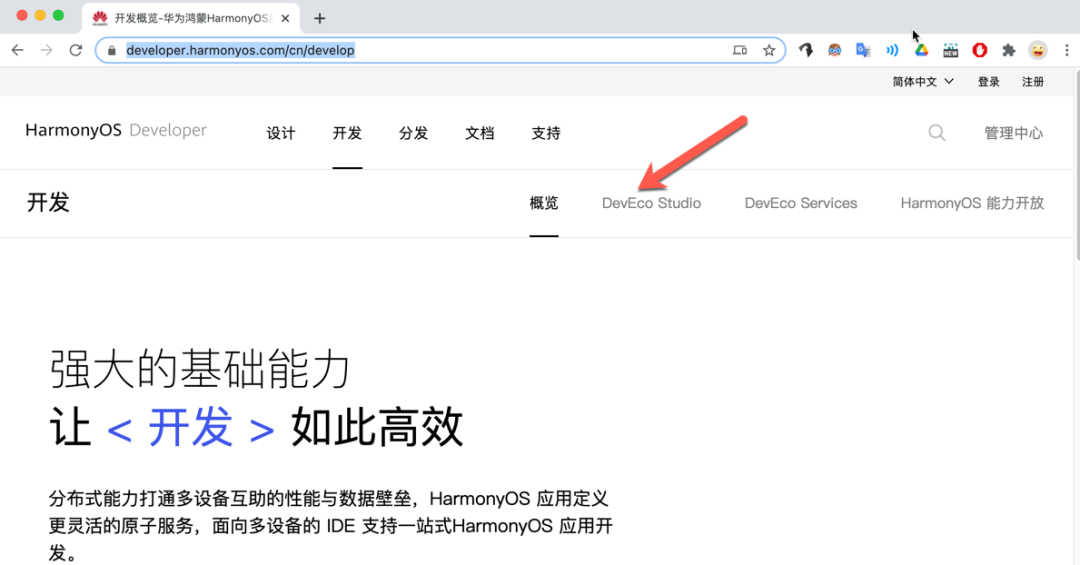
找到神器 DevEco Studio,立即下载:
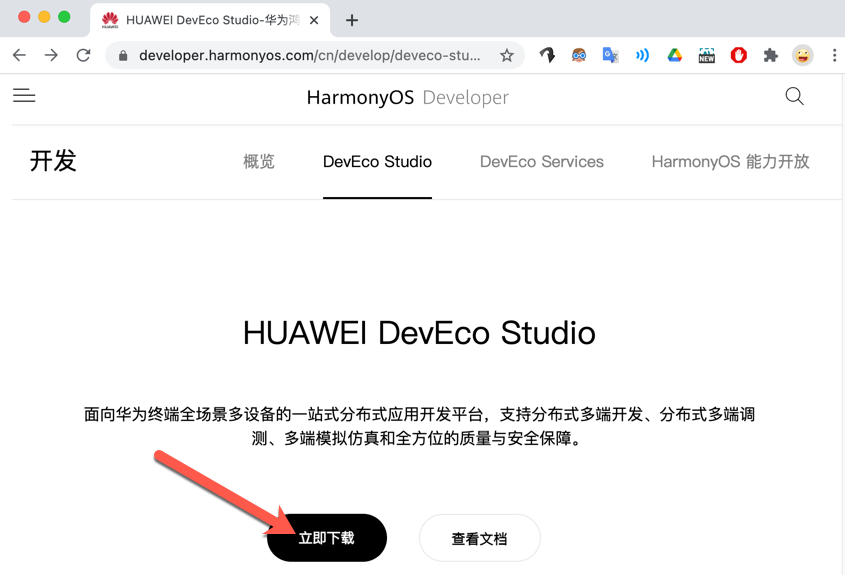
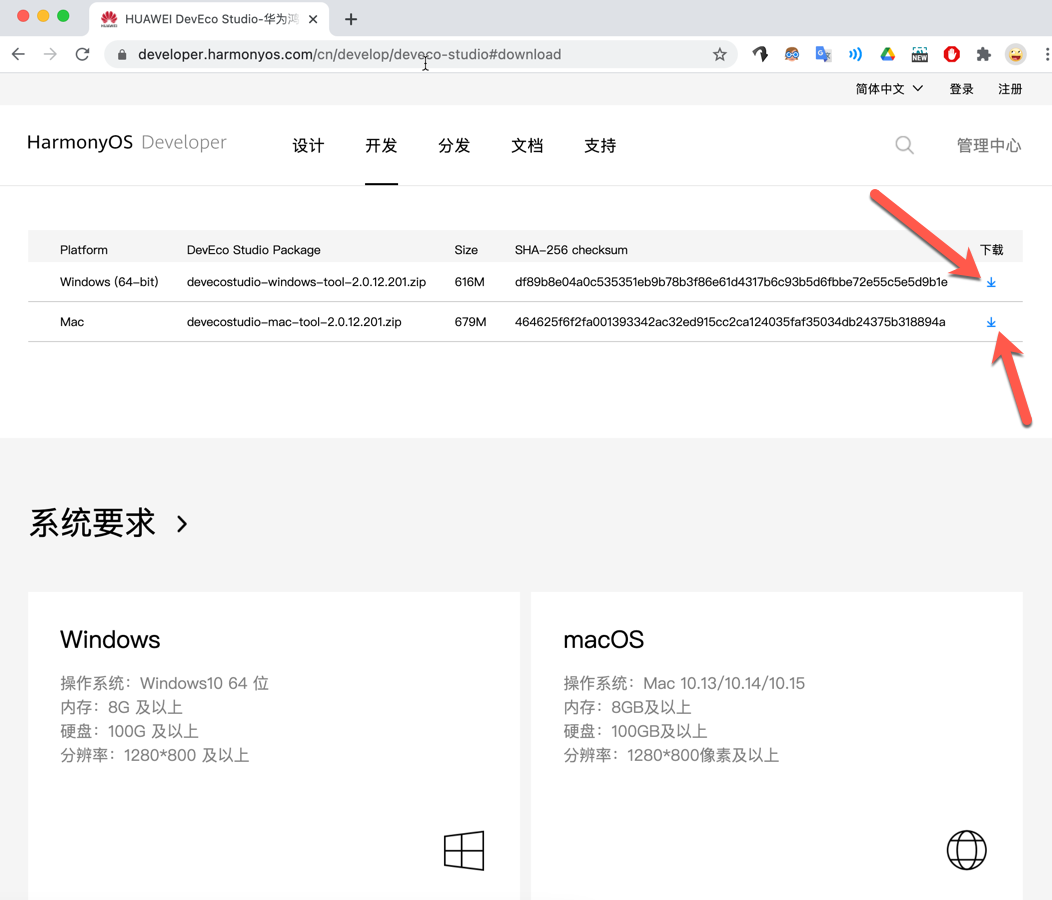
根据你的系统来选择 Windows、或者 Mac 版本,这里作为一个老 iOS 开发,自然是 Mac 版本,其实两版本使用起来并没有什么区别。
安装完毕,找到大大的图标:
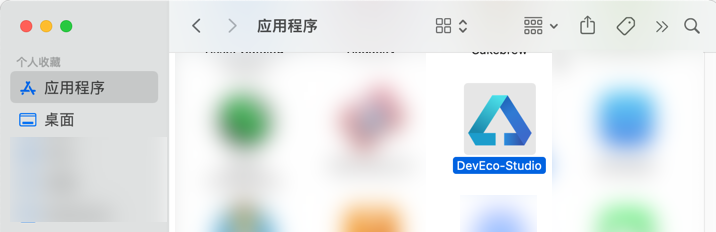
双击启动!
所以,做 Android 开发、Java 开发、前端开发、甚至 Python、Go 开发的朋友都会非常熟悉的,Jetbrains 公司的 IDE 那是无人不知、无人不晓了。
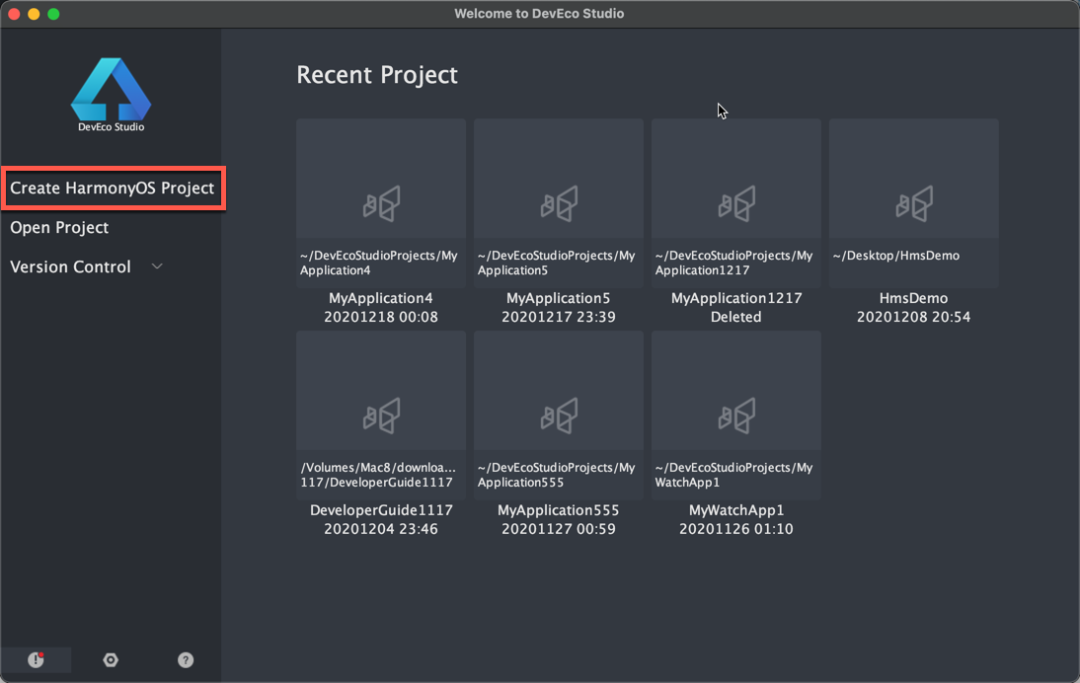
不过不幸的是,没有中文版界面哦,相信不是大障碍。相信以后会有的,赶快点击“Create HarmonyOS Project”创建第一个鸿蒙应用工程吧!
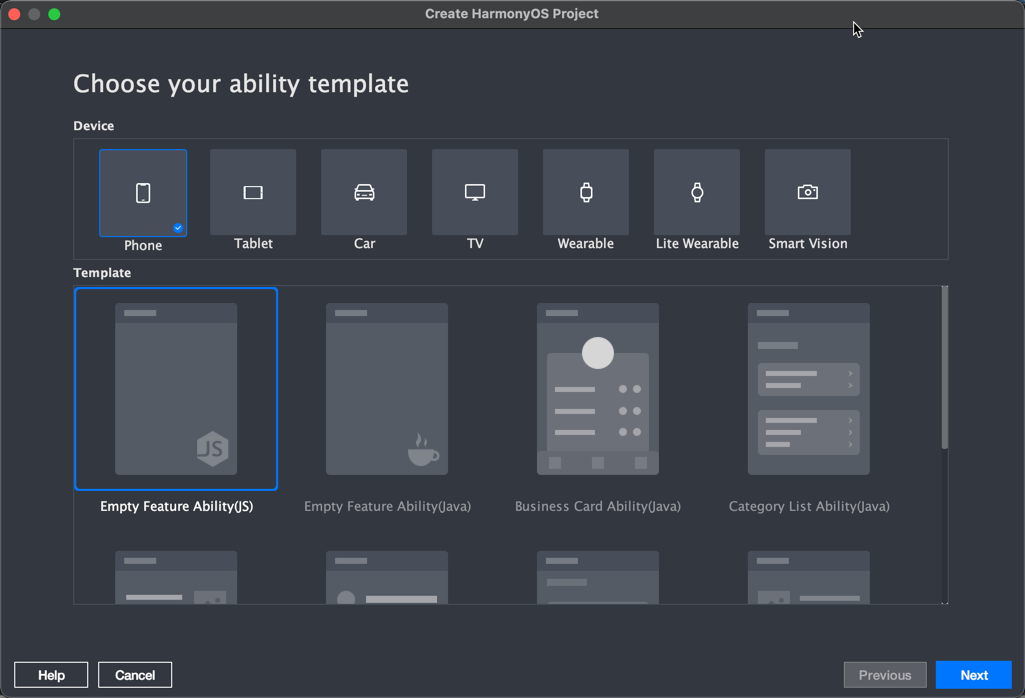
哇,内置的工程模板可真够丰富,鸿蒙居然可以支持这么多设备,前景大大的好!
不过我们最熟悉的设备,还是手机(Phone),这里我们选 Empty Feature Ablility(JS),用最热门、最简单易用的 JavaScript 语言来给做一个 Demo 工程!
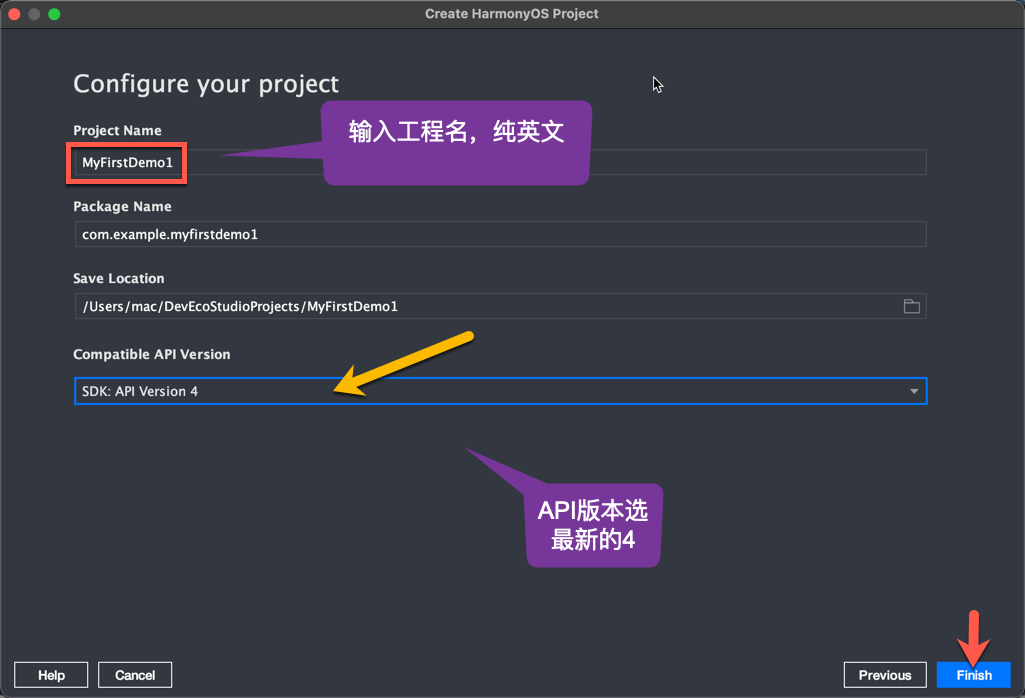
输入工程名(比如是:MyFirstDemo1),选择最新的 API 版本 4,点“Finish”:
然后 IDE 一顿抽搐,停在一个 Java 源文件上面(我不是选的 JS 么,为何 Java 要出现?):
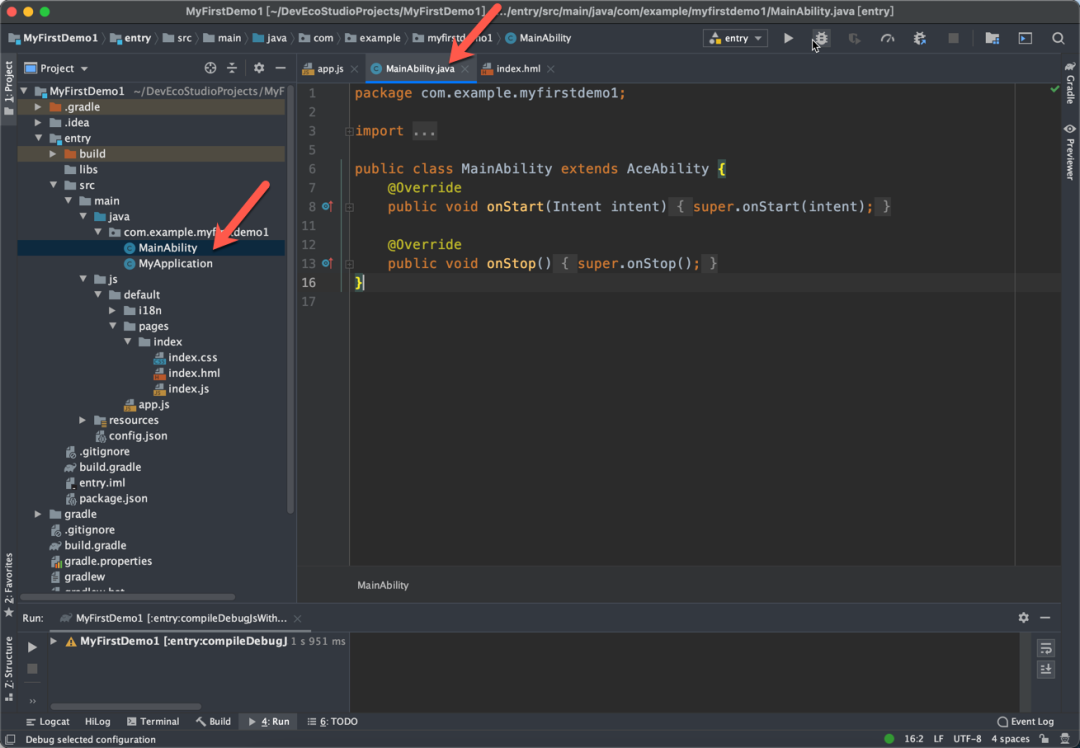
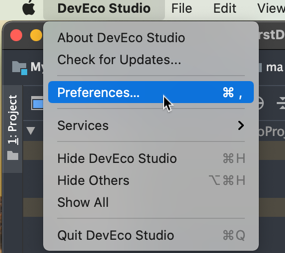
这时候,我们需要安装鸿蒙 SDK,打开菜单的“参数(Preference)”:
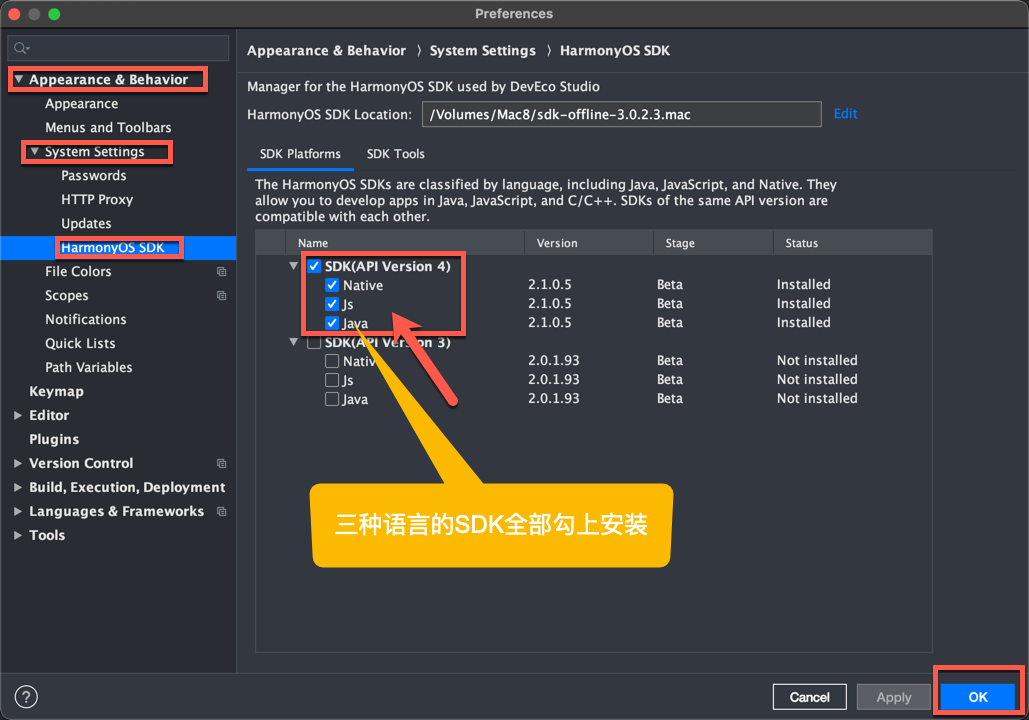
把 3 种语言的 SDK 包,全部勾选,然后点 OK,进行安装:
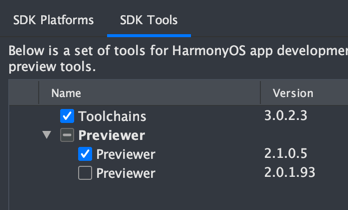
在 SDK Tools 选项卡,把 Previewer(UI 预览器)最新版本也勾上,点 OK 安装。


点“阅读原文”了解更多
文章转载自鸿蒙技术社区,如果涉嫌侵权,请发送邮件至:contact@modb.pro进行举报,并提供相关证据,一经查实,墨天轮将立刻删除相关内容。
