



第一种 通过安装包进行安装
1 下载Weblogic的安装包
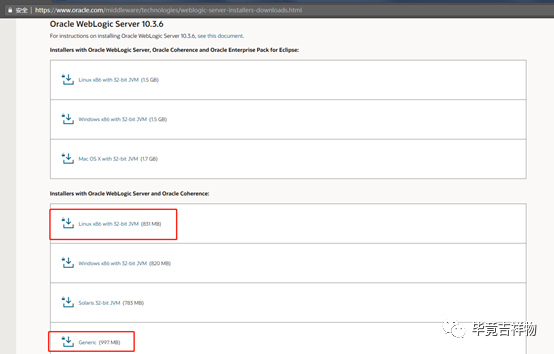
Weblogic版本下载页面
https://www.oracle.com/middleware/technologies/weblogic-server-installers-downloads.html |
Weblogic 10.3.6(Win版本) 下载地址
http://download.oracle.com/otn/nt/middleware/11g/wls/1036/wls1036_generic.jar |
Weblogic 10.3.6(Linux版本) 下载地址:
http://download.oracle.com/otn/linux/middleware/11g/wls/1036/wls1036_linux32.bin |
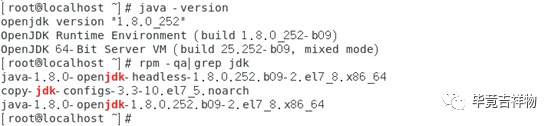
2 在RedHat上安装JDK,注意JDK版本不能低于1.6,建议使用RedHat上自带的openjdk进行安装,一般安装RedHat的时候就自动安装了,就不再进行演示安装过程了。
yum search java | grep openjdk | 搜索JDK版本 |
安装JDK8 | yum install java-1.8.0-openjdk-headless java-1.8.0-openjdk java-1.8.0-openjdk-devel |
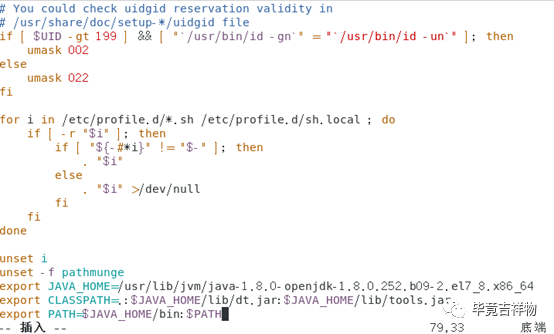
编辑环境变量文件 | vim /etc/profile |
配置的环境变量 路径根据实际的路径进行修改 | export JAVA_HOME=/usr/lib/jvm/java-1.8.0-openjdk-1.8.0.252.b09-2.el7_8.x86_64 export CLASSPATH=.:$JAVA_HOME/lib/dt.jar:$JAVA_HOME/lib/tools.jar export PATH=$JAVA_HOME/bin:$PATH |
刷新环境变量 | source etc/profile |
3 登录系统,创建安装Weblogic的用户及用户组,因为不允root用户安装weblogic。
说明 | 执行命令 |
创建组命令 | groupadd weblogic |
创建用户命令 | useradd -g weblogic weblogic |
修改用户密码命令 | passwd weblogic |
注意密码要设置的复杂一些,要不然通不过检查,无法设置成功。

通过Vmware Tools工具使用常见的复制粘贴会出现以下错误,因为这种的复制会破坏jar包,原因未知。

安装rz、sz命令,然后在进行上传就可以了。
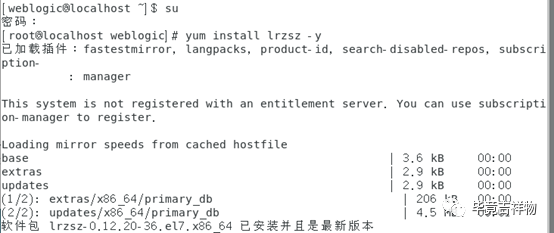
然后一步步的进行安装即可
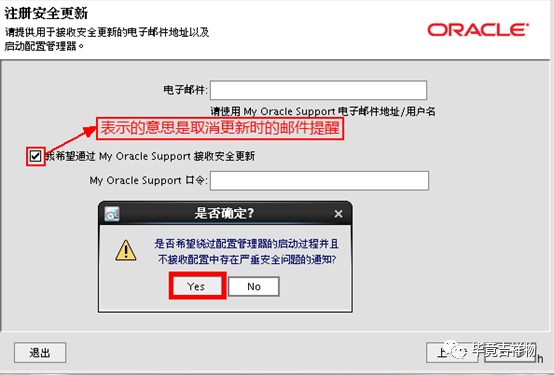
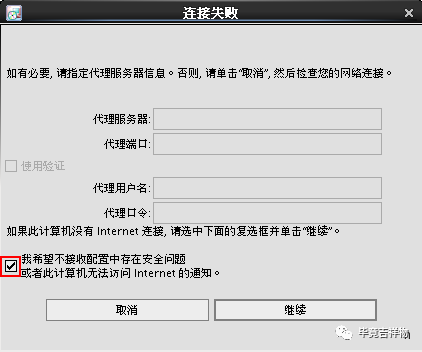
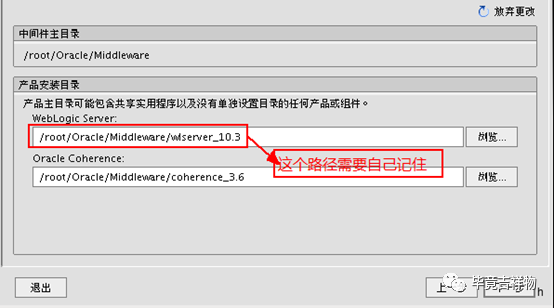
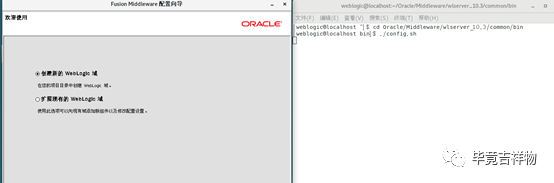
4 安装完成后,需要配置domain域(domain是weblogic中最大的概念,一个域下面包含着weblogic应用服务器中的所有东西,weblogic应用服务器的启动、停止都是以domain为单位进行管理的,域是由单个管理服务器管理的weblogic service实例的集合)
进入weblogic的安装目录找到config.sh(如:/home/weblogic/Oracle/Middleware/wlserver_10.3/common/bin),操作:输入./config.sh,回车
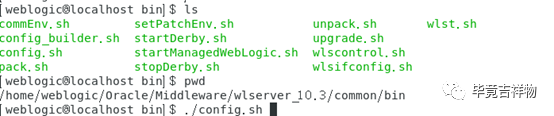
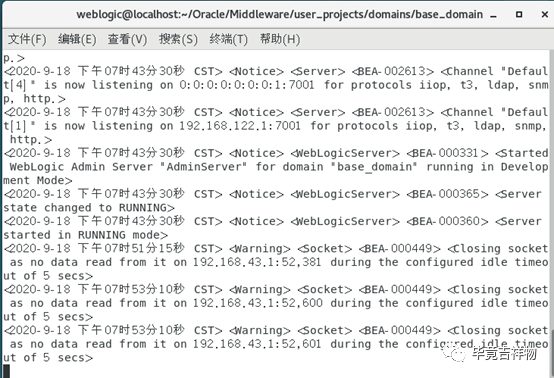
5 上面一步步的配置好之后,进入下面路径,执行startWeblogic.sh文件,开启服务

6 服务起来后需要允许7001端口通过防火墙,或直接关闭防火墙
永久开放7001端口 | firewall-cmd --add-port=7001/tcp --permanent |
关闭防火墙 | firewall-cmd --lockdown-off |
查看端口是否启动成功

然后直接浏览器访问即可

第二种方法是通过Docker一键部署,这种的话需要把虚拟机内存和占用空间都要调整的大一些。
1 解决Docker下载镜像太慢
vi etc/docker/daemon.json文件,如果没有就新建一个
加入以下内容
{
"registry-mirrors":["https://almtd3fa.mirror.aliyuncs.com"]
}
重启docker:servicedocker restart
2 Docker命令直接下载镜像文件
获取镜像 | docker pull ismaleiva90/weblogic12 |
启动命令 | docker run -d -p 7001:7001 -p 7002:7002 ismaleiva90/weblogic12:latest |
在浏览器中访问weblogic | http://IP:7001/console |
登陆帐号和密码 | 用户名:weblogic 密码: welcome1 |
相关阅读
