为了让大家更好地了解和使用Niagara,我们制作此系列培训,形式以视频、图文为主,内容会选择与Niagara相关的某个知识点。如果想系统性学习Niagara的应用与开发,请参加Tridium的标准认证培训,具体可以去Tridium官方网站 https://www.tridium.com 的University链接了解培训安排。
这一节的内容是,在Ubuntu20下安装 Niagara4.11全过程截图,没有视频。
关注IT新闻的朋友前几天应该看到红帽子发的公告,从2021年12月31日之后,CentOS Linux将停止支持,换句话说,如果想使用红帽子的Linux,只能使用收费版的Redhat了。
不过Ubuntu是目前使用比较广泛,并且免费可以商业的Linux系统,Tridium也在Niagara4.11的时候,全面测试了Ubuntu Linux。
Tridium全面测试过的系统列表可以从这个链接中找到:
https://docs.niagara-community.com/bundle/Niagara4Install/page/SupportedOSAndOtherSoftwareN4Instal-BA086D54.html
准备工作
Ubuntu 20.04 LTS版本
Niagara安装包:Vykon_N4_Supervisor_Linux_x64-4.11.0.142.1.zip
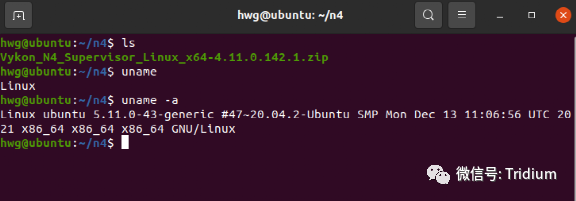
解压缩
unzip Vykon_N4_Supervisor_Linux_x64-4.11.0.142.1.zip

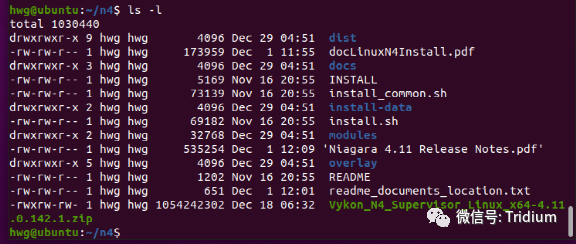
开始安装
sudo bash install.sh

错误1-发现缺少tofrodos
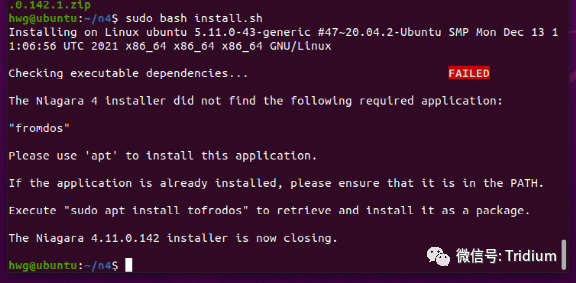
安装tofrodos
sudo apt install tofrodos
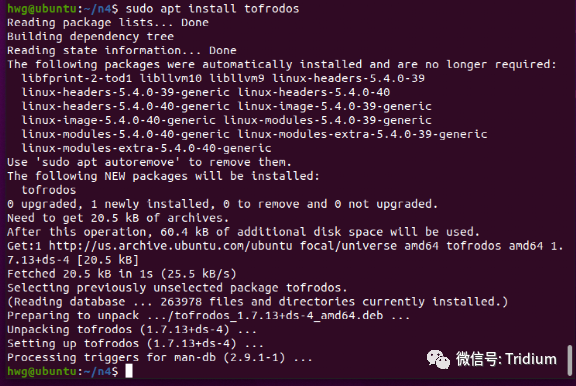
重新开始安装
sudo bash install.sh
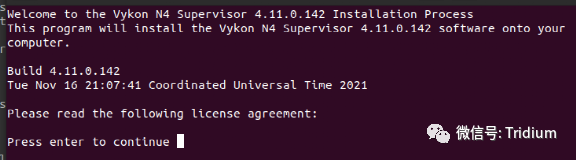
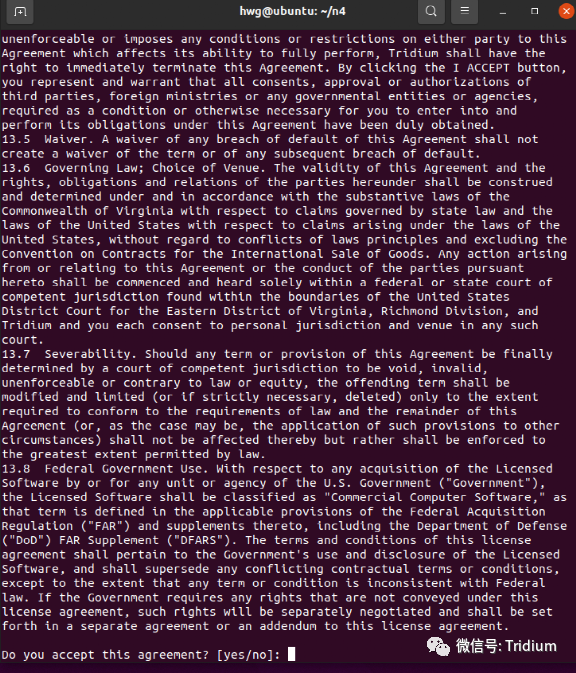
阅读用户许可协议
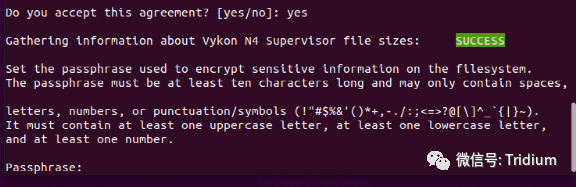
输入passphrase
这个passphrase是用于给密码加密的密钥,Niagara为了安全,使用一机一钥方案,所以你需要记住这个passphrase。
选择路径(默认,直接回车)

提示创建目录(截图略)
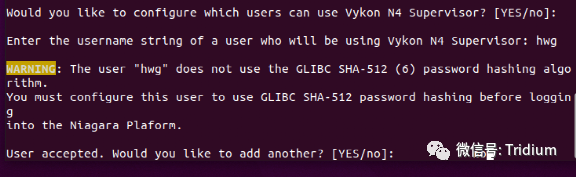
选择用户

错误2-此处报的警告后面需要单独处理
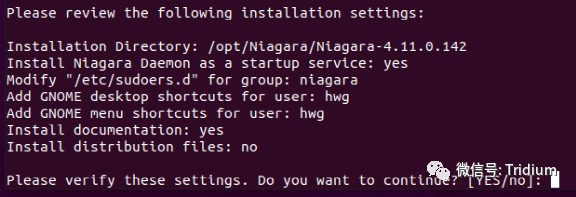
安装 Daemon(相当于windows服务)


安装快捷图标

快捷菜单

文档

给 jace编程的工具
当服务器使用时,不需要安装

最终确认
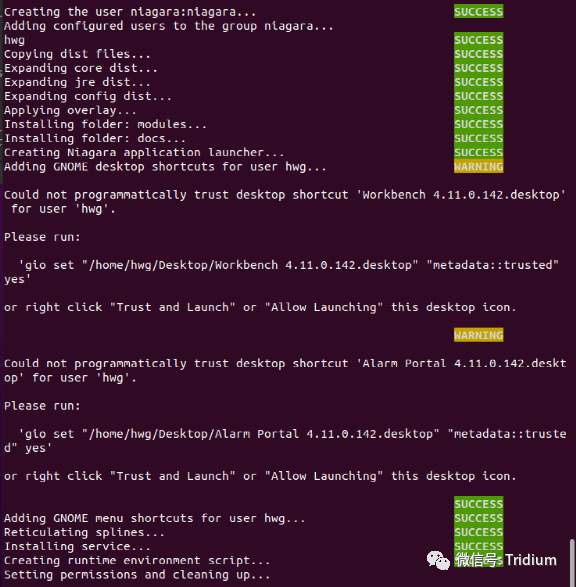
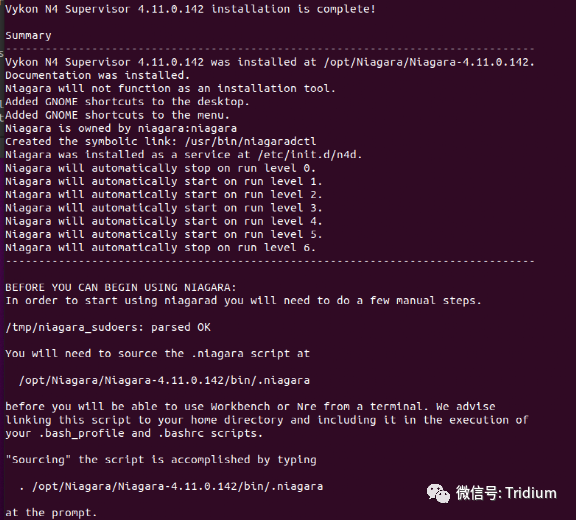
安装过程
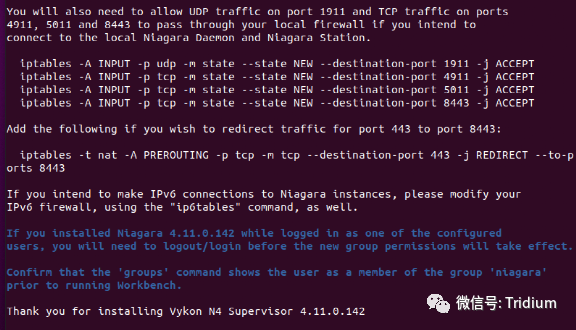
修改用户密码加密方式
在/etc/shadow下保存了加密的密码,修改前,密码密文是 $5$开头的,表示SHA-256加密,这种加密方式安全性较弱,所以前面才会警告,告知hwg这个用户无法使用,当然我并没有直接修改shadow文件,而是使用 “passwd hwg”,重新设置了密码,如果看到是以$6$开头,恭喜你,密码加密算法已经是SHA-512了。
root@ubuntu:/home/hwg/Desktop# cat etc/shadow |grep hwghwg:$6$OAAFTAmpuTYAJWUF$pxvfTOIqqUZ6BrPsAJNkUIRDvpjUiEgZNjYXOioidAQjApw2EV5uyIC/ytfBPIHR4/BxSJZ8ItCS.t98sD8z7/:18990:0:99999:7:::
重新添加用户
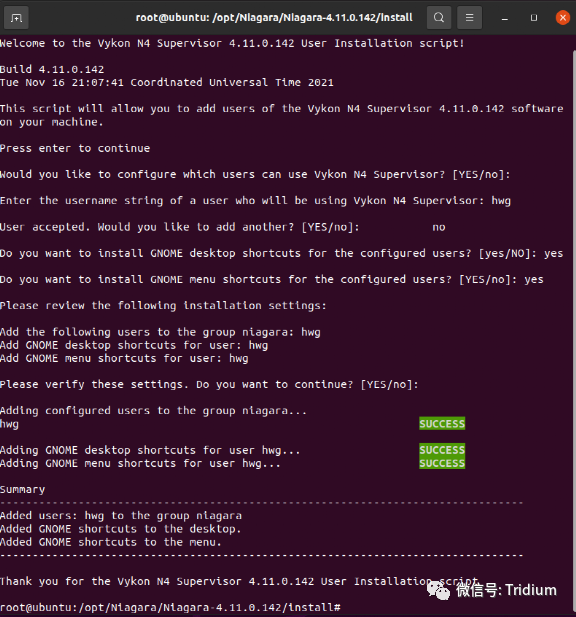
无权访问?

看起来在niagara组里,应该有权限

强行增加用户权限

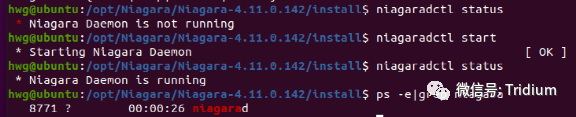
运行daemon,并检查状态
niagaradctrl statusniagaradctrl startniagaradctrl statusps -e | grep niagara
从桌面图标运行Workbench
申请License过程略,和windows一样。
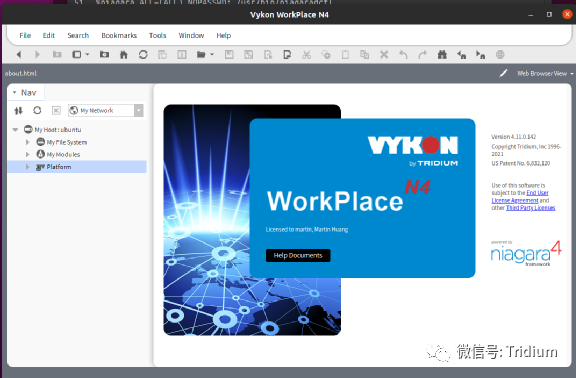
连接Local Daemon