



什么是 MinIO ?
MinIO
是一种流行的开源对象存储服务器,与Amazon S3
云存储服务兼容。MinIO
可以成为S3
的可行替代方案。该服务存储非结构化数据,例如照片、视频、日志文件、备份和容器/VM
映像,甚至可以提供单个对象存储服务器,将分布在许多服务器上的多个驱动器集中在一起。
安装
本文演示的是独立版
MinIO
安装,主要用于早期开发和评估,对于生产集群,需按分布式MinIO
,采用docker-compose
部署。
在群晖上以 Docker 方式安装。
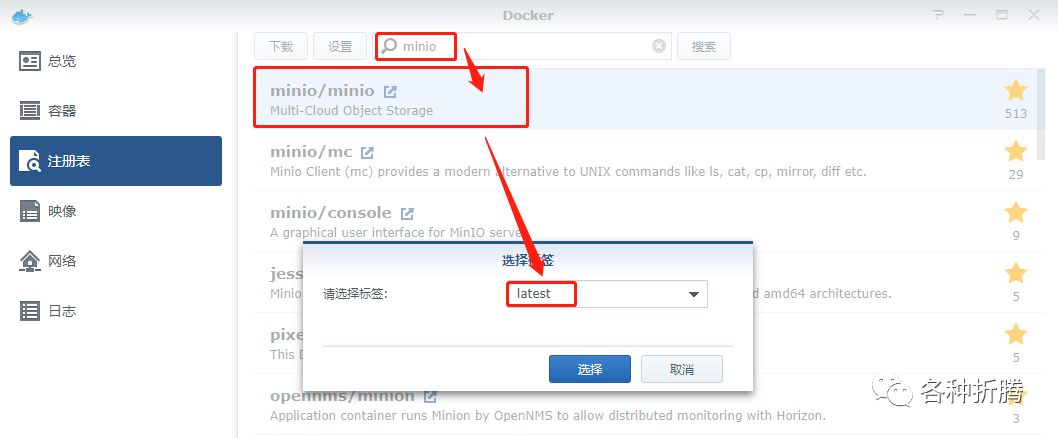
在注册表中搜索 minio
,选择第一个 minio/minio
,版本选择 latest
。
卷
在 docker
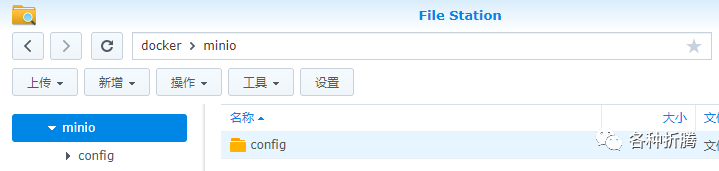
文件夹中,创建一个新文件夹 minio
,并在 minio
中建一个子目录 config
写完之后老苏发现,其实最好是建
2
个子目录,分别是data
和config
会更合理,否则很容易把config
作为Buckets
给误删除了
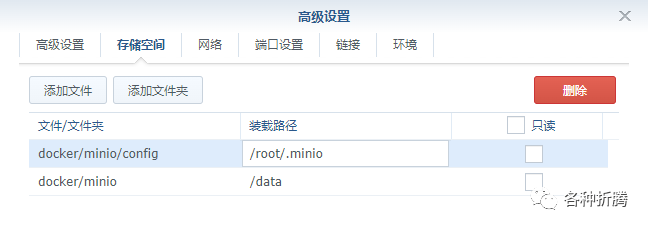
| 文件夹 | 装载路径 | 说明 |
|---|---|---|
docker/minio | /data | 存放数据 |
docker/minio/config | /root/.minio | 存放设置 |
两个子目录的话,把
docker/minio/data
指向/data
,把数据和设置完全隔离开
端口
端口不冲突就行,不确定的话可以用命令查一下
# 查看端口占用
netstat -tunlp | grep 端口号
| 本地端口 | 容器端口 |
|---|---|
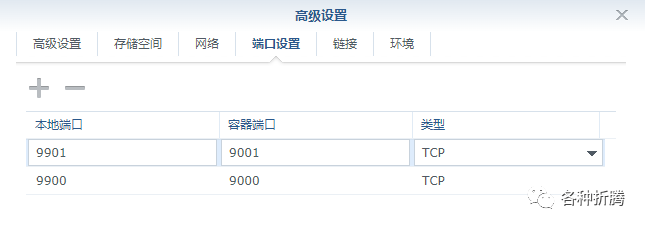
9900 | 9000 |
9901 | 9001 |
默认只显示了 API
端口
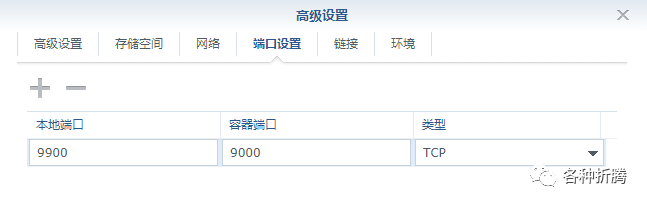
Console
的端口需要我们点 +
号手动添加
环境
| 可变 | 值 |
|---|---|
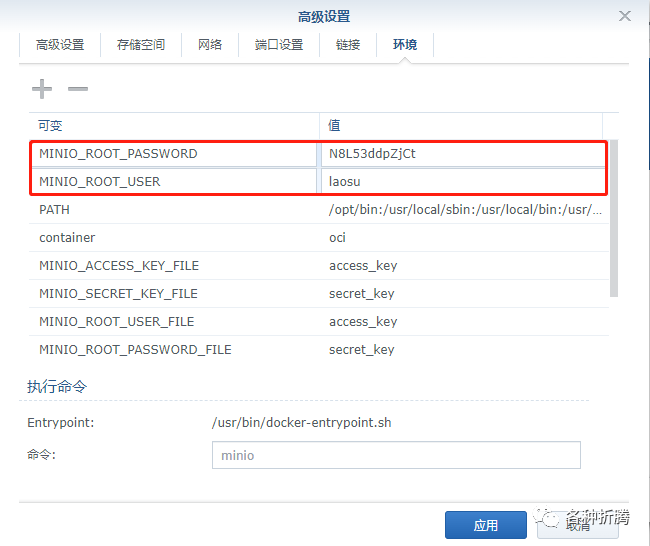
MINIO_ROOT_USER | 用户名,对应原来的 MINIO_ACCESS_KEY |
MINIO_ROOT_PASSWORD | 密码,对应原来的 MINIO_SECRET_KEY |
老苏用 Bitwarden
生成的12
位密码,没有使用特殊字符,当然也可以在SSH
客户端中运行openssl rand -hex 12
来生成密码;用户: laosu
,密码:N8L53ddpZjCt
;这是老苏随便设的,请设置你自己的;这个用户是管理员,权限比较高
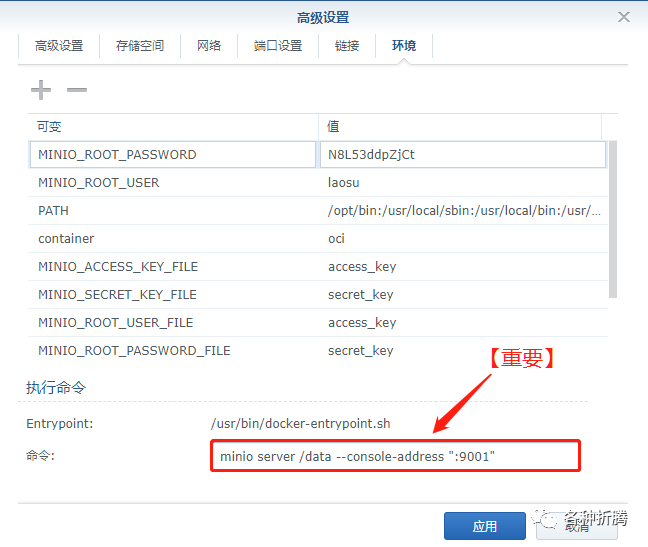
【重要】:命令只有第一次会执行,所以如果你忘记了这一步,只能从头再来一次😓
命令中输入:minio server data --console-address ":9001"
运行
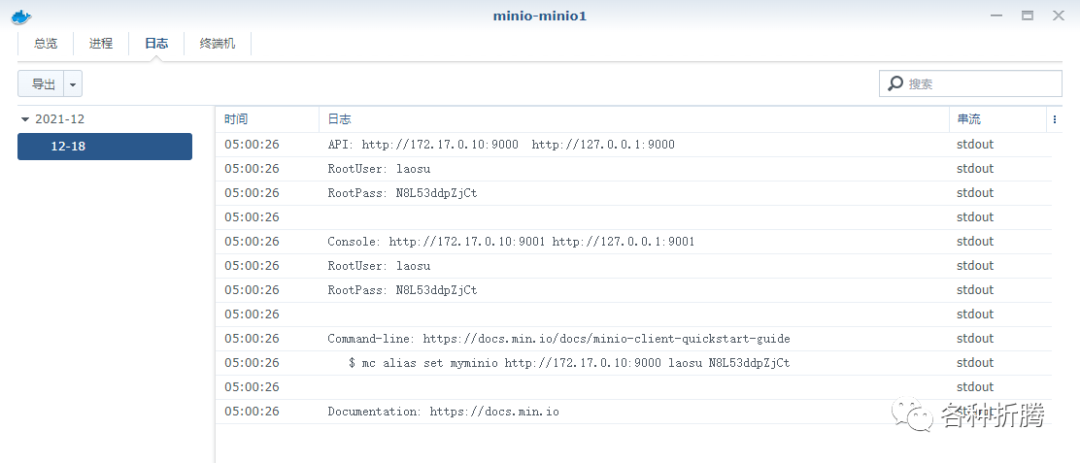
先看日志,显示的都还是 docker
内部地址和端口
在浏览器中输入 http://群晖IP:9901
就能看到主界面
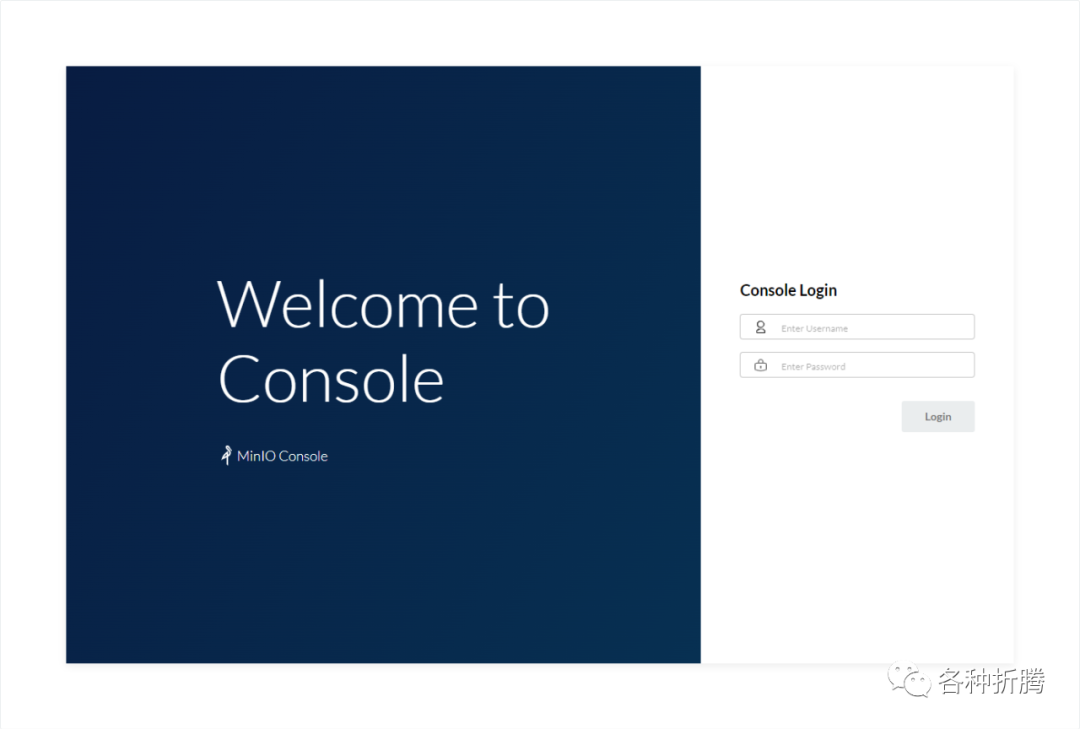
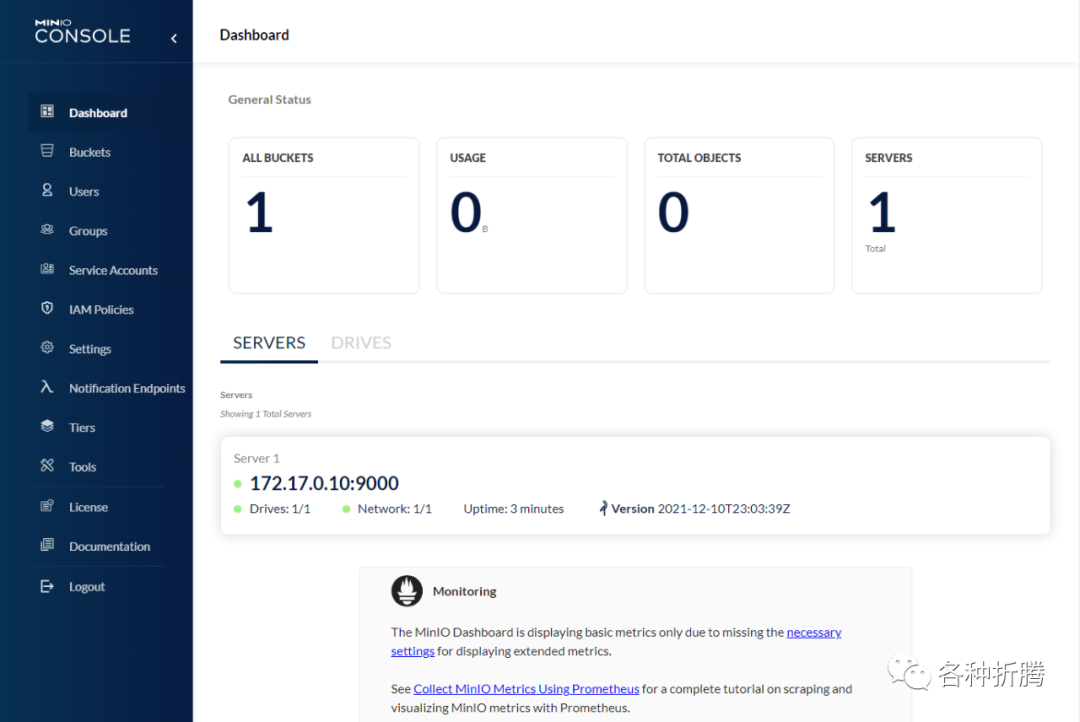
用 环境变量
中设置的管理员账号、密码登录,登录成功后的主界面
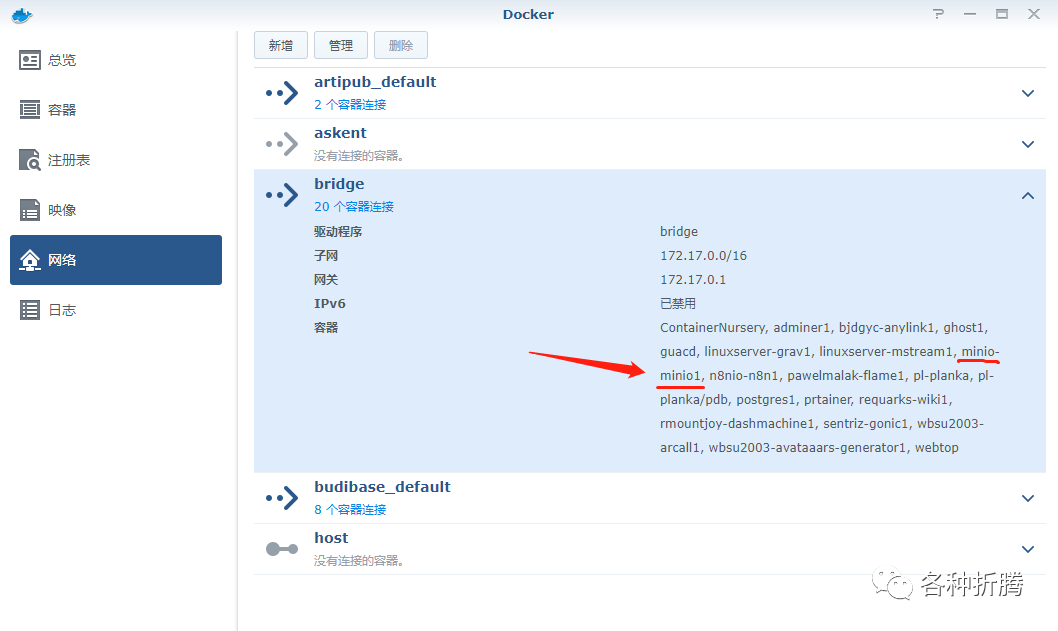
修改地址
如果你仔细的话,你会发现上图中显示的 SERVERS
地址还是 172.17.0.10
,这是一个 docker
内部的网络
| 可变 | 值 |
|---|---|
MINIO_SERVER_URL | MinIO 服务器的代理可访问主机名 |
MINIO_BROWSER_REDIRECT_URL | 重定向指定外部主机名 |
MINIO_SERVER_URL
是针对API
的,所以修改为http://192.168.0.197:9900
;MINIO_BROWSER_REDIRECT_URL
则是针对Console
的,所以修改为http://192.168.0.197:9901
;其中 192.168.0.197
为老苏群晖主机的局域网IP
;如果你做了域名解析,这里也可以直接填域名;
接下来我们要做的是停止容器,在 环境变量
中增加上面两个值
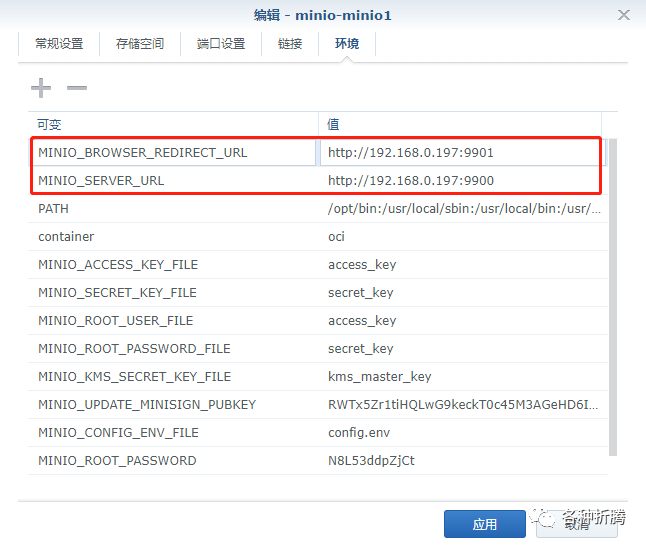
再次启动容器后,进入日志,你会发现地址都已改过来了
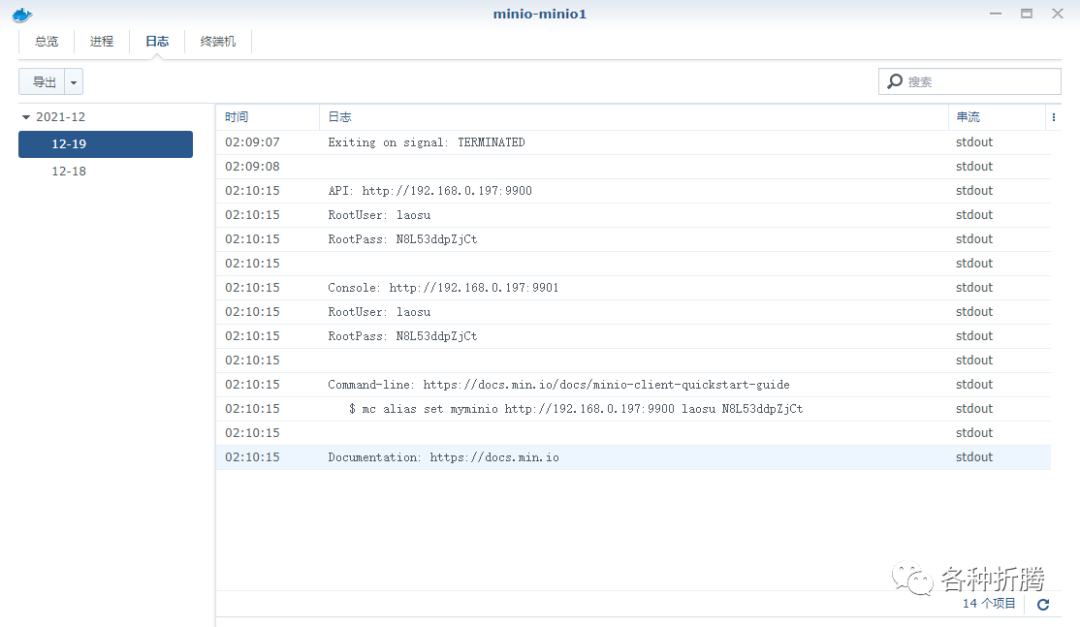
Dashboard
中也改过来了
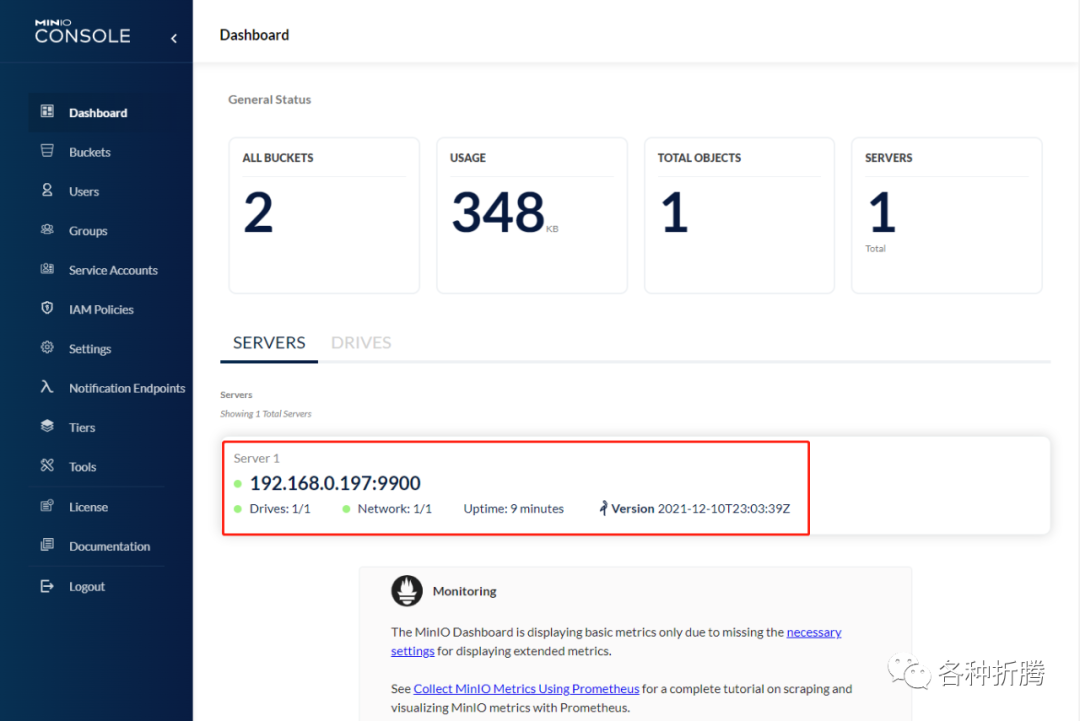
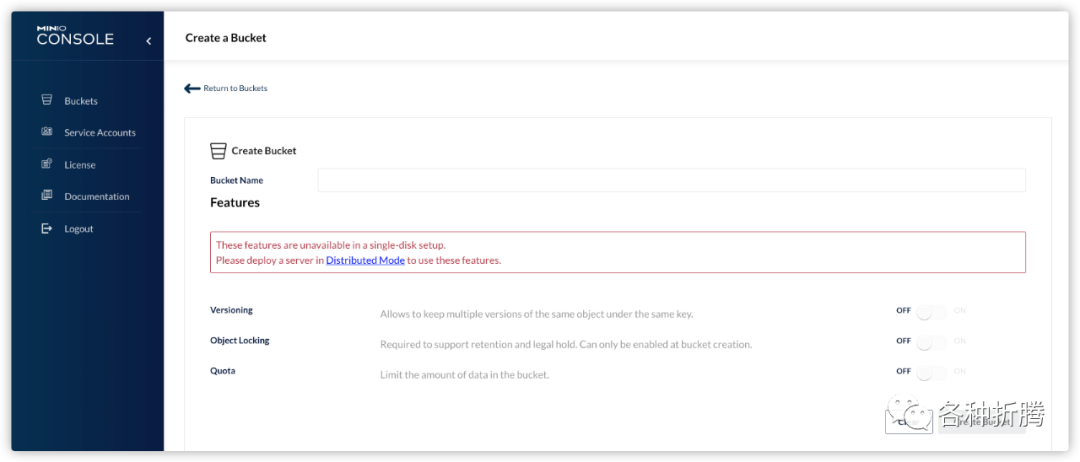
创建 Buckets
Buckets
--> Create Bucket
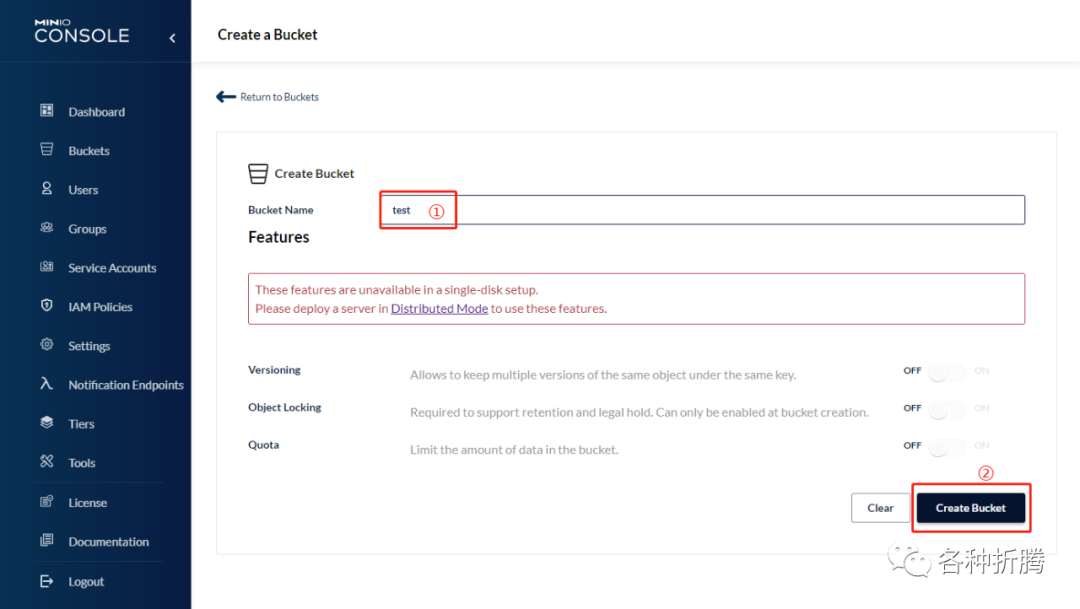
当前的 test
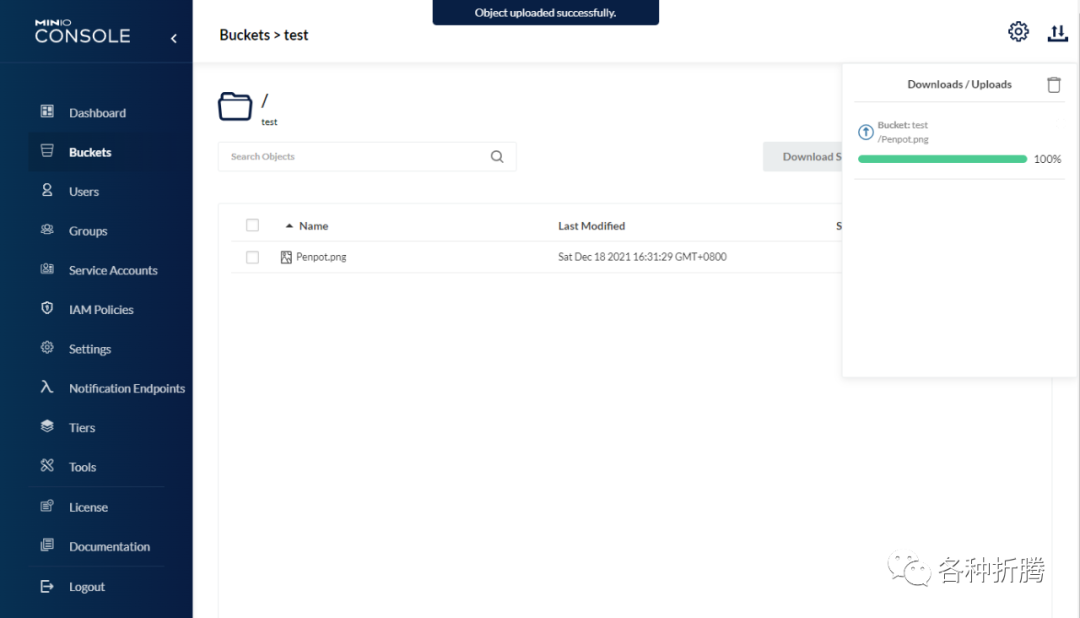
里是空的
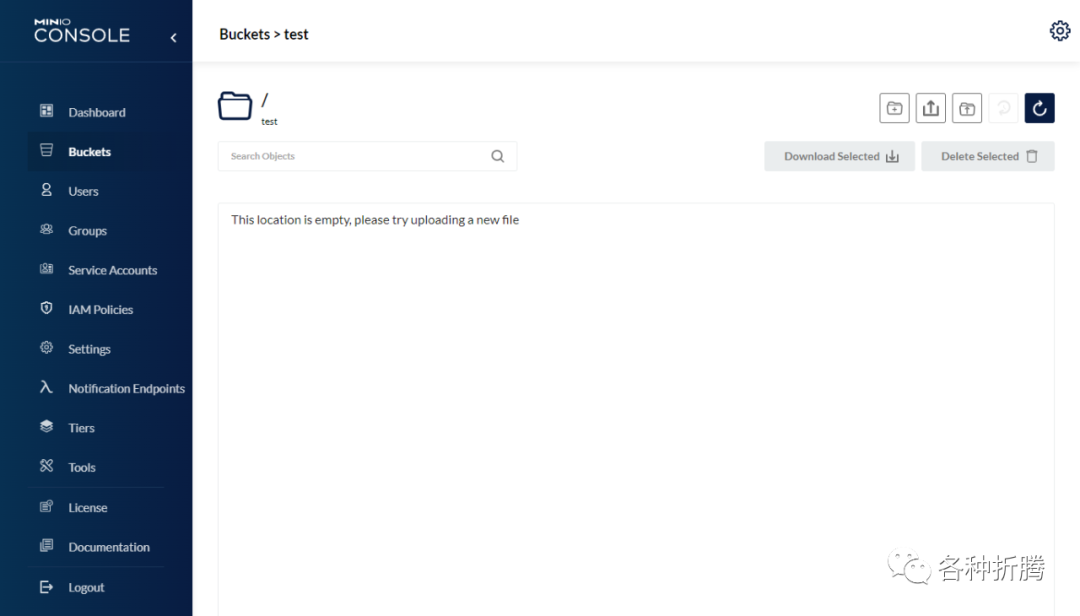
上传一张图片
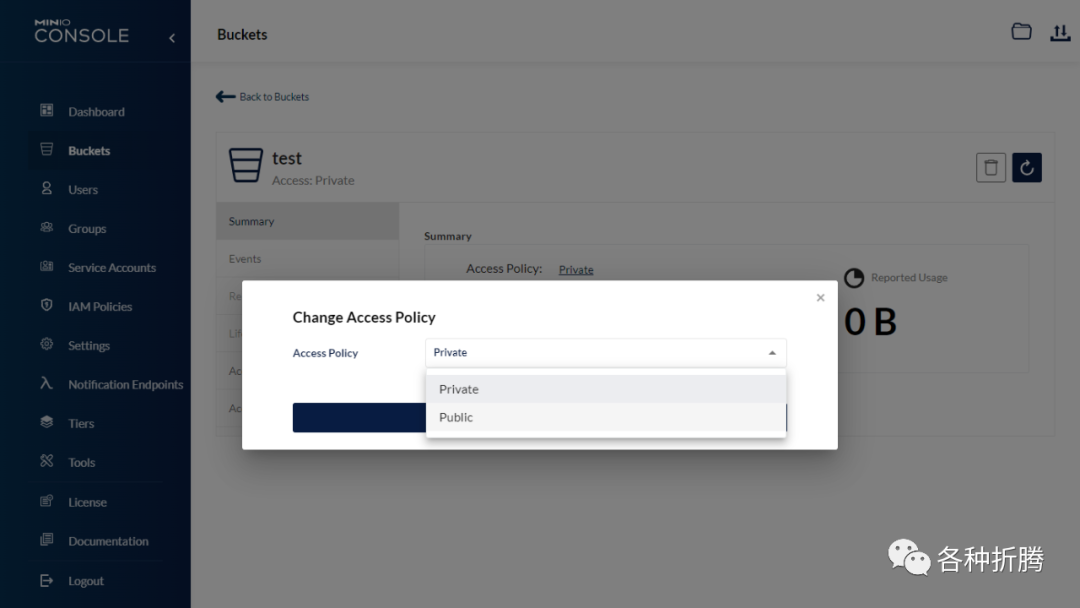
默认是存储策略是 Private
,可以根据需要设置为 Public
创建用户
Users
--> Create User
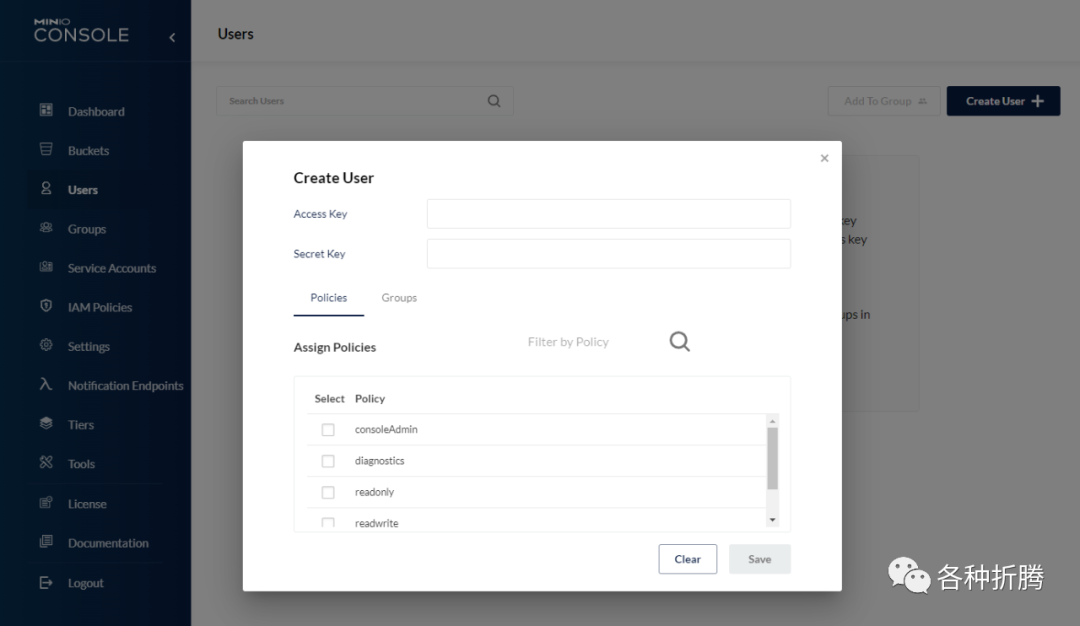
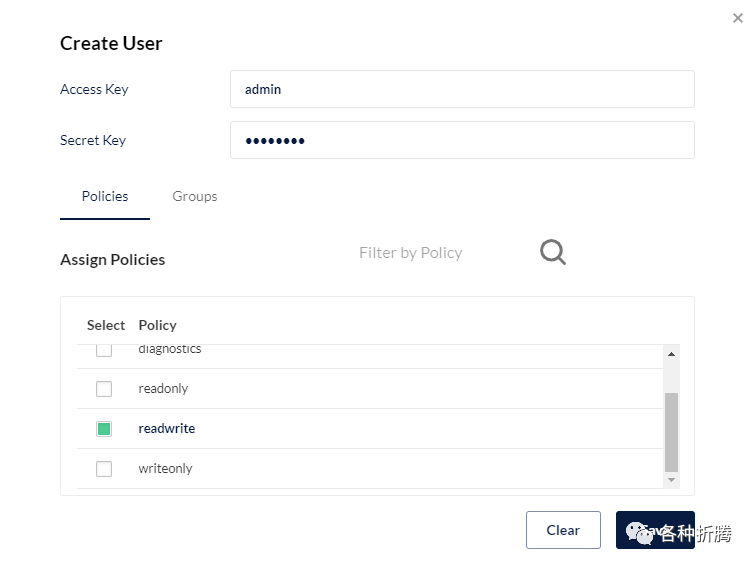
其中 Access Key
类似于用户名,而 Secret Key
类似于密码,存储策略老苏选了 readwrite
Secret Key
不能少于8
位
这个用户也可以用来登录
Console
,只是权限没那么高
应用验证
老苏本来想用群晖自带的 Cloud Sync
或者 Hyper Backup
来做测试,但是都没成功,从 『 https://hkubota.wordpress.com/2020/11/29/synologys-dsm-and-minios-s3/ 』一文看,有点麻烦,主要是群晖不是按 https://aaa.com/bucket
访问,而是按 https://bucket.aaa.com
访问,所以老苏放弃了,另外找了个带图形界面的客户端 S3 Browser
下载地址:https://s3browser.com/
S3 Browser
的设置很简单,不过只支持 windows
平台
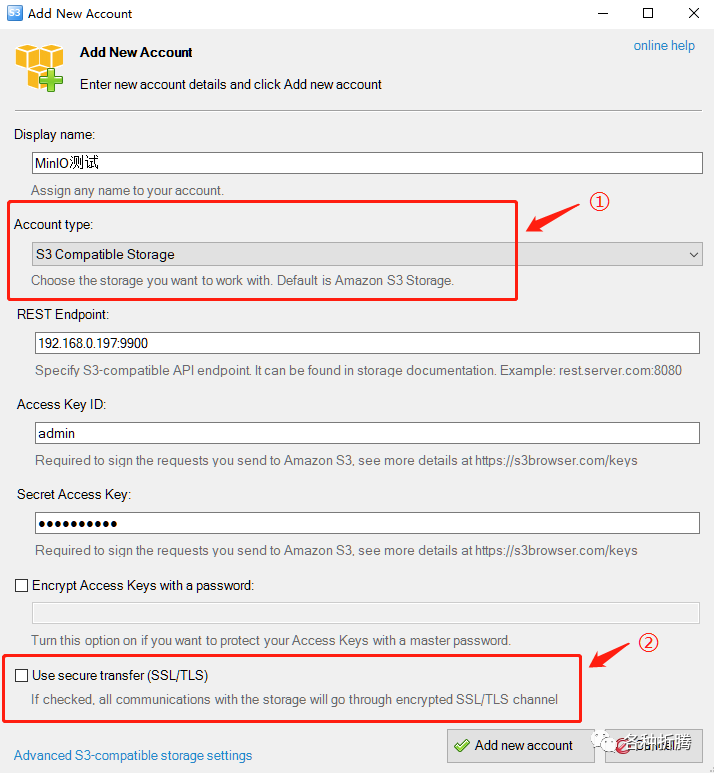
Account type
默认是Amazon S3 Storage
要改为S3 Compatible Storage因为 REST Endpoint
填的是局域网IP
,所以默认Use secure transfer(SSL/TLS)
前面的勾要取消用后面创建的普通用户,尽量不要用 环境变量
中设置的管理员账号
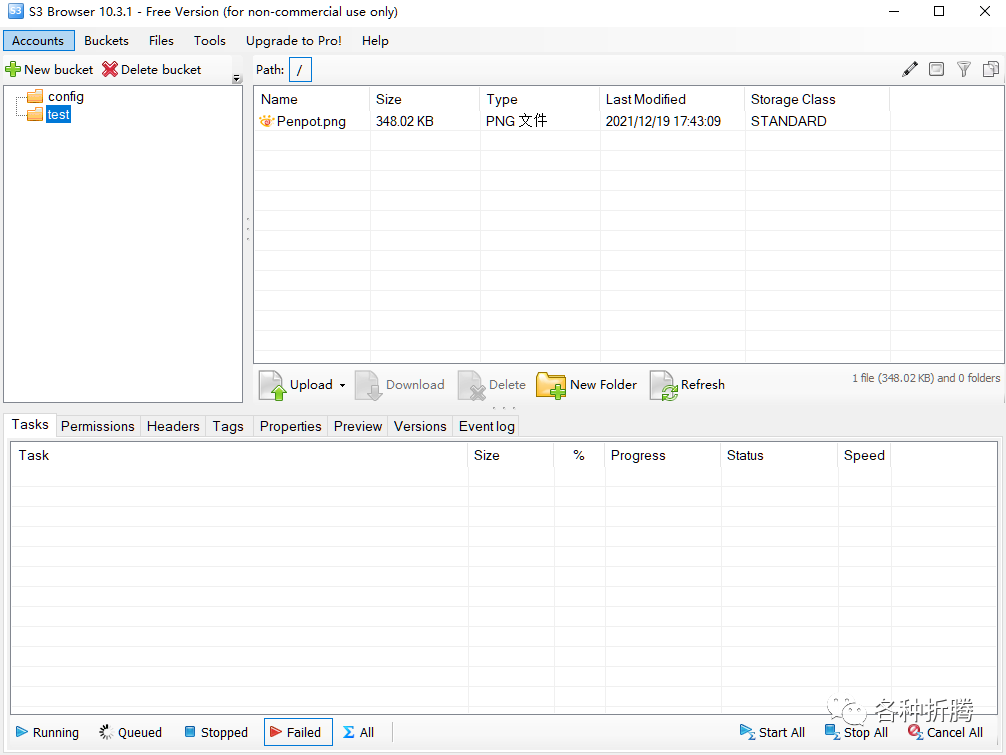
完成后点 Add new account
,就可以看到前面建的 Buckets
以及已经上传的文件
其他客户端
一般来说支持远程挂载网盘的软件都支持 S3
存储,但老苏没具体验证,大家可以自己试试
Windows
上除了上面介绍的S3 Browser
,最常用的应该是RaiDriveMac
上可以试试Mountain Duck
、CloudMounter
、ExpanDrive跨平台的可以试试
RcloneBrowser
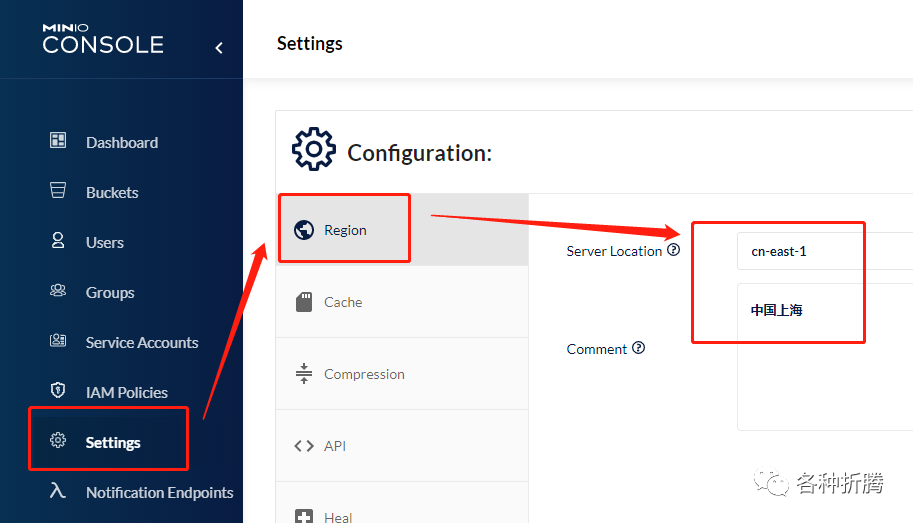
,从文档 https://docs.min.io/docs/rclone-with-minio-server.html 看需要设置Region
,可以在设置中搞定
小结
本文应网友要求而写,但因为接触的时间比较短,老苏对 MinIO
的了解还非常有限,错漏之处,敬请谅解~!
参考文档
minio/minio: High Performance, Kubernetes Native Object Storage
地址:https://github.com/minio/minioMinIO | Learn more about MinIO's Docker Implementation
地址:https://docs.min.io/docs/minio-docker-quickstart-guide.htmlMinIO | High Performance, Kubernetes Native Object Storage
地址:https://min.io/Installing Minio on Synology DiskStation | by Jonah Aragon | Medium
地址:https://jonaharagon.me/installing-minio-on-synology-diskstation-4823caf600c3MinIO 9000 端口强制跳转 9001 端口且报 This 'admin' API is not supported by server in 'mode-server-fs'、An error occurred, please try again 和 The server side encryption configuration was not found 错误 - 森见鹿的博客
地址:https://senjianlu.com/2021/07/centos7-minio-error/Synology’s DSM and Minio’s S3 – Harald's Random Stuff
地址:https://hkubota.wordpress.com/2020/11/29/synologys-dsm-and-minios-s3/
