



声明:本文乃“运维家”原创,转载请注明出处,更多内容请关注公众号“运维家”。

主旨
环境
linux环境docker环境
文件共享
语法:-v 宿主机目录:容器目录实例:[yunweijia@localhost ~]$ sudo docker imagesREPOSITORY TAG IMAGE ID CREATED SIZEyunweijia jenkins 976d65da21b9 2 days ago 874MByunweijia python3 31255eafafc3 2 days ago 662MBnginx latest c316d5a335a5 2 weeks ago 142MBcentos 7 eeb6ee3f44bd 5 months ago 204MB[yunweijia@localhost ~]$ mkdir -pv docker/logsmkdir: 已创建目录 "docker/logs"[yunweijia@localhost ~]$ cd docker/logs/[yunweijia@localhost logs]$ ls # 可以看到这个时候这个目录下是空的[yunweijia@localhost logs]$ sudo docker run -d -p 80:80 -v home/yunweijia/docker/logs:/var/log/nginx nginx4e9a30da52b3de7daab70b667b6c3929a1ab3be726e5cf3bf4d4ff6e69e5245c[yunweijia@localhost logs]$
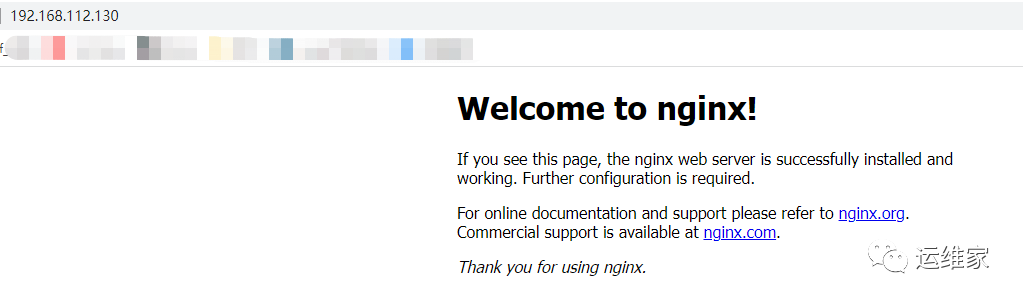
[yunweijia@localhost logs]$ lsaccess.log error.log[yunweijia@localhost logs]$ tail access.log192.168.112.1 - - [16/Feb/2022:02:32:18 +0000] "GET HTTP/1.1" 304 0 "-" "Mozilla/5.0 (Windows NT 10.0; Win64; x64) AppleWebKit/537.36 (KHTML, like Gecko) Chrome/98.0.4758.102 Safari/537.36" "-"[yunweijia@localhost logs]$
[yunweijia@localhost logs]$ lsaccess.log error.log[yunweijia@localhost logs]$ rm -f access.log[yunweijia@localhost logs]$ lserror.log[yunweijia@localhost logs]$[yunweijia@localhost logs]$ sudo docker psCONTAINER ID IMAGE COMMAND CREATED STATUS PORTS NAMES4e9a30da52b3 nginx "/docker-entrypoint.…" 5 minutes ago Up 5 minutes 0.0.0.0:80->80/tcp, :::80->80/tcp mystifying_bartik[yunweijia@localhost logs]$ sudo docker exec -it 4e9a bin/bashroot@4e9a30da52b3:/# cd var/log/nginx/root@4e9a30da52b3:/var/log/nginx# lserror.logroot@4e9a30da52b3:/var/log/nginx# exitexit[yunweijia@localhost logs]$
特权模式
[yunweijia@localhost logs]$ sudo docker run -it centos:7 /bin/bash[root@0133c4cbce0c /]#[root@0133c4cbce0c /]# lsblklsblk: dm-0: failed to get device pathlsblk: dm-1: failed to get device pathlsblk: dm-0: failed to get device pathlsblk: dm-1: failed to get device pathNAME MAJ:MIN RM SIZE RO TYPE MOUNTPOINTsda 8:0 0 20G 0 disk|-sda1 8:1 0 1G 0 part`-sda2 8:2 0 19G 0 partsr0 11:0 1 4.2G 0 rom[root@0133c4cbce0c /]# mkdir /123[root@0133c4cbce0c /]# mount /dev/sda1 /123/mount: permission denied[root@0133c4cbce0c /]#
语法:--privileged=true实例:[yunweijia@localhost logs]$ sudo docker run -it --privileged=true centos:7 /bin/bash[root@8a263617b20e /]# lsblklsblk: dm-0: failed to get device pathlsblk: dm-1: failed to get device pathlsblk: dm-0: failed to get device pathlsblk: dm-1: failed to get device pathNAME MAJ:MIN RM SIZE RO TYPE MOUNTPOINTsda 8:0 0 20G 0 disk|-sda1 8:1 0 1G 0 part`-sda2 8:2 0 19G 0 partsr0 11:0 1 4.2G 0 rom[root@8a263617b20e /]# mkdir /123/[root@8a263617b20e /]# mount /dev/sda1 /123/[root@8a263617b20e /]# df -hFilesystem Size Used Avail Use% Mounted onoverlay 17G 11G 6.5G 62% /tmpfs 64M 0 64M 0% /devtmpfs 1.9G 0 1.9G 0% /sys/fs/cgroupshm 64M 0 64M 0% /dev/shm/dev/mapper/centos-root 17G 11G 6.5G 62% /etc/hosts/dev/sda1 1014M 170M 845M 17% /123[root@8a263617b20e /]# exitexit[yunweijia@localhost logs]$
文章转载自运维家,如果涉嫌侵权,请发送邮件至:contact@modb.pro进行举报,并提供相关证据,一经查实,墨天轮将立刻删除相关内容。
