



1. 安装依赖文件(每个节点皆需要安装)
yum -y install bc yum -y install bzip2 yum -y install lsof yum -y install rsync yum -y install numactl |
2. 安装cgroup相关插件(每个节点皆需要安装)
*配置要求
l 集群所有节点必须安装 libcgroup、libcgroup-pam、install libcgroup-tools 和 libcgroup-devel rpm 包。GBase 8a MPP Cluster 安装时会检查 rpm 包是否安装,如未安装,需要由用户手动安装 rpm 包,否则不能使用资源管理功能。
步骤1 安装软件包。
yum –y install libcgroup yum –y install libcgroup-devel yum –y install libcgroup-pam yum –y install libcgroup-tools |
步骤2 启动服务。
RHEL6 中: # service cgconfig start RHEL7 中: # systemctl start cgconfig.service |
步骤3 查看 cgroup 服务是否启动成功。
RHEL6 中: # service cgconfig status RHEL7 中: # systemctl status cgconfig.service |
1. 开放端口(嫌麻烦也可以直接关闭防火墙,每个节点均需要操作)
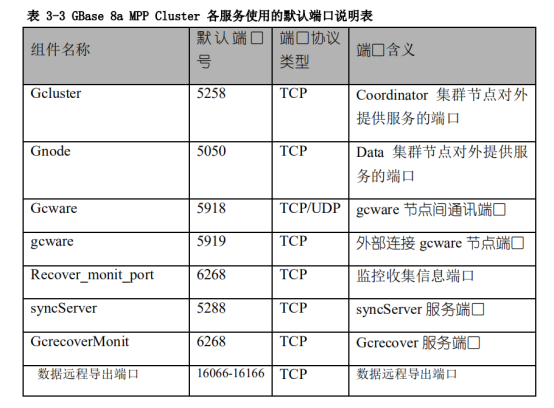
firewall-cmd --zone=public --add-port=5258/tcp --permanent firewall-cmd --zone=public --add-port=5050/tcp --permanent firewall-cmd --zone=public --add-port=5918/tcp --permanent firewall-cmd --zone=public --add-port=5919/tcp --permanent firewall-cmd --zone=public --add-port=6268/tcp --permanent firewall-cmd --zone=public --add-port=5288/tcp --permanent firewall-cmd --zone=public --add-port=6268/tcp --permanent firewall-cmd --zone=public --add-port=16066/tcp --permanent firewall-cmd --zone=public --add-port=16067/tcp --permanent firewall-cmd --zone=public --add-port=16068/tcp --permanent firewall-cmd --zone=public --add-port=16069/tcp --permanent firewall-cmd --zone=public --add-port=16070/tcp --permanent firewall-cmd --zone=public --add-port=16071/tcp --permanent firewall-cmd --zone=public --add-port=16072/tcp --permanent firewall-cmd --zone=public --add-port=16073/tcp --permanent firewall-cmd --zone=public --add-port=16074/tcp --permanent firewall-cmd --zone=public --add-port=16075/tcp --permanent firewall-cmd --zone=public --add-port=16076/tcp --permanent firewall-cmd --zone=public --add-port=16077/tcp --permanent firewall-cmd --zone=public --add-port=16078/tcp --permanent firewall-cmd --zone=public --add-port=16079/tcp --permanent firewall-cmd --zone=public --add-port=16080/tcp --permanent firewall-cmd --zone=public --add-port=16081/tcp --permanent firewall-cmd --zone=public --add-port=16082/tcp --permanent firewall-cmd --zone=public --add-port=16083/tcp --permanent firewall-cmd --zone=public --add-port=16084/tcp --permanent firewall-cmd --zone=public --add-port=16085/tcp --permanent firewall-cmd --zone=public --add-port=16086/tcp --permanent firewall-cmd --zone=public --add-port=16087/tcp --permanent firewall-cmd --zone=public --add-port=16088/tcp --permanent firewall-cmd --zone=public --add-port=16089/tcp --permanent firewall-cmd --zone=public --add-port=16090/tcp --permanent firewall-cmd --zone=public --add-port=16091/tcp --permanent firewall-cmd --zone=public --add-port=16092/tcp --permanent firewall-cmd --zone=public --add-port=16093/tcp --permanent firewall-cmd --zone=public --add-port=16094/tcp --permanent firewall-cmd --zone=public --add-port=16095/tcp --permanent firewall-cmd --zone=public --add-port=16096/tcp --permanent firewall-cmd --zone=public --add-port=16097/tcp --permanent firewall-cmd --zone=public --add-port=16098/tcp --permanent firewall-cmd --zone=public --add-port=16099/tcp --permanent firewall-cmd --zone=public --add-port=16100/tcp --permanent firewall-cmd --zone=public --add-port=16101/tcp --permanent firewall-cmd --zone=public --add-port=16102/tcp --permanent firewall-cmd --zone=public --add-port=16103/tcp --permanent firewall-cmd --zone=public --add-port=16104/tcp --permanent firewall-cmd --zone=public --add-port=16105/tcp --permanent firewall-cmd --zone=public --add-port=16106/tcp --permanent firewall-cmd --zone=public --add-port=16107/tcp --permanent firewall-cmd --zone=public --add-port=16108/tcp --permanent firewall-cmd --zone=public --add-port=16109/tcp --permanent firewall-cmd --zone=public --add-port=16110/tcp --permanent firewall-cmd --zone=public --add-port=16111/tcp --permanent firewall-cmd --zone=public --add-port=16112/tcp --permanent firewall-cmd --zone=public --add-port=16113/tcp --permanent firewall-cmd --zone=public --add-port=16114/tcp --permanent firewall-cmd --zone=public --add-port=16115/tcp --permanent firewall-cmd --zone=public --add-port=16116/tcp --permanent firewall-cmd --zone=public --add-port=16117/tcp --permanent firewall-cmd --zone=public --add-port=16118/tcp --permanent firewall-cmd --zone=public --add-port=16119/tcp --permanent firewall-cmd --zone=public --add-port=16120/tcp --permanent firewall-cmd --zone=public --add-port=16121/tcp --permanent firewall-cmd --zone=public --add-port=16122/tcp --permanent firewall-cmd --zone=public --add-port=16123/tcp --permanent firewall-cmd --zone=public --add-port=16124/tcp --permanent firewall-cmd --zone=public --add-port=16125/tcp --permanent firewall-cmd --zone=public --add-port=16126/tcp --permanent firewall-cmd --zone=public --add-port=16127/tcp --permanent firewall-cmd --zone=public --add-port=16128/tcp --permanent firewall-cmd --zone=public --add-port=16129/tcp --permanent firewall-cmd --zone=public --add-port=16130/tcp --permanent firewall-cmd --zone=public --add-port=16131/tcp --permanent firewall-cmd --zone=public --add-port=16132/tcp --permanent firewall-cmd --zone=public --add-port=16133/tcp --permanent firewall-cmd --zone=public --add-port=16134/tcp --permanent firewall-cmd --zone=public --add-port=16135/tcp --permanent firewall-cmd --zone=public --add-port=16136/tcp --permanent firewall-cmd --zone=public --add-port=16137/tcp --permanent firewall-cmd --zone=public --add-port=16138/tcp --permanent firewall-cmd --zone=public --add-port=16139/tcp --permanent firewall-cmd --zone=public --add-port=16140/tcp --permanent firewall-cmd --zone=public --add-port=16141/tcp --permanent firewall-cmd --zone=public --add-port=16142/tcp --permanent firewall-cmd --zone=public --add-port=16143/tcp --permanent firewall-cmd --zone=public --add-port=16144/tcp --permanent firewall-cmd --zone=public --add-port=16145/tcp --permanent firewall-cmd --zone=public --add-port=16146/tcp --permanent firewall-cmd --zone=public --add-port=16147/tcp --permanent firewall-cmd --zone=public --add-port=16148/tcp --permanent firewall-cmd --zone=public --add-port=16149/tcp --permanent firewall-cmd --zone=public --add-port=16150/tcp --permanent firewall-cmd --zone=public --add-port=16151/tcp --permanent firewall-cmd --zone=public --add-port=16152/tcp --permanent firewall-cmd --zone=public --add-port=16153/tcp --permanent firewall-cmd --zone=public --add-port=16154/tcp --permanent firewall-cmd --zone=public --add-port=16155/tcp --permanent firewall-cmd --zone=public --add-port=16156/tcp --permanent firewall-cmd --zone=public --add-port=16157/tcp --permanent firewall-cmd --zone=public --add-port=16158/tcp --permanent firewall-cmd --zone=public --add-port=16159/tcp --permanent firewall-cmd --zone=public --add-port=16160/tcp --permanent firewall-cmd --zone=public --add-port=16161/tcp --permanent firewall-cmd --zone=public --add-port=16162/tcp --permanent firewall-cmd --zone=public --add-port=16163/tcp --permanent firewall-cmd --zone=public --add-port=16164/tcp --permanent firewall-cmd --zone=public --add-port=16165/tcp --permanent firewall-cmd --zone=public --add-port=16166/tcp --permanent |
3.1 重启防火墙
firewall-cmd --reload |
1.2 查看防火墙情况
firewall-cmd --list-ports |
-------------------------------------
1.3 提供另一种方法(直接关闭防火墙)
-- 关闭防火墙 #systemctl stop firewalld.service -- 禁止防火墙开机启动 #systemctl disable firewalld.service |
2. 安装openssh(每个节点皆需要操作)
yum -y install openssh* |
4.1 配置ssh免密链接(需要每个节点与其他节点的ssh免密链接)
生成密匙,这里全部提问都回车跳过就行,如果提示是否需要覆盖则点击是 ssh-keygen –t rsa 将密匙传给目标服务器,这里需要键入目标服务器的登录密码 ssh-copy-id root@22.11.123.82 |
4.2 查看sshd目前的状态(不能在root下看,需要在gbase用户下看)
1、集群各个节点在安装之前。需要将安装包置于安装节点下,建议放在/opt中。为避免麻烦,用户名一般为gbase。且拥有安装目录的读
写权限。例如以22.11.12.155为安装节点,将gcinstall 放入
2、将SetSysEnv.py脚本拷贝到要安装集群的各个节点 root 用户下,每个节点都需要使用
root 执行;建议直接将安装包gcinstall 直接放到各个节点的/opt目录下。进入节点的/opt目录执行SetSysEnv.py脚本。、
python SetSysEnv.py --dbaUser=gbase --installPrefix=/opt |
3.1、进入/opt/gcinstall 目录, vi demo.option配置demo.option ,配置内容如下
installPrefix= /opt coordinateHost = 22.11.12.155,22.11.13.137,22.11.13.180 #192.168.151.234,192.168.151.235,192.168.151.237 coordinateHostNodeID = 155,137,180 #234,235,237 dataHost = 22.11.12.155,22.11.13.137,22.11.13.180 #192.168.151.234,192.168.151.235,192.168.151.237 #existCoordinateHost = #existDataHost = dbaUser = gbase dbaGroup = root dbaPwd = 'your.code' rootPwd = 'your.rootPwd' #rootPwdFile = rootPwd.json |
【注意:这里的dataHost是数据节点,是coordinateHost管理节点】
3.2、修改文件所属组与用户为gbase
cd / chown gbase /opt chgrp gbase /opt cd /opt chown gbase /gcinstall chgrp gbase /gcinstall cd /opt/gcinstall chown gbase * chgrp gbase * |
3.3、获取读写权限
cd /opt/gcinstall chmod 755 * |
4、执行安装脚本,并按照安装提示完成安装
./gcinstall.py --silent=demo.options |
