暂无图片
暂无图片
暂无图片
暂无图片
暂无图片

Centos7 安装与使用 kvm 虚拟机

运维DevOps 2022-03-12
1172
KVM的虚拟化 是基于硬件的完全虚拟化 ,需要硬件支持(如Intel VT技术或者AMD V技术)。因此在部署之前首先要确保服务器支持虚拟化。
KVM只是虚拟化解决方案的一部分,想要实现全虚拟化,还需要其他的条件:
  • CPU处理器提供的虚拟化支持(VT-x 硬件辅助虚拟化,为GuestOS创建虚拟化处理器,本质是对寄存器的隔离模拟和对指令集的划分)
  • 内存可以通过kvm虚拟化成独立的虚拟化地址(/dev/kvm为KVM内核模块生成的设备)
  • I/O虚拟化(通过QEMU)
可以理解为:KVM虚拟化 = KVM内核模块 + dev/kvm + QEMU
本教程以 vmware 虚拟机为例子,在其中的 centos7 虚拟机上安装 kvm 虚拟机 (windows部署方法相同)
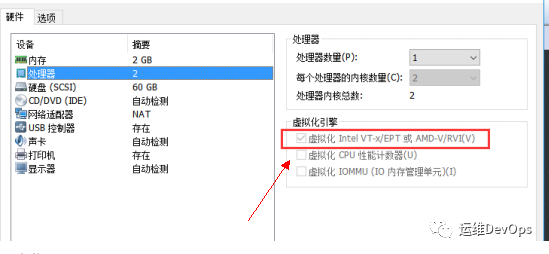
一、首先开启虚拟化模块,如图:

注意:如果是物理服务器,那么需要进入bios里开启虚拟化支持才可以
二、安装 qemu-kvm 、libvirt ,执行命令如下:
     yum install -y qemu-kvm libvirt
    #qemu-kvm 用来创建虚拟机硬盘
     #libvirt 用来管理虚拟机
    三、安装 virt-install,执行命令如下:
       yum -y install virt-install 
      #virt-install 用来创建虚拟机
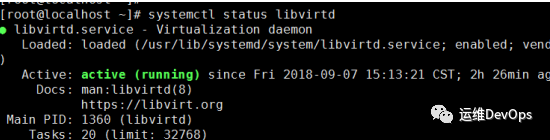
      四、启动 libvirtd 并且设置开机自启动:
        systemctl enable libvirtd
        systemctl start libvirtd


        五、配置桥接网络:

        如果不配置桥接,默认情况下虚拟机走是linux默认的网桥virbr0,通过此网桥连接后的虚拟机为NAT模式,外面无法访问内部,如图:

        1、创建网桥,执行命令如下:

          systemctl stop MetworkManager        #不关闭会无法启动网卡
          systemctl restart network
          virsh iface-bridge ens33 br0

          2、查看创建的网桥br0,网桥br0与网卡ens33绑定,因此他们的mac地址一样,如图:
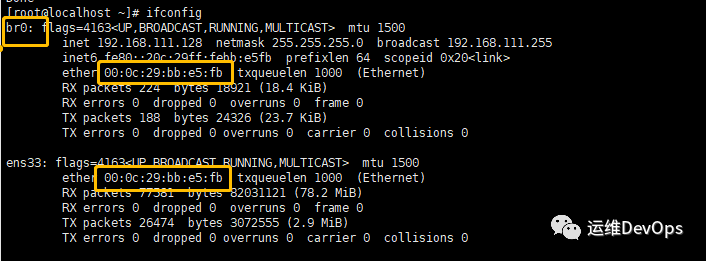

          注:宿主机如果安装了桌面环境,网络由 NetworkManager 来管理,它不支持桥接网络, 所以需要先关闭 NetworkManager,一定要关闭,否则容易报错,配置完桥接后还 要启动 NetworkManager 要不桌面无法使用,是黑屏状态

          六、创建虚拟机硬盘, 硬盘名称为 CentOS-7-x86_64.raw,硬盘大小为 10G :
            qemu-img  create  -f  raw  opt/CentOS-7-x86_64.raw  10G

            注:硬盘格式除了raw外还可以用 qcow2 格式,此格式支持快照但是速度没有 raw 的快,命令方式类 似,qemu-img create -f qcow2 opt/centos.qcow2 10G
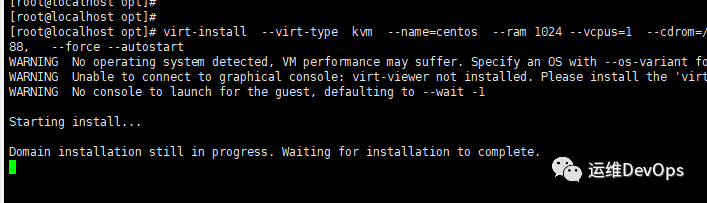
            七、利用 virt-install创建虚拟机:
              virt-install  --virt-type  kvm  --name=centos  --ram 1024 --vcpus=16  --cdrom=/iso/centos.iso  --disk path=/data2/centos.raw    --network bridge=br0   --graphics  vnc,listen=0.0.0.0,port=5988,   --force --autostart
              • --name::表示名称

              • --ram :表示内存为 1024M,也可以写为--memory

              • --vcpus :表示 cpu 核数

              • --cdrom:表示镜像所在目录

              • --disk :表示创建的虚拟机硬盘位置

              • --network bridte=br0 : 连接至名为br0的网桥设备

              • --graphics :表示指定图形界面工具

              • --autostart:表示自启动

              • port 指定安装后通过VNC连接时候的端口号,可自定义

              注:需要提前将ISO文件放置在指定位置

              上图中的界面会一直保持到通过vnc安装完虚拟机后,就会自动退出,并显示完成状态
                如果报错:ERROR internal error: process exited while connecting to monitor: 2019-05-10T17:10:20.075431Z qemu-kvm: -drive file=/root/window.iso,format=raw,if=none,id=drive-ide0-0-1,readonly=o n: could not open disk image root/window.iso: Could not open ‘/root/window.iso’: Permission denied Domain installation does not appear to have been successful. If it was, you can restart your domain by running: virsh –connect qemu:///system start windows otherwise, please restart your installation. 表示权限不足 可以编辑配置文件 vi etc/libvirtd/qemu.conf 文件 取消#user=”root” #group=”root”注释 然后重启 libvirtd systemctl restart libvirtd

                八、通过 vnc 来连接虚拟机进行安装:

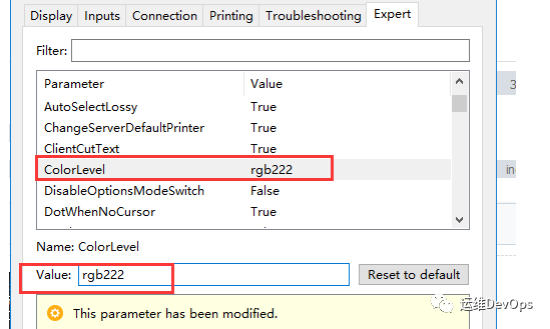
                地址为宿主机地址,端口为 5988(防 火墙提前开放端口),如果vnc闪退或报错提示如下:
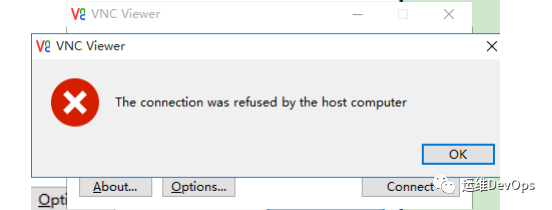

                修改成 rgb222 连接即可 ,如图:
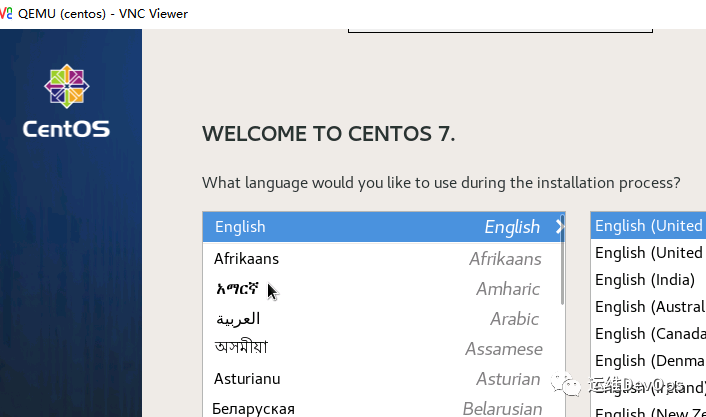
                然后开始正常安装即可,如图:
                九、 查看虚拟机状态,执行命令如下:
                  virsh list --all


                  十、进入虚拟机:
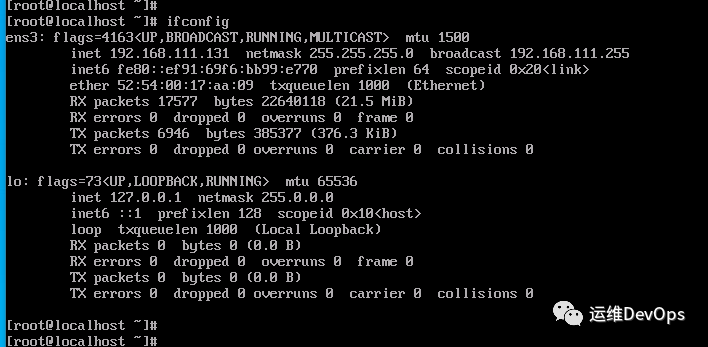
                  因为目前还不知道虚拟机的IP,因此此时还需要通过VNC来连接虚拟机,端口不变,进入后执行命令查看IP

                  注:如果虚拟机没有显示网卡信息,可以执行 ifup ens3 命令启动网卡,同时配置文件中的 onboot 一定设置成 yes
                  至此,部署 kvm 虚拟机完成!!!

                  扩展部分:
                  一、通过图形化界面管理多台虚拟机:
                  如果一台机器上安装了多台 kvm 虚拟机,如果想通过 vnc 连接只能输入对应的端口号(从 5900 开始递增),此种方法过于麻烦,可以通过安装图形化管理界面 virt-manager 来管理所有虚拟机(前提是宿主机已经安装了桌面环境,gnome 或者 kde 桌面都可以,建议 kde 桌面,安装简单),在宿主机执行命令如下:
                    yum -y install virt-manager
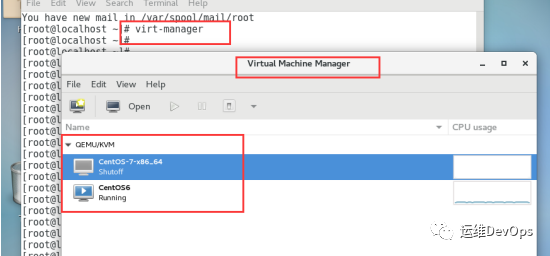
                    1、通过 vnc 连接宿主机桌面环境(不是连接内部虚拟机),并打开终端命令行,在其中执行 virt-manager,弹出界面如下:

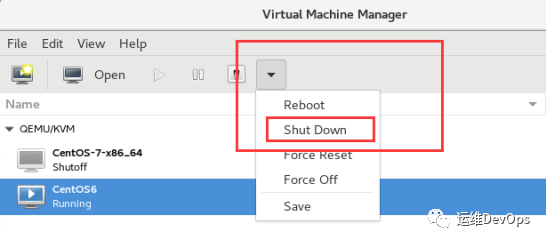
                    2、点击对应的虚拟机右键可选择开启/关闭/重启虚拟机 如果右键关机键无法实现关机可以从此处关机 ,如图:

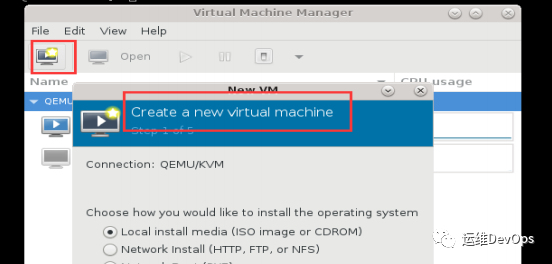
                    3、通过Virt-manager 来安装虚拟机,此种方法简单,操作如图所示:

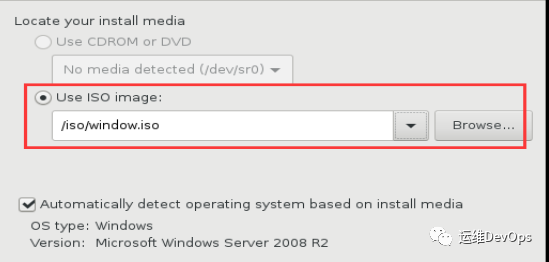
                    选择镜像文件位置,如图:

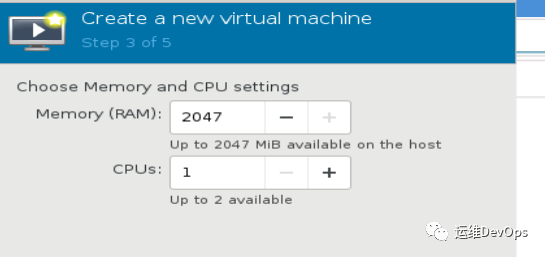
                    设置内存和 CPU ,如图:

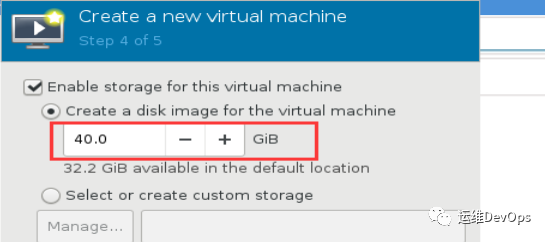
                    创建磁盘空间,以及自定义名称,如图:

                    点击Finish既可以开始安装!!!
                    二、常用命令:
                    • 开启虚拟机 :virsh start centos

                    • 关闭虚拟机 :virsh shutdown centos

                    • 重启虚拟机:virsh reboot centos

                    • 删除虚拟机:virsh undefine centos

                    • 挂起虚拟机:virsh suspend centos

                    • 恢复挂起虚拟机:virsh resume centos

                    • 强制关机:virsh destroy centos

                    • 导出配置: virsh dumpxml centos > centos.xml

                    • 恢复导入配置: virsh define centos.xml

                    • 修改配置文件: virsh edit centos

                    • 查看vnc端口号: virsh vncdisplay centos

                    有的时候 virsh shutdown 命令不能关闭虚拟机,此时要在虚拟机(不是宿主) 内安装 acpid 软件并设置开机自启动,然后就可以执行 shutdown|reboot 来关闭 和重启了,命令如下:

                      yum -y install acpid
                      systemctl enable acpid
                      systemctl start acpid

                       更多内容参考博客地址:https://www.ywdevops.cn/index.php/2020/02/29/kvm/

                      文章转载自运维DevOps,如果涉嫌侵权,请发送邮件至:contact@modb.pro进行举报,并提供相关证据,一经查实,墨天轮将立刻删除相关内容。

                      评论