



如果没有为root用户设置密码首先要设置密码(Ubuntu Linux默认登陆普通用户,并且root用户默认是不开启的,若你已经为root设置过密码了请忽略这步)
sudo passwd root
su root
使用包管理器apt-get安装Samba服务
apt-get install -y samba samba-common daemon libtalloc2
为Smaba设置root用户密码
smbpasswd -a root
创建共享目录
mkdir share
修改共享目录访问权限
chmod 777 share
修改Samba配置文件
cp /etc/samba/smb.conf etc/samba/smb.conf.bakvim /etc/samba/smb.conf
将smb.conf中的内容修改为
[global]workgroup = ROOTserver string = %h server (Samba, Ubuntu)unix charset = utf8dos charset = cp36log file = var/log/samba/log.%mmax log size = 1000load printers = nosecurity = userpassdb backend = tdbsam[share]comment = Share Folderbrowseable = yespath = /sharecreate mask = 0700directory mask = 0700valid users = rootforce user = rootforce group = rootpublic = yesavailable = yeswritable = yesguest ok = no
重启samba服务
service smbd restart
接下来就是在客户端挂载Samba网络文件系统
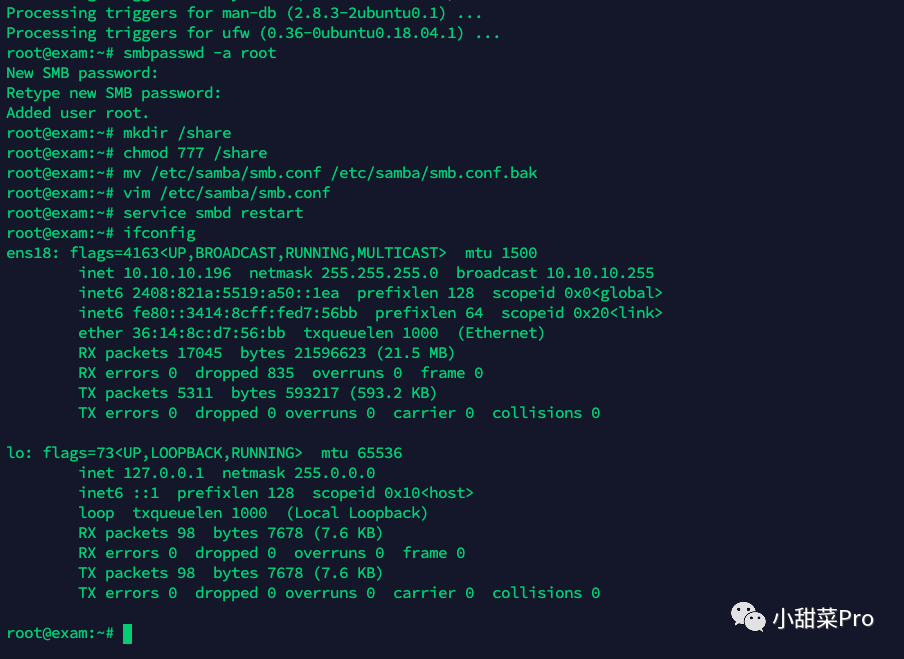
首先使用ifconfig命令查看服务器的IP地址,我这里的IP是10.10.10.196
打开「 此电脑 」,在左上方点击「 计算机 」,并点击「 映射网络驱动器 」

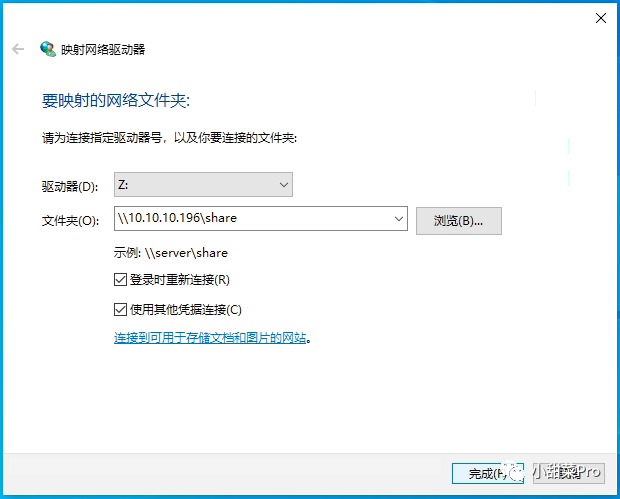
输入「 \\10.10.10.196\share 」,勾选下方的两个复选框,并点击「 完成 」
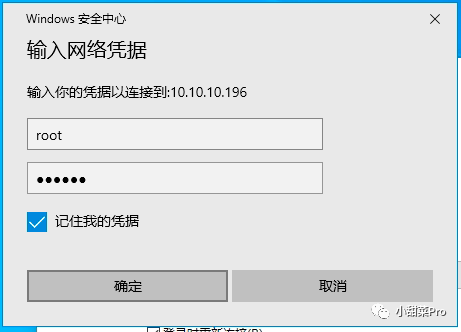
输入root和你设置的密码,点击「 确定 」
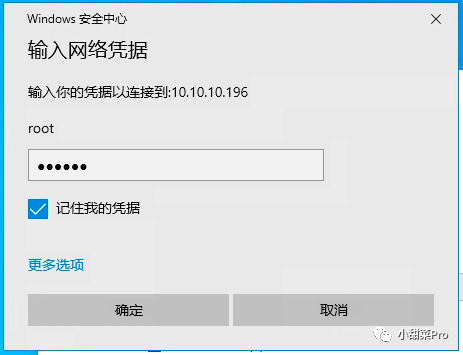
点击「 确定 」
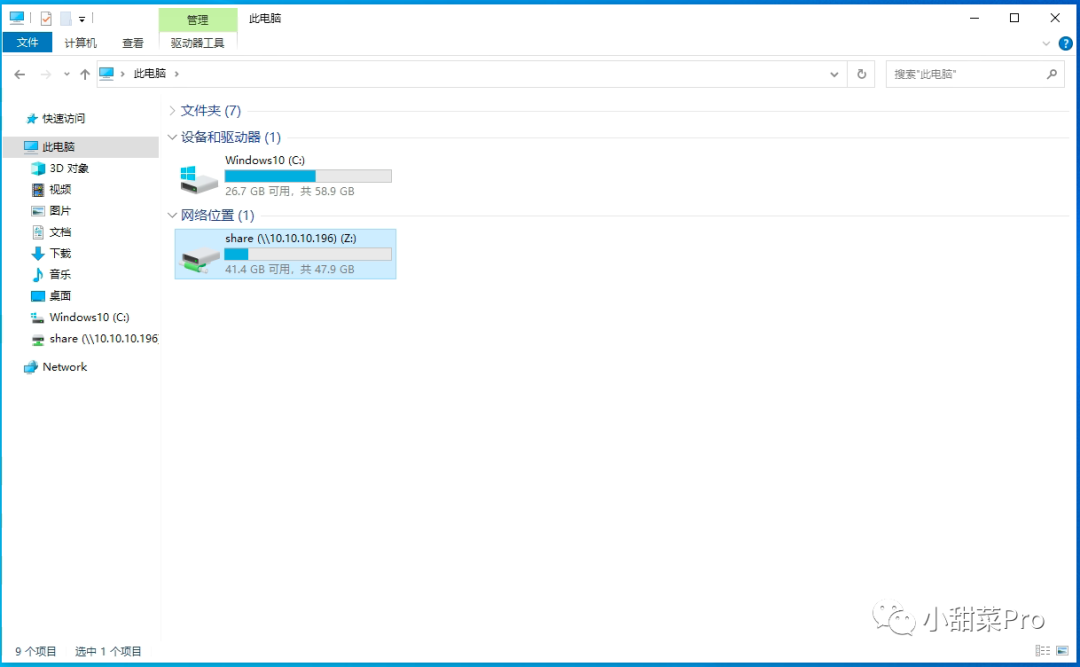
完成后会在「 此电脑 」中多出一个网络磁盘
2. Mac电脑挂载
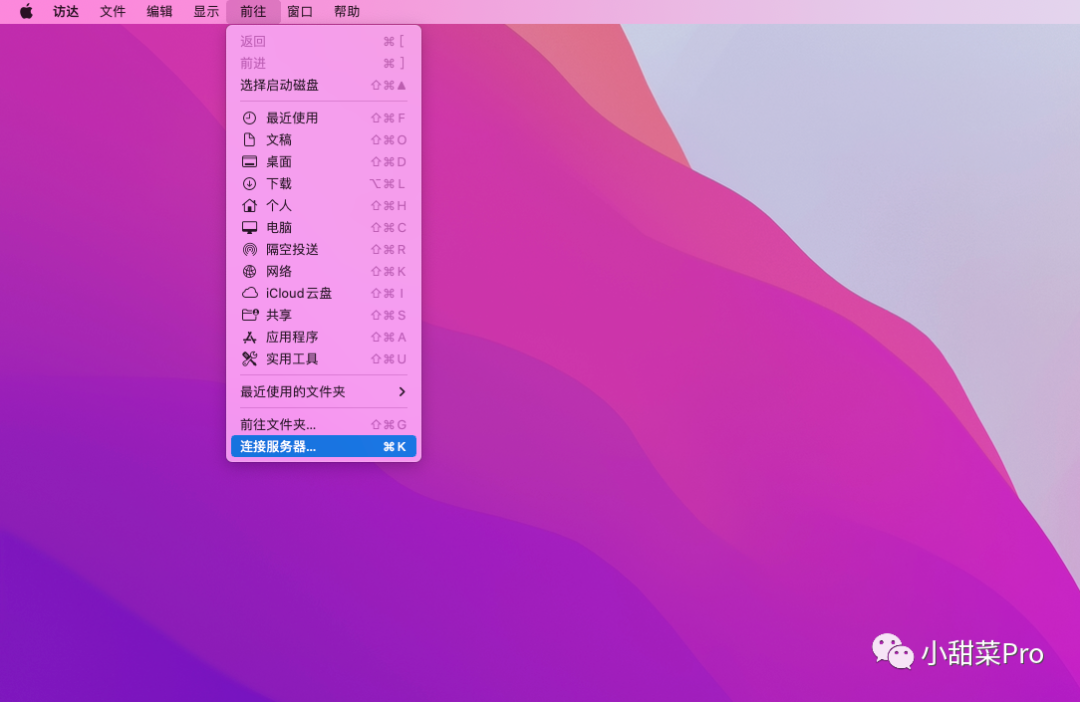
点击「 访达 」中的「 前往 」并找到「 连接服务器 」
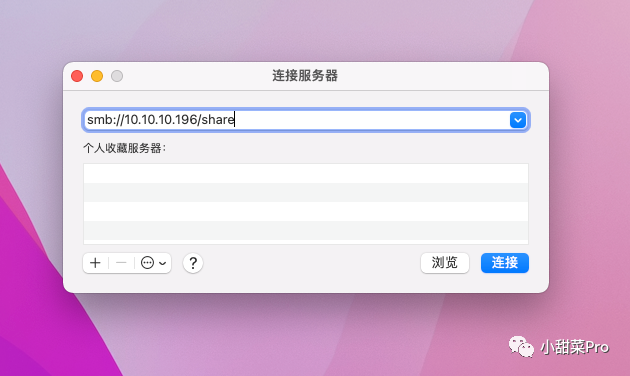
输入「 smb://10.10.10.196/share 」,点击「 连接 」
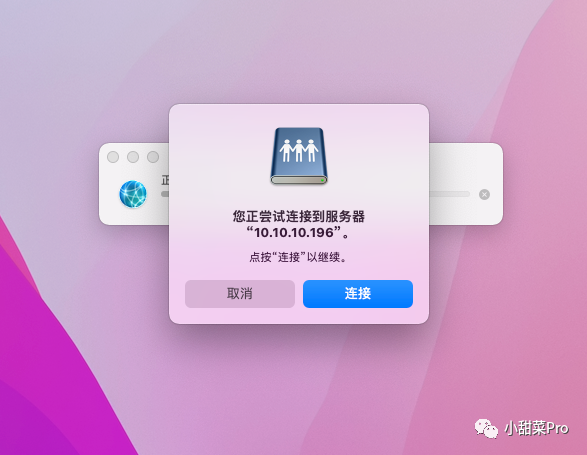
点击「 连接 」
点击「 注册用户 」,输入「 root 」用户,并输入你设置的密码
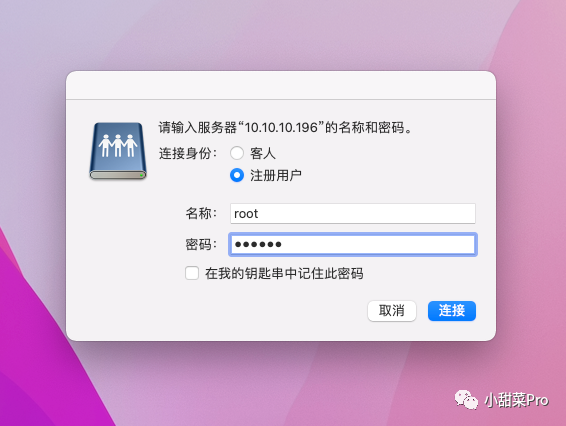
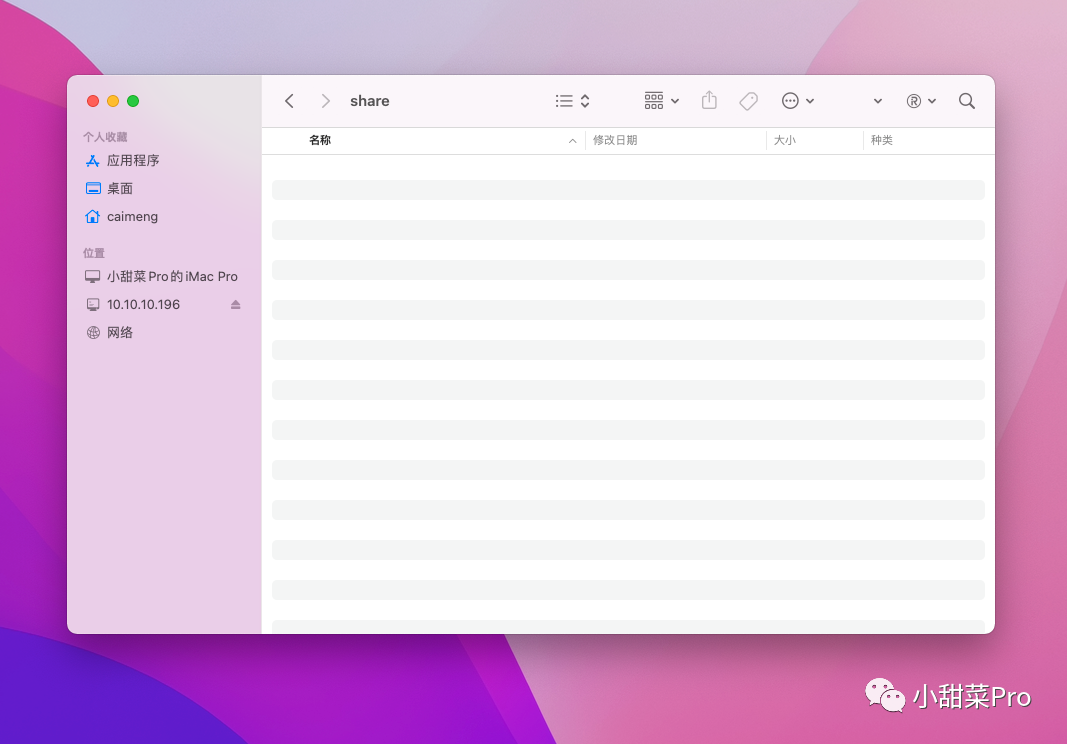
点击「 连接 」后就会进入Samba网络文件系统,在访达的边栏中会多出一个网络磁盘
以上就是Samba服务的安装及使用
不懂的小伙伴可以在公众号后台留言
今天的知识就讲这么多,感谢阅读
文章转载自小甜菜Pro,如果涉嫌侵权,请发送邮件至:contact@modb.pro进行举报,并提供相关证据,一经查实,墨天轮将立刻删除相关内容。
