当我们安装一个软件的时候通常会出现提示,比如我打开迅雷安装程序会有以下提示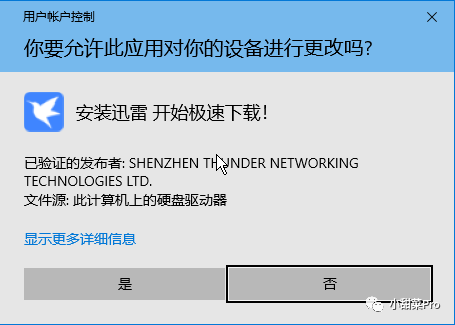
不管是什么安装程序都会首先出现这个情况,那么我就以迅雷为例将这个提示永久关闭
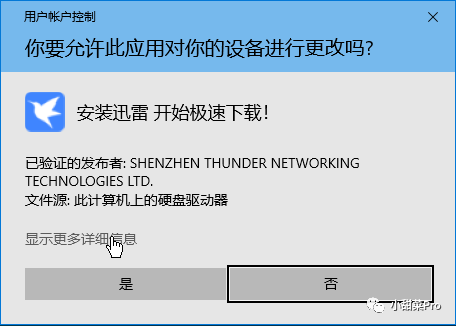
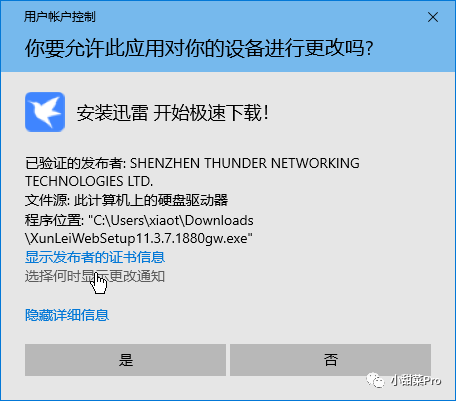
最后将左面的蓝色滑块拉到最低「 从不通知 」,点击「 确定 」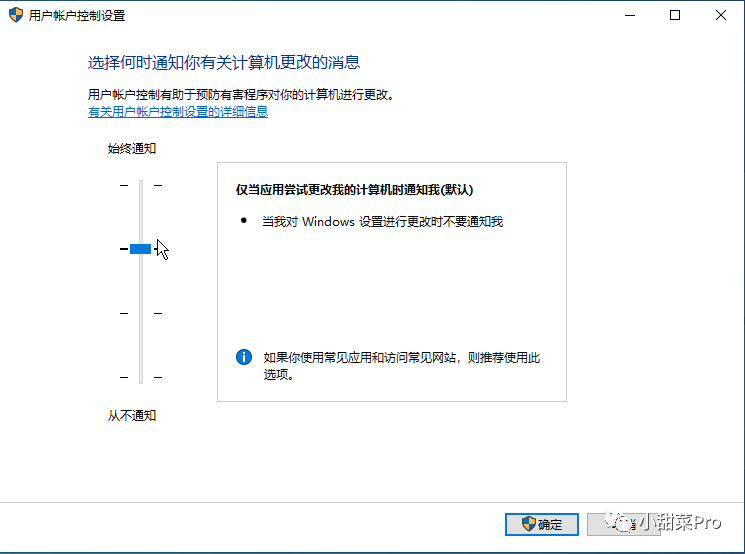
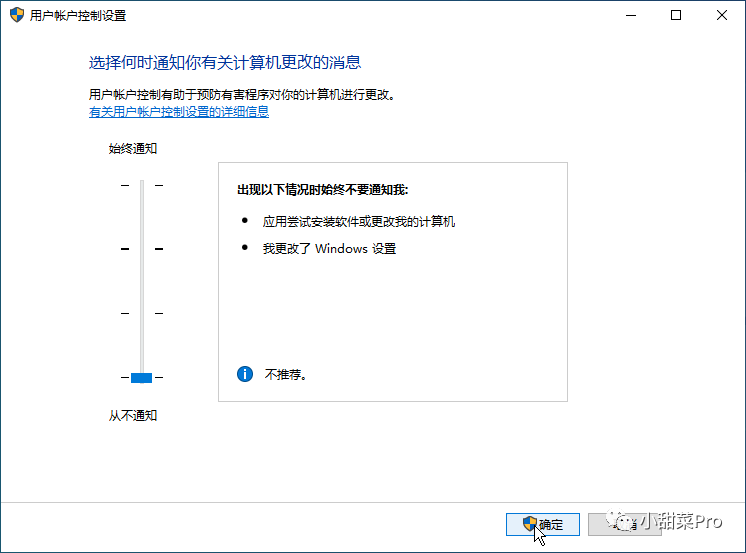
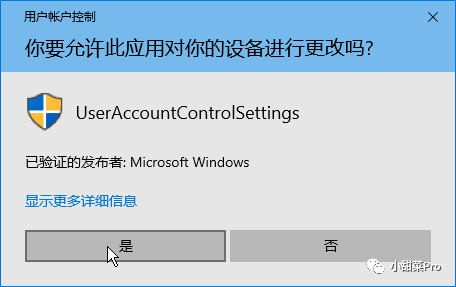
这样第一步就做好了 当我们在实际的使用电脑过程中,不管是安装软件、删除文件、新建文件夹,还是移动和修改文件的时候经常会出现以下提示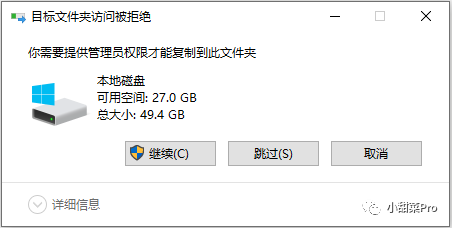
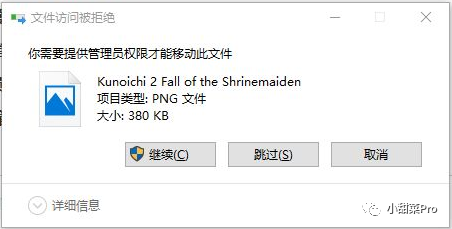
这种
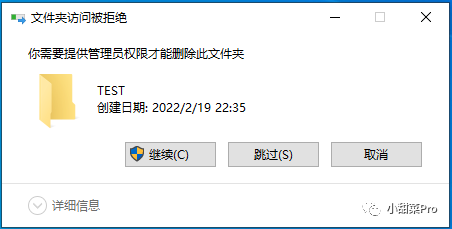
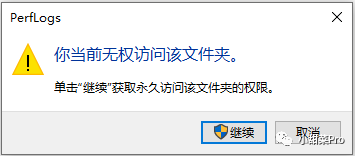
这时你可以选择“继续”生效你的操作,但是每次都需要点一下,不妨觉得很麻烦下面我就教大家在Windows10上取消这个提示,让你永久拥有最高管理员权限
使用组合键「 Win+r」打开运行程序,输入「 gpedit.msc」,点击「 确定」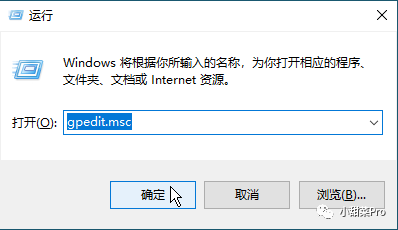
如果没有出现以上的情况,而是出现找不到文件,点击「 确定」
在桌面上新建一个文本文件并将下面的代码复制上去,保存关闭,并将这个文本文件重命名为gpedit.bat
(如果你使用gpedit.msc已经出现了本地组策略编辑器请忽略这步)
@echo off
pushd "%~dp0"
dir b C:\Windows\servicing\Packages\Microsoft-Windows-GroupPolicy-ClientExtensions-Package~3*.mum >List.txt
dir b C:\Windows\servicing\Packages\Microsoft-Windows-GroupPolicy-ClientTools-Package~3*.mum >>List.txt
for f %%i in ('findstr i . List.txt 2^>nul') do dism online norestart add-package:"C:\Windows\servicing\Packages\%%i"
pause
然后再运行gpedit.msc打开本地组策略编辑器「计算机配置- Windows设置-安全设置-本地策略-安全选项」「 用户账户控制:以管理员批准模式运行所有管理员」双击打开等待电脑重启完毕后再使用组合键「 Win+r」打开运行程序,这时你就会发现下面多出来一行字现在你可以用电脑尽情玩耍了
1.本文为@xiaotiancaipro的原创文章,转载请附上原文出处链接。2.转载本公众号中的文章请注明原文链接和作者,否则产生的任何版权纠纷均与本公众号无关。3.本文中部分文章与图片均来自公开网络,仅供学习交流使用,不会用于任何商业用途,如果出处标注有误或侵犯到原著作者权益,请向邮箱xiaotiancaipro@163.com联系删除,谢谢。




