



不管你是系统管理员,还是普通的用户,都需要知道你有多少可用的磁盘空间,这样才能更好的使用系统。
如果你使用桌面Linux,这可以通过常规的文件管理器来完成,但是Linux用户应该知道命令行的使用,这就是为什么您需要更多地了解“disk format”或“df”命令的原因。
本文我们了解下在Linux中如何使用df命令查看磁盘空间。
1. df 查看磁盘信息
主命令和普通命令'df'将输出Linux安装程序中文件系统的整个列表。为了解释什么是文件系统,我们可能需要一整篇文章,但是现在让我们假设它是系统中一些文件的排列方式。
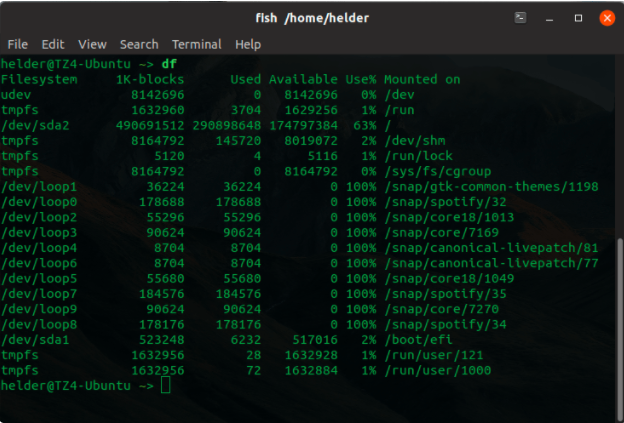
这些信息在可读性方面可能不是最好的,所以让我们来探索一个更好的方式。
2. 可读选项 df -h
为了获得输出的“可读”版本(这就是“h”的含义),你需要执行:
df -h
执行这个命令你会看到如下内容:
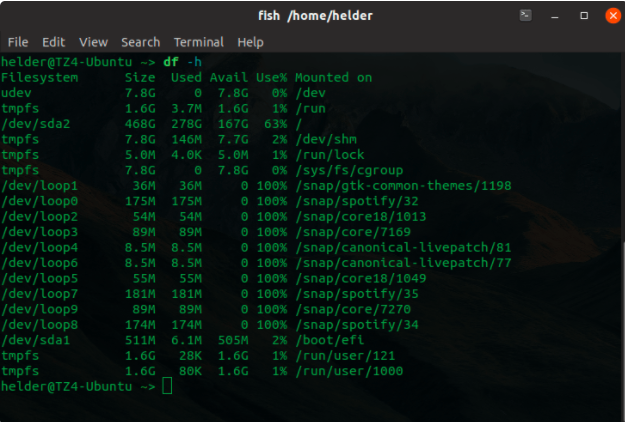
如上图所示,它将列出文件系统,并使用千兆字节和兆字节单位来表示空间,这更易于理解和使用。
3. 列出每个文件系统的类型
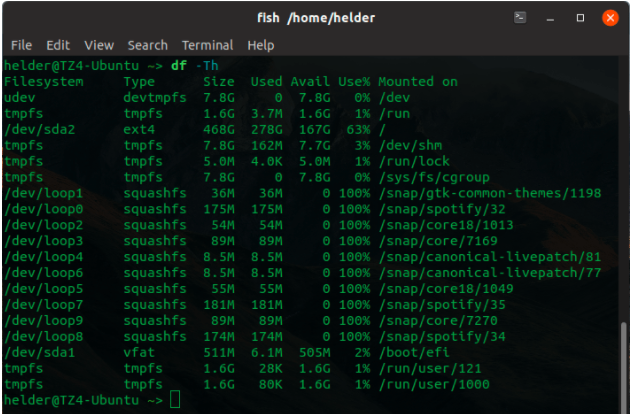
列出文件系统及其对应的文件系统类型可能很有用。为此,可以使用“-T”选项:
df -T
4. 查看Linux中的可用磁盘空间
有时候你可能需要知道某个文件夹还有多少磁盘空间可用,可以使用df命令后面跟上文件夹的名称就可以:
df -h directory_name
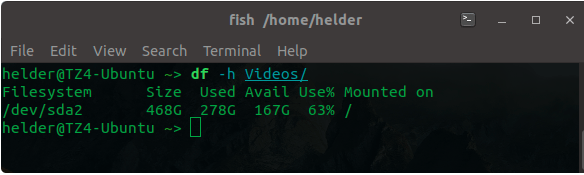
不要与此文件夹实际从系统中占用多少空间相混淆,因为此信息不是由“df”命令提供的,而是由“du”(磁盘使用)命令提供的。不过,这个df选项实际上会让您知道该特定文件夹有多少可用空间,以及该文件夹所在的文件系统。
5. 排除特定类型的文件系统
我们已经看到'df'会给您提供大量的信息,但是,有时你可能希望排除一些文件系统类型,以便只获取特定的数据。
在我前面的示例中,你可以看到我安装了许多“快照”,每个快照都是单独列出的。它们都具有“squashfs”文件系统类型,因此如果我过滤那些不包括在内的文件系统,将得到一个更为有限的信息:
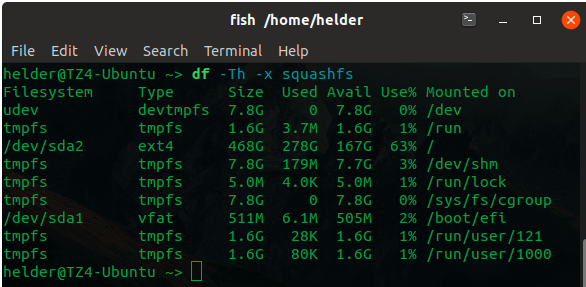
通过使用“x”选项(排除),我可以从输出中删除文件系统类型,以获得更具体的信息。
df -x filesystem_type
6. 仅列出特定的文件系统
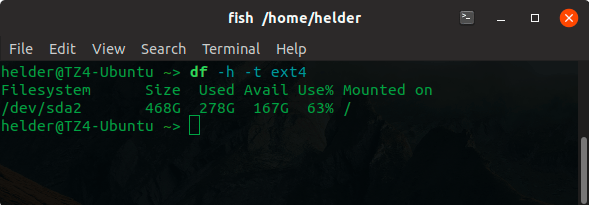
另一方面,假设您只想列出某些类型的文件系统,所以您只需列出您需要的特定文件系统,而不是排除所有不需要的文件系统。
有一个非常简单的选项:只需添加'-t'和要列出的文件系统类型:
df -t filesystem_type
7. 总结
df命令是一个非常有用的命令,对此你应该知道,以便能够获得有关磁盘空间的更多信息。这不仅仅是简单地知道可用的磁盘空间的问题,而且它还提供了许多了解特定文件系统和以不同格式显示信息的选项。
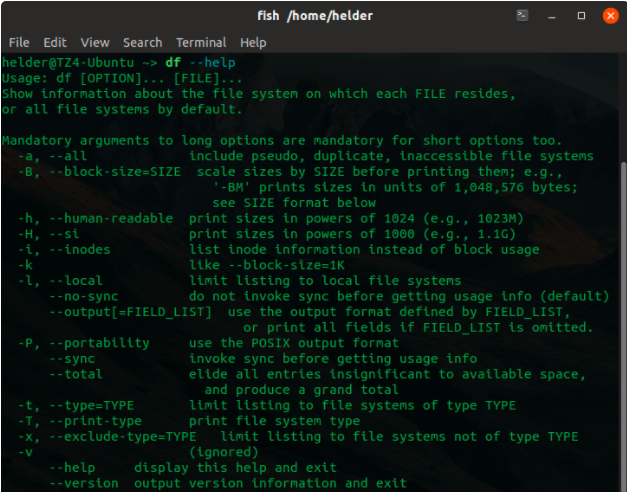
当然,与任何其他命令一样,只需在其中运行一个“-help”选项,您就可以看到它的其他一些选项:
本文作者:Helder,翻译:GLIU
原文地址:https://linuxhandbook.com/df-command/
