




最近德国同事问有没有办法在终端用户电脑上,直接测试与Azure Databricks的连通性,因为公司网络有代理服务器,Tableau安装起来,流程也挺麻烦的。查了官方文档,答案是可以的。
首先下载安装Databricks ODBC驱动并安装。如有需要,请移步官网下载:
https://databricks.com/spark/odbc-drivers-download
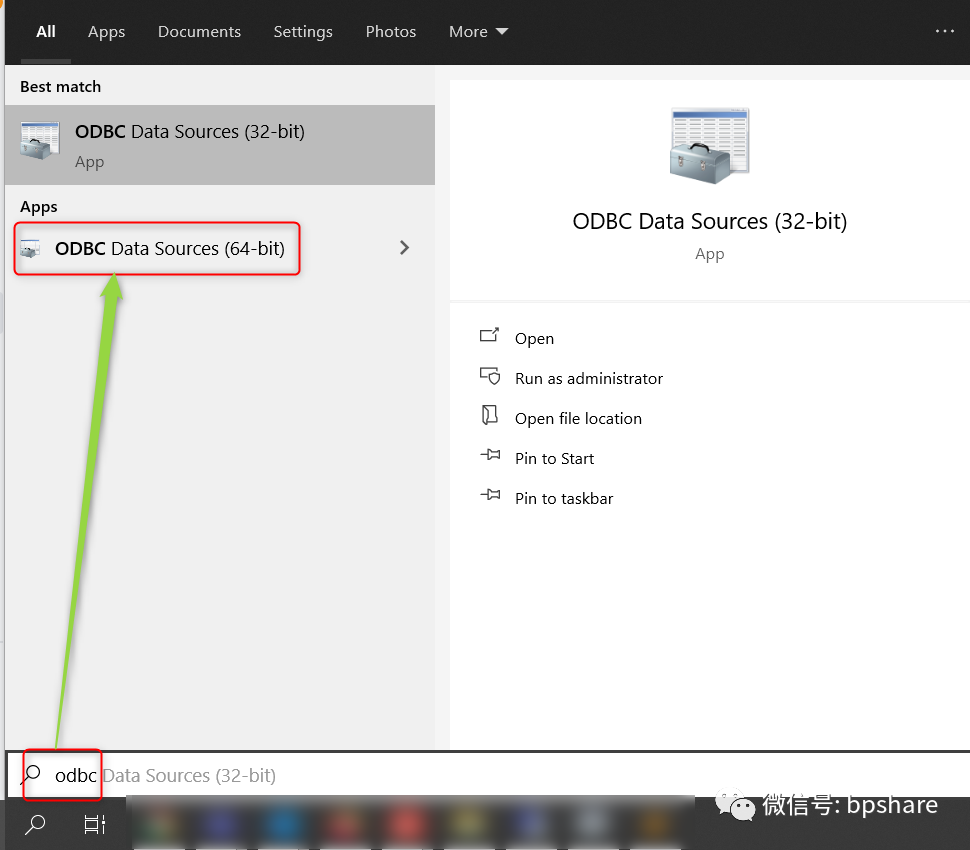
安装成功之后,直接在底部搜索框里搜索:ODBC,选择ODBC Data Sources(64-bit)。相信大家的都是64bit的系统。
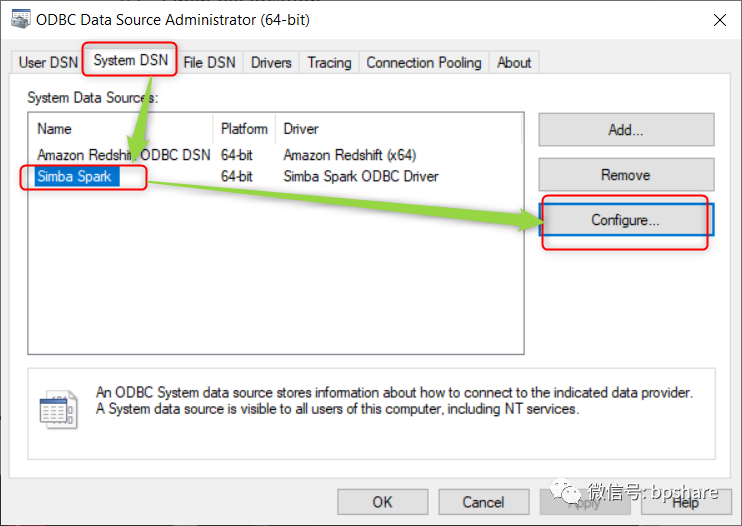
然后在下面的ODBC Data Source Administrator(64-bit)对话框:
- 切换到System DSN这个tab。
- 选择Simba Spark
- 点击右边的Configure按钮
注意:如果你当前登录系统的账号没有系统管理员权限,也可以在User DSN这个tab下做相应的配置。
跳出下面的Simba Spark ODBC Driver Setup,这个就是我们需要进行详细配置的地方了。

重点来了,下面我用红色框标出来的选项是需要进行配置的,下面我会详细的带领大家一起过一遍。

1,2,3,4,5需要到Azure Databricks Workspace里获取相应的信息,关于如果获取,请参考我另外一篇文章:Tableau Desktop连接Databricks小坑记 中第三步详细图例。
第6个选项Thrift Transport默认是SASL,这里需要改成HTTP。
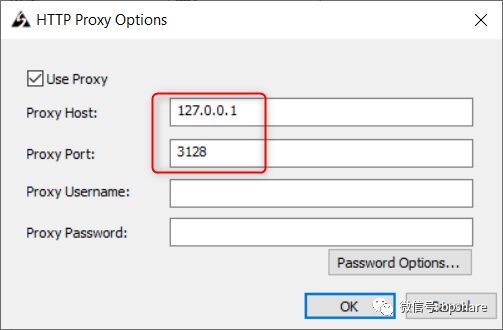
第7个选项是可选的,不过如果公司网络环境有代理,这个是必须要配置的。点击Proxy Options...按钮,在弹出的对话框勾选Use Proxy,然后填上你对应的Proxy Host和Port。
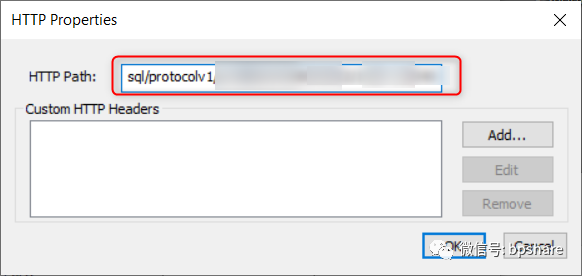
第8个选项HTTP Options:点击HTTP Options...按钮,会弹出下面的HTTP Properties对话框。其中的HTTP Path信息也是需要到Azure Databricks Workspace里获取相应的。同样的,请参考我另外一篇文章:Tableau Desktop连接Databricks小坑记,然后把获取的信息,填写到HTTP Path里即可,点击OK保存。
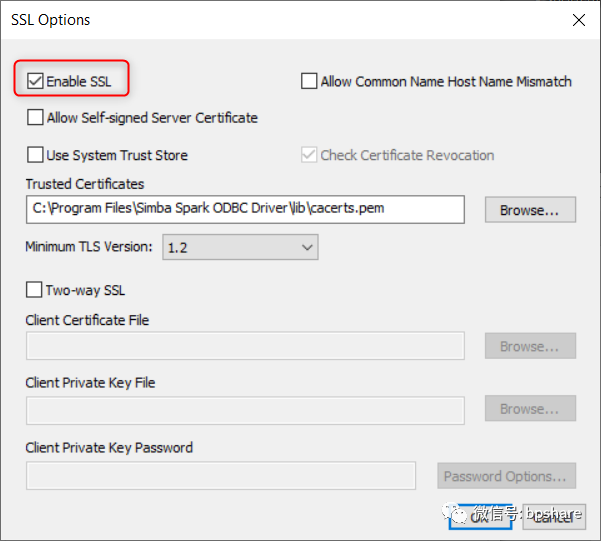
第9个选项SSL Options:Enable SSL选项默认没有启用,这里我们勾选一下,启用SSL。
好了,以上各选项配置完成之后,我们就可以点击Test按钮进行测试了,如果个参数正确并且网络通信正常,这个连接需要等一会,最后Test Results对话框会跳出来。
如果是SUCCESS!那就恭喜你,你的Spark Driver是没问题的。
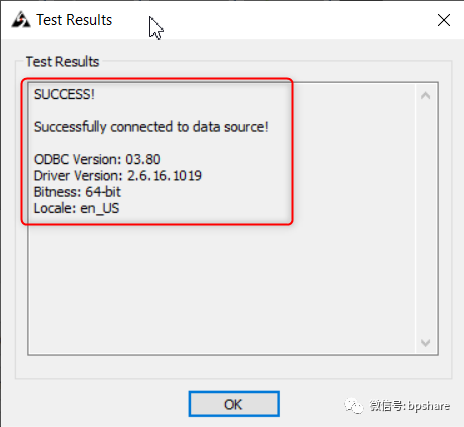
如果是ERROR,那就是配置参数或者网络有问题,Test Results里也会有详细的错误信息,方便你排查错误!
好了,本次分享就到这里。欢迎微信骚扰!

本文对你有帮助?想请我喝咖啡?👇
