



1、先检查一下服务是否已经存在Tomcat
rpm -qa|grep tomcat
2、查看linux是多少位
uname -a
3、下载Tomcat
下载地址
https://tomcat.apache.org/download-80.cgi
解压:
tar -xzvf apache-tomcat-8.5.77.tar.gz
4、配置环境
JAVA_HOME=/usr/java/jdk-10.0.1CLASSPATH=$JAVA_HOME/lib/CATALINA_HOME=/usr/local/tomcat tomcat环境变量PATH=$PATH:$JAVA_HOME/bin:$CATALINA_HOME/binexport PATH JAVA_HOME CLASSPATH CATALINA_HOME
5、修改端口
A:<Connector protocol="AJP/1.3" port="6697"redirectPort="8443" secretRequired="" >B:<Connector port="6699" protocol="HTTP/1.1"connectionTimeout="20000"redirectPort="8443" >C:<Server port="6698" shutdown="SHUTDOWN">
6、安装JDK1.8
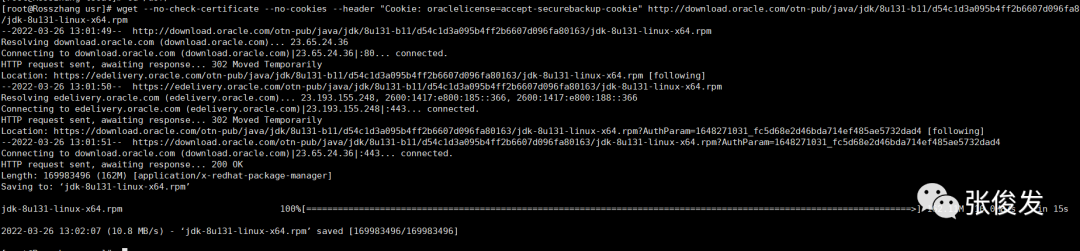
在线下载JDK
wget --no-check-certificate --no-cookies --header "Cookie: oraclelicense=accept-securebackup-cookie" http://download.oracle.com/otn-pub/java/jdk/8u131-b11/d54c1d3a095b4ff2b6607d096fa80163/jdk-8u131-linux-x64.rpm
检查一下,看看服务器有没有jdk
rpm -qa | grep java

2、添加执行权限:
chmod +x jdk-8u131-linux-x64.rpm

3、执行rpm进行安装
rpm -ivh jdk-8u131-linux-x64.rpm
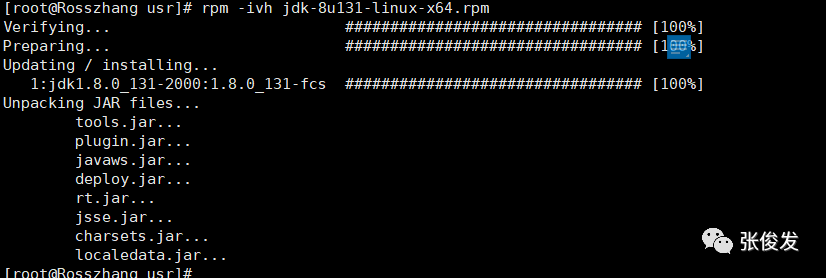
4、查看JDK是否安装成功
java -version

4、查看JDK是否安装成功
命令:
java -version
5、jdk安装路径
/usr/java/jdk1.8.0_131
6、配置环境变量
打开文件vim etc/profile
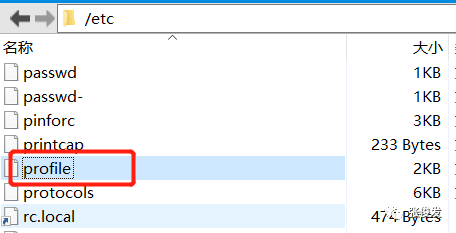
我们在文件末尾输入:
export JAVA_HOME=/usr/java/jdk1.8.0_131export CLASSPATH=$JAVA_HOME/jre/lib:$JAVA_HOME/libexport PATH=$PATH:$JAVA_HOME/bin
然后执行
source etc/profile
不用重启就立马生效
之后就可以启动Tomcat了

sh startup.sh sh
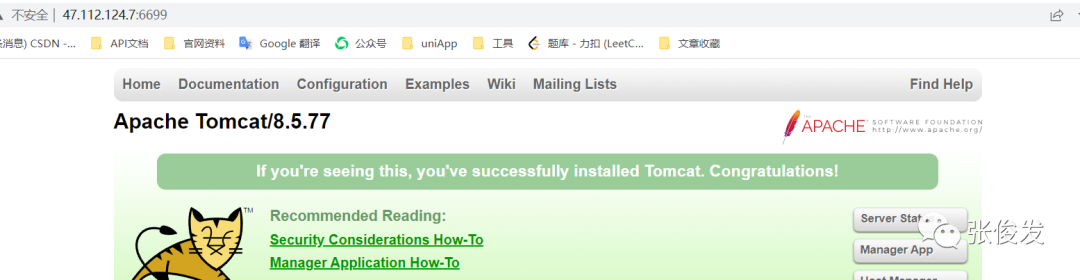
然后在Google Chrome浏览器中访问,
注意:阿里云需要在“安全组”中配置端口。
http://47.112.124.7:6699/
备注:打开防火墙命令:
1, 查看防火墙状态:firewall-cmd --statesystemctl status firewalld.service2, 开启防火墙:systemctl start firewalld.service3,设置开机自启:systemctl enable firewalld.service4, 重启防火墙:systemctl restart firewalld.service5, 查看防火墙设置开机自启是否成功:systemctl is-enabled firewalld.service;echo $?6,关闭防火墙systemctl stop firewalld.service7,开端口命令:打开单个端口:firewall-cmd --zone=public --add-port=6699/tcp --permanentfirewall-cmd --zone=public --add-port=9000/tcp --permanent打开多个端口:firewall-cmd --zone=public --add-port=80-40000/tcp --permanentfirewall-cmd --zone=public --add-port=6600-7000/tcp --permanent--permanent 为永久生效,不加为单次有效(重启失效)8,查看开启端口:netstat -ntlp 或:firewall-cmd --list-ports9,关闭端口命令:firewall-cmd --zone=public --remove-port=80/tcp --permanent10、查看端口是否打开firewall-cmd --zone=public --query-port=80/tcp

文章转载自张俊发,如果涉嫌侵权,请发送邮件至:contact@modb.pro进行举报,并提供相关证据,一经查实,墨天轮将立刻删除相关内容。
