



1、在官网下载镜像文件(官网地址:https://www.vmware.com/)
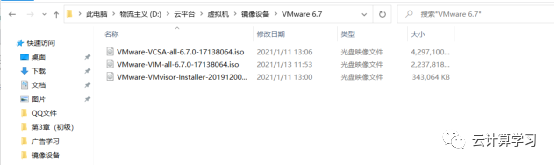
2、选择宿主机挂载VMware-VCSA-all-6.7.0-17138064.iso镜像。并开启新建的ESXi主机。
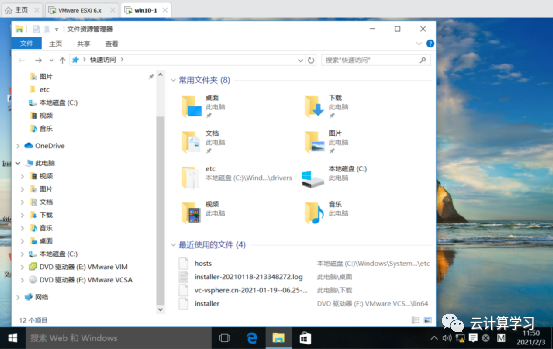
3、双击vmware VCSA,找到vcsa-ui-installer文件夹,点击该文件,下面有三种安装方法,Linux版的点击lin64;Mac os版的点击mac,windows版本的点击win 32。
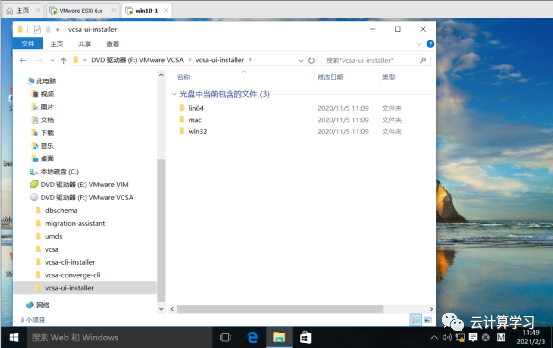
4、由于我使用win 10安装。所以选择windows版本的win 32。点击后,找到安装程序installer.exe,点击进行安装。
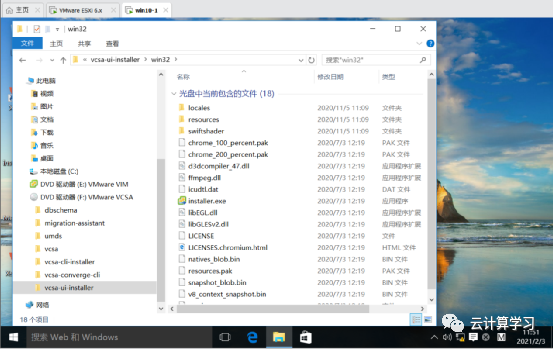
5、具体安装步骤如下:
5.1 选择安装程序,根据需要安装。直接点击安装。
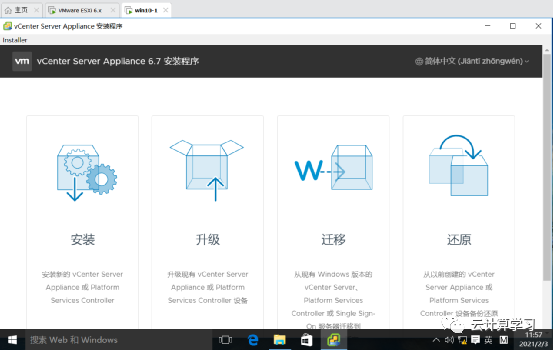
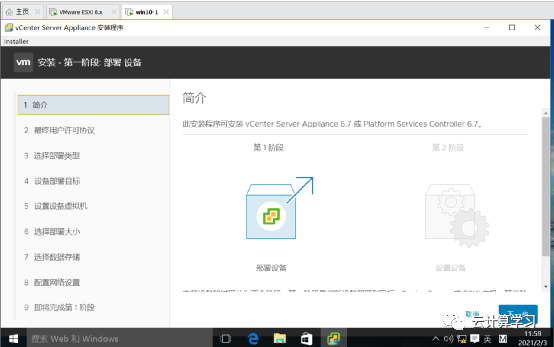
5.2 第一阶段安装,直接点击下一步。
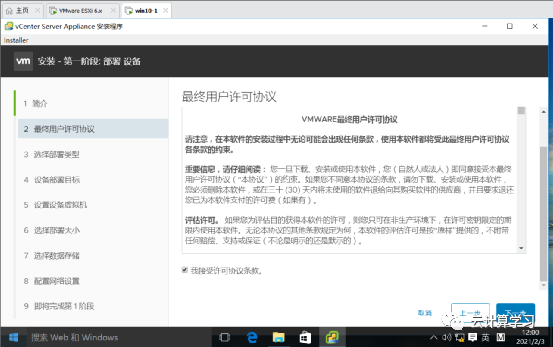
5.3 勾选许可协议。点击下一步。
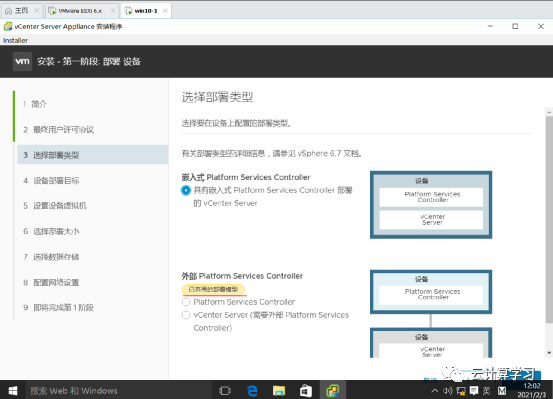
5.4 选择部署类型。点击下一步。
5.5 填写设备部署目标。点击下一步。
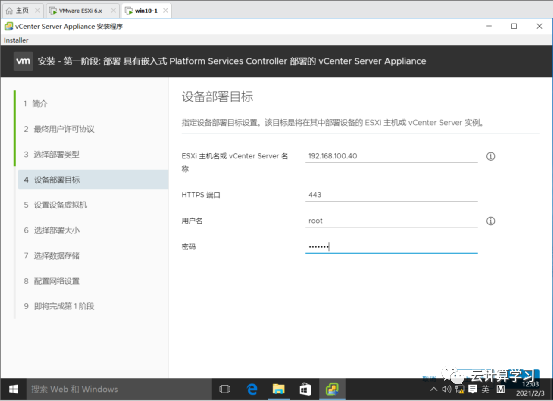
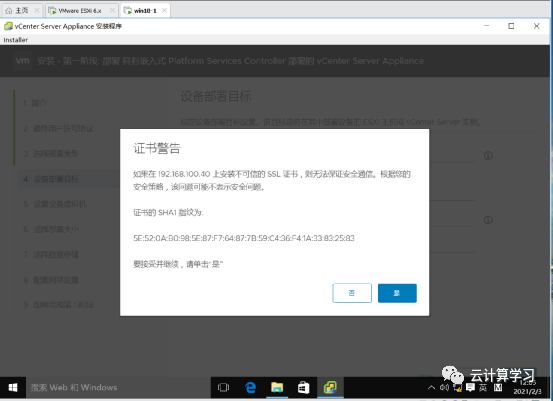
5.6 证书警告,选择是,接受并继续。点击下一步。
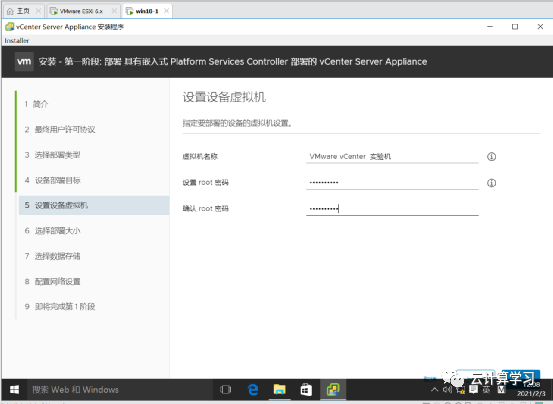
5.7 设置设备虚拟机,即填写密码,虚拟机名称可修改。点击下一步。
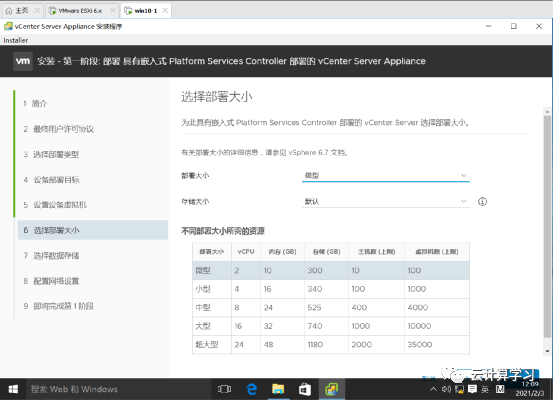
5.8 选择部署大小。根据个人需求自行选择。点击下一步。
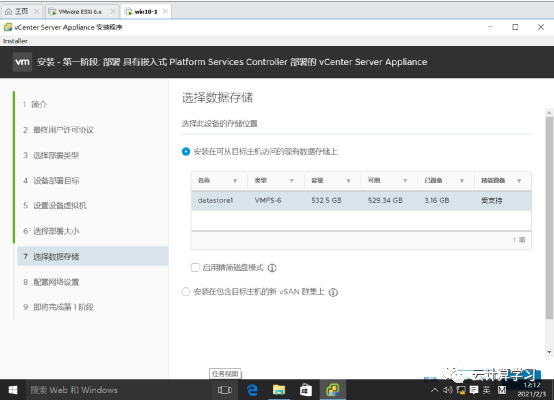
5.9 选择数据存储。精简磁盘模式及安装在包含目标主机的新 vSAN 群集上可根据需求自行选择。点击下一步。
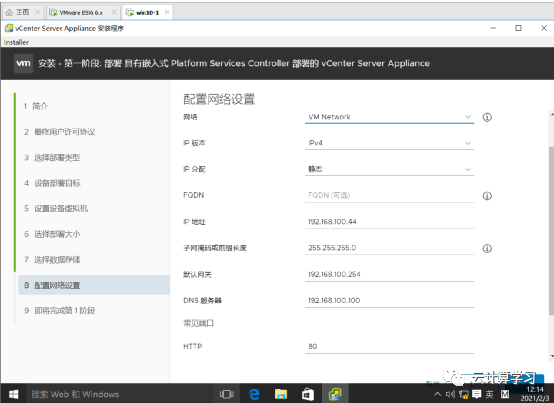
5.10 选择网络配置,填写网络。点击下一步。
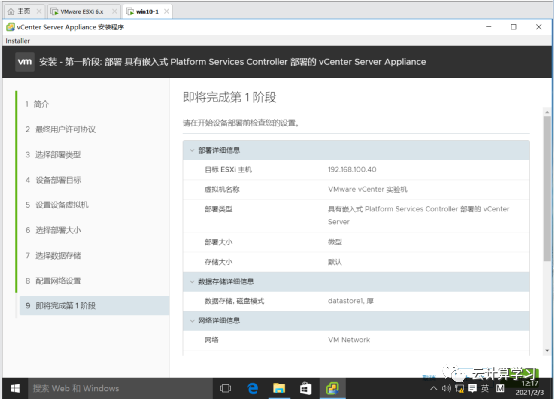
5.11 第一阶段完成确认。确认第一阶段信息无误后,点击完成。
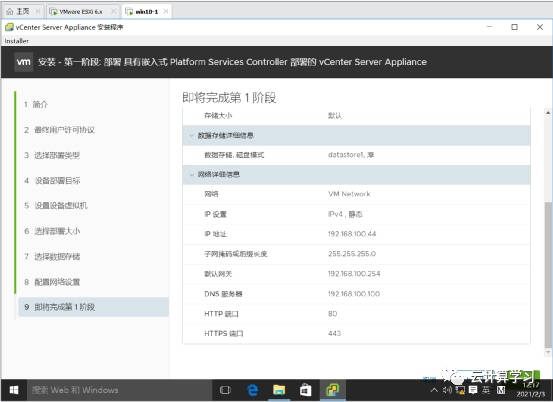
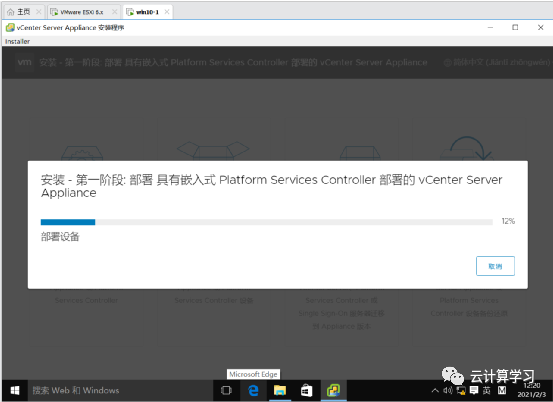
5.12 安装过程等待。等待第一阶段安装完成。
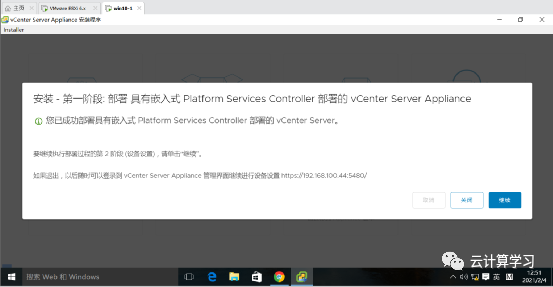
5.13 第一阶段完成,点击继续。
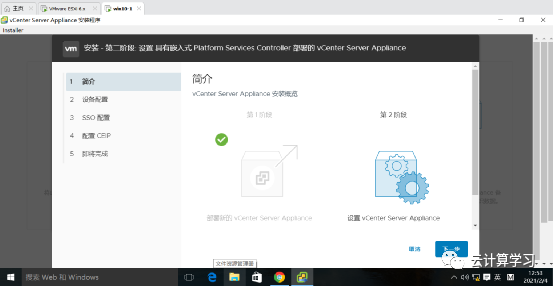
5.14第二阶段的安装。点击下一步。
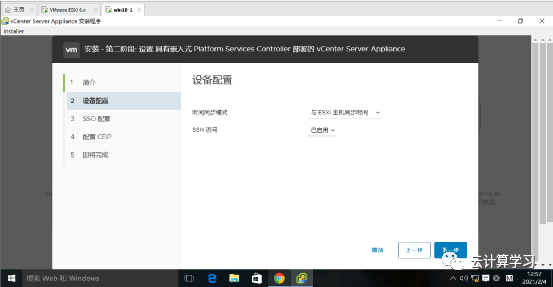
5.15 设备配置,开启SSH访问。点击下一步。
5.16 SSO配置。配置密码,域名等。点击下一步。
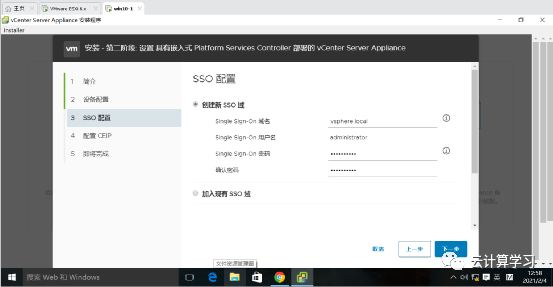
5.17 配置CEIP,勾选用户协议。点击下一步。
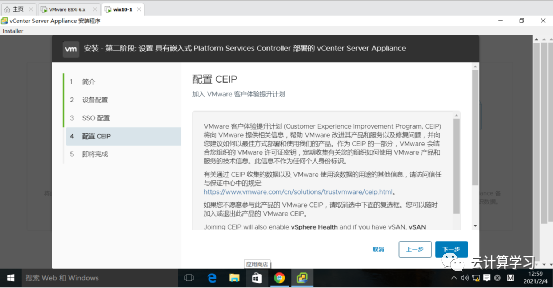
5.18 第二阶段完成前信息确认。确认后点击完成
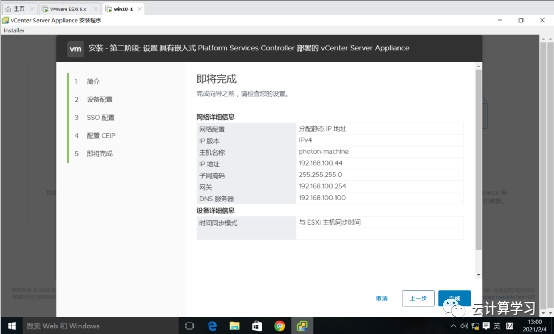
5.19 完成前最终确认。
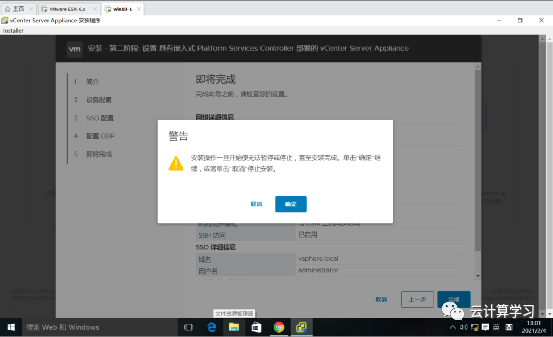
5.20 第二阶段安装中
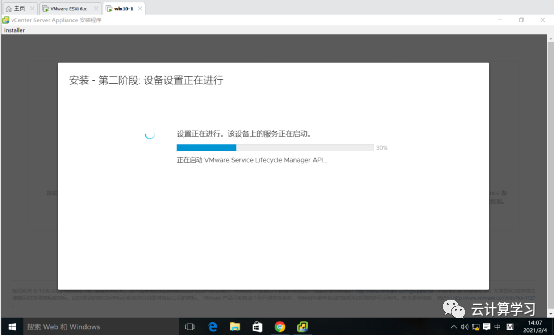
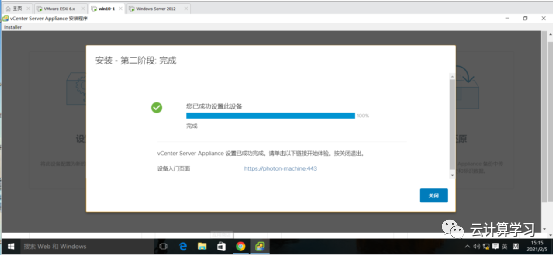
5.21 第二阶段安装成功。点击关闭。
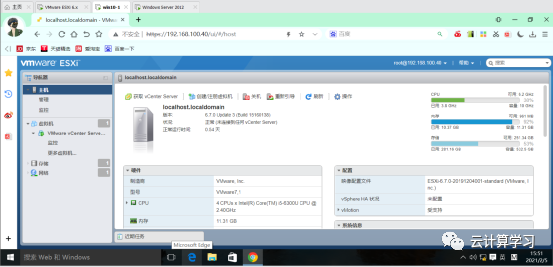
6、打开网页,输入ESXi主机IP,进入Web界面,输入用户密码,登录ESXi主机。
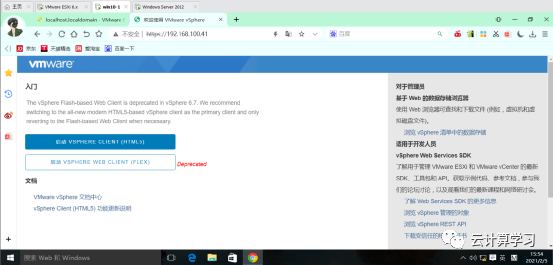
7、输入vsphere的IP地址,进入界面后。点击启动VSPHERE CLIENT(HTML5),进入登录界面。
8、进入登录界面后,输入设立的SSO用户和密码,点击登录。
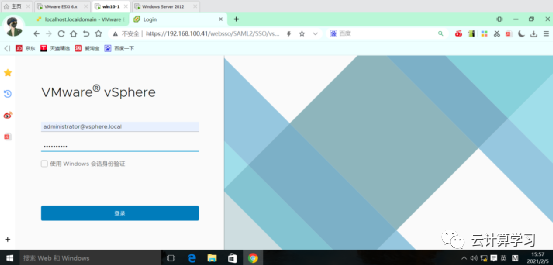
9、进入vsphere管理界面。
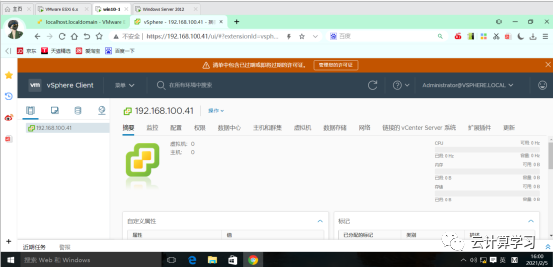
10、创建数据中心。
10.1 单击右键,选择创建数据中心。
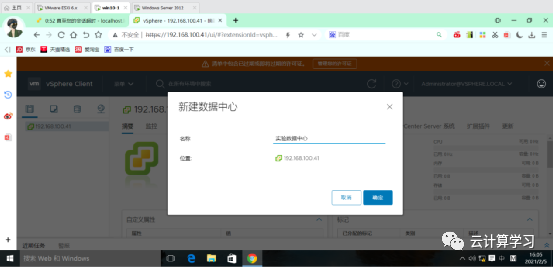
10.2 数据中心名称可自由修改。点击确定,数据中心创建成功。
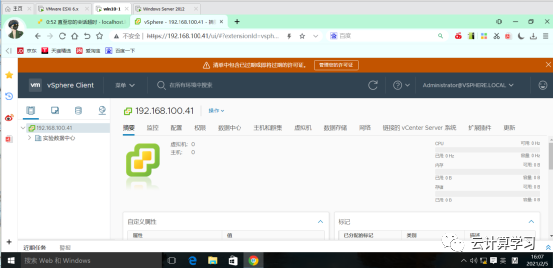
11、添加管理主机。
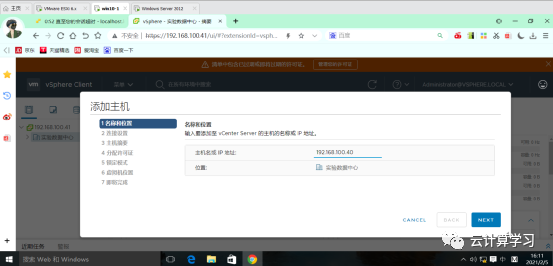
11.1 点击数据中心,单机右键,选择添加主机,输入需要添加的主机IP。点击下一步。
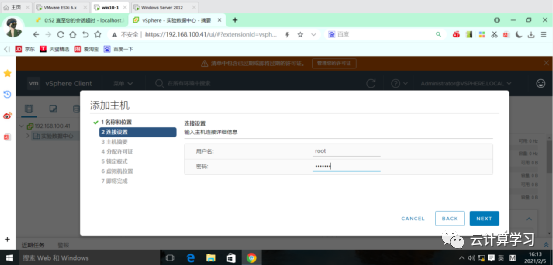
11.2 输入需要添加主机的用户名和密码,验证主机登录。点击下一步。
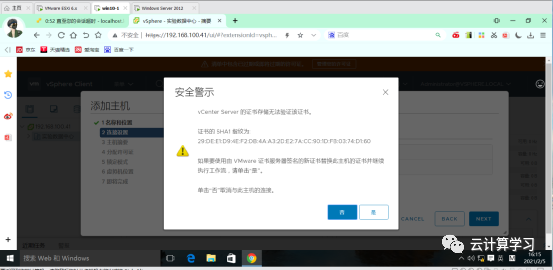
11.3 主机安全警告,点击是进行确认。
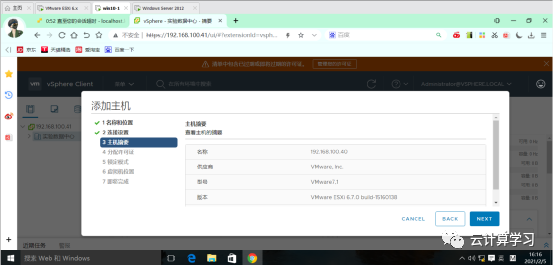
11.4 查看主机摘要,点击下一步。
11.5 分配许可证。如果你有正式的许可证,可以选择更换许可证。点击下一步。
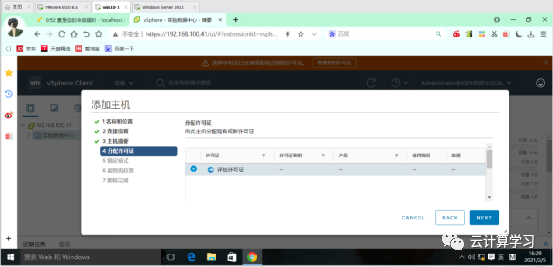
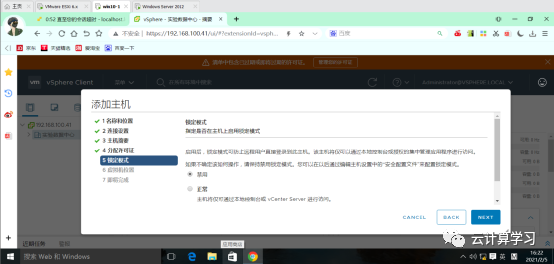
11.6 锁定模式,可根据个人需求设定。点击下一步。
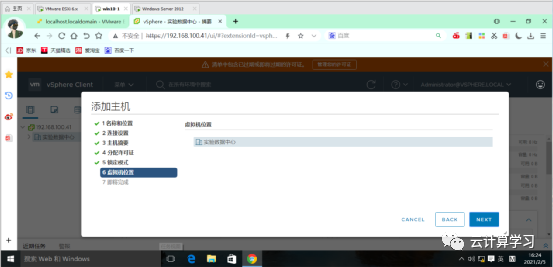
11.7 选择ESXi主机添加的位置。点击下一步。
11.8 检查信息配置,点击完成。
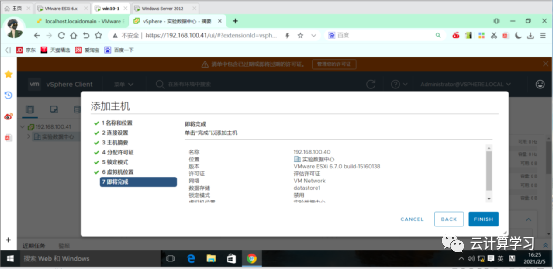
11.9 主机添加完成。
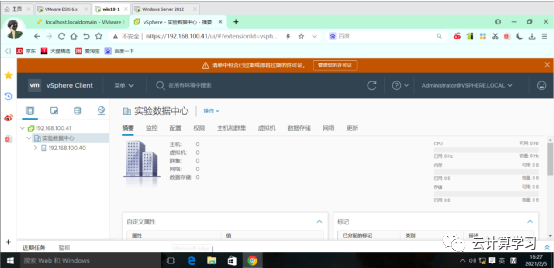
12、补充说明。
12.1 ESXi主机的作用:可以创建并管理多台虚拟机。
12.2 vsphere的作用:可以管理多台ESXi主机并对其进行调配。
13、注意:实验过程中出现问题的总结。
1、虚拟机无法开启VMware ESXi主机,虚拟机不支持虚拟化。
答:解决方案,关闭虚拟引擎选项。全部关闭或尝试性选择关闭。
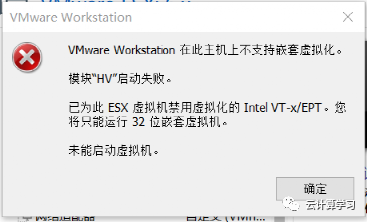
2、VMware不支持虚拟机虚拟化,虚拟引擎出现问题。
初步判断问题:1、虚拟机版本问题。建议更换版本尝试,
2、物理机内部程序问题,建议修改物理机程序。
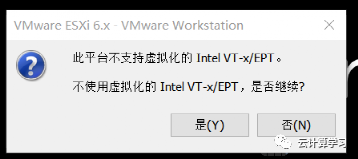
1.1、更换虚拟机版本,更换至15.5版本,出现不兼容问题。
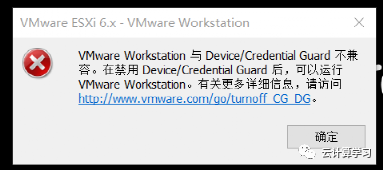
1.2、使用更新升级后,出现硬件版本不支持问题。
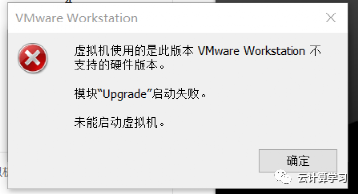
经查实:VMware自动更新后,VMware和物理机Hyper-V不兼容导致。
答:解决方案:
Win10专业版解决方法:
1、控制面板—程序——打开或关闭Windows功能,取消勾选Hyper-V,确定禁用Hyper-V服务。
2、之后重新启动计算机,再运行VM虚拟机即可。
Win10家庭版解决方法:
1、按下WIN+R打开运行,然后输入services.msc回车;
2、在服务中找到 HV主机服务,双击打开设置为禁用;
3.再打开Windows PowerShell(管理员)
4、运行命令:bcdedit set hypervisorlaunchtype off
详情参照原文地址:http://www.win7zhijia.cn/win10jc/win10_20680.html
解决案例:实操有效,已解决VMware和Hyper-V不兼容问题。
