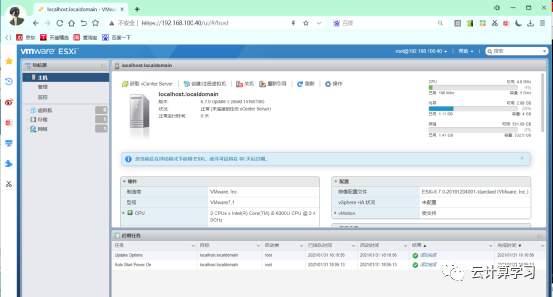
1、在官网下载镜像文件(官网地址:https://www.vmware.com/)
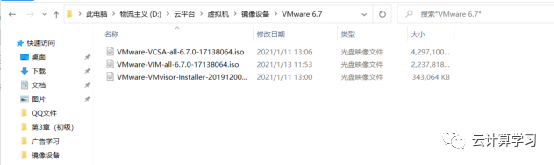
2、在VMware workstation进行安装。
2.1 新建文件夹,用于虚拟机放置(我实验所用的ESCi主机版本是6.7的)。
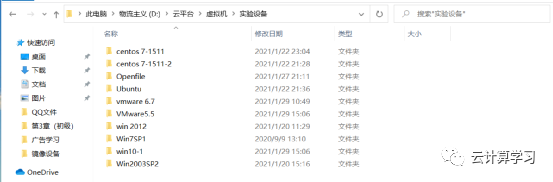
2.2 在VMware workstation 上进行安装,详情步骤如下:
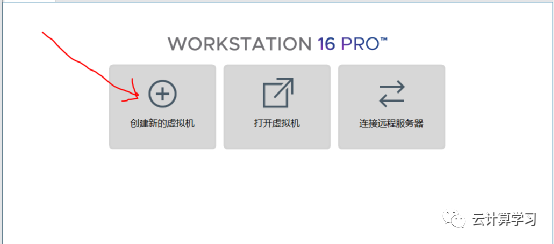
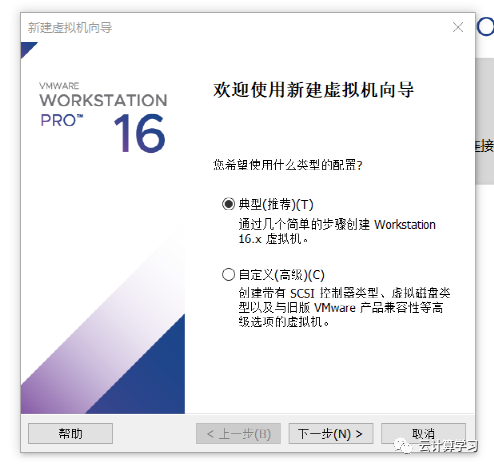
2.2.1 点击创建新的虚拟机,新建虚拟机。
2.2.2 选择新建虚拟机向导,可以选择典型或者自定义。典型只需要设置几个比较简单的设置就可以了;自定义需要一步一步的走,精确每一步的设定。由于是实验,所以在这里就选择典型好了。然后点击下一步。
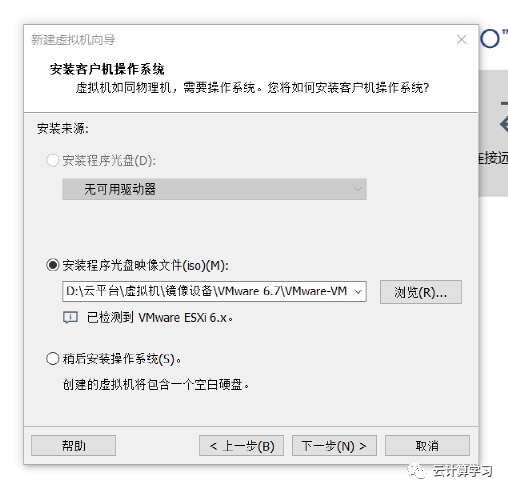
2.2.3 操作系统的安装,这里有三个安装方法,第一种是程序光盘安装,这个需要先进行磁盘挂载,才能选择安装;第二种是程序光盘映像文件安装,就是选择之前下载好的所需镜像进行安装;第三种是稍后安装操作系统,顾名思义就是一会儿再安装。一般都会选择第二种或者还没有下载镜像文件的使用第三种,待镜像文件下载完成后再进行操作系统的安装。然后点击下一步。
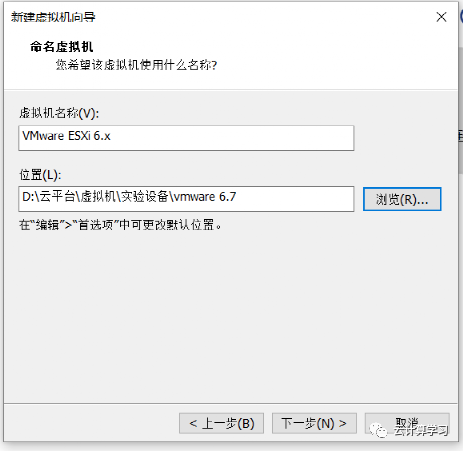
2.2.4 虚拟机名字的设置和安装位置的选择。你可以修改虚拟机的名称和虚拟机放置的位置,在这里我们可以将它放置在我们之前创建的文件夹里面。然后点击下一步。
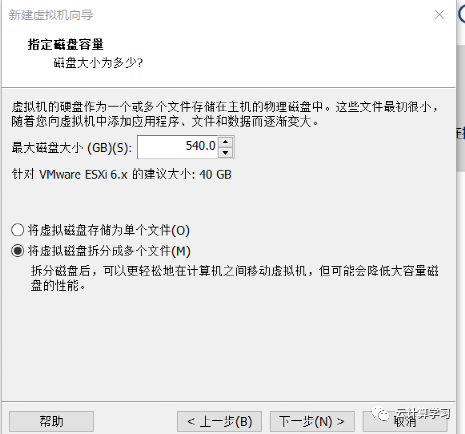
2.2.5 选择虚拟机磁盘大小。你可以随意选择限制内虚拟机的磁盘大小,这里由于后面的vcenter的安装,所以选择磁盘较大。然后点击下一步。
2.2.6 完成创建,你可以点击完成,虚拟机创建成功,你也可以选择点击自定义硬件,进行查看与修改。
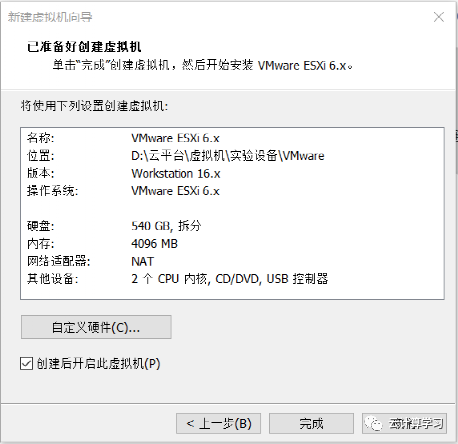
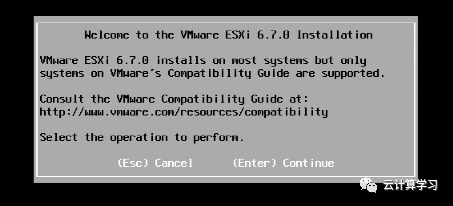
2.2.7 点击完成后就开始进行安装了,一段花里胡哨的画面以后就成这样子了。按ESC键就是取消,Enter确定就是继续。所以咱们直接Enter确定继续吧。
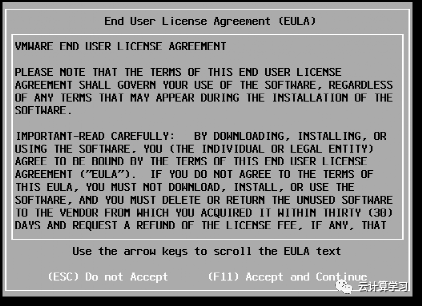
2.2.8 然后呢,就是阅读一大长串的说明,然后就问你同不同意,同意你就用,不同意就不给你用,ESC键就是不同意,F11键就是同意并继续。
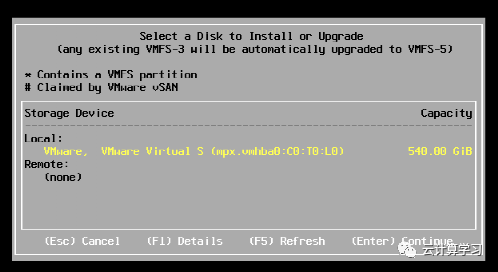
2.2.9之后呢,就是安装磁盘的选择了,就相当于你的操作系统要安装在哪儿?
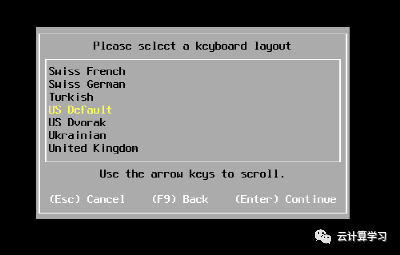
2.2.10然后就是键盘的选择,默认就可以了,直接Enter。
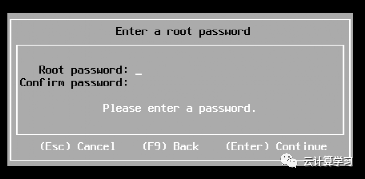
2.2.11之后就是密码的输入了,最低七个数,不能全是数字。
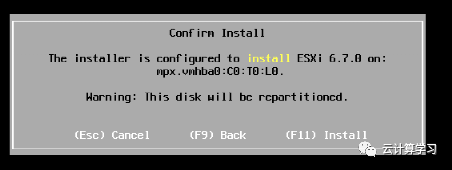
2.2.12 确认完成安装。按F11键正式开始安装。
2.2.13 安装完成后按Enter键重启
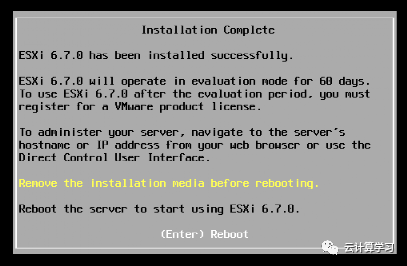
2.2.13 完成后截图。
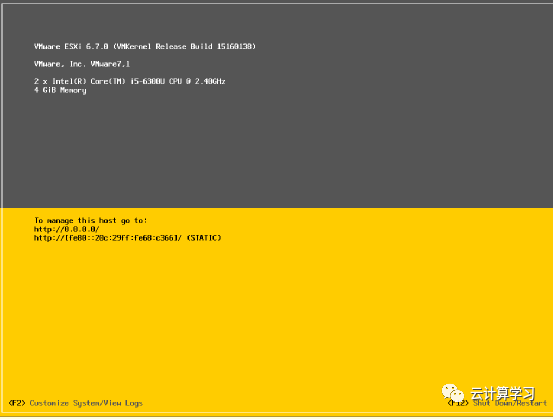
3、对ESXi主机进行网络配置。
3.1 按F2后输入密码确认。
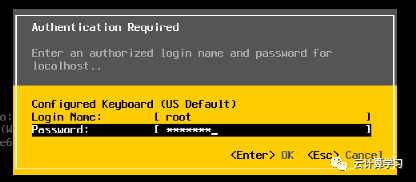
3.2 选择并进入configure Management Network。之后选择并点击IVp4 configuration,然后选择第三个,点击空格键,进行选择。然后修改网络。
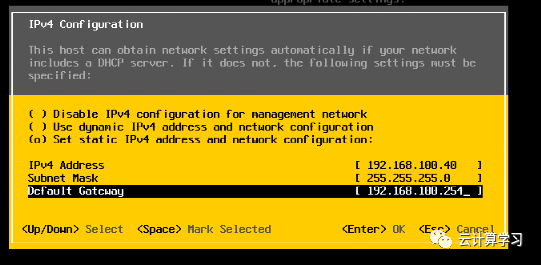
3.3 点击Enter进行确定,按ESC键退出,会出现是否确认修改界面,按Y键确认,然后再按一次ESC键退出。就完成了网络的修改。
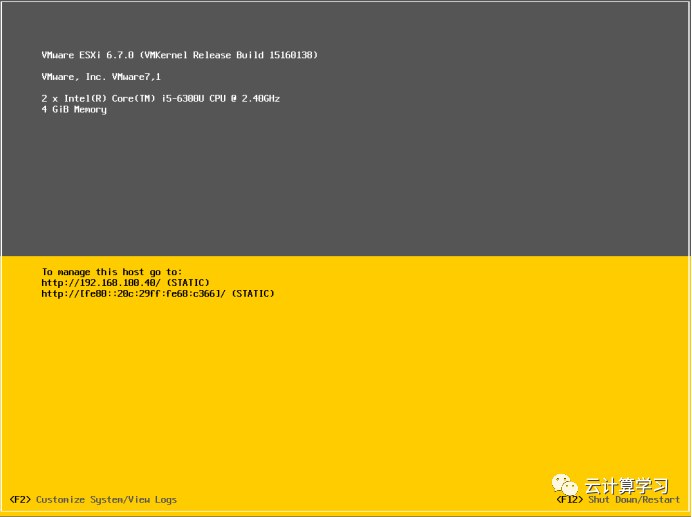
4.Web网页链接访问登录
4.1 在网页上输入你修改的IP。然后点击继续。
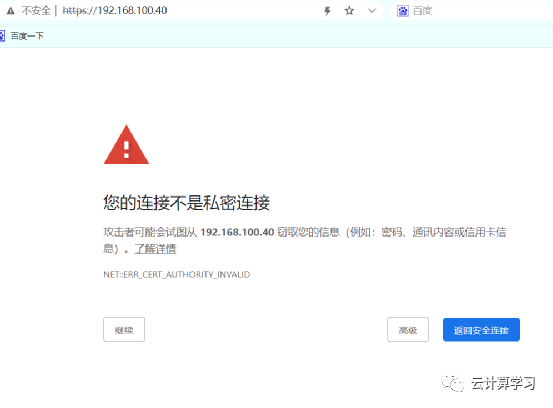
4.2进入待登录界面后,输入你的账号和密码。点击登录。
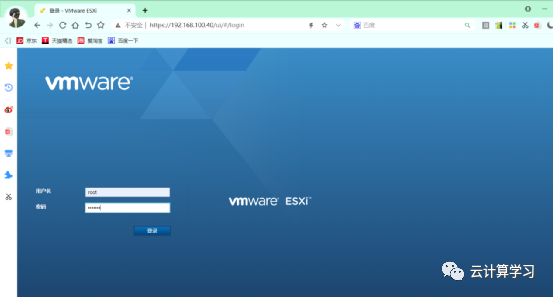
4.3点击登录后,会连接你的ESXi主机。便于管理。