



1、安装概述
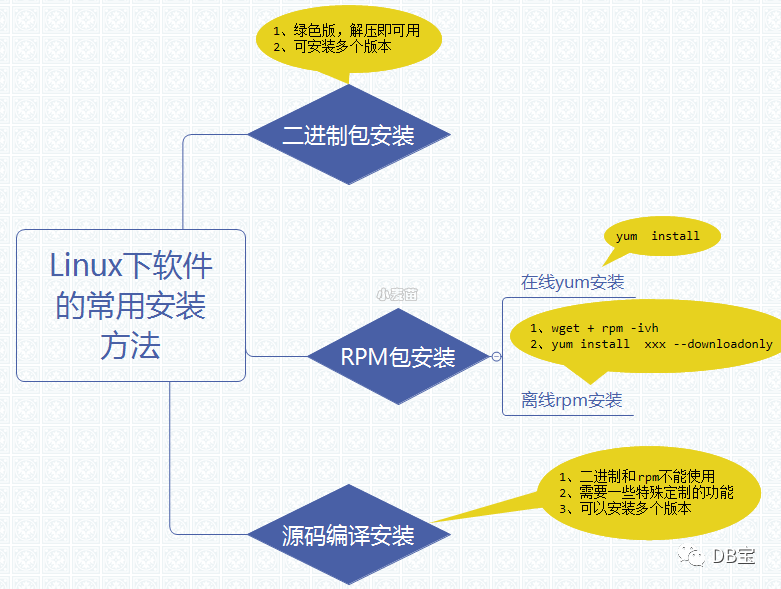
PG安装方法很多,和MySQL类似,给用户提供很大的选择空间。如:RPM包安装(在线、离线)、源码编译安装、二进制等。
https://www.postgresql.org/
https://yum.postgresql.org/rpmchart.php
https://yum.postgresql.org/11/redhat/rhel-6-x86_64/repoview/postgresqldbserver11.group.html
https://www.postgresql.org/ftp/source/
打开 PostgreSQL 官网 https://www.postgresql.org/,点击菜单栏上的 Download ,可以看到这里包含了很多平台的安装包,包括 Linux、Windows、Mac OS等 。
各个安装包:https://www.postgresql.org/ftp/source/
Linux 我们可以看到支持 Ubuntu 和 Red Hat 等各个平台,点击具体的平台链接,即可查看安装方法:
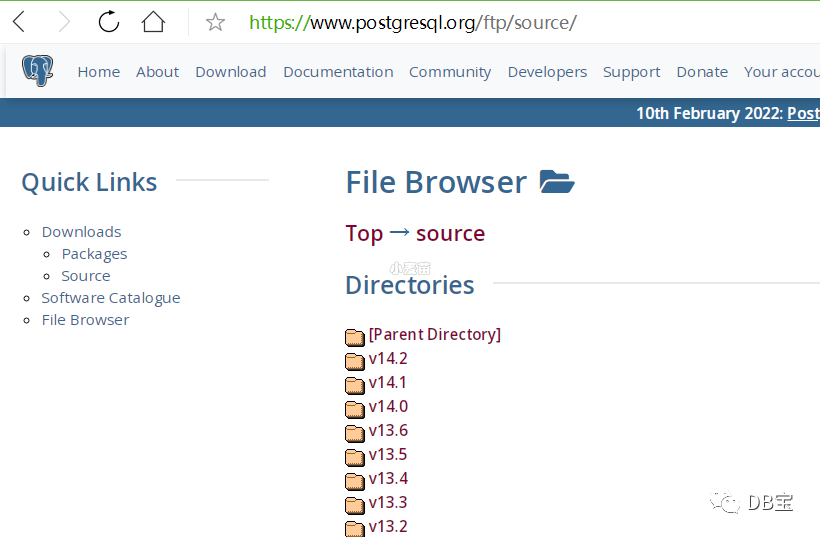
点击上图中的 file browser,我们还能下载 PostgreSQL 最新的源码。
2、Docker中下载创建
Docker Hub的官网地址:https://hub.docker.com/_/postgres
GitHub的地址:https://github.com/docker-library/postgres
1-- 拉取所有镜像 2docker pull postgres:9.4.26 3docker pull postgres:9.6.24 4docker pull postgres:10.20 5docker pull postgres:11.15 6docker pull postgres:12.10 7docker pull postgres:13.6 8docker pull postgres:14.2 9101112-- 创建各个版本的Docker容器13docker rm -f lhrpg94 lhrpg96 lhrpg10 lhrpg11 lhrpg12 lhrpg13 lhrpg1414docker run --name lhrpg94 -h lhrpg94 -d -p 54321:5432 -e POSTGRES_PASSWORD=lhr -e TZ=Asia/Shanghai postgres:9.4.2615docker run --name lhrpg96 -h lhrpg96 -d -p 54322:5432 -e POSTGRES_PASSWORD=lhr -e TZ=Asia/Shanghai postgres:9.6.2416docker run --name lhrpg10 -h lhrpg10 -d -p 54323:5432 -e POSTGRES_PASSWORD=lhr -e TZ=Asia/Shanghai postgres:10.2017docker run --name lhrpg11 -h lhrpg11 -d -p 54324:5432 -e POSTGRES_PASSWORD=lhr -e TZ=Asia/Shanghai postgres:11.1518docker run --name lhrpg12 -h lhrpg12 -d -p 54325:5432 -e POSTGRES_PASSWORD=lhr -e TZ=Asia/Shanghai postgres:12.1019docker run --name lhrpg13 -h lhrpg13 -d -p 54326:5432 -e POSTGRES_PASSWORD=lhr -e TZ=Asia/Shanghai postgres:13.620docker run --name lhrpg14 -h lhrpg14 -d -p 54327:5432 -e POSTGRES_PASSWORD=lhr -e TZ=Asia/Shanghai postgres:14.2
3、登陆测试
1-- docker直接登陆 2docker exec -it lhrpg14 psql -U postgres -d postgres 3 4-- 本地登陆 5docker exec -it lhrpg14 bash 6su - postgres 7psql 8 910-- 远程登陆11psql -U postgres -h 192.168.66.35 -d postgres -p543271213-- 从Postgresql 9.2开始,还可以使用URI格式进行远程连接:psql postgresql://myuser:mypasswd@myhost:5432/mydb14psql postgresql://postgres:lhr@192.168.66.35:54327/postgres
其中-h参数指定服务器地址,默认为127.0.0.1,默认不指定即可,-d指定连接之后选中的数据库,默认也是postgres,-U指定用户,默认是当前用户,-p 指定端口号,默认是"5432",其它更多的参数选项可以执行:./bin/psql --help 查看。
1C:\Users\lhrxxt>psql -U postgres -h 192.168.66.35 -d postgres -p54327 2Password for user postgres: 3psql (13.3) 4Type help for help. 5 6postgres=# select version(); 7 version 8------------------------------------------------------------------------------------------------------------------ 9 PostgreSQL 13.3 (Debian 13.3-1.pgdg100+1) on x86_64-pc-linux-gnu, compiled by gcc (Debian 8.3.0-6) 8.3.0, 64-bit10(1 row)1112postgres=# \l13 List of databases14 Name | Owner | Encoding | Collate | Ctype | Access privileges15-----------+----------+----------+-------------------+-------------------+-----------------------16 postgres | postgres | UTF8 | Chinese_China.936 | Chinese_China.936 |17 template0 | postgres | UTF8 | Chinese_China.936 | Chinese_China.936 | =c/postgres +18 | | | | | postgres=CTc/postgres19 template1 | postgres | UTF8 | Chinese_China.936 | Chinese_China.936 | =c/postgres +20 | | | | | postgres=CTc/postgres21(3 rows)222324postgres=# CREATE DATABASE lhrdb WITH OWNER=postgres ENCODING='UTF-8';25CREATE DATABASE26postgres=# \c lhrdb27You are now connected to database "lhrdb" as user "postgres".28lhrdb=#29lhrdb=# create table student (30lhrdb(# id integer not null,31lhrdb(# name character(32),32lhrdb(# number char(5),33lhrdb(# constraint student_pkey primary key (id)34lhrdb(# );35CREATE TABLE36lhrdb=#37lhrdb=# \d student38 Table "public.student"39 Column | Type | Collation | Nullable | Default40--------+---------------+-----------+----------+---------41 id | integer | | not null |42 name | character(32) | | |43 number | character(5) | | |44Indexes:45 "student_pkey" PRIMARY KEY, btree (id)464748lhrdb=#49lhrdb=# INSERT INTO student (id, name, number) VALUES (1, '张三', '1023');50INSERT 0 151lhrdb=# SELECT * FROM student WHERE id=1;52 id | name | number53----+------------------------------------+--------54 1 | 张三 | 102355(1 row)
是不是很方便呢。
安装配置完成,若有不懂,可以私聊麦老师。
