



1 GBase安全管理器功能简介
GBase安全管理器是为GBase 8s V8.9安全管理员提供的强制访问控制的设置、授权的工具。GBase安全管理器为每个主体和客体设置安全级别,包括密级、范畴和访问特权,任何经过该软件的操作都要由统一的安全机制对主体及客体的安全级别进行比较审查。
GBase安全管理器 通过 JDBC Driver 和数据库间建立连接和通讯。
使用 GBase安全管理器 可以完成如下工作:
· 标识、删除范畴。
· 创建、删除安全标签。
· 标识、删除主体。
· 标识、删除客体。
· 修改用户登录限制及用户状态。
2 GBase安全管理器操作指南
2.1 启动GBase安全管理器
· 打开 GBase安全管理器
Windows系统下:安装目录下执行MACTool.exe文件,启动GBase安全管理器。
Linux系统下:安装目录下执行MACTool文件,启动GBase安全管理器.

启动GBase安全管理器
2.2 GBase安全管理器窗口布局
默认情况下,GBase安全管理器将显示三个组件窗口。
· “已注册的服务器”窗口列出的是经常管理的服务器。可以在此列表中添加和删除服务器。
· “访问控制导航”是服务器安全配置功能树,提供了五个安全配置相关的功能页面。
· “简介”是GBase安全管理器相关功能的简单介绍。
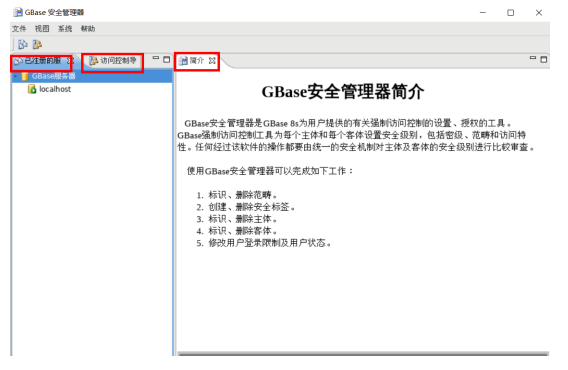
图2 GBase安全管理器窗口布局
2.3 GBase安全管理器的资源管理
2.3.1 已注册的服务器
GBase安全管理器允许管理多台服务器。使用已注册的服务器来组织经常访问的服务器。使用已注册的服务器,可以执行下列操作:
· 注册服务器以保留连接信息。
· 确定已注册的服务器是否正在运行。
· 将对象资源管理器和查询编辑器轻松连接到已注册的服务器。
· 编辑或删除已注册服务器的注册信息。
· 创建服务器组。
· 通过在“已注册的服务器名称”框中提供与“服务器名称”列表中不同的值,为已注册的服务器提供用户友好名称。
· 提供已注册服务器的详细说明。
· 提供已注册服务器组的详细说明。

图3 已注册服务器
2.3.1.1 服务器组新建
通过创建服务器组并将服务器放置在服务器组中,可以在“已注册的服务器”中组织服务器。可以随时在已注册的服务器中创建服务器组。
· 在已注册的服务器中,单击“已注册的服务器”工具栏上的服务器类型。如果“已注册的服务器”不可见,请在“视图”菜单上,单击“已注册的服务器”。
· 右击某服务器或服务器组,指向“新建”,再然后单击“服务器组”。如下图;
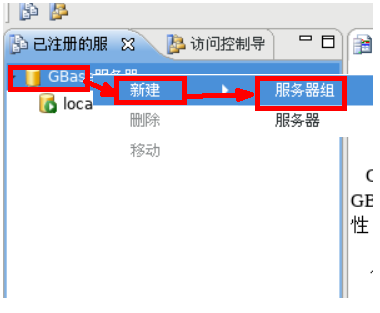
图4 新建服务器组
· 在“新建服务器组”对话框的“组名”列表框中,键入服务器组的唯一名称。在“已注册的服务器”树中的当前位置,服务器组名必须唯一。
· 在“组说明”列表框中,选择性地键入一个描述服务器组的友好名称。
· 在“选择新服务器组的位置”框中,单击一个用于存放该组的位置,再单击“保存”。

图5新建服务器组对话框
2.3.1.1.1 删除
在 GBase安全管理器中的“已注册的服务器”可以显示组织在服务器组中的服务器。可以随时删除服务器组。如果服务器组不为空,则删除的服务器组所包含的任何服务器或服务器组也都将删除。在删除服务器组之前,将所有要保留的服务器或服务器组移动到新的服务器组。
· 在“已注册的服务器”中,右击某个服务器组,再单击“删除”。
· 在“确认删除”对话框中,单击“是”。
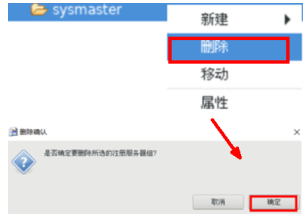
图6 删除服务器组
2.3.1.1.2 移动
可以通过创建服务器组来组织注册服务器中的服务器。服务器组可以包括注册服务器,也可以包含其他服务器组。服务器和服务器组都可以从一个服务器组移动到另一个服务器组。
· 在注册服务器中,右击某服务器组,再单击“移动”。
· 在“移动服务器注册”对话框中,展开服务器组列表,单击要显示的服务器组的节点,再单击“确定”。
2.3.1.1.3 服务器组属性
使用此对话框可以编辑现有的服务器组。
若要访问这些设置,请在“已注册的服务器”中,右击除“已注册的服务器”树的根目录之外的任意已注册的服务器组,单击“属性”。不能编辑顶级组。
· 服务器组名称
编辑服务器组的名称。
· 服务器组说明
编辑服务器组的说明。
· 保存
将所做的更改保存到服务器组。如下图;
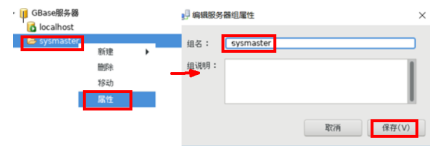
图7 编辑服务器组属性
2.3.1.2 服务器新建
通过在 GBase安全管理器的已注册的服务器组件中注册服务器,保存经常访问的服务器的连接信息。
· 如果已注册的服务器在 GBase安全管理器 中没有出现,请在“视图”菜单上,单击“已注册的服务器”。
· 右击 GBase 服务器,指向“新建”,然后单击“服务器”。
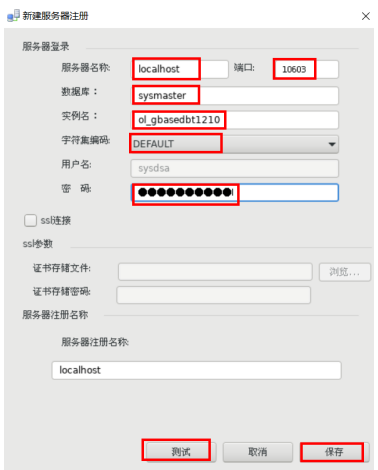
· 在“新建服务器注册”对话框中。在“服务器名称”文本框中,键入要注册的服务器名称,填写端口号。
· 填写数据库名称、实例名,选择字符集编码DEFAULT(默认GB18030)。
· 填写“用户名”和“密码”。
· “服务器注册名称”文本框将用“服务器名称”框中的名称自动填充。如果愿意,可以用一个好记的名称替换默认名称,以帮助记住注册过的服务器。
· SSL参数:启用SSL连接,输入证书存储库文件和证书存储库密码,完成SSL方式参数设置。
2.3.1.2.1 删除
“已注册的服务器”保留已注册的服务器的名称和连接信息。可以随时从“已注册的服务器”中删除服务器。
l 在“已注册的服务器”上,右击某个服务器,再单击“删除”。
l 在“确认删除”对话框中,单击“是”。

图9 删除服务器
2.3.1.2.2 移动
可以通过创建服务器组来组织注册服务器中的服务器。服务器组可以包括注册服务器,也可以包含其他服务器组。服务器和服务器组都可以从一个服务器组移动到另一个服务器组。
· 在注册服务器中,右击某服务器,再单击“移动到”。
· 在“移动服务器注册”对话框中,展开服务器组列表,单击要显示的服务器的节点,再单击“确定”。 如下图所示;
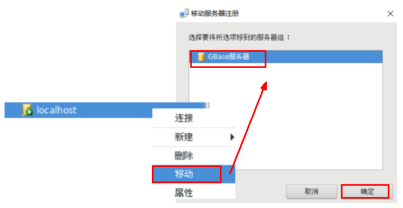
图10 移动服务器
2.3.1.2.3 服务器注册属性
使用此对话框可以编辑现有的服务器。其内容与新建服务器的内容一样。
· 在“编辑服务器注册属性”对话框中。在“服务器名称”文本框中,键入要注册的服务器名称,填写端口号。
· 填写数据库名称、实例名,选择字符集编码(默认GB18030)。
· 填写“用户名”和“密码”。
· “服务器注册名称”文本框将用“服务器名称”框中的名称自动填充。如果愿意,可以用一个好记的名称替换默认名称,以帮助记住注册过的服务器。
· SSL参数:启用SSL连接,输入证书存储库文件和证书存储库密码,完成SSL方式参数设置。如下图所示:
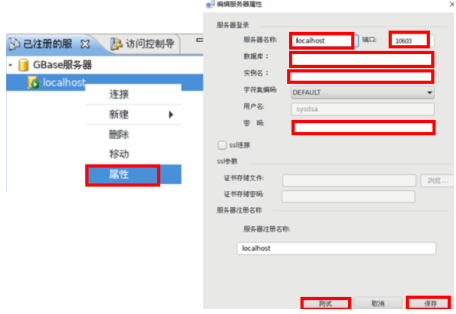
图11 添加服务器属性
2.3.2 访问控制导航
访问控制导航是GBase安全管理器的管理组件,它提供了五个与安全配置有关的视图。

图12 访问控制导航
