



为什么需要babel?
事实上,在开发中我们很少直接去接触babel,但是babel对于前端开发来说,目前是不可缺少的一部分:
- 开发中,我们想要使用ES6+的语法,想要使用TypeScript,开发React项目,它们都是离不开Babel的;
- 所以,学习Babel对于我们理解代码从编写到线上的转变过程至关重要;
那么,Babel到底是什么呢?
- Babel是一个工具链,主要用于旧浏览器或者环境中将ECMAScript 2015+代码转换为向后兼容版本的JavaScript;
- 包括:语法转换、源代码转换等;
Babel命令行使用
babel本身可以作为一个独立的工具(和postcss一样),不和webpack等构建工具配置来单独使用。
如果我们希望在命令行尝试使用babel,需要安装如下库:
- @babel/core:babel的核心代码,必须安装;
- @babel/cli:可以让我们在命令行使用babel;
使用babel来处理我们的源代码:npm install @babel/cli @babel/core -D
- src:是源文件的目录;
- –out-dir:指定要输出的文件夹dist;
- npx babel src --out-dir dist
插件的使用
比如我们需要转换箭头函数,那么我们就可以使用箭头函数转换相关的插件:
- npm install @babel/plugin-transform-arrow-functions -D
- npx babel src --out-dir dist --plugins=@babel/plugin-transform-arrow-functions
查看转换后的结果:我们会发现 const 并没有转成 var
- 这是因为 plugin-transform-arrow-functions,并没有提供这样的功能;
- 我们需要使用 plugin-transform-block-scoping 来完成这样的功能;
- npm install @babel/plugin-transform-block-scoping -D
- npx babel src --out-dir dist --plugins=@babel/plugin-transform-block-scoping,@babel/plugin-transform-arrow-functions
Babel的预设preset
但是如果要转换的内容过多,一个个设置是比较麻烦的,我们可以使用预设(preset):
后面我们再具体来讲预设代表的含义;
安装@babel/preset-env预设:npm install @babel/preset-env -D
执行如下命令:npx babel src --out-dir dist --presets=@babel/preset-env
Babel的底层原理
babel是如何做到将我们的**一段代码(ES6、TypeScript、React)转成另外一段代码(ES5)**的呢?
- 从一种源代码(原生语言)转换成另一种源代码(目标语言),这是什么的工作呢?
- 就是编译器,事实上我们可以将babel看成就是一个编译器。
- Babel编译器的作用就是将我们的源代码,转换成浏览器可以直接识别的另外一段源代码;
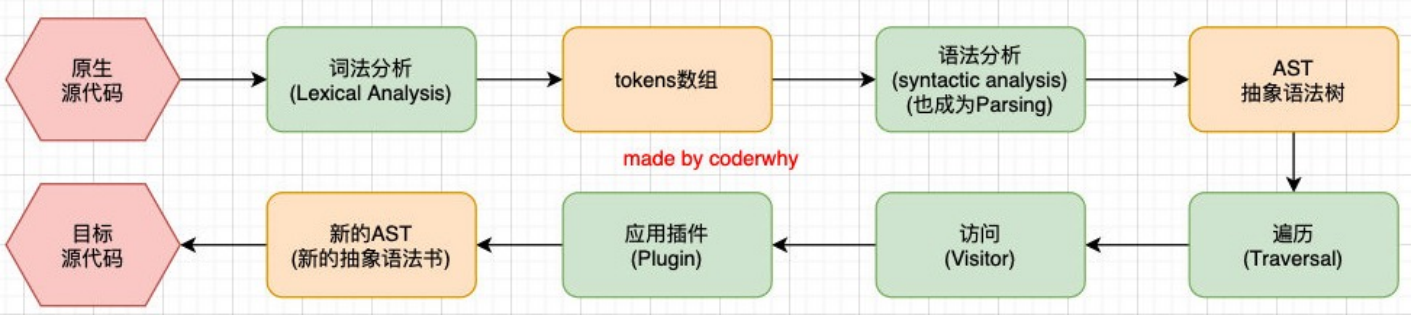
Babel也拥有编译器的工作流程:
- 解析阶段(Parsing)
- 转换阶段(Transformation)
- 生成阶段(Code Generation)
https://github.com/jamiebuilds/the-super-tiny-compiler
Babel编译器执行原理
Babel的执行阶段 :

当然,这只是一个简化版的编译器工具流程,在每个阶段又会有自己具体的工作:
babel-loader
在实际开发中,我们通常会在构建工具中通过配置babel来对其进行使用的,比如在webpack中。
那么我们就需要去安装相关的依赖:
如果之前已经安装了@babel/core,那么这里不需要再次安装;npm install babel-loader -D
我们可以设置一个规则,在加载js文件时,使用我们的babel:
module: {
    rules: [
      {
        test: /\.js$/,
        loader: "babel-loader"
      }
    ],
  }
指定使用的插件
{
      test: /\.js$/,
      use: {
          loader: "babel-loader",
          options: {
            plugins: [
              "@babel/plugin-transform-arrow-functions",
              "@babel/plugin-transform-block-scoping",
            ]
          }
     }
}
babel-preset
如果我们一个个去安装使用插件,那么需要手动来管理大量的babel插件,我们可以直接给webpack提供一个preset,webpack会根据我们的预设来加载对应的插件列表,并且将其传递给babel。
比如常见的预设有三个:
- env
- react
- TypeScript
安装preset-env:npm install @babel/preset-env -D
{
      test: /\.js$/,
      use: {
          loader: "babel-loader",
          options: {
            plugins: [
              "@babel/plugin-transform-arrow-functions",
              "@babel/plugin-transform-block-scoping",
            ]
            presets: [
              "@babel/preset-env"
            ]
          }
      }
}
Babel的配置文件
像之前一样,我们可以将babel的配置信息放到一个独立的文件中,babel给我们提供了两种配置文件的编写:
- babel.config.json(或者.js,.cjs,.mjs)文件;
- .babelrc.json(或者.babelrc,.js,.cjs,.mjs)文件;
它们两个有什么区别呢?目前很多的项目都采用了多包管理的方式(babel本身、element-plus、umi等);
- .babelrc.json:早期使用较多的配置方式,但是对于配置Monorepos项目是比较麻烦的;
- babel.config.json(babel7):可以直接作用于Monorepos项目的子包,更加推荐;
Vue源码的打包
我们主要是学习Vue的,那么我们应该包含Vue相关的代码:
<template>
  <h2>我是Vue渲染出来的</h2>
  <h2>{{title}}</h2>
  <hello-world></hello-world>
</template>

<script>
  import HelloWorld from './HelloWorld.vue';

  export default {
    components: {
      HelloWorld
    },
    data() {
      return {
        title: "Hello World",
        message: "哈哈哈"
      }
    },
    methods: {

    }
  }
</script>

<style scoped>
  h2 {
    color: red;
  }
</style>
界面上是没有效果的:并且我们查看运行的控制台,会发现如下的警告信息;

Vue打包后不同版本解析
vue(.runtime).global(.prod).js:
- 通过浏览器中的 script src="…"直接使用;
- 我们之前通过CDN引入和下载的Vue版本就是这个版本;
- 会暴露一个全局的Vue来使用;
vue(.runtime).esm-browser(.prod).js:
- 用于通过原生 ES 模块导入使用 (在浏览器中通过
vue(.runtime).esm-bundler.js:
- 用于 webpack,rollup 和 parcel 等构建工具;
- 构建工具中默认是vue.runtime.esm-bundler.js;
- 如果我们需要解析模板template,那么需要手动指定vue.esm-bundler.js;
vue.cjs(.prod).js:
- 服务器端渲染使用;
- 通过require()在Node.js中使用;
运行时+编译器 vs 仅运行时
在Vue的开发过程中我们有三种方式来编写DOM元素:
- 方式一:template模板的方式(之前经常使用的方式);
- 方式二:render函数的方式,使用h函数来编写渲染的内容;
- 方式三:通过.vue文件中的template来编写模板;
它们的模板分别是如何处理的呢?
- 方式二中的h函数可以直接返回一个虚拟节点,也就是Vnode节点;
- 方式一和方式三的template都需要有特定的代码来对其进行解析:
- 方式三.vue文件中的template可以通过在vue-loader对其进行编译和处理;
- 方式一中的template我们必须要通过源码中一部分代码来进行编译;
所以,Vue在让我们选择版本的时候分为 运行时+编译器 vs 仅运行时
- 运行时+编译器包含了对template模板的编译代码,更加完整,但是也更大一些;
- 仅运行时没有包含对template版本的编译代码,相对更小一些;
VSCode对SFC文件的支持
在前面我们提到过,真实开发中多数情况下我们都是使用SFC( single-file components (单文件组件) )。
我们先说一下VSCode对SFC的支持:
- 插件一:Vetur,从Vue2开发就一直在使用的VSCode支持Vue的插件;
- 插件二:Volar,官方推荐的插件(后续会基于Volar开发官方的VSCode插件);
我们对代码打包会报错:我们需要合适的Loader来处理文件。

这个时候我们需要使用vue-loader: npm install vue-loader -D
在webpack的模板规则中进行配置:
{
    test: /\.vue$/,
    loader: "vue-loader"
}
@vue/compiler-sfc
打包依然会报错,这是因为我们必须添加@vue/compiler-sfc来对template进行解析: npm install @vue/compiler-sfc -D
另外我们需要配置对应的Vue插件:
const path = require("path");
const { CleanWebpackPlugin } = require("clean-webpack-plugin");
const HtmlWebpackPlugin = require("html-webpack-plugin");
const { DefinePlugin } = require("webpack");
const CopyWebpackPlugin = require('copy-webpack-plugin');
const { VueLoaderPlugin } = require('vue-loader/dist/index');

module.exports = {
  // 设置模式
  // development 开发阶段, 会设置development
  // production 准备打包上线的时候, 设置production
  mode: "development",
  // 设置source-map, 建立js映射文件, 方便调试代码和错误
  devtool: "source-map",

  entry: "./src/main.js",
  output: {
    path: path.resolve(__dirname, "./build"),
    filename: "js/bundle.js",
  },
  module: {
    rules: [
      {
        test: /\.css$/,
        use: ["style-loader", "css-loader", "postcss-loader"],
      },
      {
        test: /\.less$/,
        use: ["style-loader", "css-loader", "less-loader"],
      },
      {
        test: /\.(jpe?g|png|gif|svg)$/,
        type: "asset",
        generator: {
          filename: "img/[name]_[hash:6][ext]",
        },
        parser: {
          dataUrlCondition: {
            maxSize: 10 * 1024,
          },
        },
      },
      {
        test: /\.(eot|ttf|woff2?)$/,
        type: "asset/resource",
        generator: {
          filename: "font/[name]_[hash:6][ext]",
        },
      },
      {
        test: /\.js$/,
        loader: "babel-loader"
      },
      {
        test: /\.vue$/,
        loader: "vue-loader"
      }
    ],
  },
  plugins: [
    new CleanWebpackPlugin(),
    new HtmlWebpackPlugin({
      template: "./public/index.html",
      title: "哈哈哈哈"
    }),
    new DefinePlugin({
      BASE_URL: "'./'",
      __VUE_OPTIONS_API__: true,
      __VUE_PROD_DEVTOOLS__: false
    }),
    new CopyWebpackPlugin({
      patterns: [
        {
          from: "public",
          to: "./",
          globOptions: {
            ignore: [
              "**/index.html"
            ]
          }
        }
      ]
    }),
    new VueLoaderPlugin()
  ],
}
重新打包即可支持App.vue的写法
全局标识的配置
我们会发现控制台还有另外的一个警告:

在GitHub上的文档中我们可以找到说明:
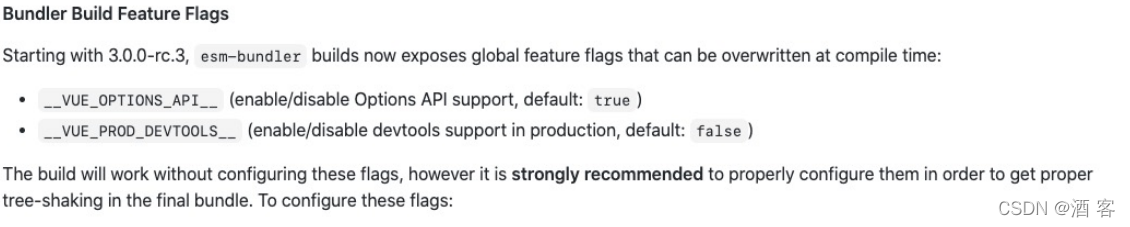
- 这是两个特性的标识,一个是使用Vue的Options,一个是Production模式下是否支持devtools工具;
- 虽然他们都有默认值,但是强烈建议我们手动对他们进行配置;
