






软件大小及环境
[安装环境]:Win10/Win 8/Win 7
[远程安装]:联系QQ:473382265
软件介绍
VMware Workstation允许操作系统(OS)和应用程序(Application)在一台虚拟机内部运行。虚拟机是独立运行主机操作系统的离散环境。
安装步骤
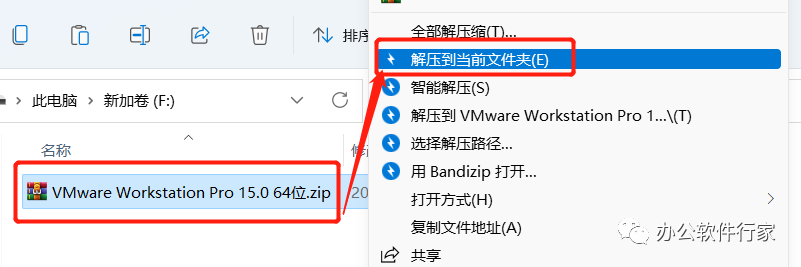
1.鼠标右键解压到当前文件夹(E)
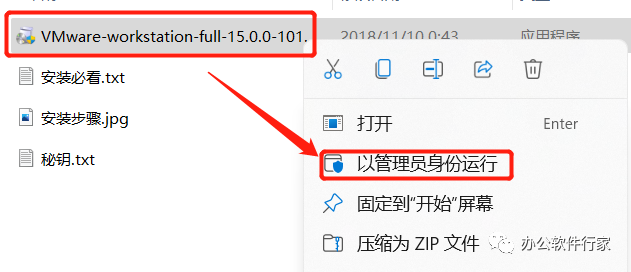
2.选中VMware-workstation-full-15.0.0-10134415.exe,鼠标右键选择“以管理员身份运行”
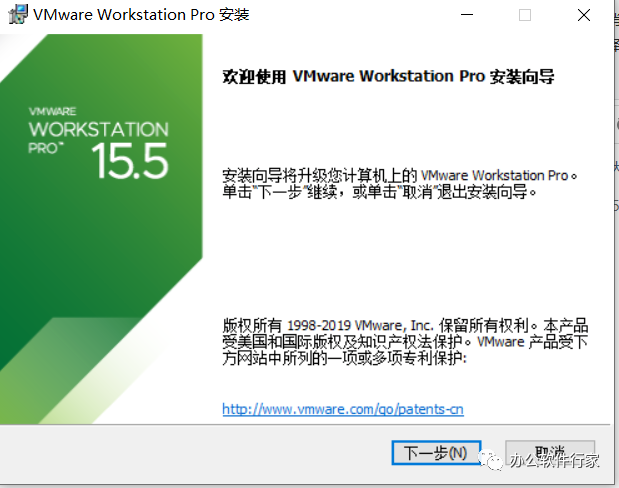
3.点击“下一步”
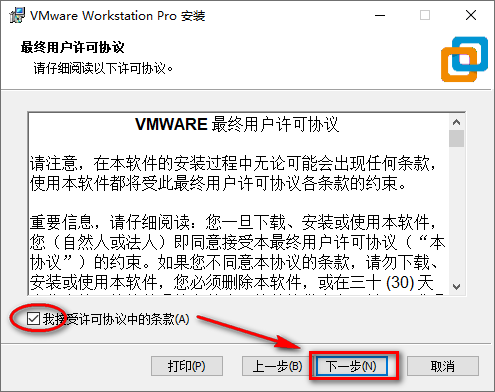
4.勾选我接受许可协议中的条款,点击“下一步”
5.选择软件安装路径,点击“下一步”
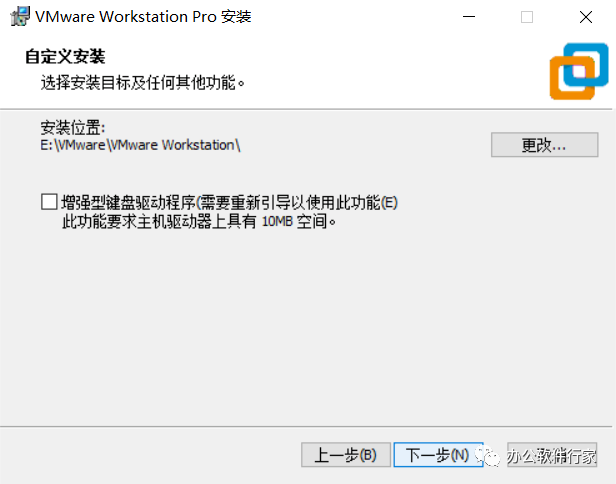
6.点击“下一步”
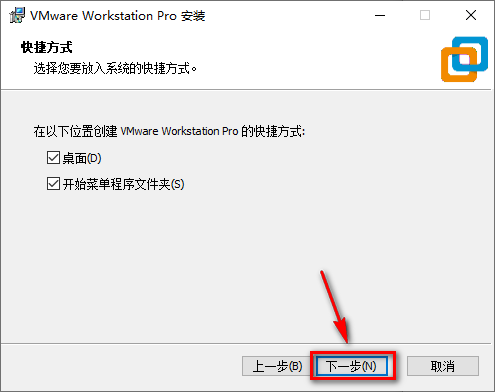
7.点击“安装”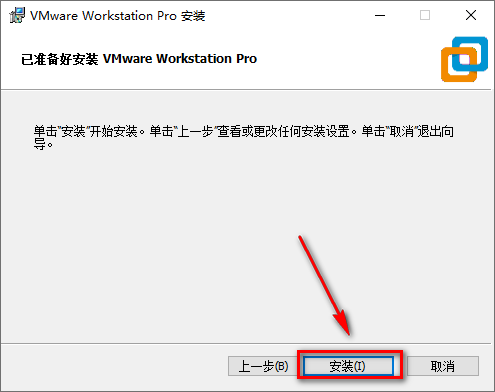
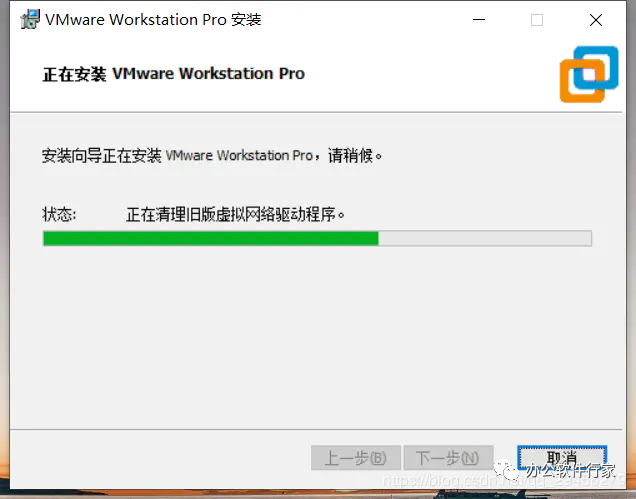
8.软件正在安装,请耐心等待
9.点击“许可证”
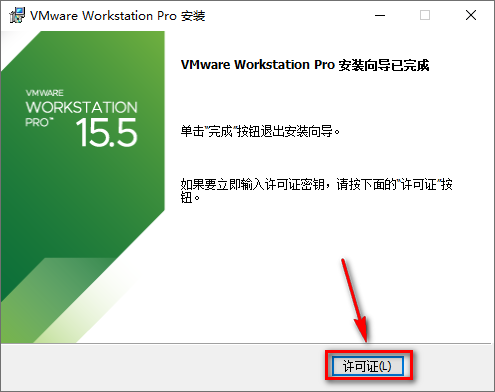
10、打开之前解压好的文件夹,找到秘钥txt文本双击打开
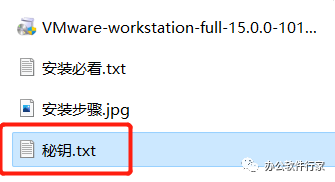
11、复制秘钥
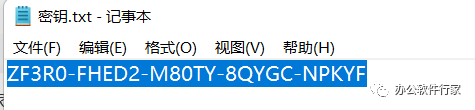
12.粘贴复制好的许可密匙,点击输入
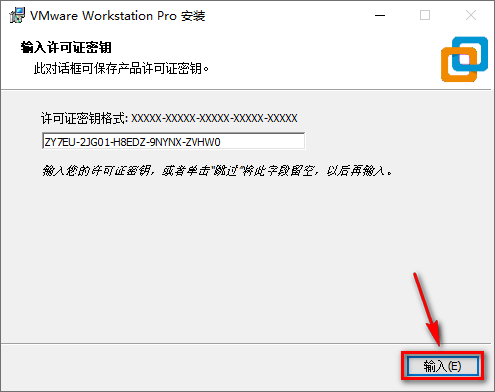
13点击“完成”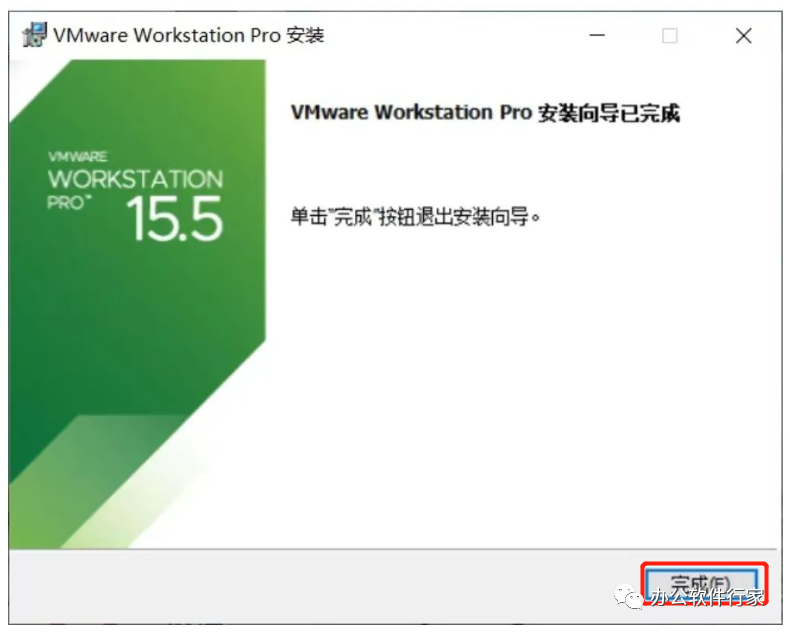
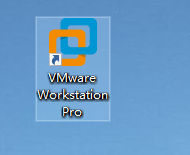
14、双击图标,运行软件
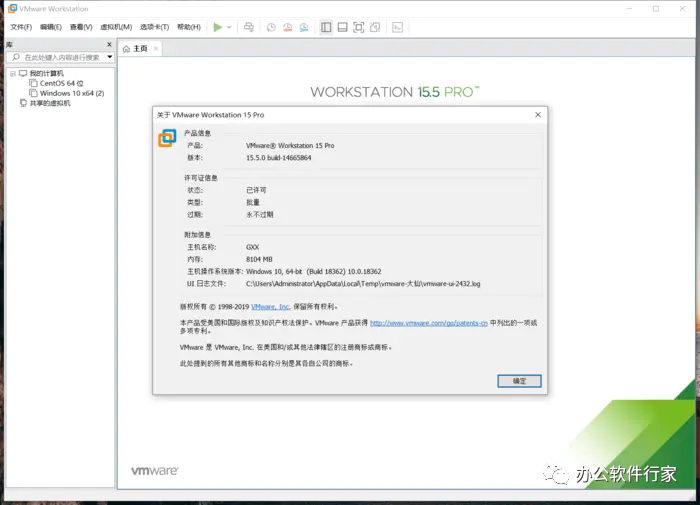
15、安装完成

软件下载方法
https://pan.baidu.com/s/1qL2YNn68XEnGyuml8HHhPA
提取码:1234
关注公众号获取更多资源

文章转载自办公软件行家,如果涉嫌侵权,请发送邮件至:contact@modb.pro进行举报,并提供相关证据,一经查实,墨天轮将立刻删除相关内容。
