



今天因为工作,要安装在本机安装一个MySQL,折腾了许久,踩了网上教程的坑,才把MySQL安装成功,这里做个整理和分享。
1、下载和安装MySQL
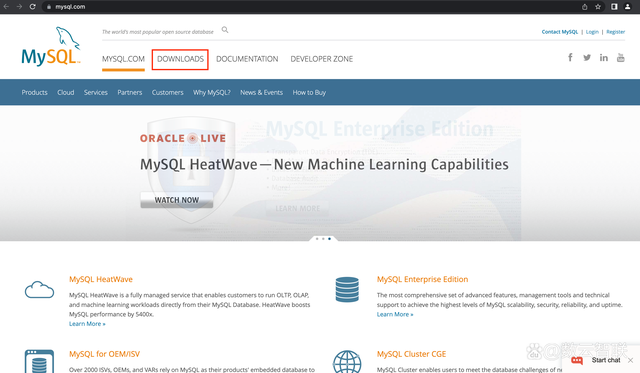
浏览器打开MySQL官网,点击“DOWNLOADS”
MySQL有两个重要的版本,一个是企业版,一个是社区版。从PHP中文网上对这两个版本进行了对比:

实际上总结来看,MySQL企业版是收费版,能够获得Oracle的官方支持,在稳定、安全、可靠、性能上比较有保障。MySQL社区版是免费版本,可以自由获得,没有技术支持服务。我本是本机测试,所以选择免费的社区版本。
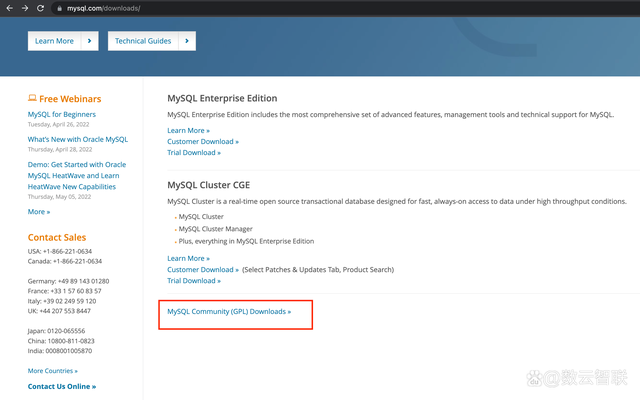
社区版本的下载比较隐秘,如图所示,点击MySQL Community (GPL) Downloads。
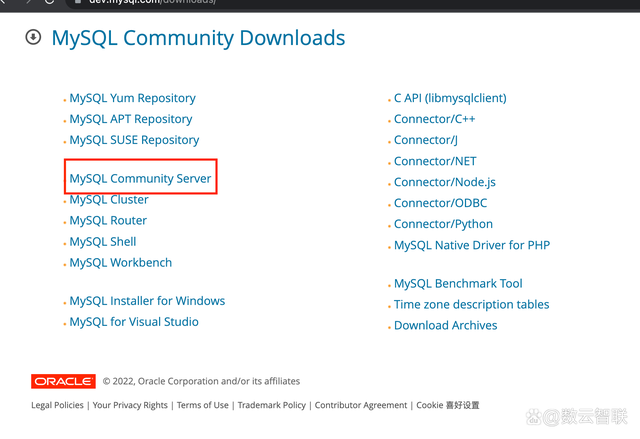
进入MySQL Community Downloads下载界面后,选择下载MySQL Community Server。
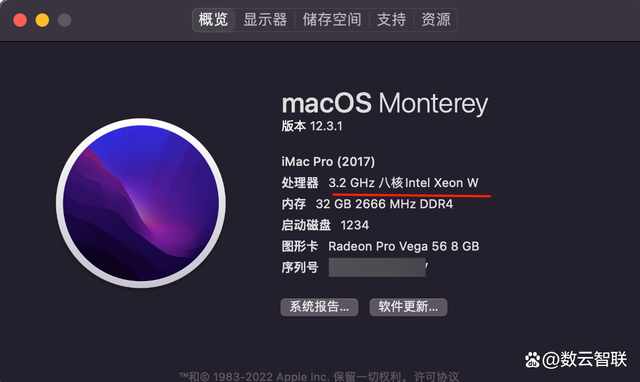
因为我本机是Inter芯片的CPU,所以选择X86版本的MySQL下载,这里根据自己的机型进行下载,下载的时候需要输入Oracle账号和密码,没有的注册一个即可。
下载完成后,是个dmg文件,双击打开后,是个pkg安装包。安装的过程比较简单,一路Next即可。
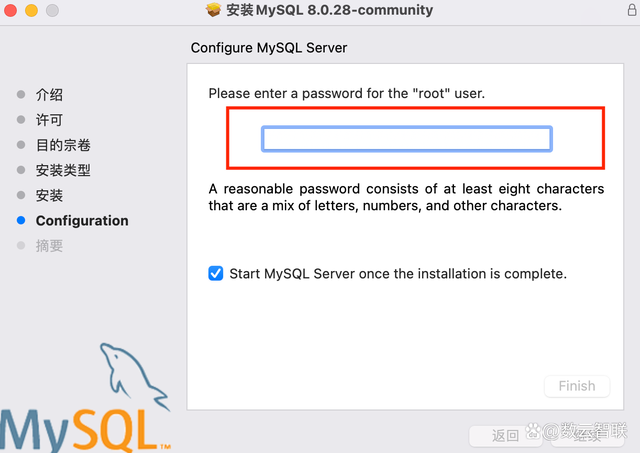
只是这里需要注意,需要记住这个设置的ROOT密码。不过忘记了,也有补救过程。
2、配置MySQL
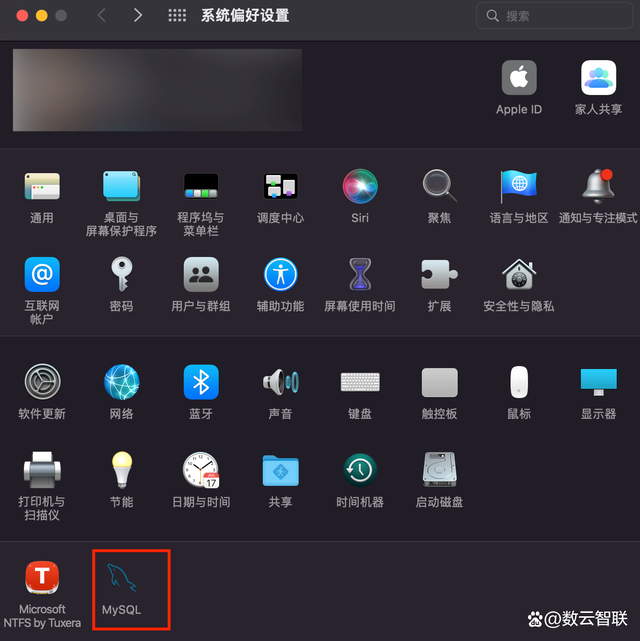
安装完成后,在Mac的“系统偏好设置”的底部,就会出现一个MySQL的图标。
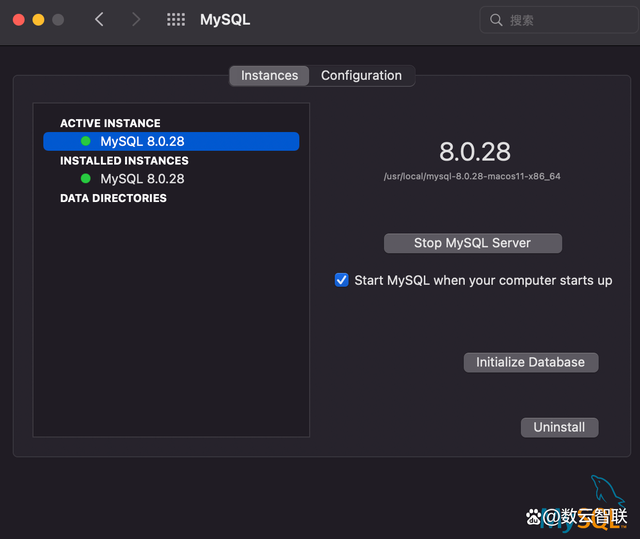
点击进去后,就可以看见MySQL的运行状态,绿色图标表示已经运行,红色表示服务停止。可以点击对应“Stop”或者“Start”命令改变MySQL的状态。
然后,调出命令行工具。从这里网上大部分教程都是错的,需要按照本文来操作。
调出命令行工具的目的,是可以从命令行进入MySQL,也是DBA或者老一代程序员愿意干的事情,确实调试很方便。但此时你会发现输入mysql -uroot -p报错,报找不到该命令,这跟大部分Linux服务器安装MySQL后,会自动更改环境变量创建服务的不同,MAC需要手动创建环境变量。
网上大部分教程,第一步,输入 cd /usr/local/mysql/bin 或者cd /usr/local/mysql/ 进入MySQL的安装路径。注意,这个步骤是错误的。
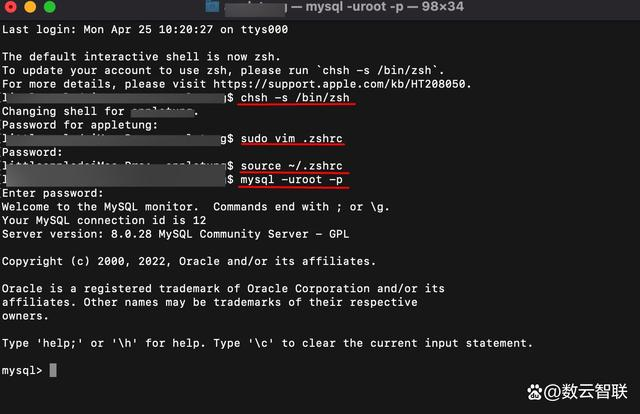
第一步,打开MAC的终端工具,是要确认,当前用的shell是bash还是zsh。如果不确定,直接运行 chsh -s /bin/zsh,更改当前账户的shell为zsh。当然也可以不改。然后增加环境变量文件。
sudo vim .zshrc
注意:
1、这里zshrc前面有个 ‘.’ 这表示是隐藏文件,不能忘记这个。如果是bash shell,编辑文件名变成 .bash_profile。
2、打开终端就开始编辑,不要进入任何其他目录,开始进行上面操作,就是在当前用户的默认路径中。
第二步,在打开的vim编辑环境中,在键盘上按下’i’ 键,输入
export PATH=${PATH}:/uesr/local/mysql/bin //这里大小写敏感
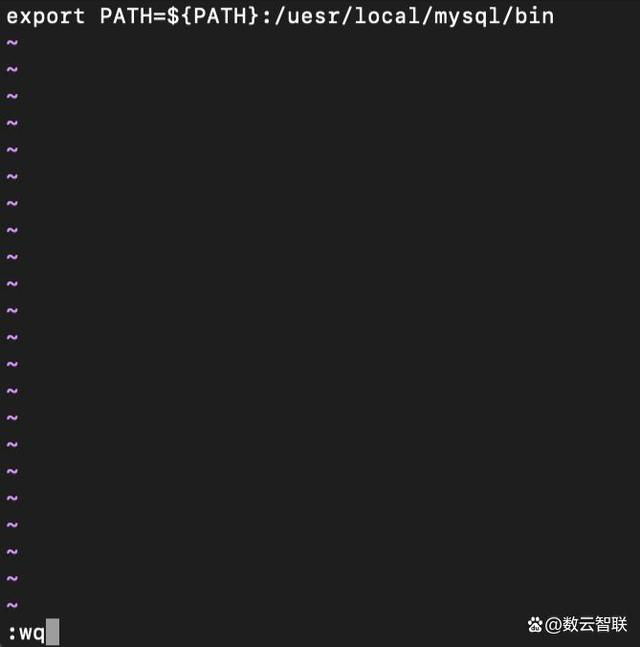
按下“ESC”键,输入“:wq” 保存刚才编辑的文件,并退出。
第三步,输入“source ~/.zshrc”使得刚才设置的环境变量生效。
source ~/.zshrc
如果第一步的路径没有对,这里输入这个命令,会报错“No such file or directory”。如果当前用户使用的bash shell,编辑的环境变量文件是 .bash_profile,这里命令也要变成 “source ~/.bash_profile”。同样没有在用户默认路径中,该命令会报错。
第四步,测试是否设置成功,输入“mysql -uroot -p”,提示输入密码,输入安装MySQL时设置的那个密码,进入MySQL。
为了进一步验证,是否设置成功,可以把当前“终端”窗口关闭,重新打开一个终端窗口,再次输入“mysql -uroot -p”,是否能够找到mysql命令,可以顺利到提示输入密码,表示系统环境变量设置成功
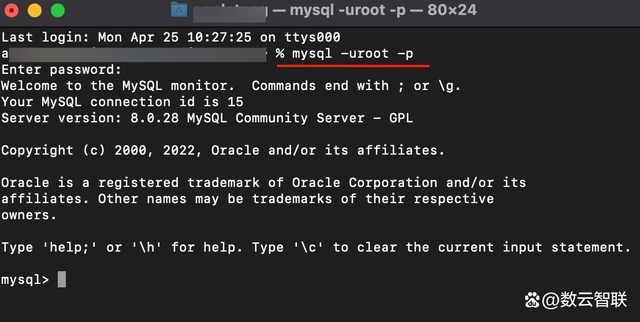
这里发现命令行提示符从$变成了%符号,这是切换到zsh shell的正常现象,如果想更改的,网上有很多教程,这里不再赘述。
3、Navicat连接MySQL
使用Navicat连接MySQL,魔幻的事情发生了,报错“error 1024”。
使用了各种方法木有解决,还记得MySQL那个状态页面不,发现一个“初始化数据库”的按钮。点击该按钮,重新设置一次密码。
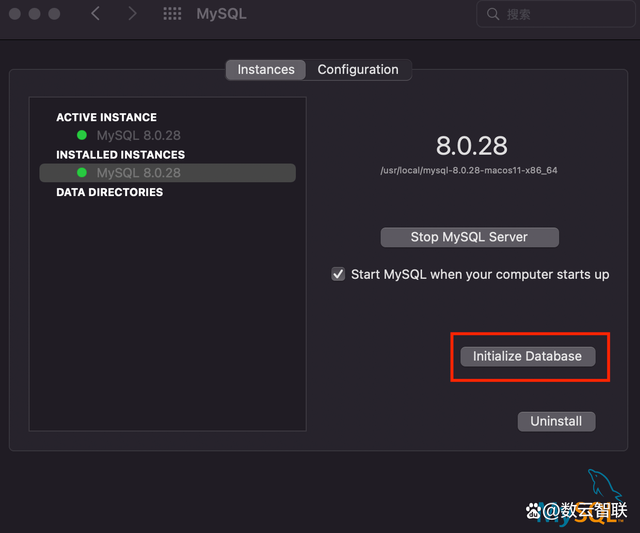
再次使用Navicat连接成功!!!
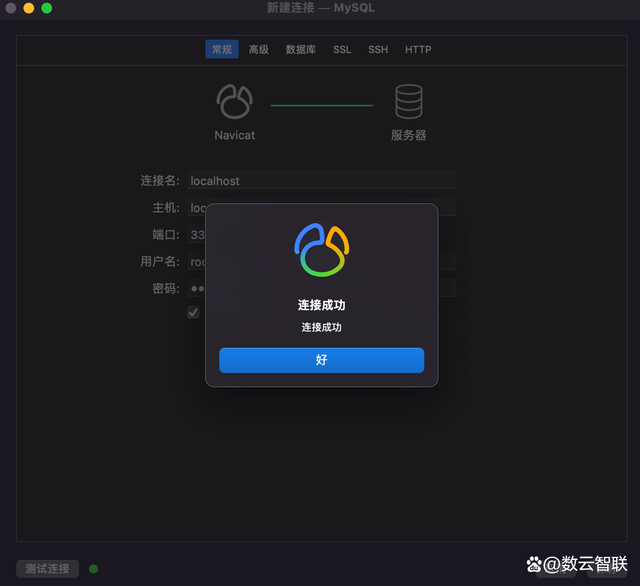
被网上各种文章误导,折腾了1个小时,终于安装成功了MySQL~~~
文章来源:https://baijiahao.baidu.com/s?id=1731060407817419245&wfr=spider&for=pc
