



本文将带你从头到尾的来实现如何在k8s中部署一整套Prometheus监控系统,以及有哪些部署方式可以选择,让你轻松掌握。
1、Prometheus(普罗米修斯)部署方式
(1)手动部署
(2)Helm
类似于centos中的yum命令,是k8s中的包管理工具 一个包一个Chart(一个目录)
(3)Prometheus Operator
(4)Helm + Prometheus Operator
我们这里采用这种方式来部署 Prometheus
监控
2、k8s的Helm安装
版本我们选择最新的功能版本:3.8.0
下载地址可以从我微信公众号(运维家)后台回复:helm,即可获取下载地址。
上传到指定目录进行如下操作;
# 解压[root@node1 ~]# tar xf helm-v3.8.0-linux-amd64.tar.gz # 移动到bin目录下[root@node1 ~]# mv linux-amd64/helm /usr/local/bin/helm# 环境变量根据个人情况进行配置如下[root@node1 ~]# echo "export PATH=$PATH:/usr/local/bin/" >> /etc/profile[root@node1 ~]# helm versionversion.BuildInfo{Version:"v3.8.0", GitCommit:"d14138609b01886f544b2025f5000351c9eb092e", GitTreeState:"clean", GoVersion:"go1.17.5"}[root@node1 ~]#
3、安装Prometheus
由于helm默认会访问外网,有可能网速比较慢,那么我们采用直接把charts下载到本地的方式来安装;
(1)从github
上下载整个charts
地址如下:
https://github.com/helm/charts
登录之后复制git
下载地址;
https://github.com/helm/charts.git
之后在我们的master
节点上,使用如下命令进行下载;
[root@node1 ~]# git clone https://github.com/helm/charts.git
如果说上一步
git clone
执行失败的话,可以从微信公众号(运维家)后台回复:charts,即可获取软件包,解压即可使用;unzip charts-master.zip
(2)安装Prometheus
查看charts
中的prometheus
;
[root@node1 ~]# ls charts-master/stable/prometheus-operator/Chart.yaml ci CONTRIBUTING.md crds hack README.md requirements.lock requirements.yaml templates values.yaml[root@node1 ~]#
安装;
# 复制程序包[root@node1 ~]# cp -ra charts-master/stable/prometheus-operator .# 创建存放依赖的目录[root@node1 ~]# mkdir prometheus-operator/charts# 复制依赖[root@node1 ~]# cp -ra charts-master/stable/kube-state-metrics/ prometheus-operator/charts/[root@node1 ~]# cp -ra charts-master/stable/prometheus-node-exporter/ prometheus-operator/charts/[root@node1 ~]# cp -ra charts-master/stable/grafana/ prometheus-operator/charts/# 安装,并命名为 monitor,这样子方便查找[root@node1 ~]# helm install monitor ./prometheus-operator/
出现如下信息就表示安装成功了;
NOTES:********************** DEPRECATED ************************ stable/prometheus-operator chart is deprecated.* Further development has moved to https://github.com/prometheus-community/helm-charts* The chart has been renamed kube-prometheus-stack to more clearly reflect* that it installs the `kube-prometheus` project stack, within which Prometheus* Operator is only one component.The Prometheus Operator has been installed. Check its status by running: kubectl --namespace default get pods -l "release=monitor"Visit https://github.com/coreos/prometheus-operator for instructions on howto create & configure Alertmanager and Prometheus instances using the Operator.[root@node1 ~]#
但是需要注意的是,安装成功只是表明相关配置做好了,我们还需要实际运行下上面的命令来检查下状态的;
[root@node1 ~]# kubectl --namespace default get pods -l "release=monitor"NAME READY STATUS RESTARTS AGEmonitor-prometheus-node-exporter-9pdwj 0/1 ContainerCreating 0 3m48smonitor-prometheus-node-exporter-v9qhp 1/1 Running 0 3m48smonitor-prometheus-operato-operator-79458977df-5jgkb 0/2 ContainerCreating 0 3m48s[root@node1 ~]# [root@node1 ~]# kubectl get all NAME READY STATUS RESTARTS AGEpod/alertmanager-monitor-prometheus-operato-alertmanager-0 0/2 ContainerCreating 0 47spod/monitor-grafana-775969b799-6tldl 0/2 PodInitializing 0 8m42spod/monitor-kube-state-metrics-574788cc57-r9gtf 0/1 ImagePullBackOff 0 8m42spod/monitor-prometheus-node-exporter-9pdwj 1/1 Running 0 8m42spod/monitor-prometheus-node-exporter-v9qhp 1/1 Running 0 8m42spod/monitor-prometheus-operato-operator-79458977df-5jgkb 0/2 ContainerCreating 0 8m42spod/prometheus-monitor-prometheus-operato-prometheus-0 0/3 ContainerCreating 0 37sNAME TYPE CLUSTER-IP EXTERNAL-IP PORT(S) AGEservice/alertmanager-operated ClusterIP None <none> 9093/TCP,9094/TCP,9094/UDP 48sservice/kubernetes ClusterIP 10.233.0.1 <none> 443/TCP 6d19hservice/monitor-grafana ClusterIP 10.233.10.12 <none> 80/TCP 8m44sservice/monitor-kube-state-metrics ClusterIP 10.233.199.229 <none> 8080/TCP 8m44sservice/monitor-prometheus-node-exporter ClusterIP 10.233.69.10 <none> 9100/TCP 8m44sservice/monitor-prometheus-operato-alertmanager ClusterIP 10.233.51.110 <none> 9093/TCP 8m44sservice/monitor-prometheus-operato-operator ClusterIP 10.233.209.238 <none> 8080/TCP,443/TCP 8m44sservice/monitor-prometheus-operato-prometheus ClusterIP 10.233.40.187 <none> 9090/TCP 8m44sservice/prometheus-operated ClusterIP None <none> 9090/TCP 38sservice/springboot-web-demo ClusterIP 10.233.16.229 <none> 80/TCP 5d19hservice/springboot-web-svc ClusterIP None <none> 80/TCP 6d19hNAME DESIRED CURRENT READY UP-TO-DATE AVAILABLE NODE SELECTOR AGEdaemonset.apps/monitor-prometheus-node-exporter 2 2 2 2 2 <none> 8m44sNAME READY UP-TO-DATE AVAILABLE AGEdeployment.apps/monitor-grafana 0/1 1 0 8m44sdeployment.apps/monitor-kube-state-metrics 0/1 1 0 8m44sdeployment.apps/monitor-prometheus-operato-operator 0/1 1 0 8m44sNAME DESIRED CURRENT READY AGEreplicaset.apps/monitor-grafana-775969b799 1 1 0 8m43sreplicaset.apps/monitor-kube-state-metrics-574788cc57 1 1 0 8m43sreplicaset.apps/monitor-prometheus-operato-operator-79458977df 1 1 0 8m43sNAME READY AGEstatefulset.apps/alertmanager-monitor-prometheus-operato-alertmanager 0/1 48sstatefulset.apps/prometheus-monitor-prometheus-operato-prometheus 0/1 38s[root@node1 ~]#
可以看到状态还是不对的,等待状态正常即可;
(3)长时间处于ContainerCreating
状态;
在我这边的时候,有两个
pod
无法正常运行,分别是alertmanager-monitor-prometheus-operato-alertmanager
和prometheus-monitor-prometheus-operato-prometheus
,主要原因就是第一个pod
的镜像无法下载,这个时候我们可以改一下这个镜像的下载地址,然后在更新一下;
更新alertmanager-monitor-prometheus-operato-alertmanager
镜像地址;
[root@node1 ~]# cd prometheus-operator/[root@node1 prometheus-operator]# vim values.yaml [root@node1 prometheus-operator]# # 原信息image: repository: quay.io/prometheus/alertmanager tag: v0.21.0 sha: ""# 改成如下信息image: repository: registry.cn-beijing.aliyuncs.com/yunweijia0909/alertmanager tag: v0.21.0 sha: ""[root@node1 prometheus-operator]# helm upgrade monitor -f values.yaml ../prometheus-operator/# 或者采用如下方式,直接来修改这个pod的images地址,也可以[root@node1 ~]# kubectl edit pod alertmanager-monitor-prometheus-operato-alertmanager-0# 地址修改如下:image: registry.cn-beijing.aliyuncs.com/yunweijia0909/alertmanager:v0.21.0
更新prometheus-monitor-prometheus-operato-prometheus
,这里在上一步操作完毕之后,他就自动成功了;
最后状态如下:
[root@node1 ~]# kubectl get podNAME READY STATUS RESTARTS AGEalertmanager-monitor-prometheus-operato-alertmanager-0 2/2 Running 0 26mmonitor-grafana-775969b799-6tldl 2/2 Running 2 3h26mmonitor-kube-state-metrics-574788cc57-r9gtf 1/1 Running 1 3h26mmonitor-prometheus-node-exporter-9pdwj 1/1 Running 1 3h26mmonitor-prometheus-node-exporter-v9qhp 1/1 Running 1 3h26mmonitor-prometheus-operato-operator-79458977df-5jgkb 2/2 Running 2 3h26mprometheus-monitor-prometheus-operato-prometheus-0 3/3 Running 1 3h18m[root@node1 ~]#
4、访问Prometheus(普罗米修斯)
[root@node1 ~]# kubectl get svcNAME TYPE CLUSTER-IP EXTERNAL-IP PORT(S) AGEalertmanager-operated ClusterIP None <none> 9093/TCP,9094/TCP,9094/UDP 3h26mkubernetes ClusterIP 10.233.0.1 <none> 443/TCP 6d22hmonitor-grafana ClusterIP 10.233.10.12 <none> 80/TCP 3h34mmonitor-kube-state-metrics ClusterIP 10.233.199.229 <none> 8080/TCP 3h34mmonitor-prometheus-node-exporter ClusterIP 10.233.69.10 <none> 9100/TCP 3h34mmonitor-prometheus-operato-alertmanager ClusterIP 10.233.51.110 <none> 9093/TCP 3h34mmonitor-prometheus-operato-operator ClusterIP 10.233.209.238 <none> 8080/TCP,443/TCP 3h34mmonitor-prometheus-operato-prometheus ClusterIP 10.233.40.187 <none> 9090/TCP 3h34mprometheus-operated ClusterIP None <none> 9090/TCP 3h25mspringboot-web-demo ClusterIP 10.233.16.229 <none> 80/TCP 5d22hspringboot-web-svc ClusterIP None <none> 80/TCP 6d22h[root@node1 ~]#
从上面可以看到我们需要的是monitor-prometheus-operato-prometheus
,然后我们查看下这个服务的yaml
文件;
[root@node1 ~]# kubectl get svc monitor-prometheus-operato-prometheus -o yamlapiVersion: v1kind: Servicemetadata: annotations: meta.helm.sh/release-name: monitor meta.helm.sh/release-namespace: default creationTimestamp: "2022-05-03T10:08:32Z" labels: app: prometheus-operator-prometheus app.kubernetes.io/managed-by: Helm chart: prometheus-operator-9.3.2 heritage: Helm release: monitor self-monitor: "true" managedFields: - apiVersion: v1 fieldsType: FieldsV1 fieldsV1: f:metadata: f:annotations: .: {} f:meta.helm.sh/release-name: {} f:meta.helm.sh/release-namespace: {} f:labels: .: {} f:app: {} f:app.kubernetes.io/managed-by: {} f:chart: {} f:heritage: {} f:release: {} f:self-monitor: {} f:spec: f:ports: .: {} k:{"port":9090,"protocol":"TCP"}: .: {} f:name: {} f:port: {} f:protocol: {} f:targetPort: {} f:selector: .: {} f:app: {} f:prometheus: {} f:sessionAffinity: {} f:type: {} manager: helm operation: Update time: "2022-05-03T10:08:32Z" name: monitor-prometheus-operato-prometheus namespace: default resourceVersion: "783791" selfLink: /api/v1/namespaces/default/services/monitor-prometheus-operato-prometheus uid: 6e50f705-6bc2-4b4c-a46f-e43c53e1724aspec: clusterIP: 10.233.40.187 clusterIPs: - 10.233.40.187 ports: - name: web port: 9090 protocol: TCP targetPort: 9090 selector: app: prometheus prometheus: monitor-prometheus-operato-prometheus sessionAffinity: None type: ClusterIPstatus: loadBalancer: {}[root@node1 ~]#
从上面可以看到这个服务的一些信息,比如label
、port
等;
我们要想访问的话,是不是还要使用ingress-nginx
呢?我们来配置下;
[root@node1 ~]# mkdir namespace/prometheus[root@node1 ~]# cd namespace/prometheus/[root@node1 prometheus]# vim ingress-prometheus.yamlapiVersion: extensions/v1beta1kind: Ingressmetadata:  name: prometheusspec:  rules:  - host: prometheus.yunweijia.com    http:      paths:      - backend:          serviceName: monitor-prometheus-operato-prometheus
          servicePort: web
        path: /
[root@node1 prometheus]#
[root@node1 prometheus]# kubectl apply -f ingress-prometheus.yaml
ingress.extensions/prometheus created
[root@node1 prometheus]#
然后在windows
客户端上修改下hosts
文件,添加如下内容;
192.168.112.131 prometheus.yunweijia.com
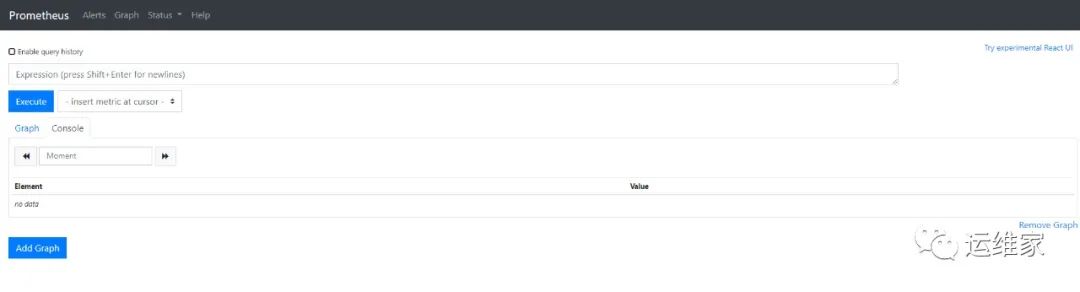
浏览器直接访问如下地址:
http://prometheus.yunweijia.com
就出现了如下界面;
至此,本文结束,下文我们将介绍下具体如何使用prometheus
(普罗米修斯)。

往期推荐
