一:接口测试
1:jmeter下载:下载之前先下载java并且配置环境变量

1.1:java下载官网--
http://www.oracle.com/technetwork/java/javase/downloads/jdk8-downloads-2133151.html
按图操作:
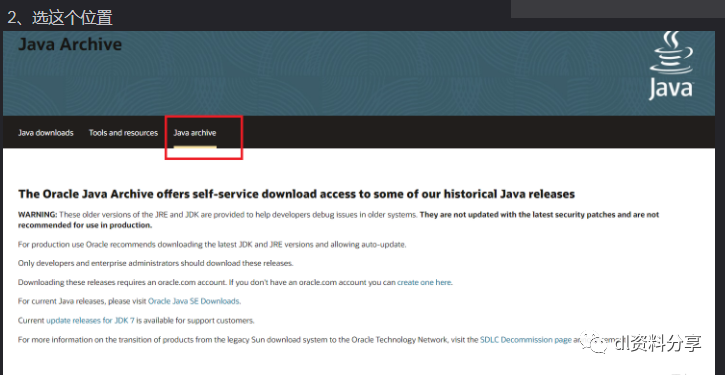
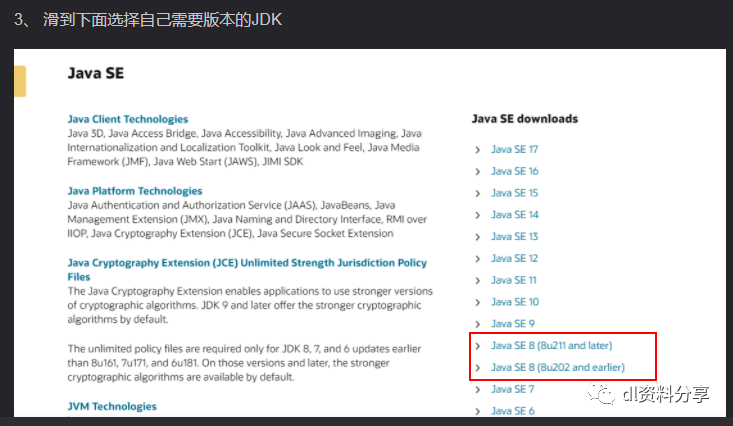
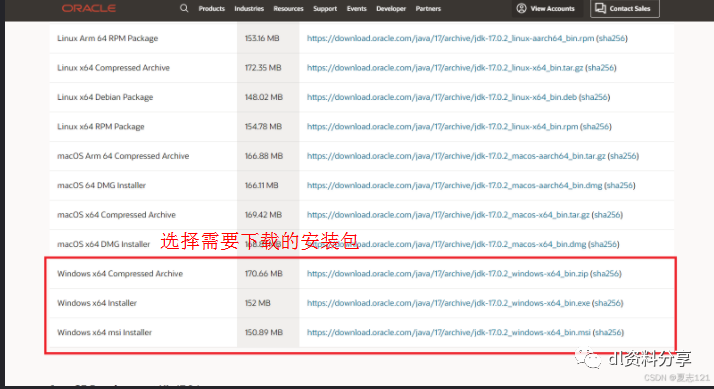
进入下载中,下载完成后,安装到默认C盘路径(可以改到其它盘,记得记录安装的位置,等会设置环境变量需要的)
设置java的环境变量:
1:右键桌面计算机选择属性
2 : 点击下图新弹窗的‘高级系统设置’
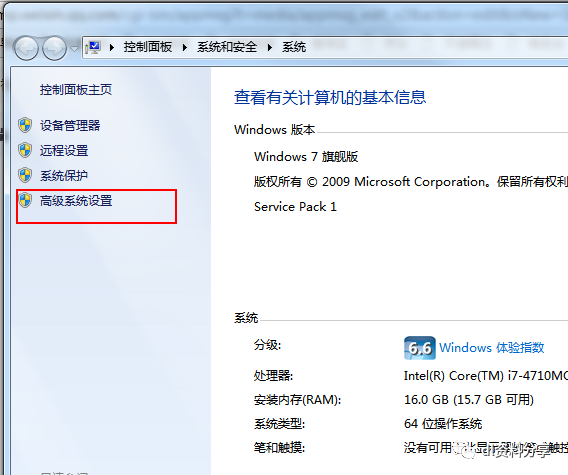
3:新窗口如下图,点击‘环境变量’入口
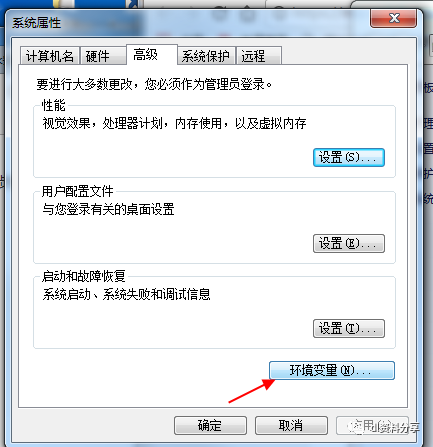
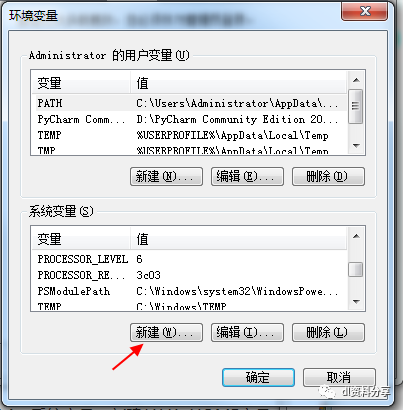
4 :如下图选择新建按钮,
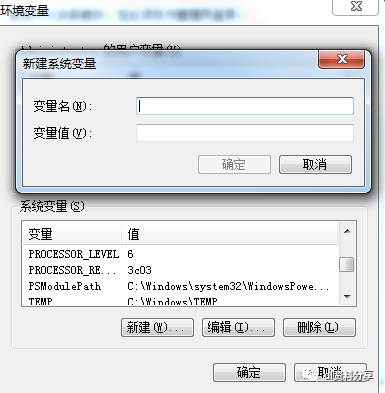
4.1:
输入变量名为:JAVA_HOME
输入变量值为:C:\Program Files\Java\jdk1.8.0_60
这里的变量值,需要写你自己装的位置,不要复制我的,会有问题
4.2 : 再次点击新建按钮,
输入变量名为:PATH
输入变量值为:%JAVA_HOME%\bin
4.3:再次点击新建按钮,
输入变量名为:CLASSPATH
输入变量值为:%JAVA_HOME%\lib\dt.jar;%JAVA_HOME%\lib\tools.jar
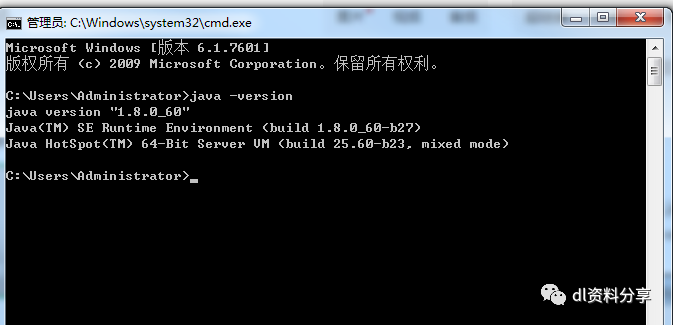
!! 检验是否配置成功运行cmd输入java -version,返回java的版本信息代表配置环境变量成功,如果报错,回去检查设置的环境变量。
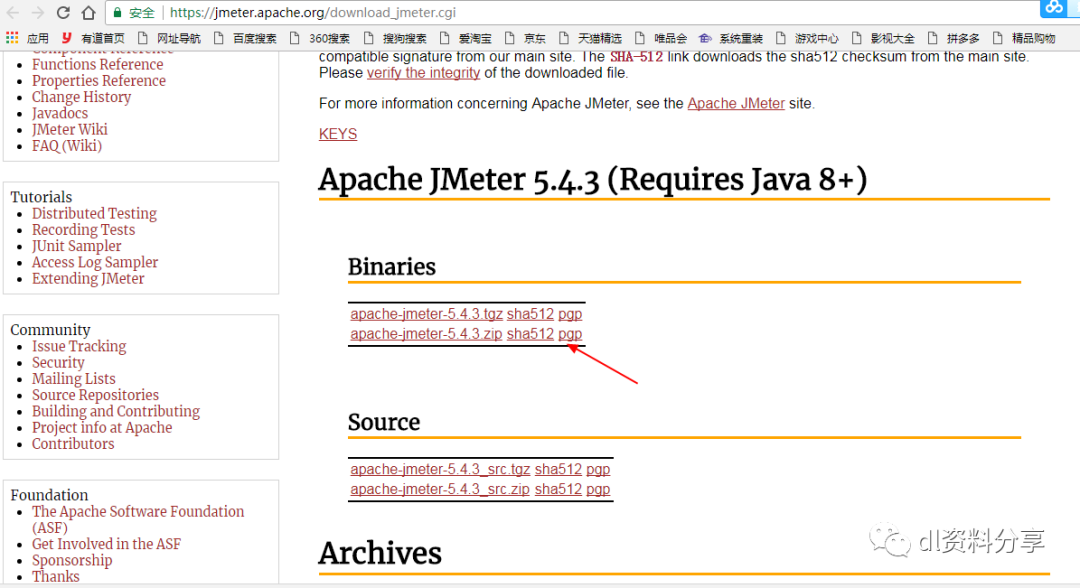
二: jmeter下载:官网:http://jmeter.apache.org/download_jmeter.cgi
(Windows版本下载zip,Linux版本下载tgz)一般下载Binaries,Source含有源码;
可以直接解压使用,不用安装,配置jmeter的环境变量:
1)设置jmeter的环境变量:
变量名:JMETER_HOME
变量值:C:\apache-jmeter-5.4.3\bin
变量值为你自己解压jemter的位置
2)编辑CLASSPATH变量:
变量名:CLASSPATH
变量值:
%JMETER_HOME%\lib\ext\ApacheJMeter_core.jar;%JMETER_HOME%\lib\jorphan.jar;%JMETER_HOME%\lib\logkit-2.0.jar;
3)操作完上面的步骤,我们就可以双击Jmeter中bin目录下面的jmeter.bat文件即可打开Jmeter了。注意:打开的时候会有两个窗口,Jmeter的命令窗口和Jmeter的图形操作界面,不可以关闭命令窗口。不然会一起被关闭。异常情况在后面有列明。
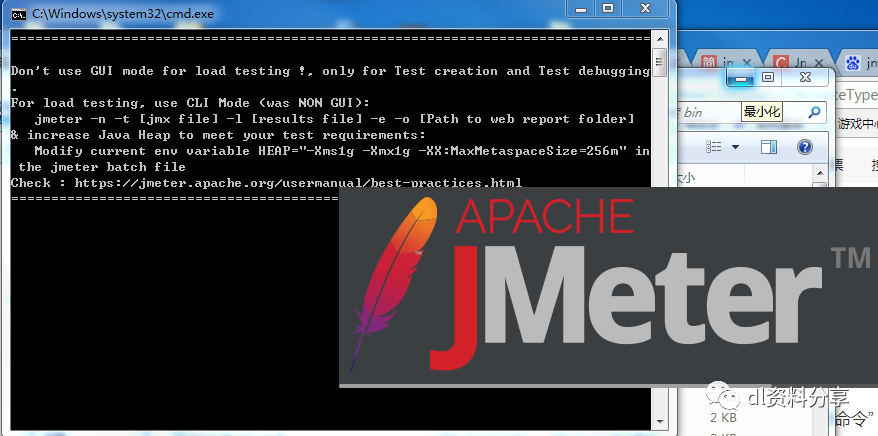
异常处理一:打开如果提示“findstr不是内部或外部命令”,
这是PATH环境变量的问题,将windows命令的目录添加到PATH中就over了。即:在path中追加:%SystemRoot%/system32;%SystemRoot%; 也可以通过ApacheJMeter.jar打开。
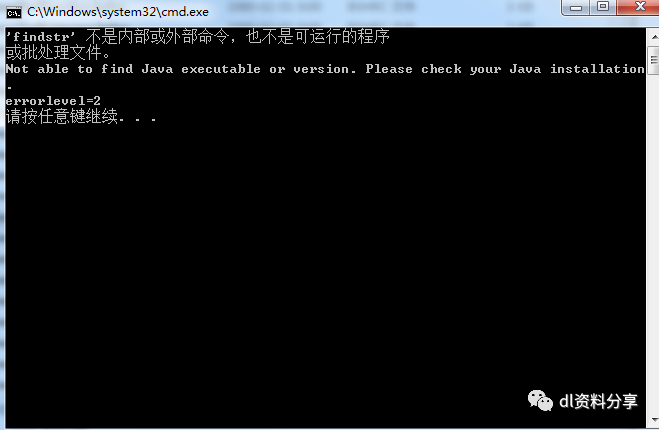
异常处理二:
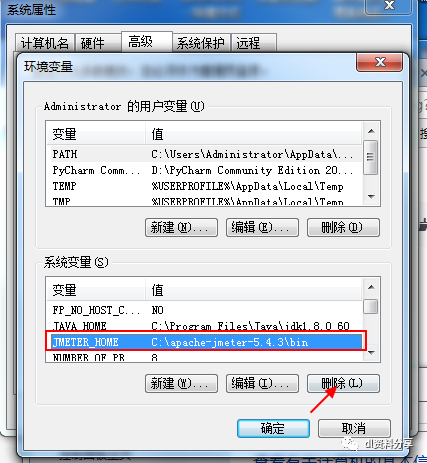
如果后面启动双击Jmeter中bin目录下面的jmeter.bat,闪一下无法启动,就删除这个在高级系统设置里面删除 变量名:JMETER_HOME ,记得保存修改后,再次启动即可