1:在D盘或者E盘找到tools文件夹,找到压缩包10g_database_win32,右键该压缩包,解压到当前文件夹
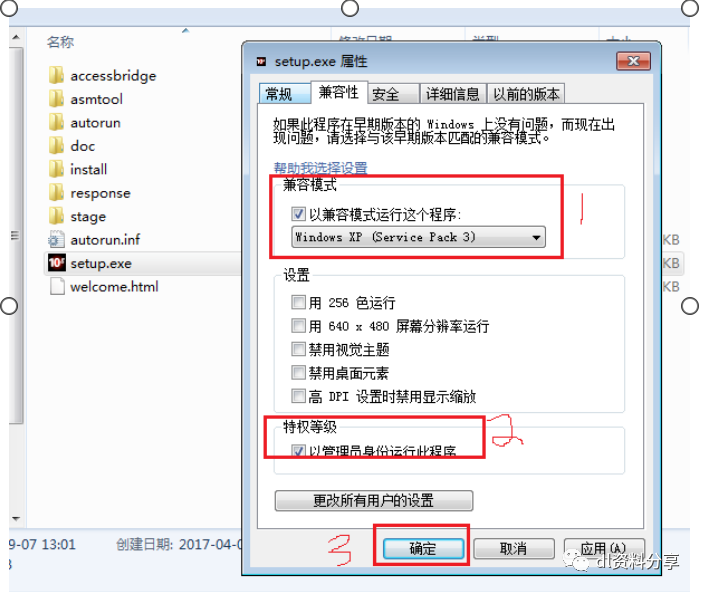
2:双击打开解压后的文件夹10g_database_win32,再进入database文件夹(如下图),选择 setup.exe -- 右键,选择“属性”,然后按以下步骤设置:
2.1:勾选:以兼容模式运行这个程序
2.2:再勾选:以管理员身份运行此程序,然后点击确定按钮
2.3:双击setup.exe运行。
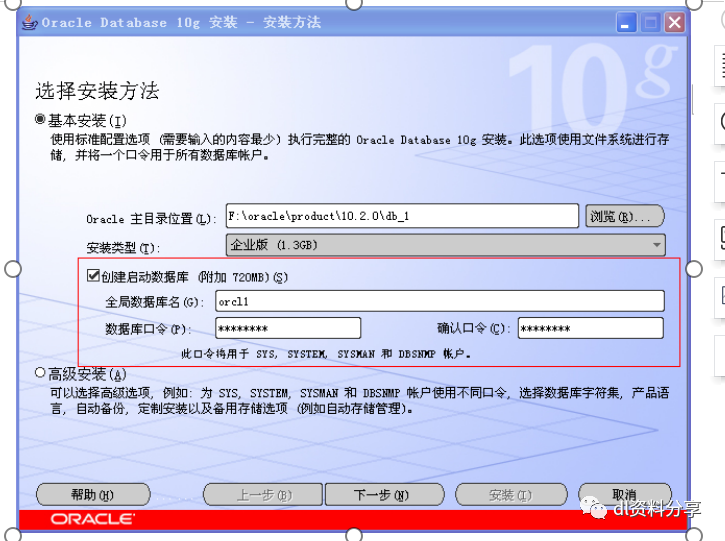
3:进入安装方法页面,只需要输入数据库口令a123,输入两次即可
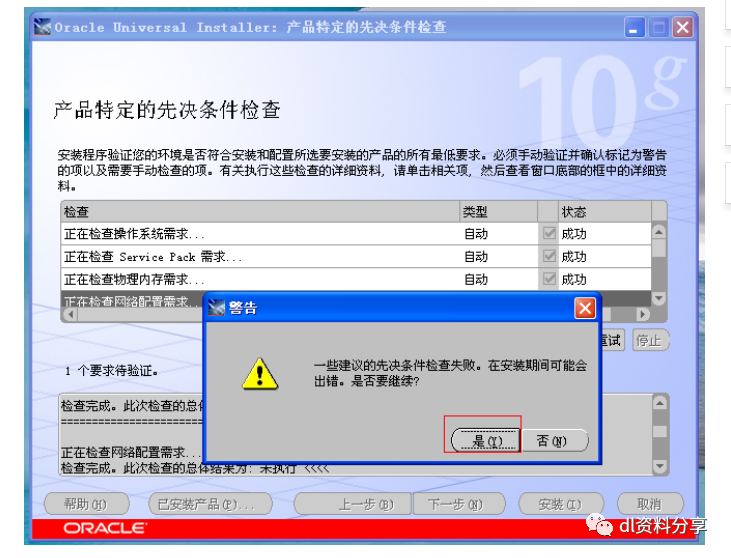
4:进入产品特定的先决条件检查页,出现弹窗提示是否继续,点击是即可。
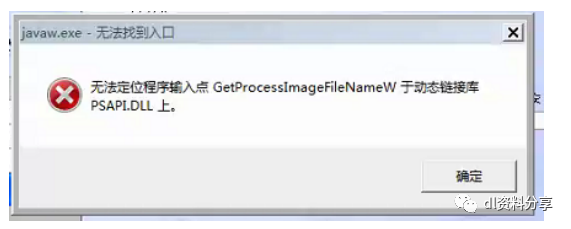
5:安装过程,如果出现以下类似错误,点击确认即可
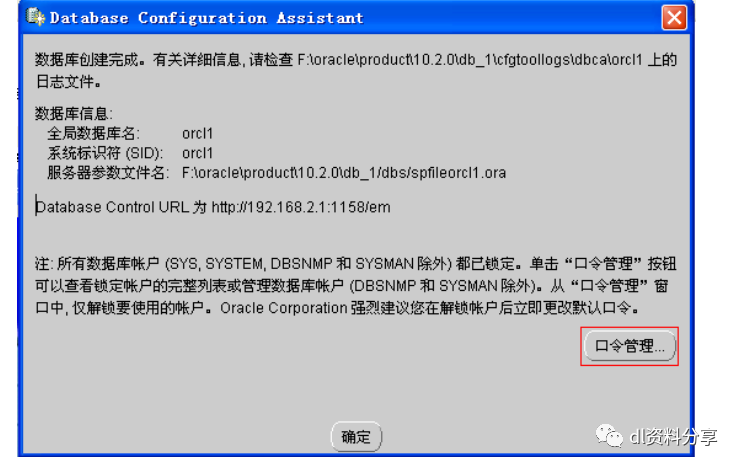
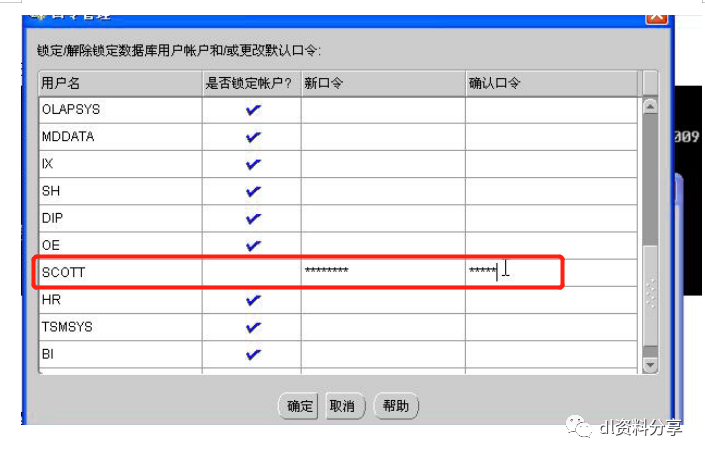
6:出现数据库创建完成页面,点击右下角的口令管理按钮(下图一),进入页面后找到用户名为SCOTT的账号,取消勾选锁定账号,在后面两栏输入密码为123456,输入2次。然后点击确认安装成功。
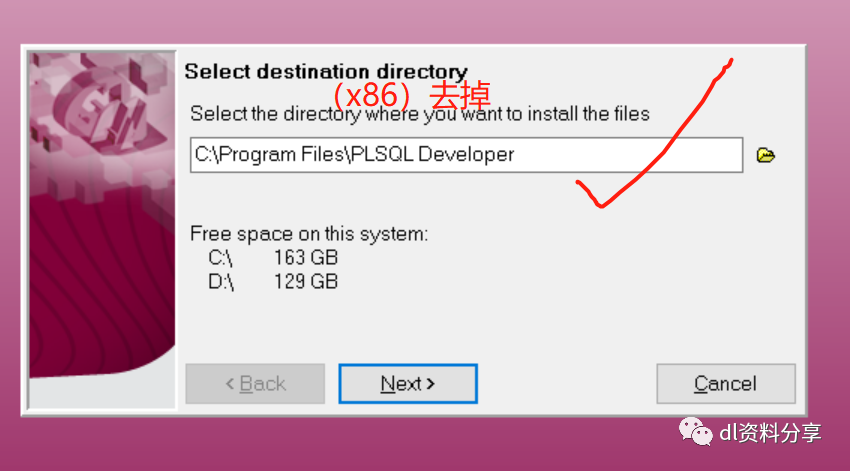
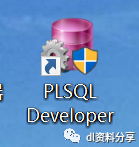
7:然后在tools文件夹中找到压缩包PLSQL Developer,右键解压到当前文件夹,并进入该文件夹,双击plsqldev1000.exe程序运行,在保存的位置将(x86)去掉,如下图,然后点击next安装成功,桌面自动生成新图标,按下一步
8:双击桌面出现的紫色logo图标,名称为PLSQL Developer,进入登录页面,输入账号scott 密码123456,点击确定,进入登录成功页面。
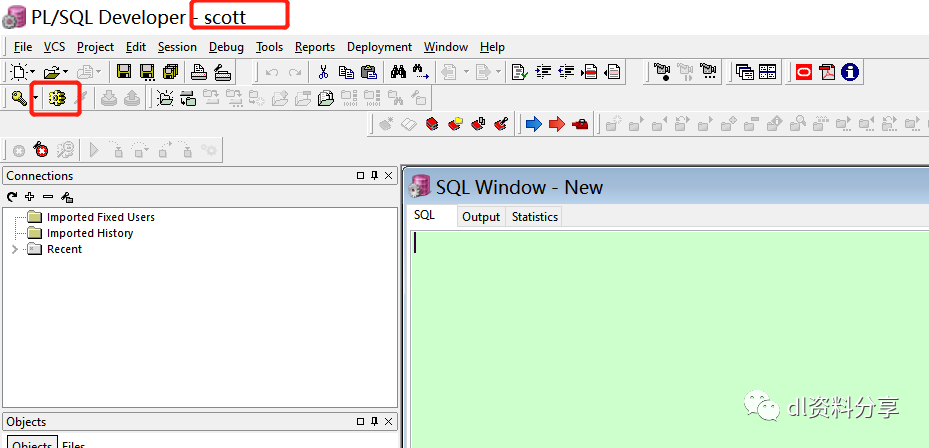
9:登录成功的表现页面为:标题栏能看到scott账号名字,工具栏的执行按钮为黄色。点击左上角的file-->new-->sql window
异常处理1:
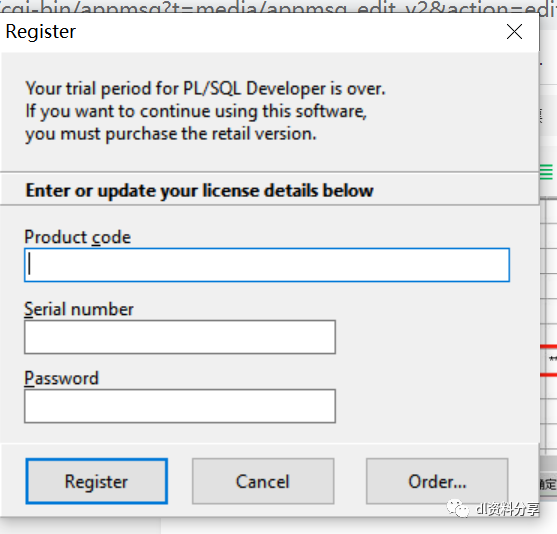
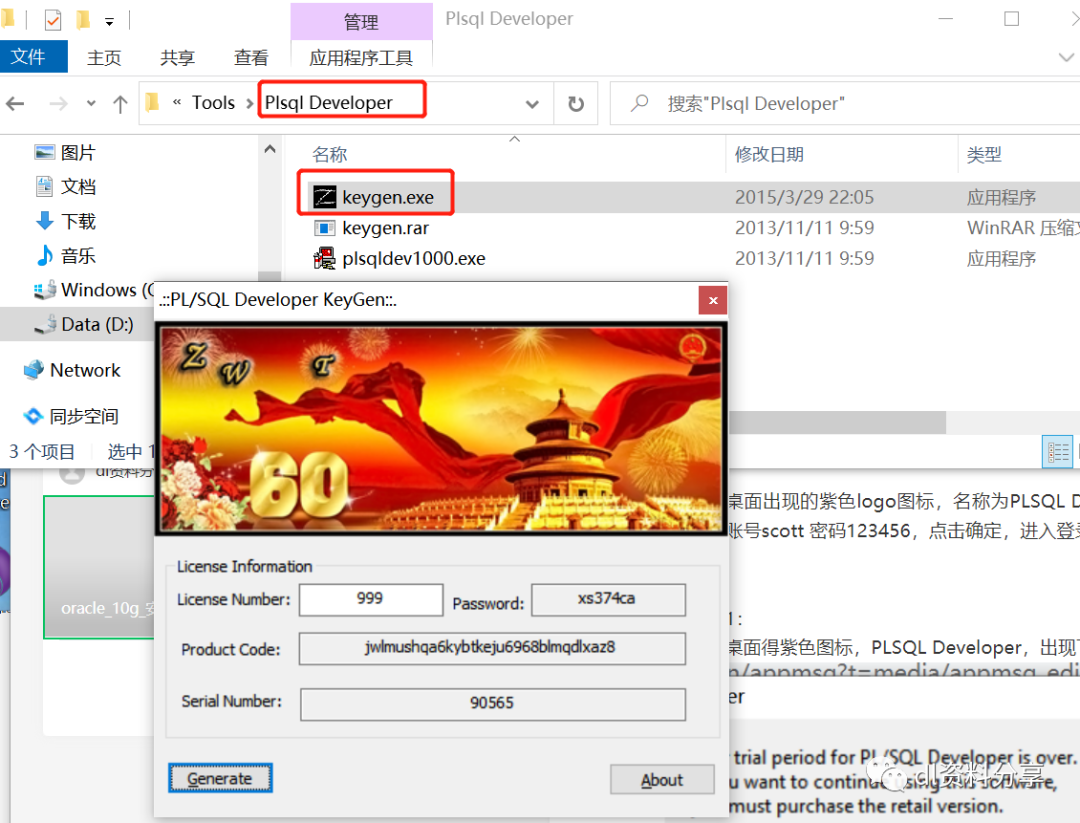
如果双击桌面得紫色图标,PLSQL Developer,出现下图一的情况,先找到
tools里面的PLSQL Developer解压后的文件夹,双击运行keygen.exe,将页面上的密钥对应填入刚刚出现的图一的输入框中。然后点击确定再次进入
异常处理2:账号密码填入点击登录后,提示账号被锁
给用户解锁:
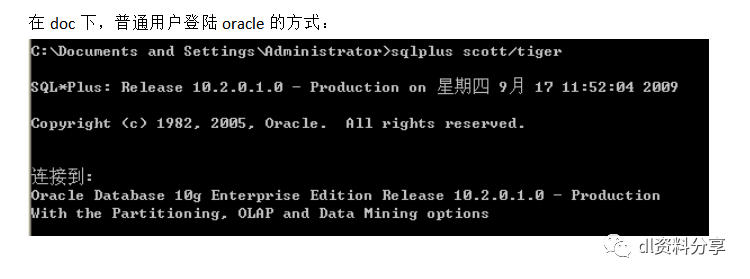
dos 登陆
按电脑的win+R键,出现运行窗口输入cmd按回车,输入
sqlplus / as sysdba
如果输入正确,应该进入sql模式:然后输入
alter user scott identified by a123 account unlock;
username – 要解锁的用户名 scott
password – 给要解锁的用户设定密码 a123