



目前StarRocks支持的BI工具:report server、Tableau、帆软BI、Smartbi,但目前不支持PowerBI。1.14.5版本不支持,据说,支持PowerBI的Connecter很快会Release。本文以Tableau工具连接StarRocks进行模拟展示。

1
StarRocks数据准备
详见《0022.S StarRocks本地文件导入(Stream Load)》
https://mp.weixin.qq.com/s/38CXyJi-BRNxZpMD7CDs9g
2
Tableau下载
进入下载页面https://www.tableau.com/zh-cn/products/trial,输入邮箱,点击“下载免费试用版”,Tableau Desktop版本可以免费使用14天。
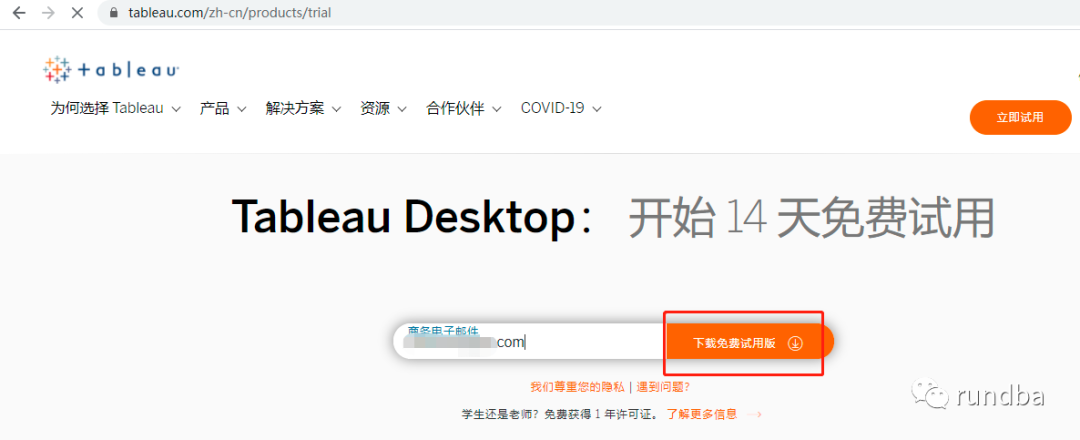
下载后版本TableauDesktop-64bit-2021-1-0.exe。
3
安装Tableau Desktop
1) 双击“TableauDesktop-64bit-2021-1-0.exe”运行安装
勾选接受协议,点击自定义。
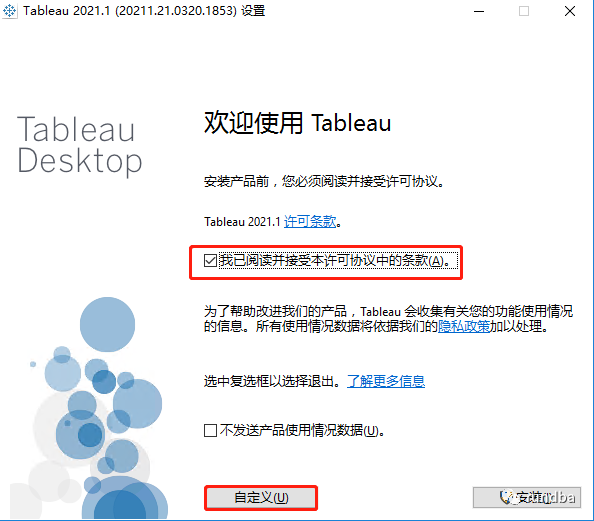
2) 默认,点击安装
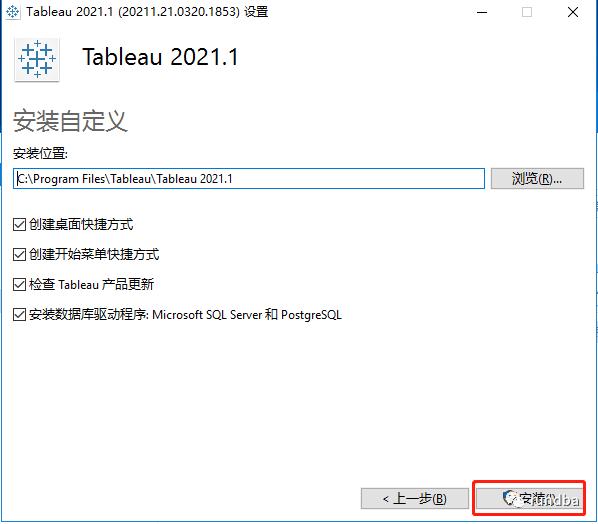
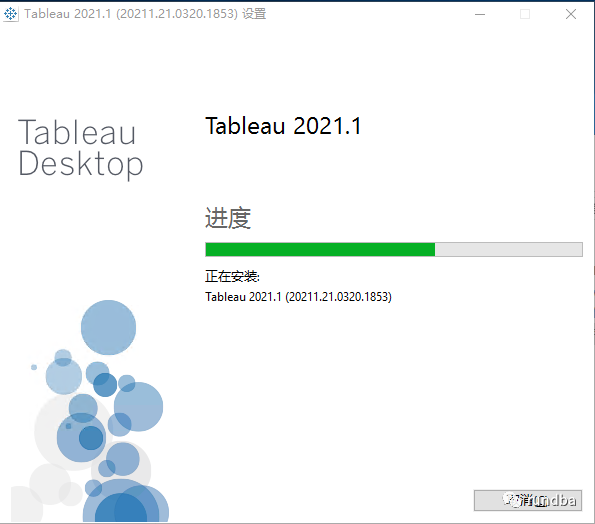
3) 安装进度
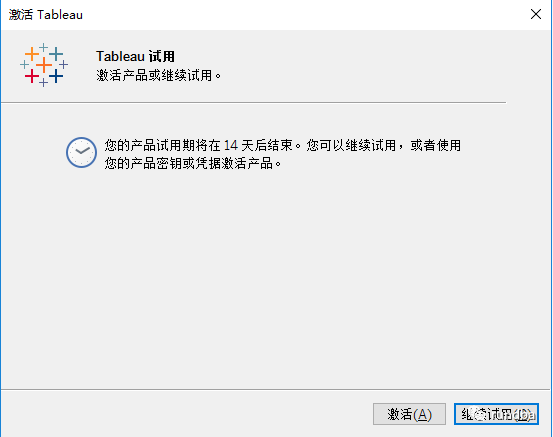
4)点击继续试用
如果需要填写试用信息,请按照要求填写完成后,才能试用。
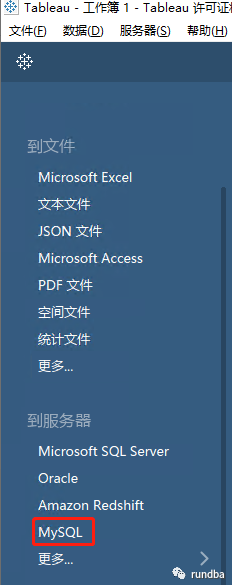
5) 连接StarRocks
在界面点击mysql
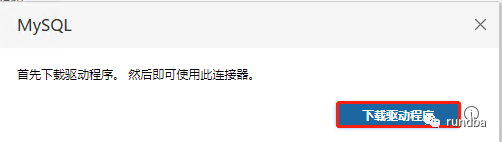
6) 按照提示下载mysql驱动
7) 点击mysql网站连接
到mysql官网进行下载
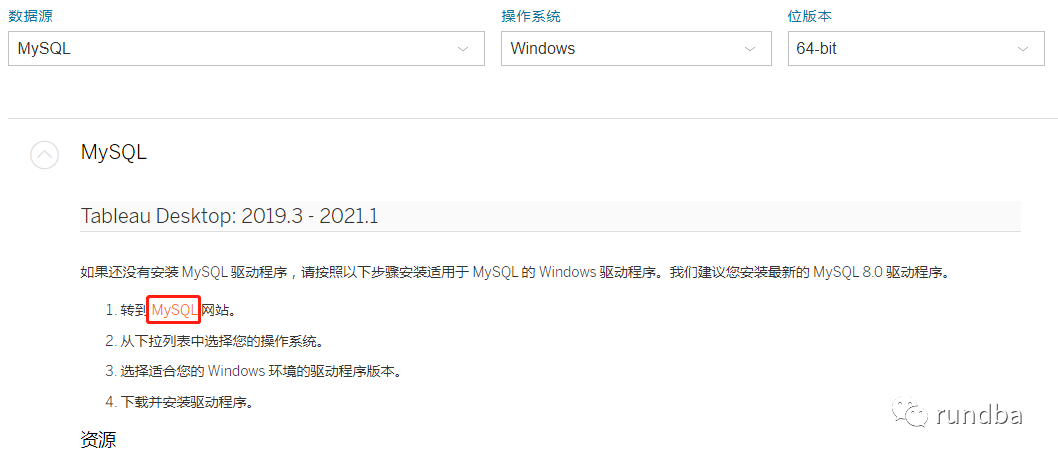
8) 下载ODBC,指定操作系统及版本
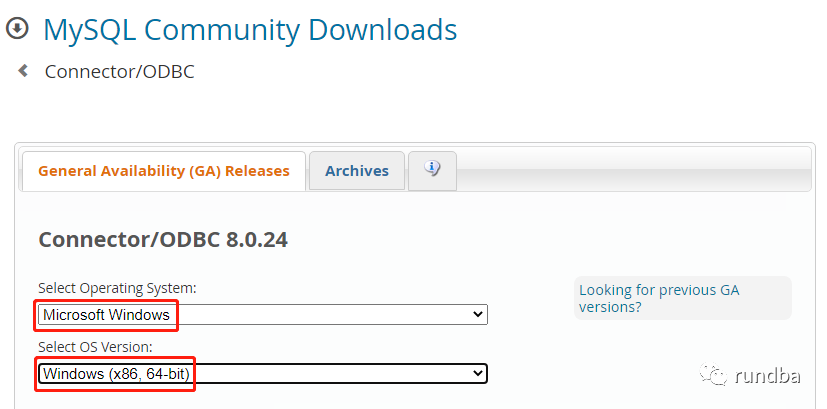
9) 下载对应版本
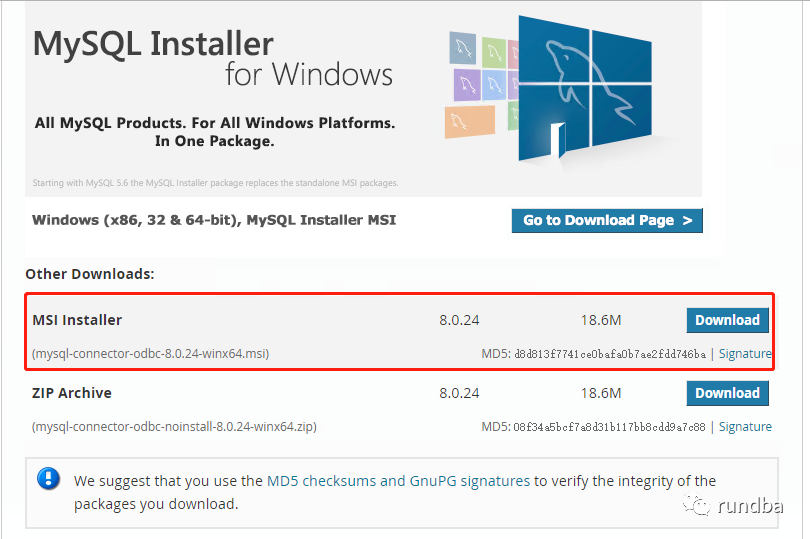
此处我们选择msi安装截止。下载完截止为mysql-connector-odbc-8.0.24-winx64.msi。
4
安装mysql ODBC驱动
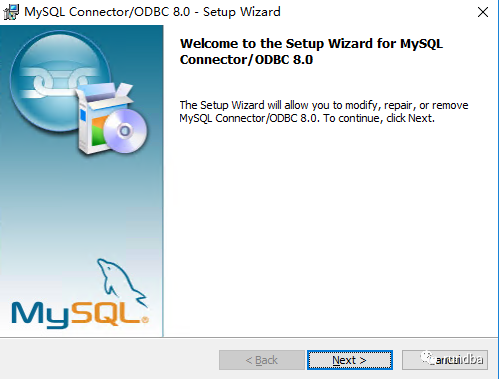
1) 双击mysql-connector-odbc-8.0.24-winx64.msi进行安装,点击next
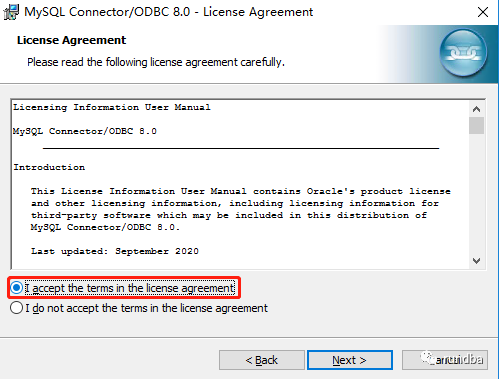
2) 接受协议,Next
3) 默认,Next
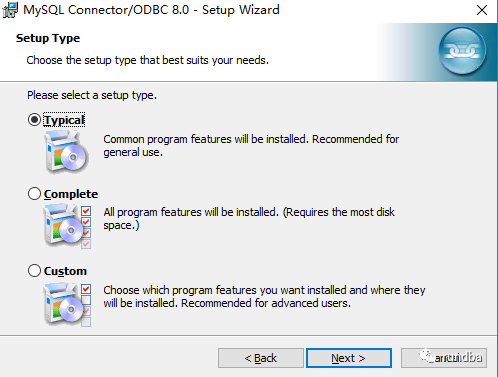
4) 点击Install
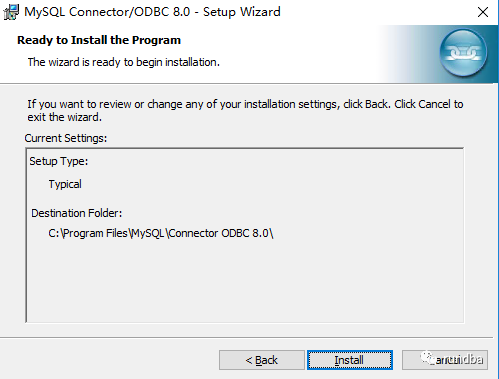
5) 点击完成
5
使用Tableau Desktop连接StarRocks
1) 双击桌面图标

2) 继续试用
3) 选择类型mysql
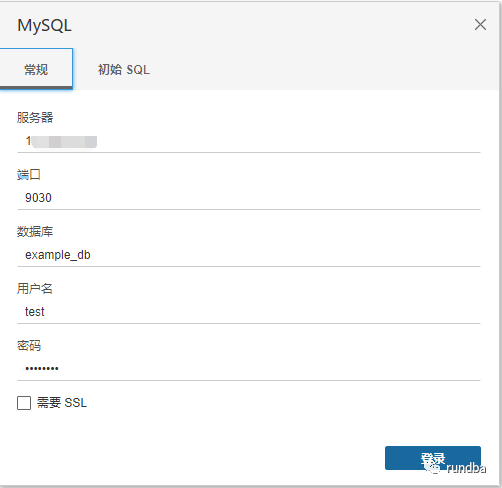
4) 登陆
输入信息并登录,IP选择FE(Leader)地址,端口为FE端口9030,输入连接的数据库名称和密码,点击登陆。
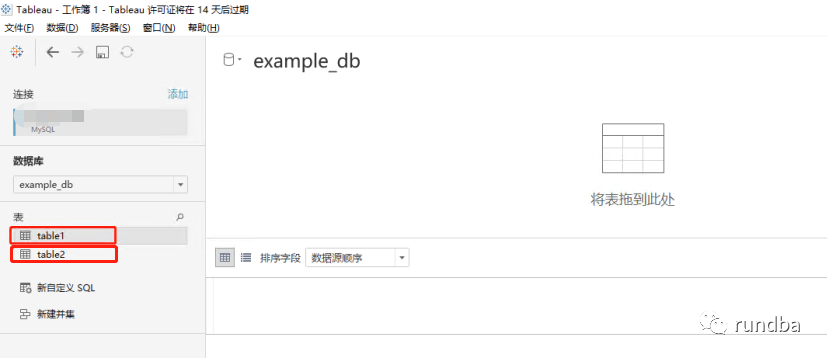
5) 将table1、table2拖入右侧
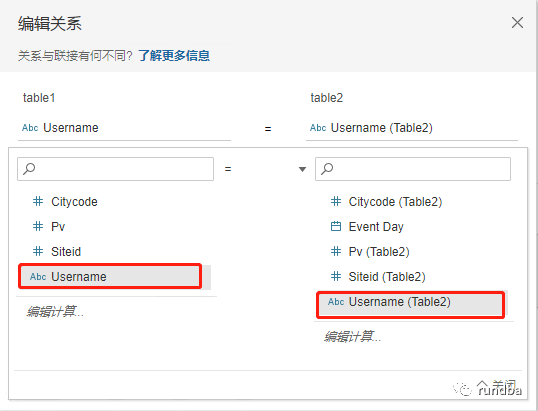
6) 表关联
使用username将table1、table2进行关联,关联后,点击关闭。
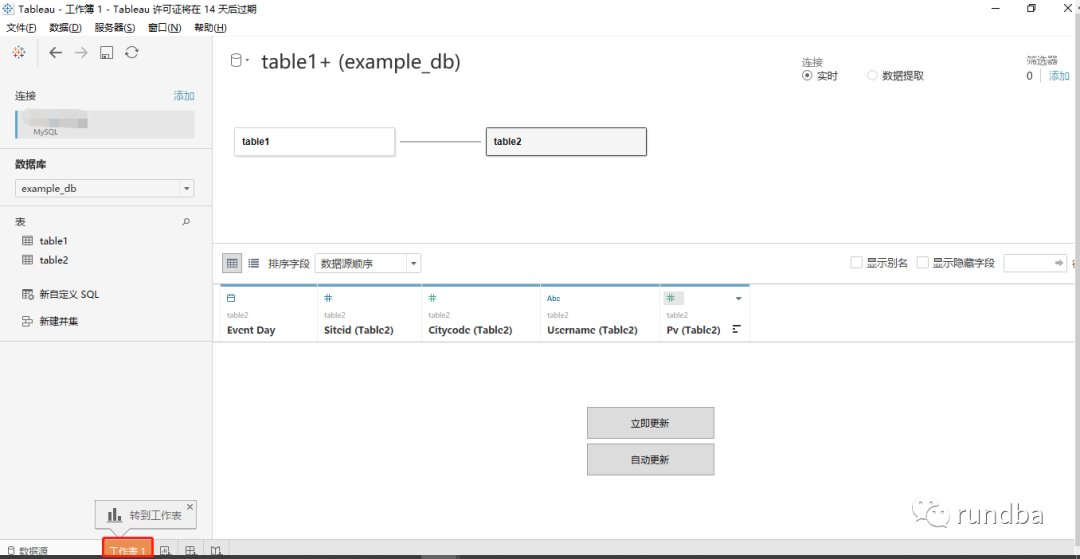
7) 点击转到工作表
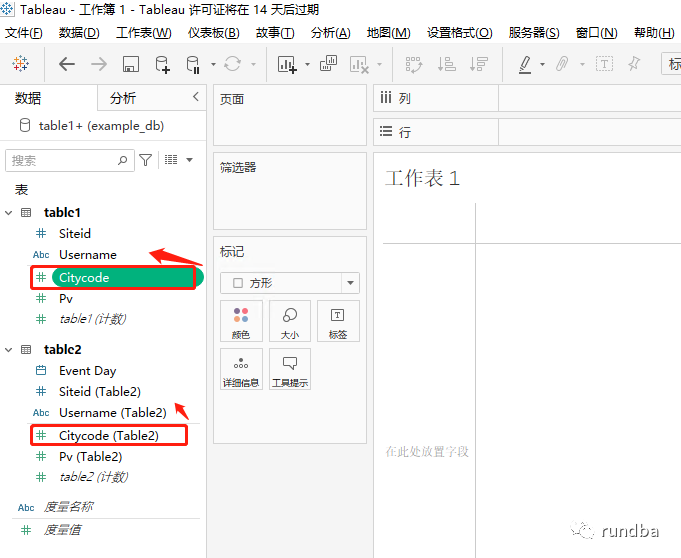
8) 将CityCode拖入横线上方
9) 拖入维度
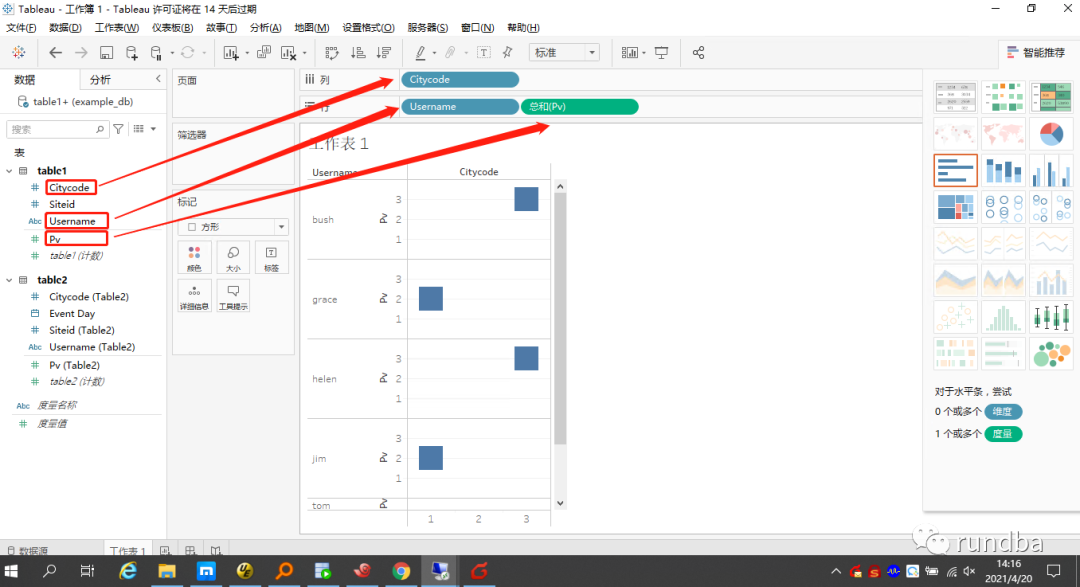
将CityCode拖入列,Username拖入行,Pv也拖入行。
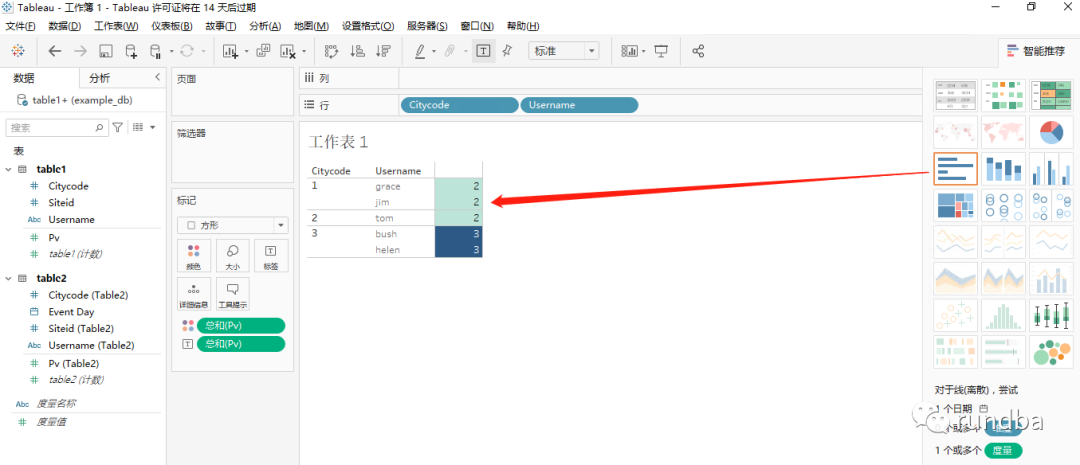
10) 选择不同样式进行展现
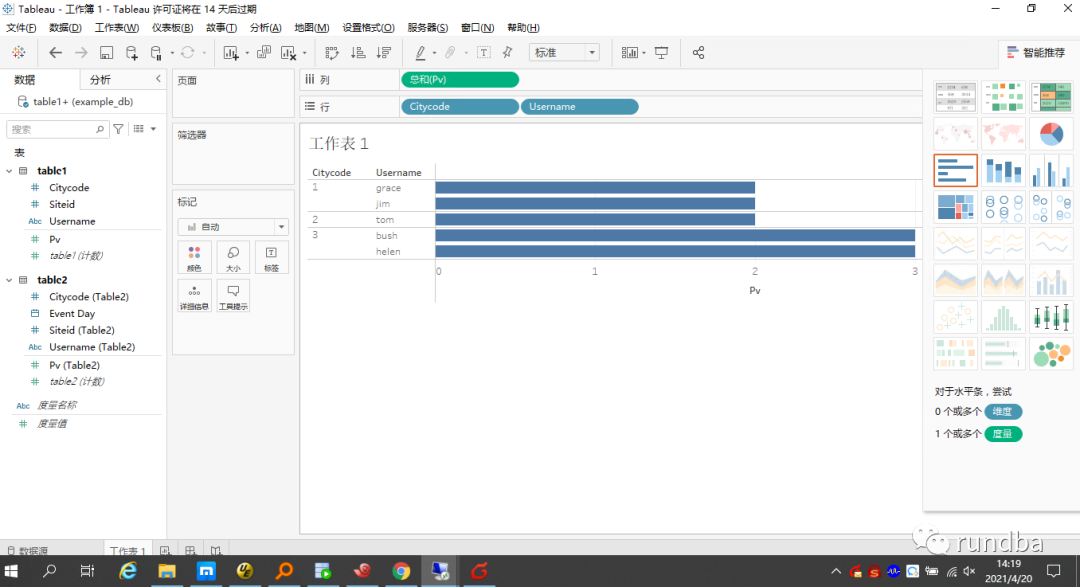
11) 选择不同维度、图标进行展现
6
小结
