



窗口(Window)在操作系统中,不仅是用户界面(User Interface,简称 UI)的改革,也是多任务管理方式的创新。OS X 的原生窗口管理方式虽然强大且高效,这并不等于足够「人性化」,所以问题来了:如何应对个别用户需要定制窗口尺寸及位置的需求?这个时候你需要Moom来辅助你。
比如:相信各位都遇到过这种情况,桌面有好几个窗口,你恰好又是“不整齐不舒服斯基”,然后就辛辛苦苦纯手工拖动这些不听话的界面,然并卵,最后你不得不放弃了。
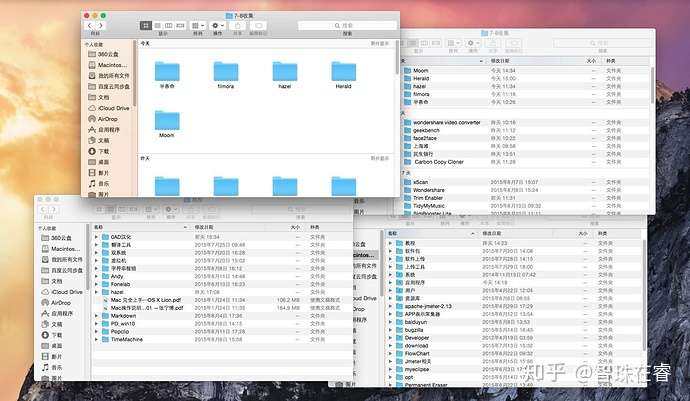
但是你再看看使用Moom整理的桌面!
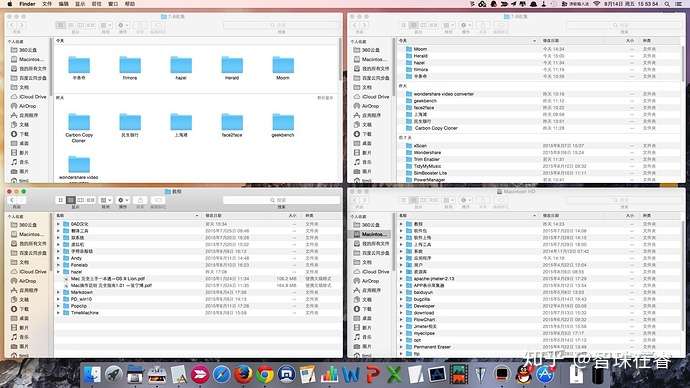
Moom 是 Mac OS 上的一款著名的效率软件,专职于对窗口的布局管理,拥有优雅的操作方式、融合的 UI 界面和强大的定制支持。即便有众多同类付费或免费软件(如:BetterTouchTool、Divvy、Shiftit、Cinch、SizeUp 等),也无法撼动 Moom 的霸榜地位。
Moom能够快速修改当前窗口大小并放置在指定位置,它默认操作点设立在了窗口左上角的绿色按钮上,我们只需要将鼠标移动到绿色按钮上就会弹出一个选择菜单,里面有五种尺寸可选,单击选项即可变化窗口大小,并能将窗口移动到指定位置。
一、General
软件安装完成后,你不需要进行任何设置就能体验其基本功能了。将鼠标悬停于缩放按钮(窗口左上角第三个按钮)上,即会出现一个小窗口,在这里你可以选择各种窗口布局方案。
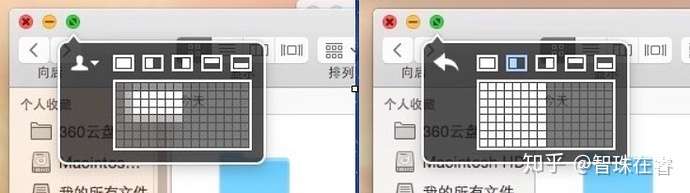
当你选择了一种方式后,该窗口又回出现一个“撤销”按钮,点击就可将窗口调整回最初的状态(即按照 Moom 的布局方案调整之前该窗口所处的状态,并不是其上一次所处的状态)。
然后,我们来看看 Moom 如何设置。
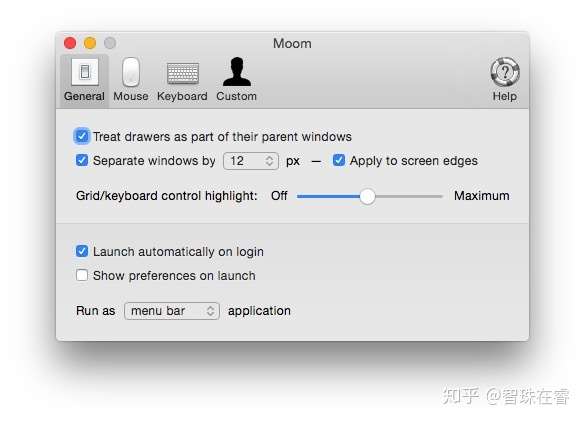
Treat drawers as part of their parent windows:这是的 Drawer 类似于附加窗口,附着在主窗口的左右,可以动态地显示或收起。因为 Drawer 显示和隐藏时,需要占用屏幕空间,因此这个选项就是定义是否将 Drawer 的尺寸于主窗口一同计算。Separate windows by **** px: 窗口与窗口,以及窗口与屏幕边缘间的默认最小距离。当您通过 Moom 将几个窗口分别放置在上下位或左右位时,窗口之间的距离大小则需要您手动调节。小编设置了12像素,效果可以看文章开关那张图。
Gird/keyboard control highlight : 用鼠标或键盘在网格中选择窗体大小时,当前窗口和位置尺寸提示框高亮显示的程度。
  Launch automatically on login: 开机自启动。
  Show settings on launch: 程序启动时打开 “偏好设置” 界面。
  Run as **** application:选择 Moom 图标的显示位置。standard: 显示于 Dock 、menu bar: 显示于菜单栏、faceless 不显示,当选择此项时软件会提示您:在 faceless 模式下需要进入程序的偏好设置界面,需要进入应用程序文件夹重新打开程序。
二、Mouse
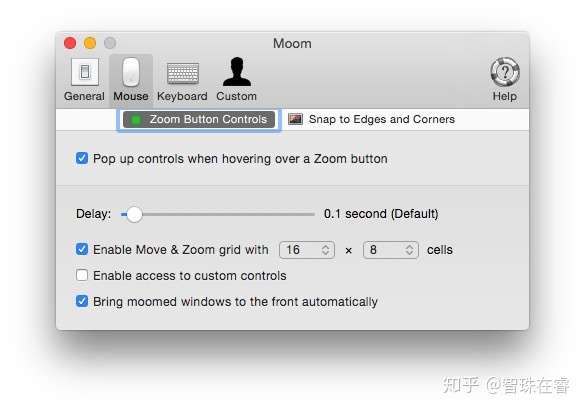
Pop up mouse controls when hovering over a Zoom button:即鼠标移动到窗口 “缩放按钮” 上时出现的 “控制菜单” ,在 “Delay” 中可以控制此菜单出现前的延时时间。注意:所有与鼠标及 “缩放按钮” 相关的操作都必须打开该功能,若取消选择,则该小标签中的所有内容皆会被注销。

   Enable Move & Zoom grid with **** cells:使用该功能可以自定义 “控制菜单” 中的区块密度,调节的数字越大,密度就越大。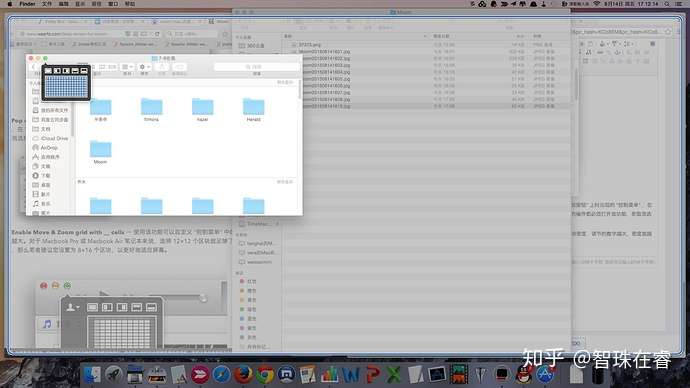
Moom201508141611.jpg1920x1080 189 KB
我用的23寸显示器,设置为16*8(Pro 及 Air 一般为12*12),当在小窗口选择全屏时,实际的选择框也铺满屏幕,你也可以用这种方式设置适合自己电脑的方案。

 Enable access to custom controls :自定义设置项。该功能只是个开关,可以链接至您的自定义预设项。效果如下图: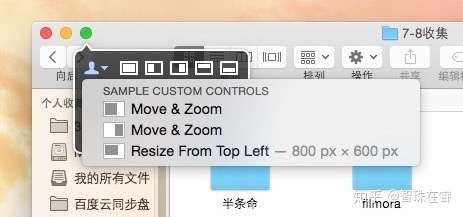
Bring moomed windows to the front automatically:自动将调节过的窗口放置到最前端(置顶)。
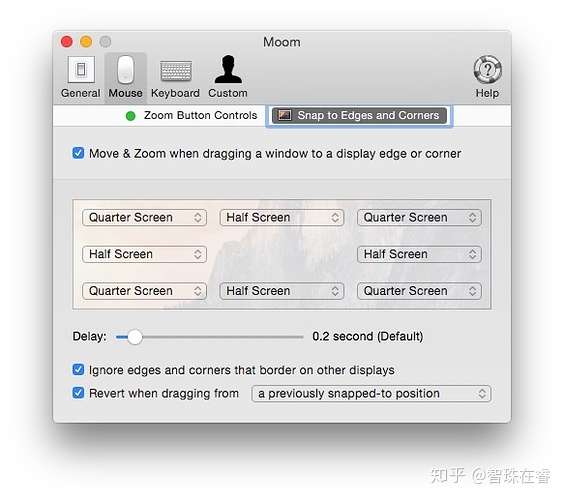
在此界面可以设置“自动缩放”,即如果将窗口拖至屏幕四个角落,窗口会自动缩放至1/4屏幕尺寸并被放置于该角落;若是四个边缘的话,即缩放至1/2屏幕尺寸。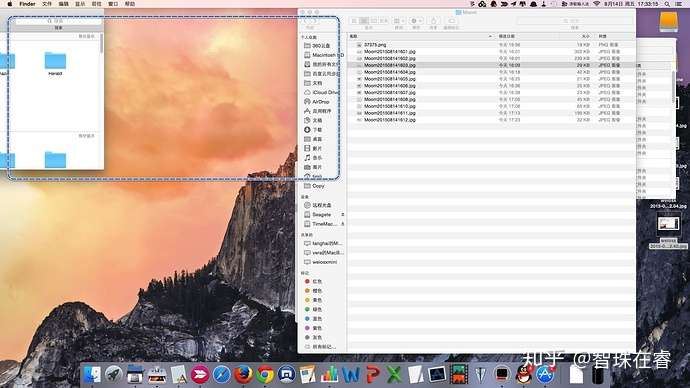
Ignore edges and corners that border on other displays:如果您的电脑配备有多块显示器,那么打开该功能,Moom 的 “自动缩放“ 则只会对当前的主屏幕有效,而不会影响到剩余的附加屏幕。Revert when dragging from **** :当使用 “自动缩放” 功能将窗口排列至对应的位置时,窗口尺寸会随着预设项重置,该功能则会帮助您恢复尺寸大小,不过前提是窗口必须离开 Moom 自动校准的位置。
三、键盘控制
“键盘才是王道”,这句话是我眼中对于效率应用的一贯看法,为什么?键盘作为电脑操作的主要方式之一,其地位不言而喻。它在大众眼里或许只是个输入工具,但随着应用程序的更新换代以及苹果官方对于快捷键的重视,Hotkey(热键)则显得越来越风靡。同时由于键盘能达到鼠标无法替代的高效率,其在高级用户嘴里更是被啧啧称赞!在这里呼吁:如果您希望了解如何将键盘发挥到极致,那么熟练使用快捷键就是一门不得不努力学习的课程。
在使用 “键盘” 功能前,必须先设置好快捷键用作 “激活”,我选择的是 “Shift + CMD + M“。
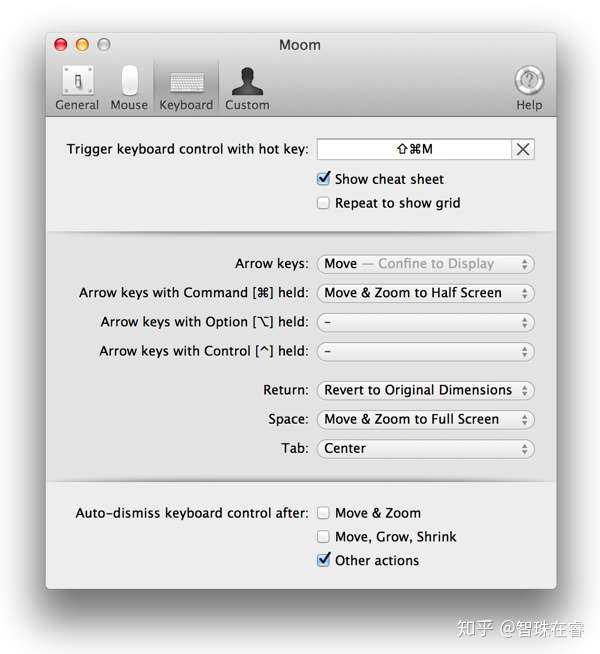
Show cheat sheet - 显示快捷键列表,针对新手或操作不熟练的用户加入的功能,便于在激活 “键盘控制” 后能快速预览相关功能对应的快捷操作。读者若能很好地理解下文内容,并且不承认自己是 “菜鸟” 的,请取消勾选 ^^
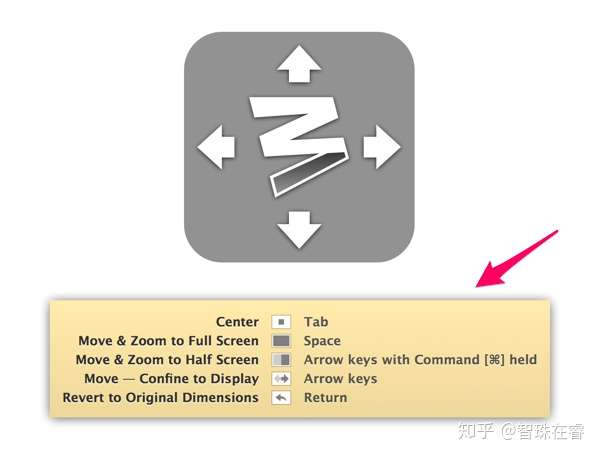
另外还有一款叫做 “Cheat Sheet“ 的 OS X 快捷键预览应用,功能与这里的 “Show cheat sheet“ 一样,只是它针对是系统而不是应用。感兴趣的读者可以点击 这里 进行官方下载。
回到 Moom,之前笔者向大家介绍了如何定义激活 “键盘控制” 的快捷键,但是如何实现真正意义上的控制呢?很简单。首先激活该功能,按下 Tab 键使窗口居中(靠左右两侧时为水平方向居中、靠上下两侧时为垂直方向居中);按下 Space 空格键使窗口全屏显示(不包括菜单栏);按下 CMD + 方向键使窗口占据屏幕左右半边或上下部分;直接按下方向键可以移动窗口,每次移动的单位距离按照之前配置的 “区块密度” 计算;最后,按下 返回键 恢复原始窗口尺寸和位置。这些功能您皆可以在 “键盘控制” 列表中自定义。
Auto-dismiss keyboard control after - 用于定义窗口动作完成后,是否自动退出 “键盘控制” 模式。
软件默认的键盘快捷键不光可以基于 CMD 键,您也可以赋予 Option 和 Control 键功能以最大化利用 Hotkey 功能。要是嫌麻烦或希望能自由配置,那您一定不能错过 Moom 开发商留下的 “自定义键盘快捷键” 功能。
