



虚拟机环境准备
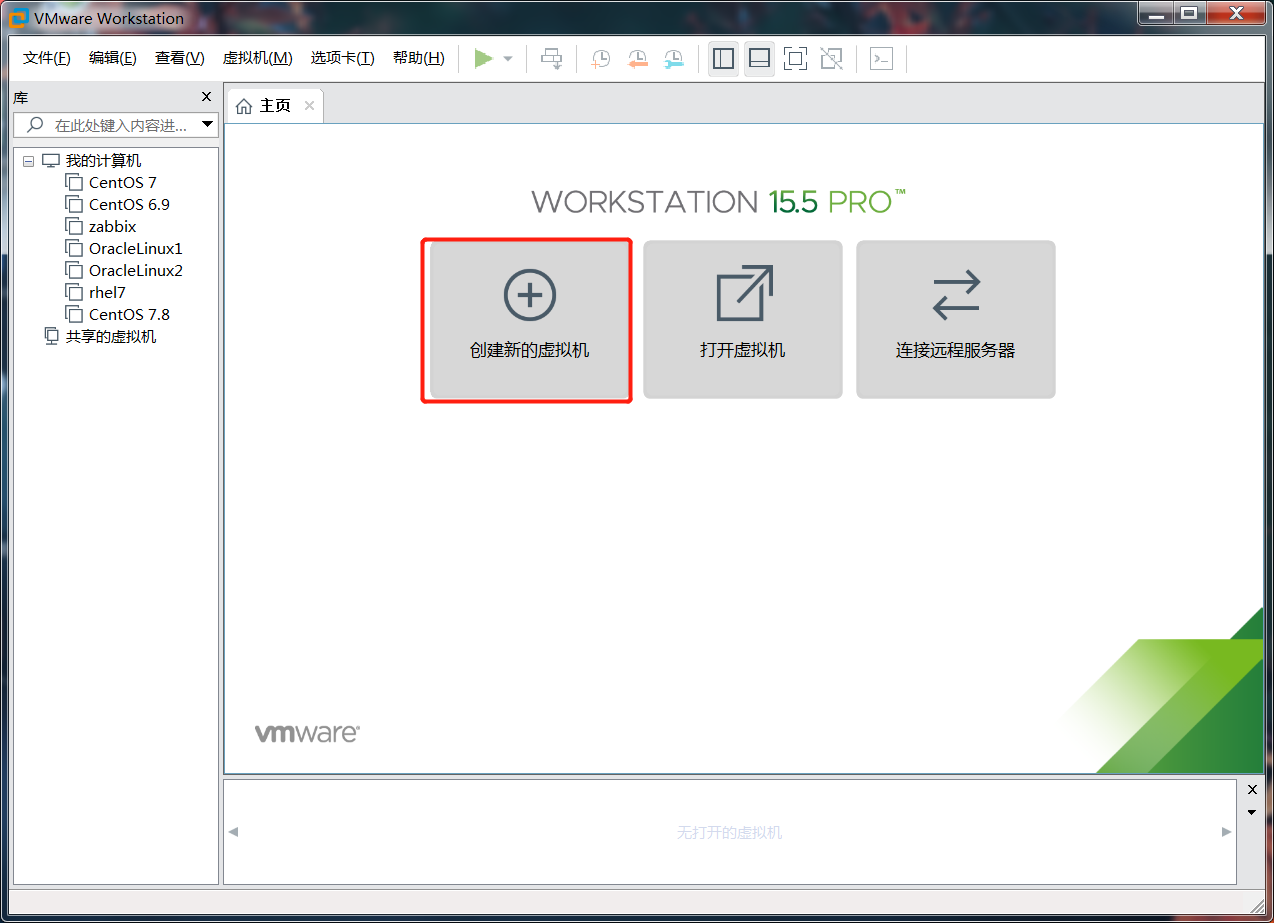
1.打开VMware Workstation Pro软件,点击创建新的虚拟机
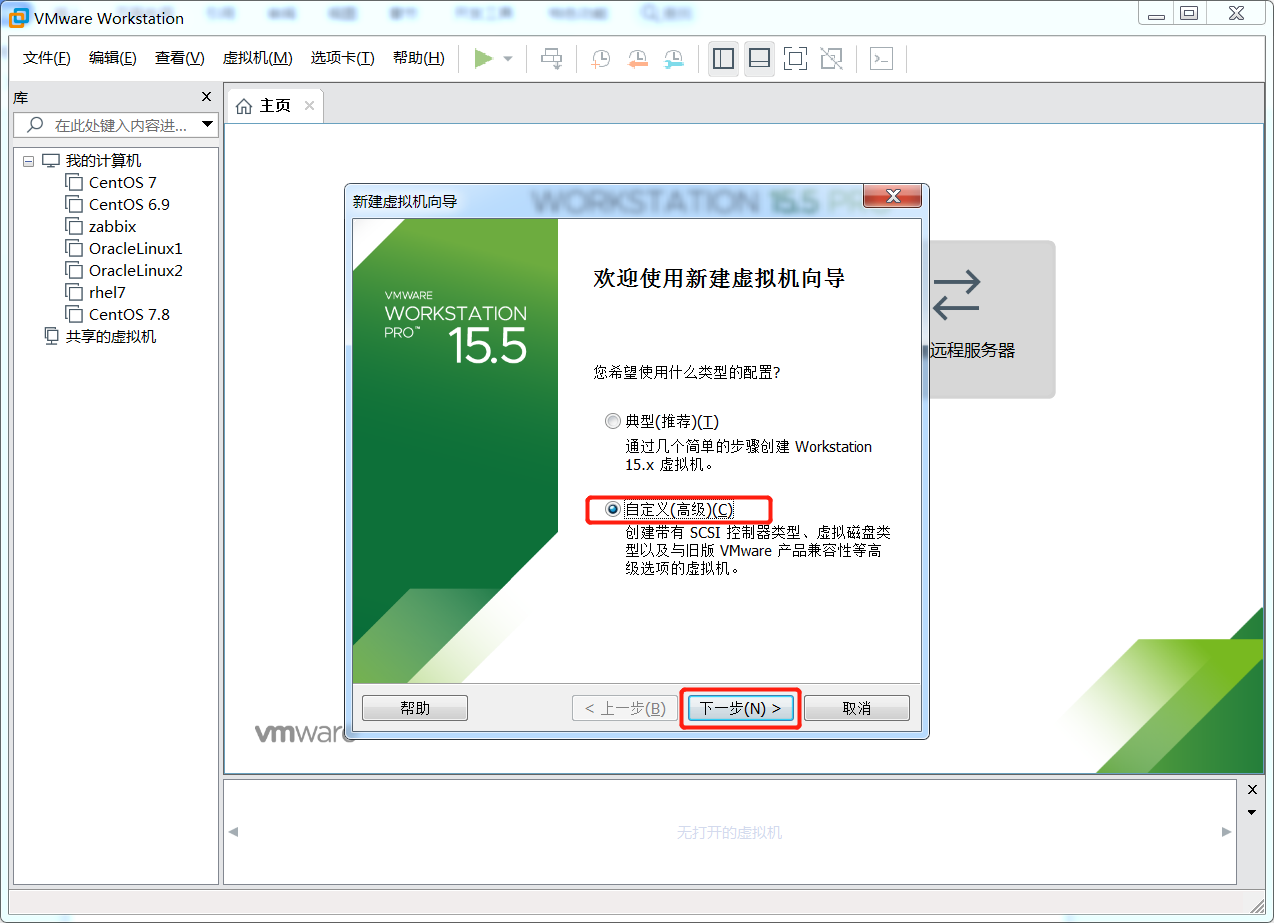
2.选择自定义虚拟机,点击下一步
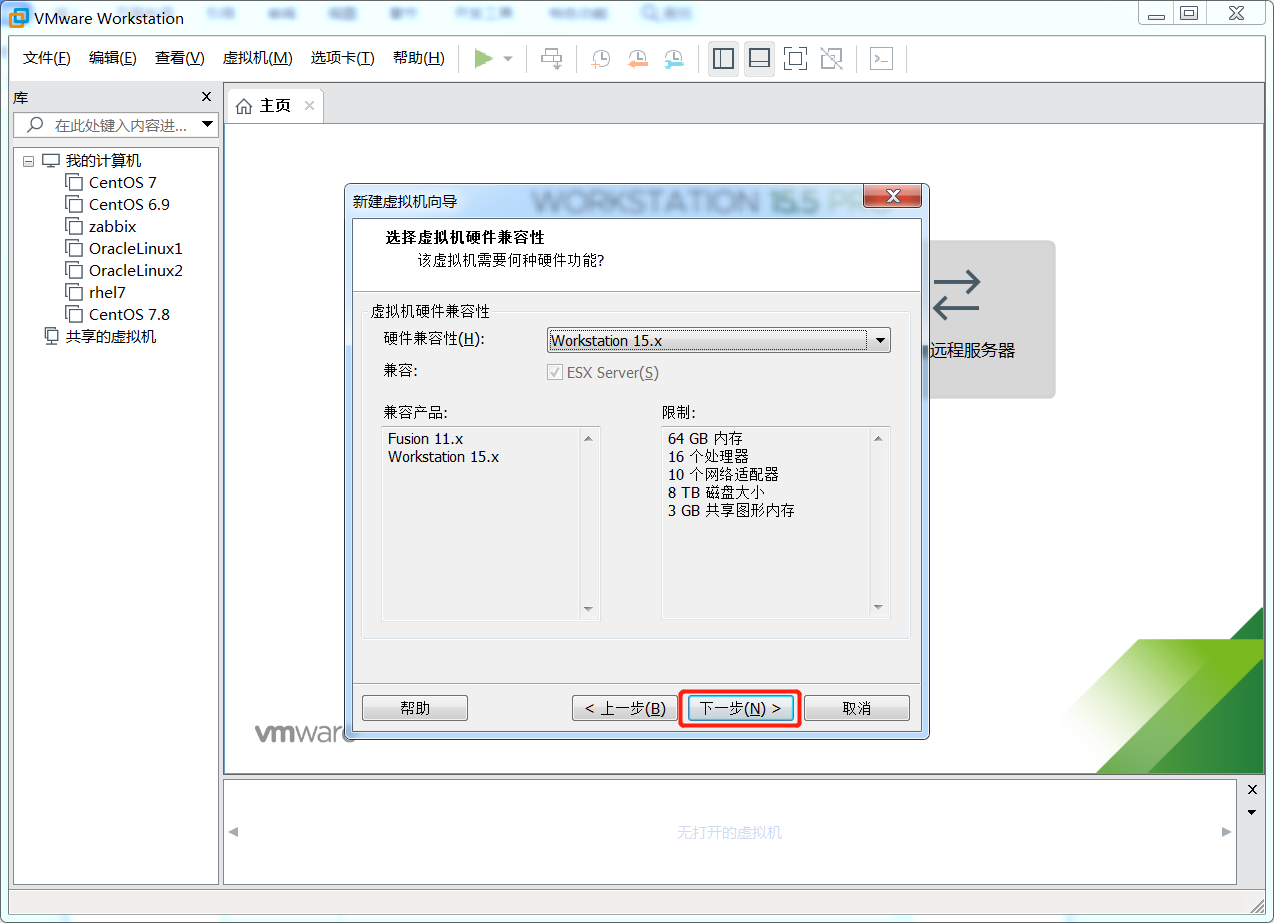
3.点击下一步
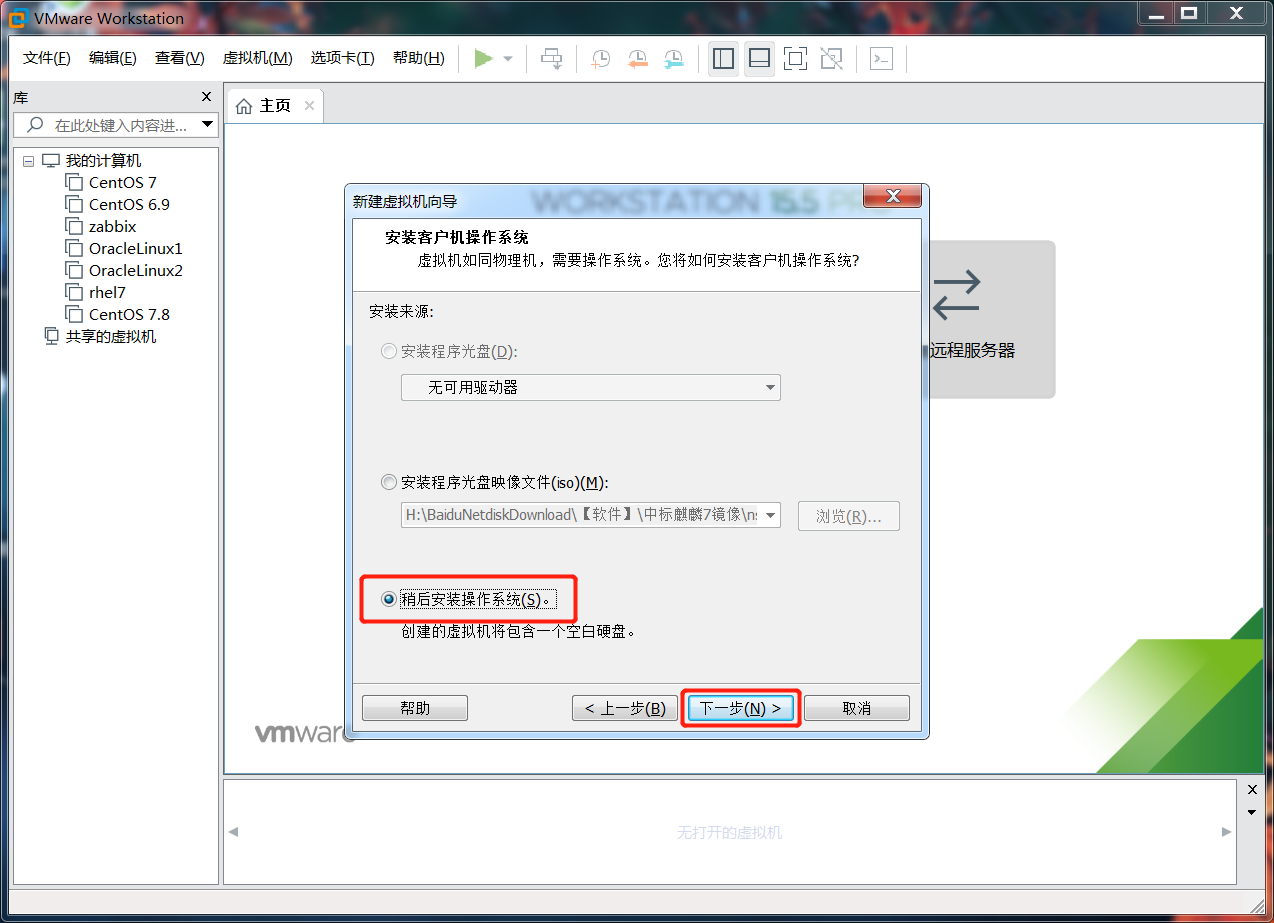
4.选择稍后安装操作系统,然后点击下一步
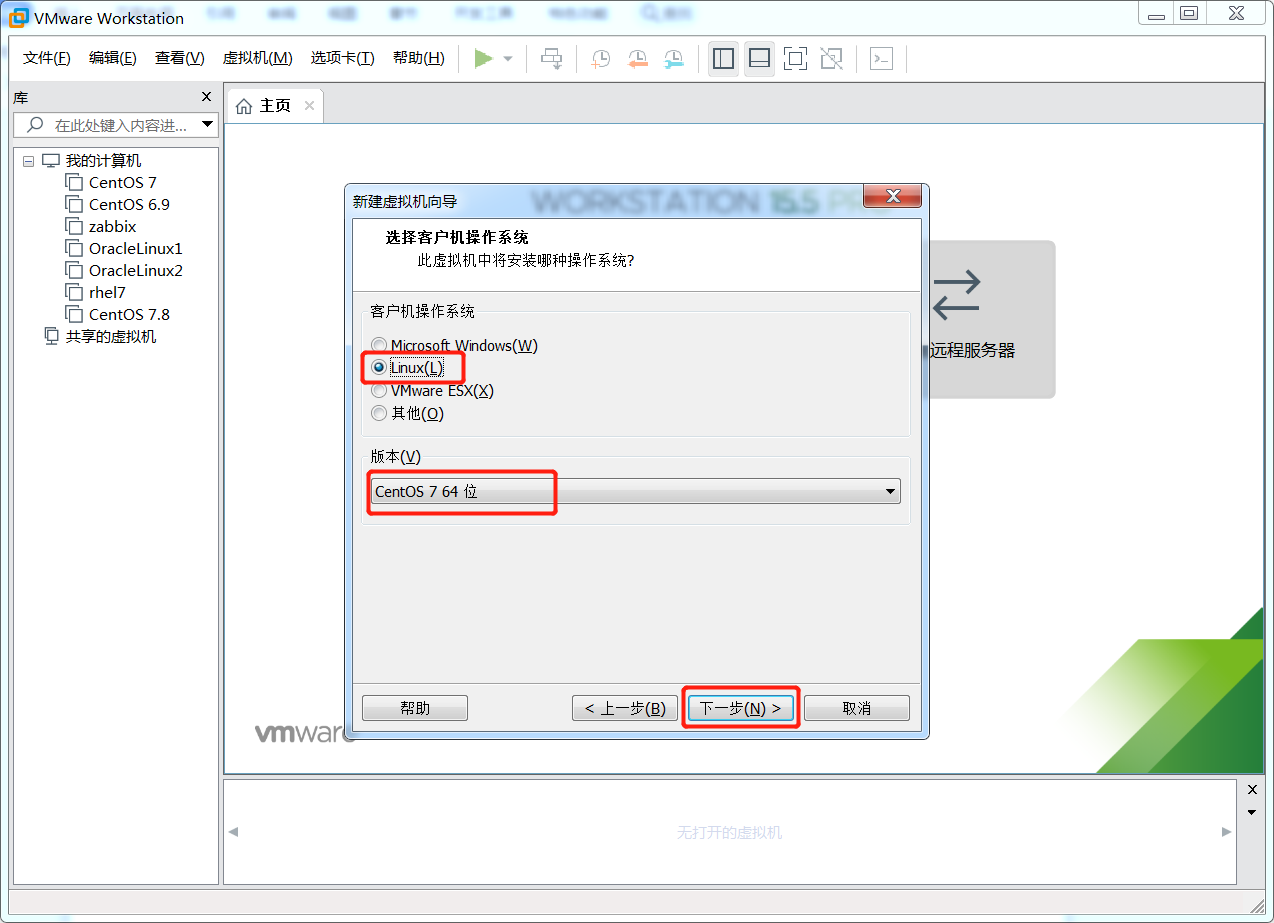
5.选择Linux系统以及对应版本,然后点击下一步
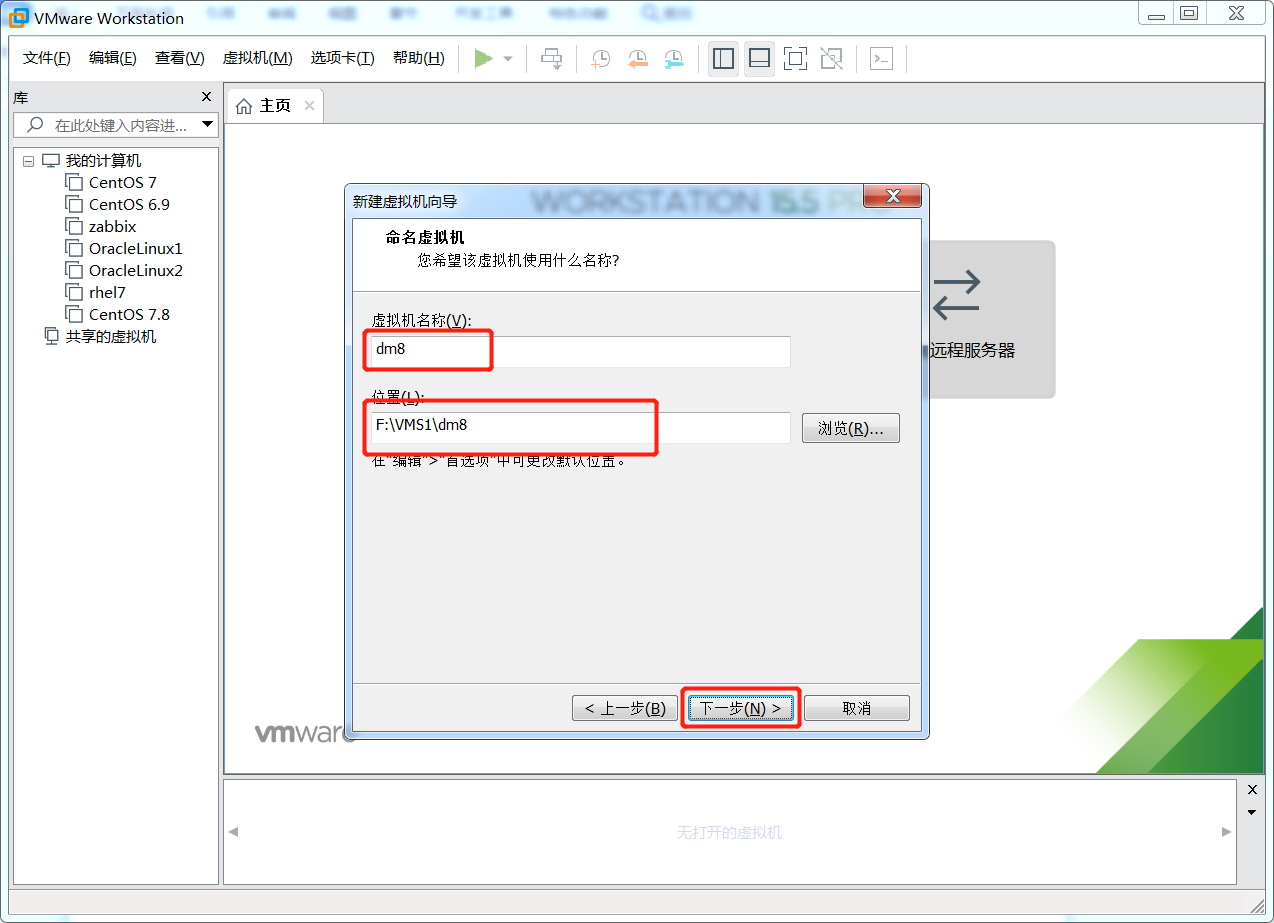
6.修改虚拟机的名称(也可使用默认的名称),以及虚拟机的安装位置,然后点击下一步
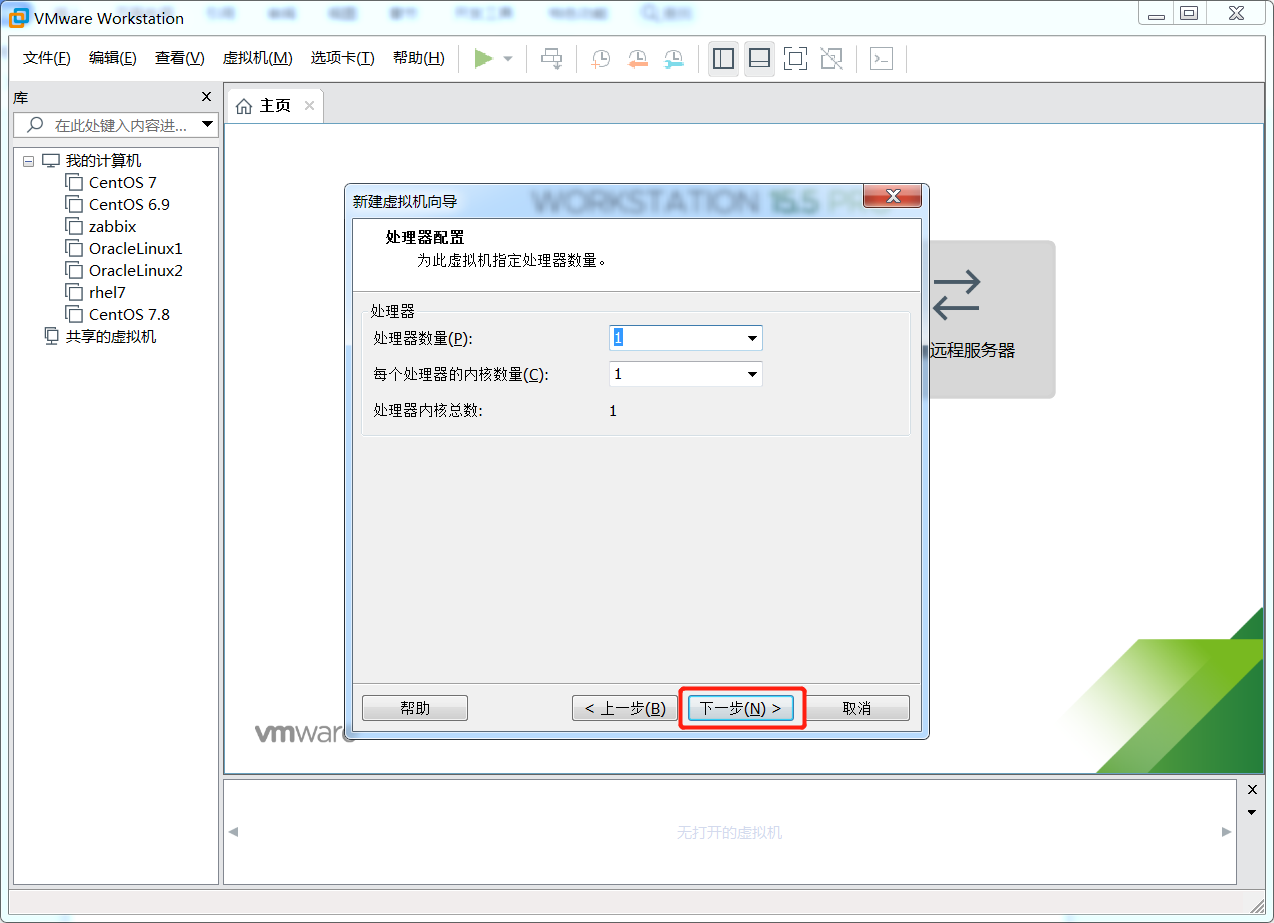
7.如果主机资源允许,可以多配几个CPU和内核。然后点击下一步
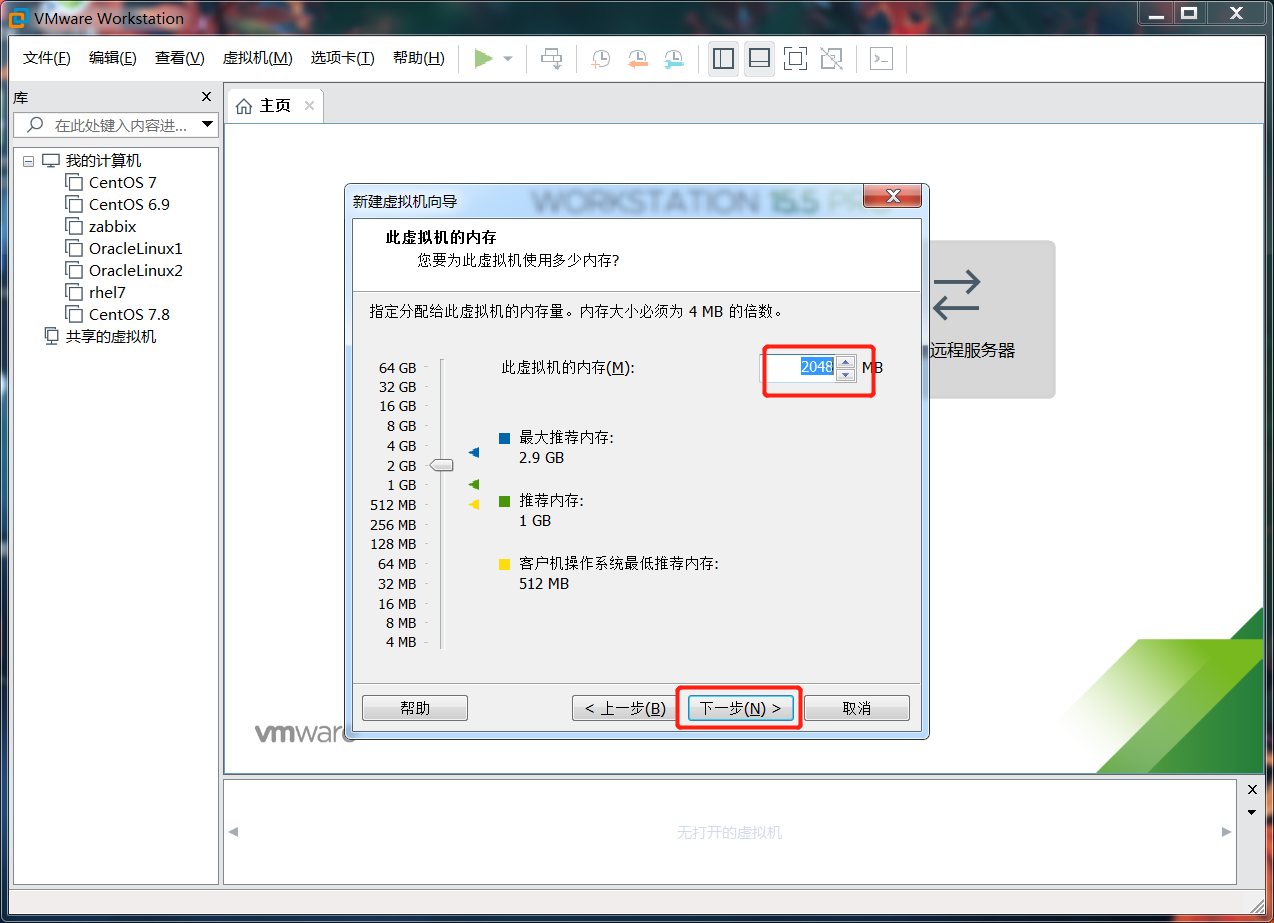
8.分配至少2G内存,然后点击下一步
9.选择桥接网络,然后点击下一步
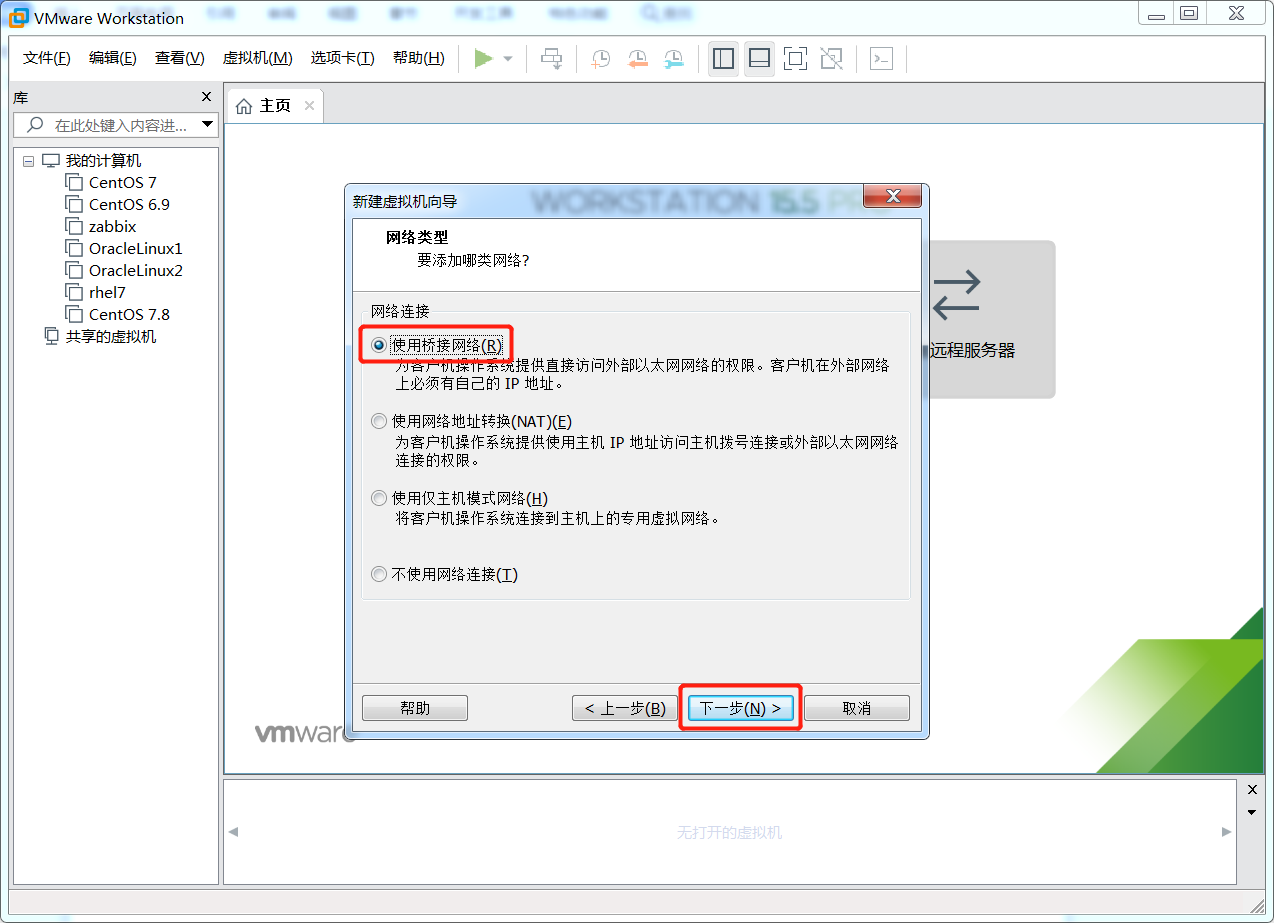
10.默认点击下一步
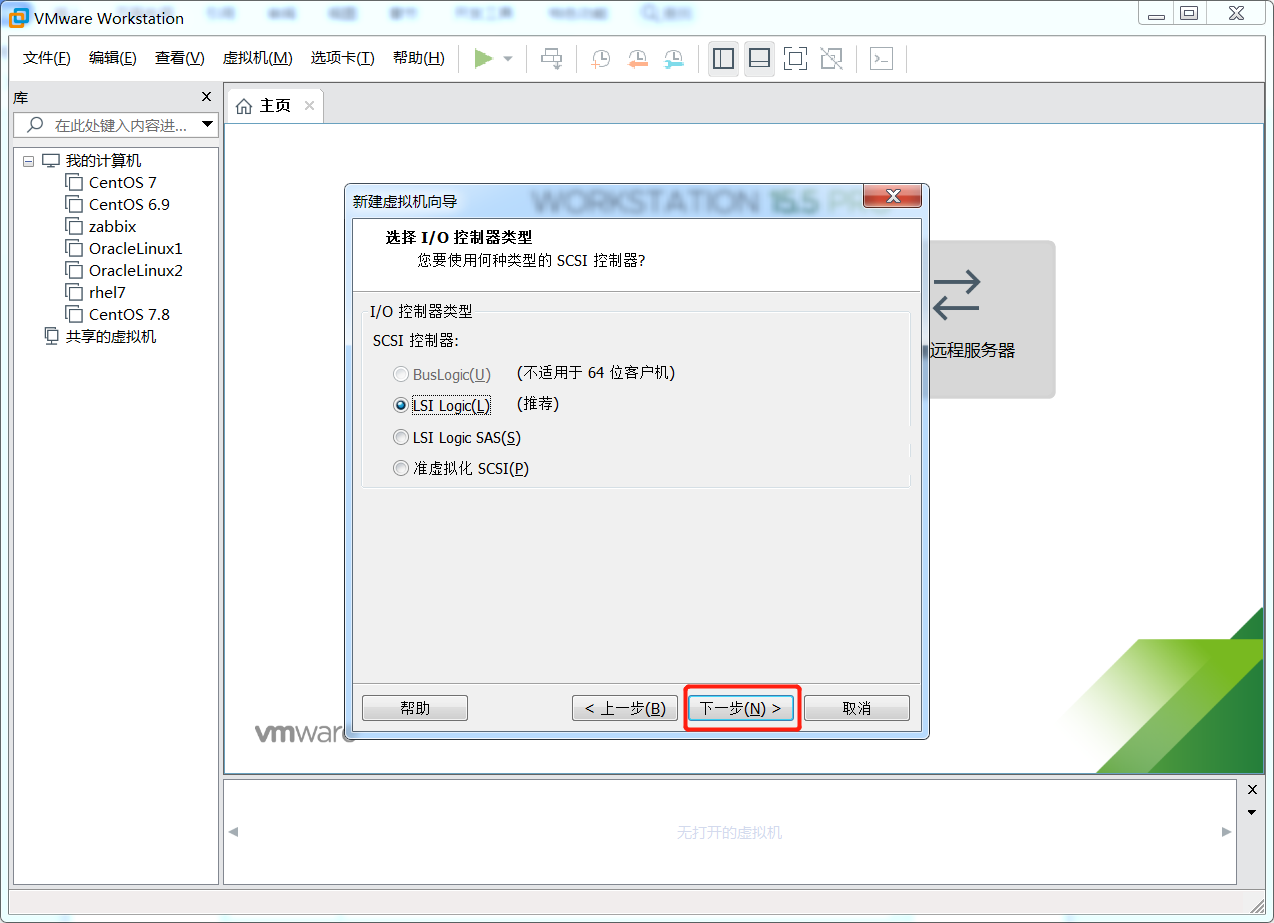
11.默认点击下一步
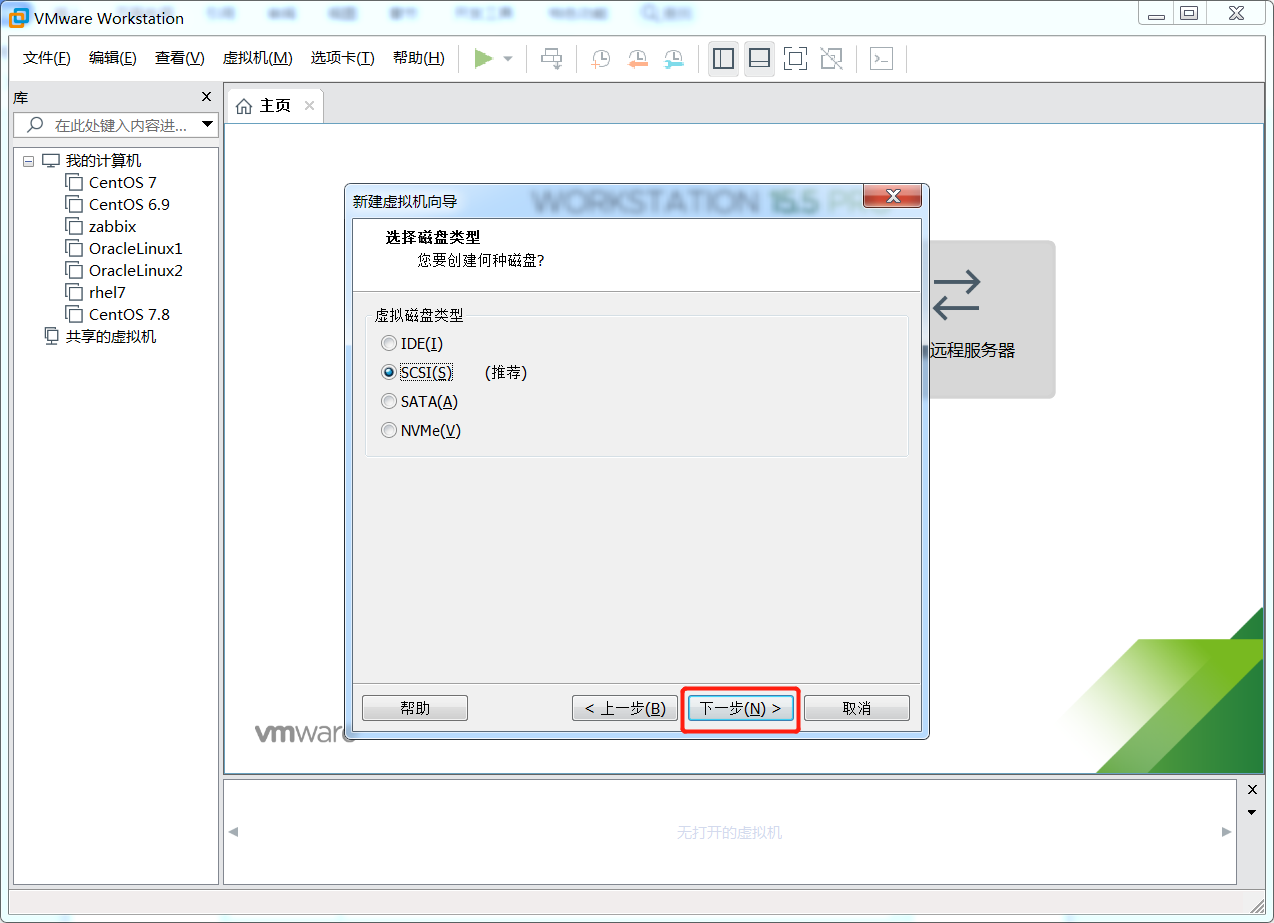
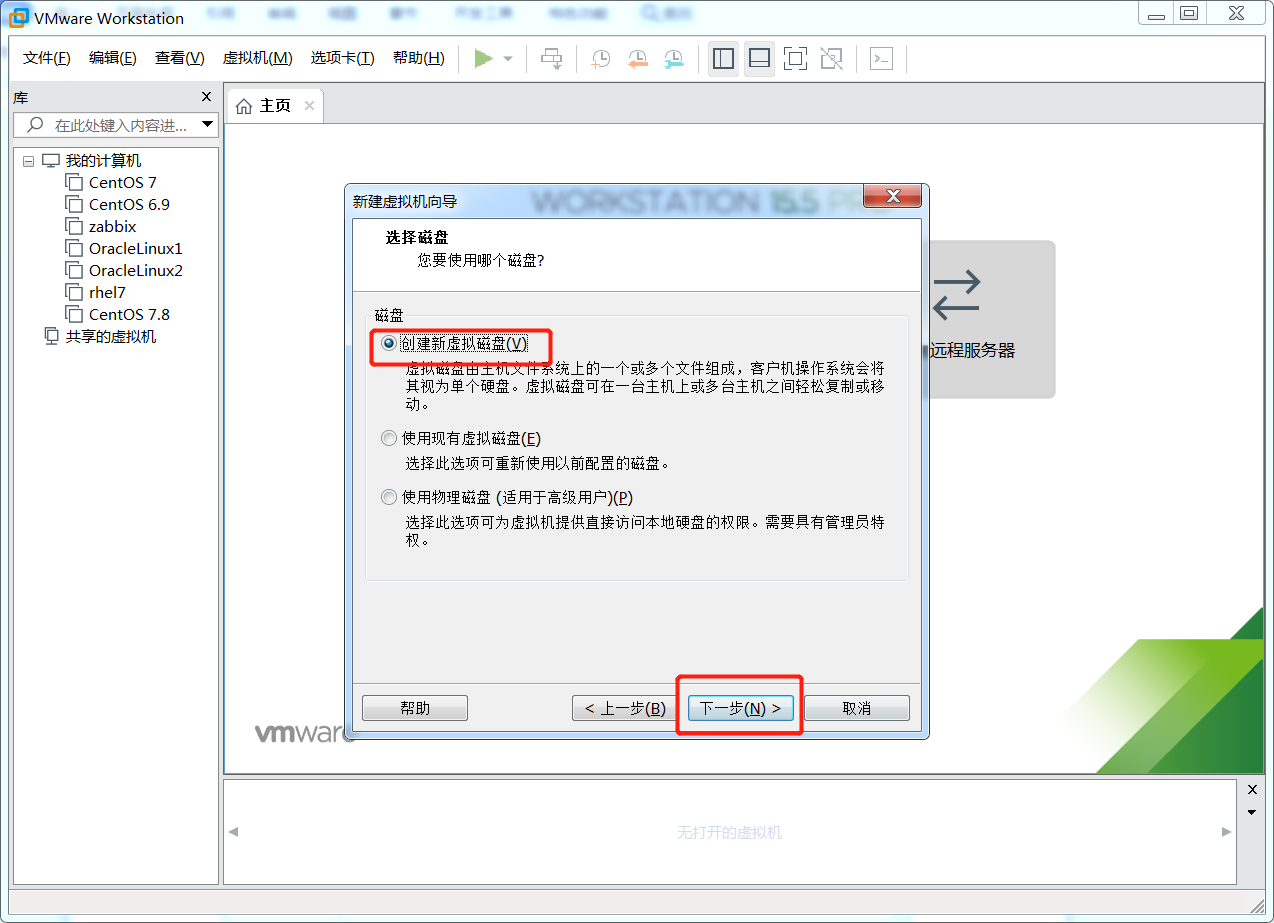
12.创建新的虚拟磁盘,点击下一步
13.磁盘容量最大值120G,不要选择立即分配所有磁盘空间,点击下一步
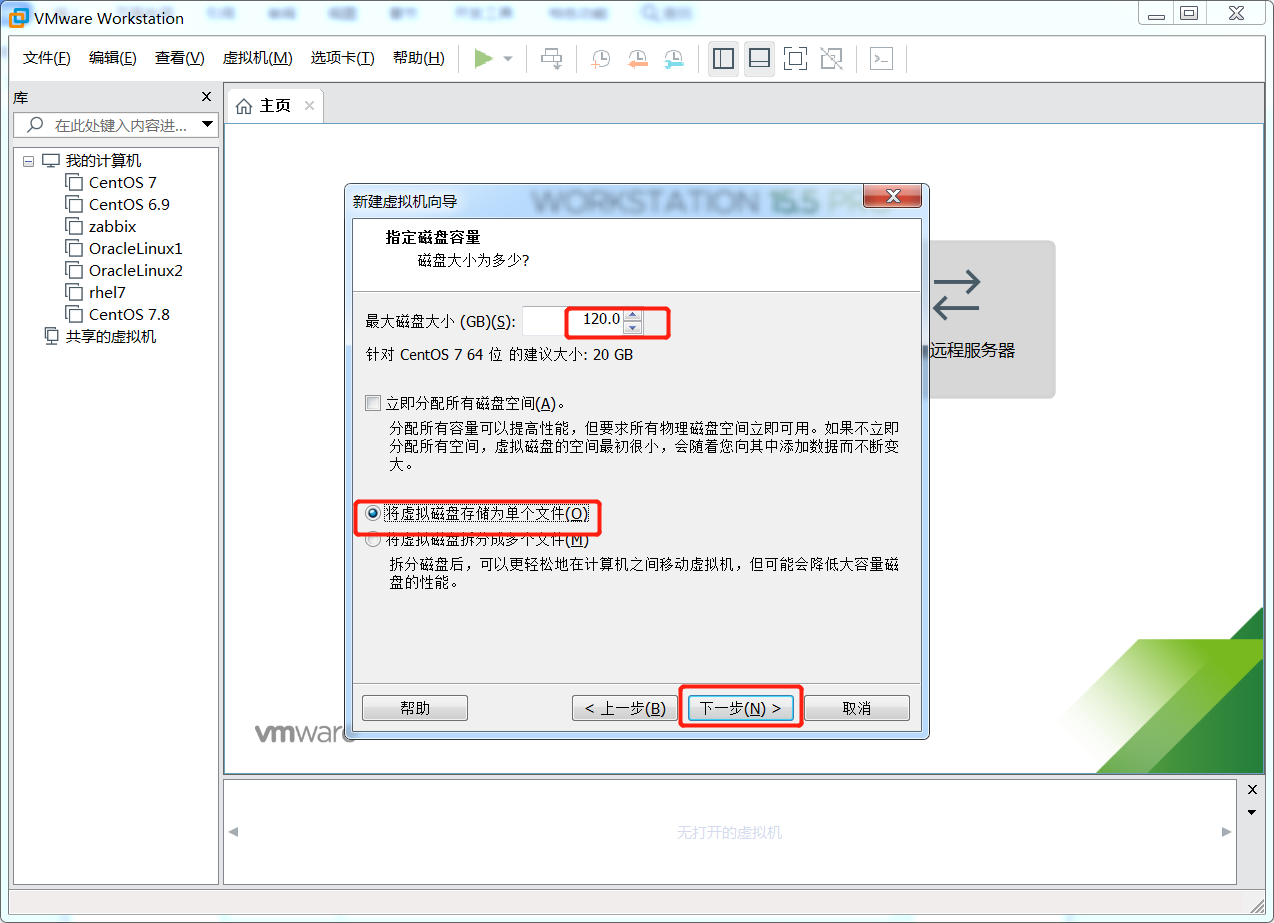
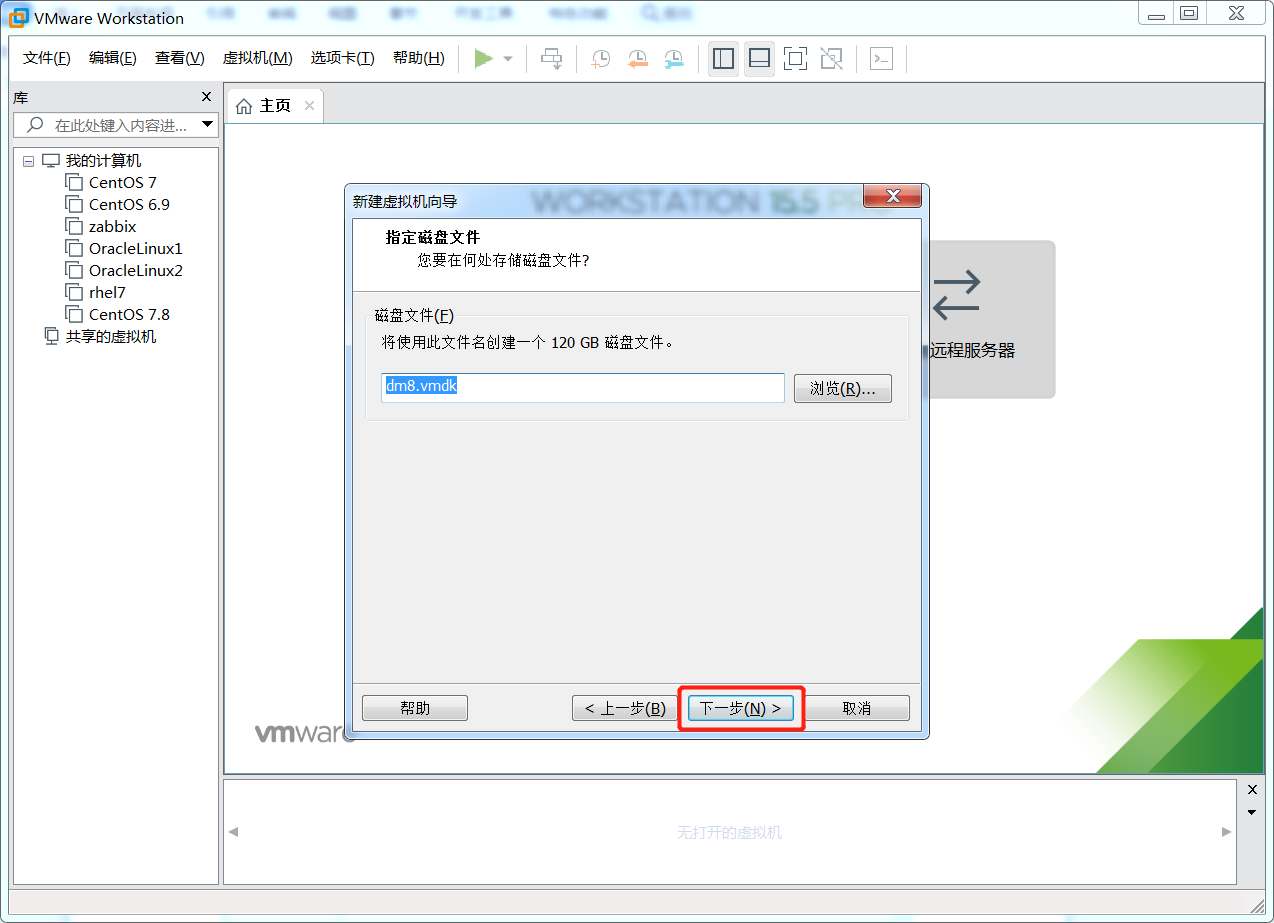
14.文件名一般使用默认就可,点击下一步
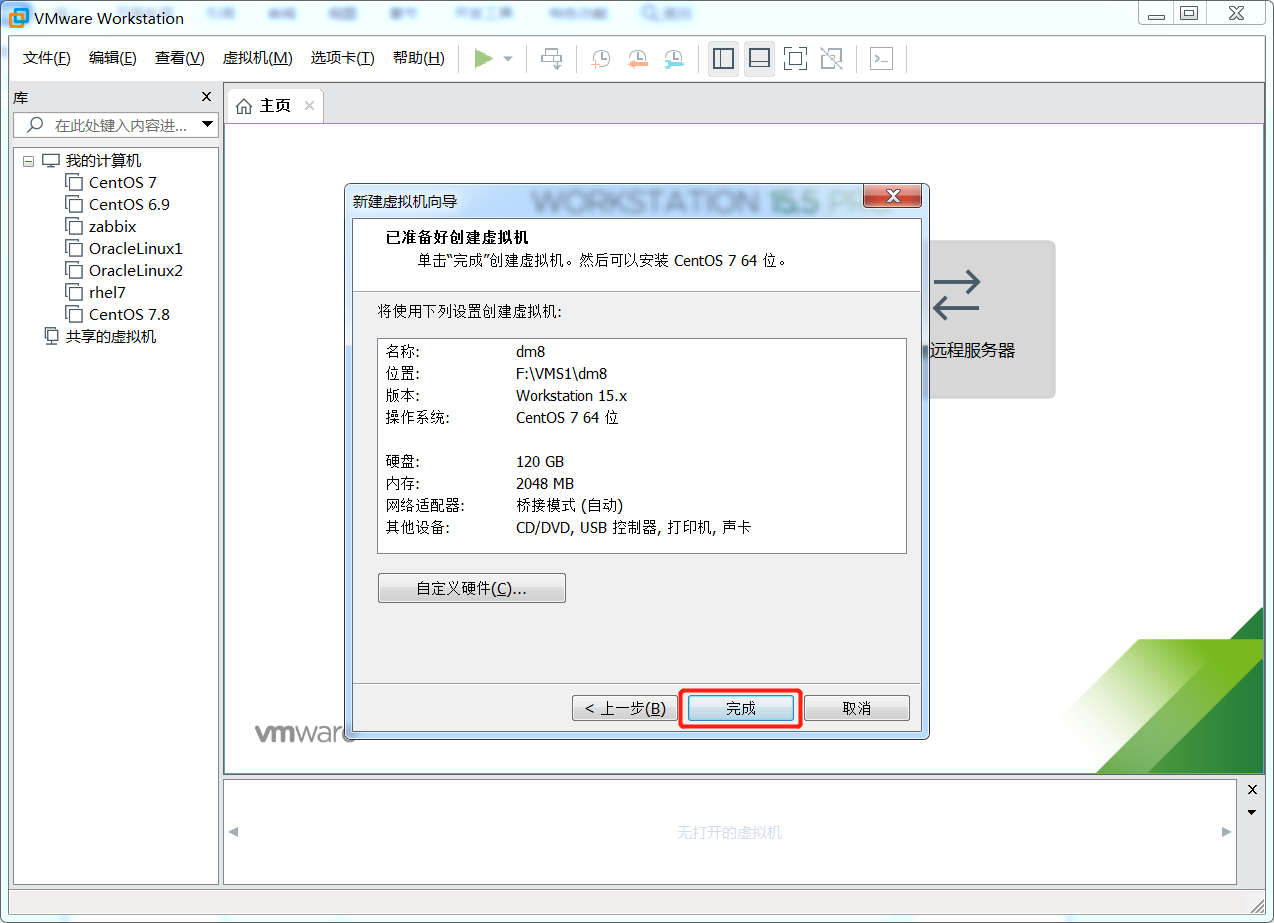
15.点击完成
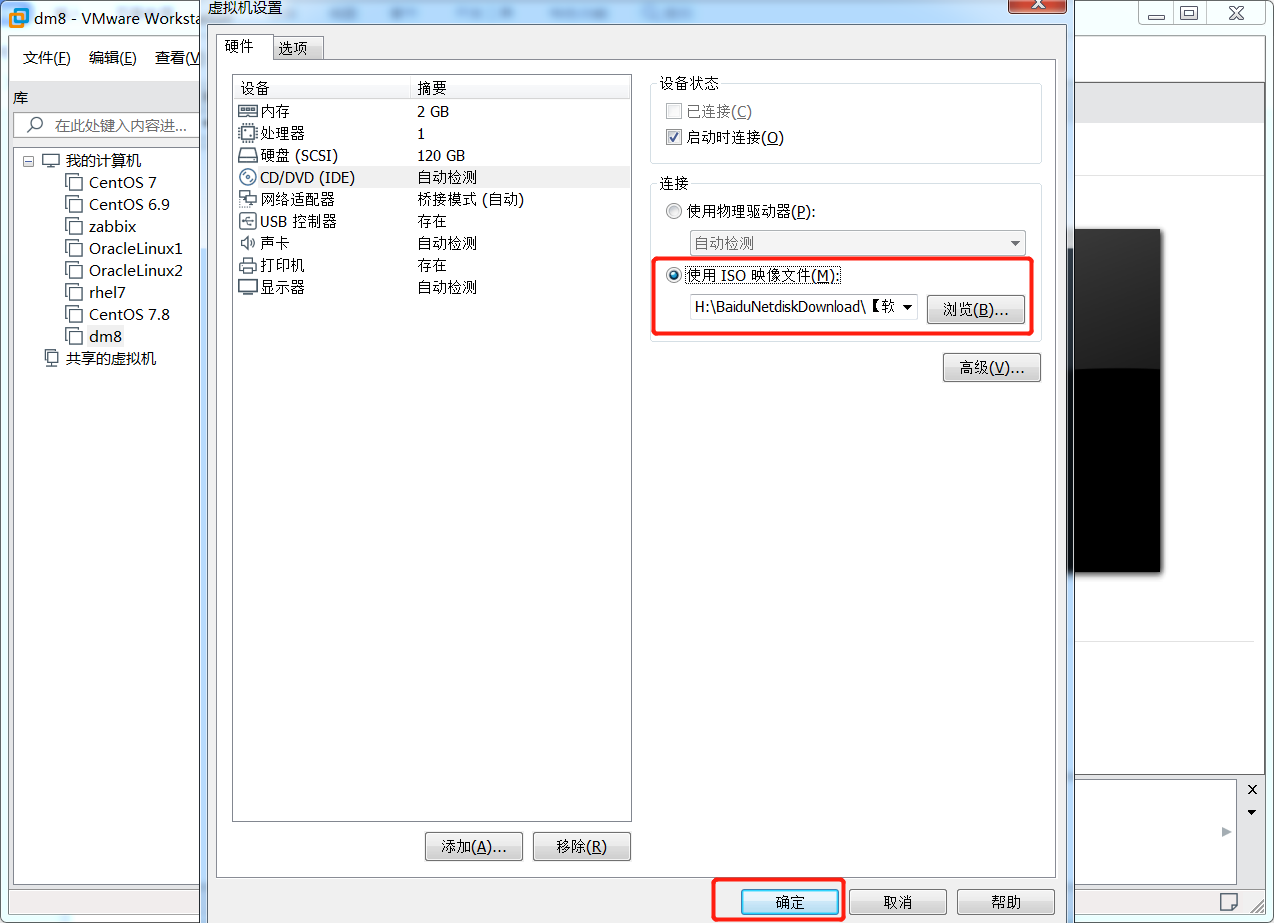
16.点击CD/DVD
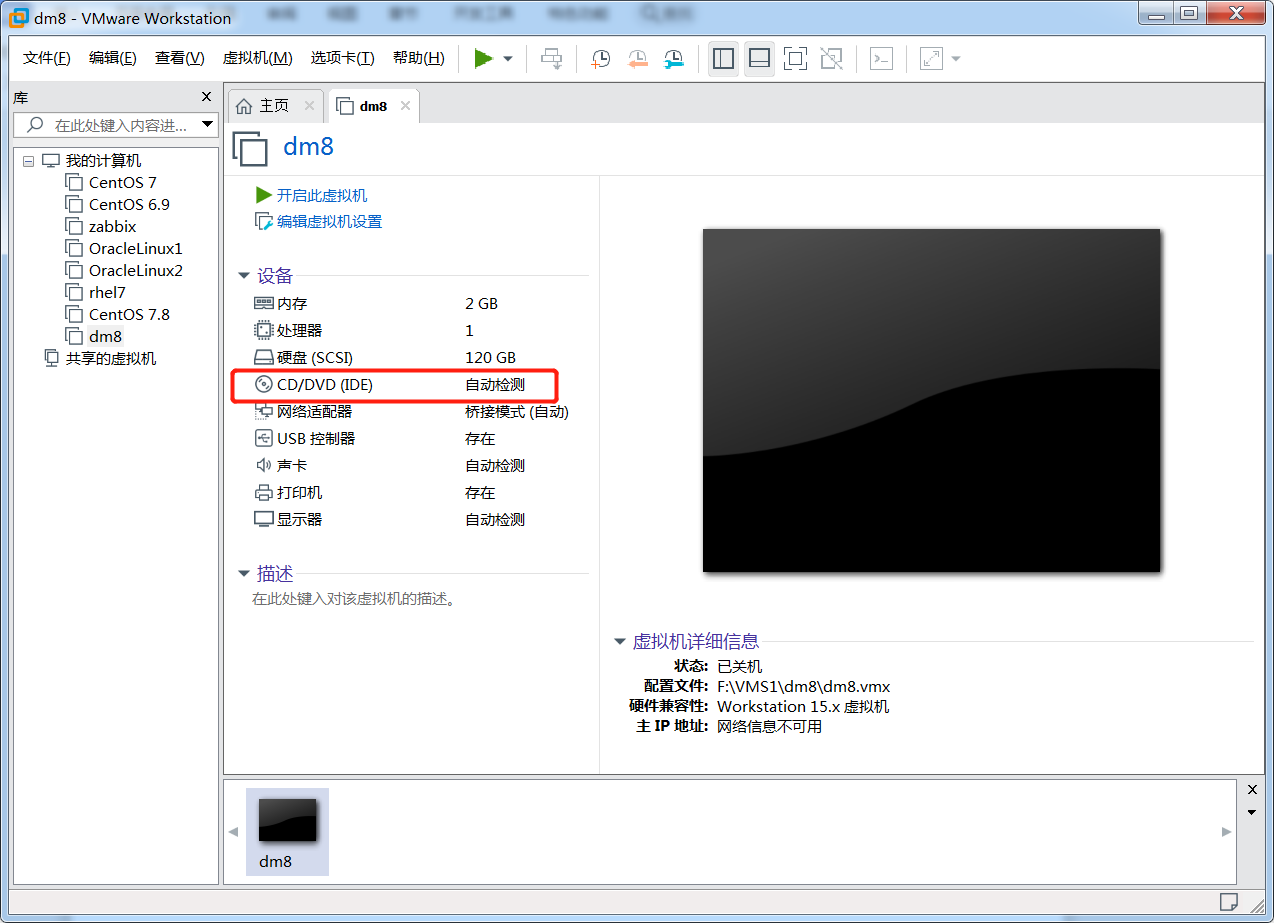
17.点击使用ISO镜像,选择自己本地的ISO镜像(镜像可从官网下载),点击完成
总结
如上为达梦数据库安装之虚拟机环境准备。浅见认知,如有错误,请不吝指正。谢谢!
特别鸣谢:感谢彤彤同学为此准备并提供的资料。
「喜欢这篇文章,您的关注和赞赏是给作者最好的鼓励」
关注作者
【版权声明】本文为墨天轮用户原创内容,转载时必须标注文章的来源(墨天轮),文章链接,文章作者等基本信息,否则作者和墨天轮有权追究责任。如果您发现墨天轮中有涉嫌抄袭或者侵权的内容,欢迎发送邮件至:contact@modb.pro进行举报,并提供相关证据,一经查实,墨天轮将立刻删除相关内容。
