(一)MySQL下载
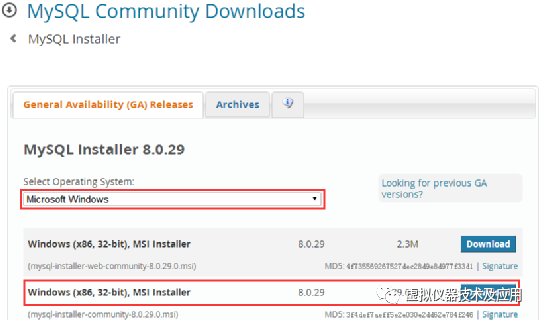
(1)在浏览器中输入下载地址https://dev.mysql.com/downloads/installer/打开下载页面,操作系统选择“Microsoft Windows”,选择下载“Windows (x86, 32-bit), MSI Installer”,虽然注明的是(x86,32位),但也适用于64位操作系统;
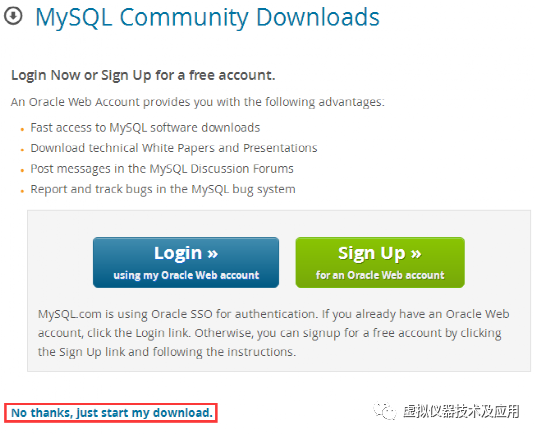
(2)在上图中点击“Download”,在打开的页面中选择“No thanks, just start my download.”,接着在弹出的文件对话框中选择安装文件保存路径,然后耐心等待下载完成即可。
(二)MySQL安装
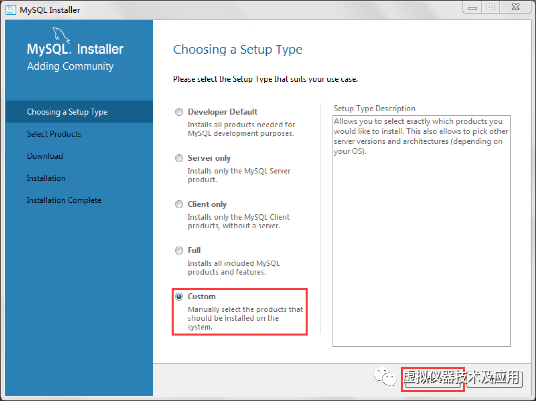
(1)运行上面下载的MySQL安装文件,在下面弹出的窗体中选择“Custom”,即选择自定义安装的意思,然后点击“Next”进入下一步;
(2)从左边选择MySQL Server、MySQL WorkBench和Connector/ODBC三个产品进行安装,中间的箭头用于产品的选择和去除,其中MySQL Server为MySQL数据库服务器,为真正物理存储数据库的地方;MySQL WorkBench为MySQL数据库服务器的客户端软件,其可配置连接各个MySQL Server后操作里面的数据;而Connector/ODBC为ODBC驱动程序,接下来我们要设计的LabVIEW程序将通过ODBC方式访问操作MySQL数据库。对之前学习过Access数据库的,可以把MySQL Server类比Access数据库文件,MySQL WorkBench类比Access 2010(或者其他版本);把Connector/ODBC看作其他程序与MySQL Server的连接桥梁;
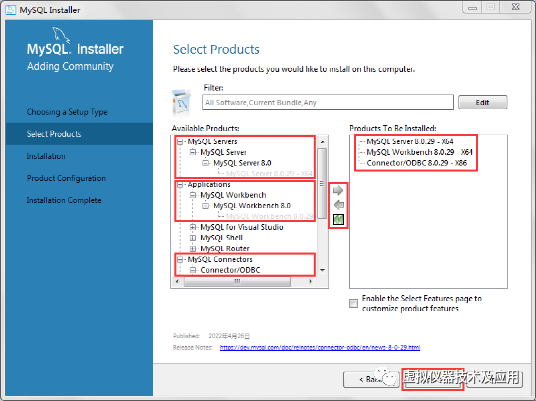
特别注意事项:
如下图所示,Connector/ODBC分X64和X86两个版本,分别对应64位和32位操作MySQL数据库的客户端程序。大家这里要注意自己的LabVIEW版本是32位还是64位的,注意这跟LabVIEW版本和LabVIEW安装所在的操作系统无关,具体要看你安装的LabVIEW源程序版本是32位还是64位的,由于我安装的LabVIEW版本是32位的,所以这里应该选用X86版本。另外就是安装时这里选错也没关系,MySQL安装好后是可以重新修改安装配置的,在后面我也会介绍MySQL安装好后修改配置方法。
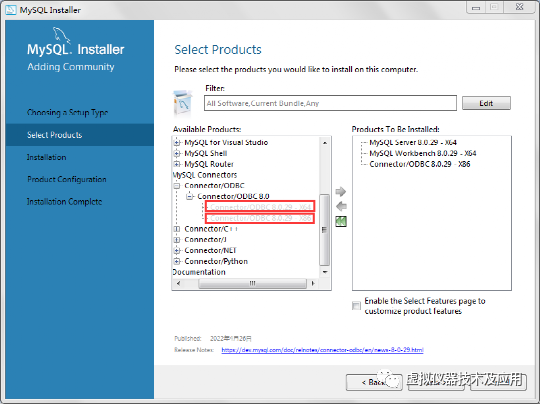
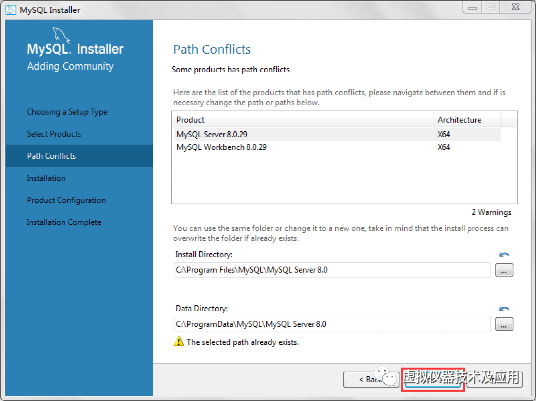
(3)在弹出的窗体中直接选择“Next”,进入下一步;
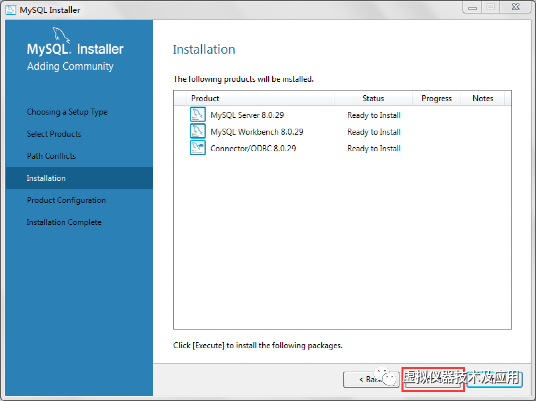
(4)在弹出的窗体中选择“Execute”,执行选择产品的安装,并等待安装完成,安装完成后选择“Next”,进入下一步;
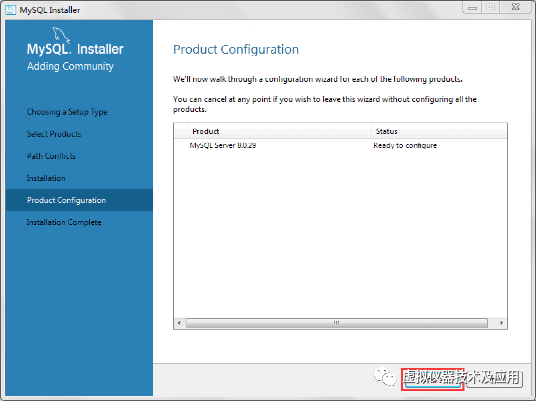
(5)在弹出的窗体中选择“Next”,进行MySQL Server的配置;
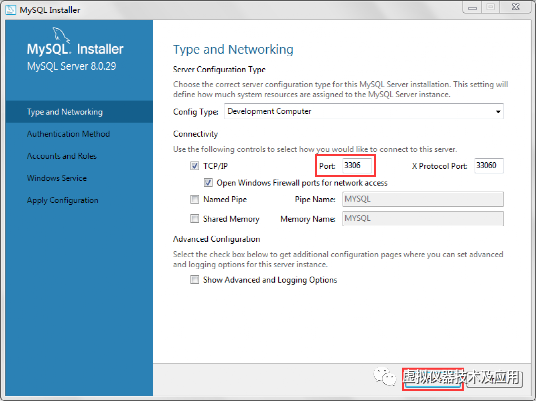
(6)在弹出的窗体中直接选择“Next”,进入下一步,大家这里也可以注意一下我们配置的MySQL数据库服务器访问的端口为3306,其他程序是通过TCP/IP的方式通过MySQL数据库服务器的IP地址和端口来连接访问数据库的。而在Access数据库中我们是通过指定Access文件路径的方式来访问数据库,从这里可以看到MySQL数据库在远程访问方面具有更强大的能力,所以若LabVIEW上位机软件使用的数据库不需要被其他客户端程序远程访问,我建议优先选用Access,以简化设计;而若LabVIEW上位机软件使用的数据库需要被其他客户端程序远程访问(比如同一系统也包含Web客户端),则我建议选用MySQL数据库;
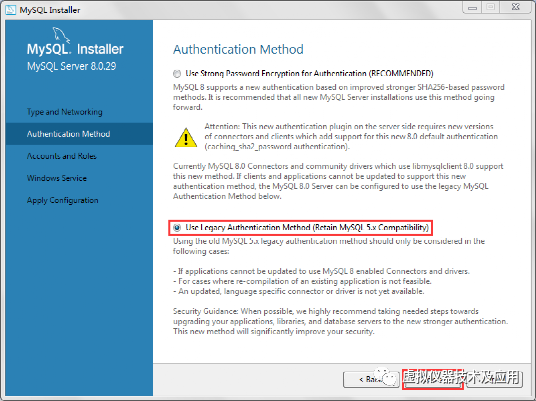
(7)在弹出的窗体中选择“Use Legacy Authentication Method(Retain MySQL 5.x Compatibility)”,以保持其他程序对MySQL数据库访问的兼容性(防止其他程序不可用),未选择的选项为使用强密码,其可以加强MySQL数据库的安全性;
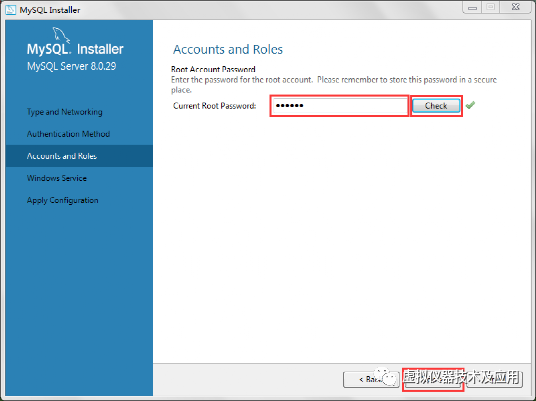
(8)在弹出的窗体中输入自己想设置的数据库访问密码(区分大小写),我们课程设计中建议密码设置为“123456”,该密码对应的数据库访问账号为“root”(不区分大小写),请牢记该密码,输入密码后点击按钮“Check”进行数据库连接检查,检查通过后才能点击“Next”进入下一步。如果检查不通过,则返回前面的步骤检查,一般不通过的原因为访问端口3306已经被其他程序启用;
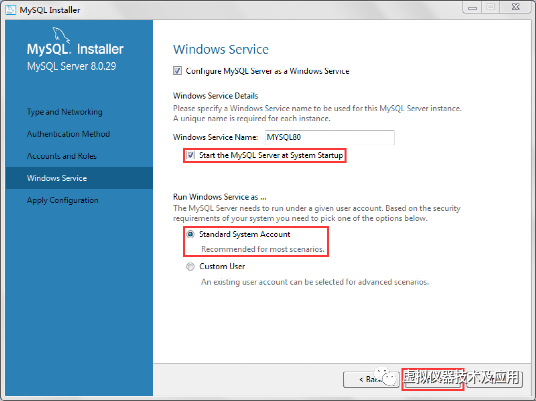
(9)在弹出的窗体中勾选“Start the MySQL Server at System Startup”(即操作系统启动时开启MySQL数据库服务器)和选择“Standard System Account”;
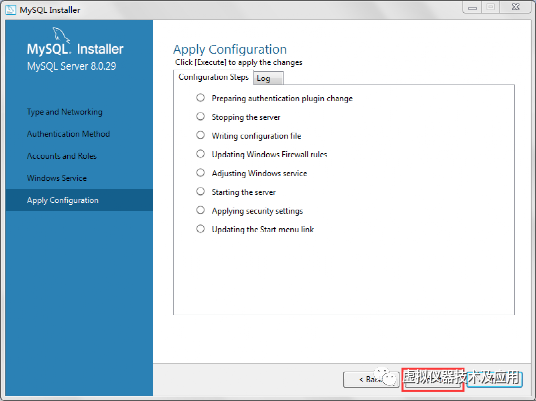
(10)在弹出的窗体中点击“Execute”,应用上面的配置,执行完后点击“Finish”完成安装。
(三)MySQL安装好修改配置的方法
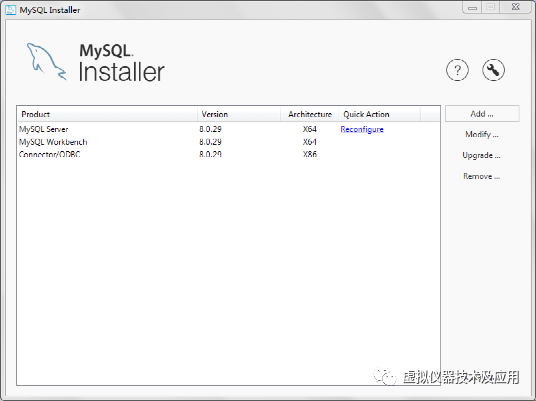
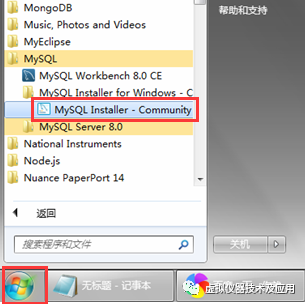
如果MySQL安装好后发现运行有问题或者想增加修改产品组件,则不需要卸载MySQL重装,只需要运行程序“MySQL Installer For Windows - Community”即可修改MySQL配置。下图为找到程序“MySQL Installer For Windows - Community”的方法:
下图为打开的“MySQL Installer For Windows - Community”程序界面,可在该界面中进行修改MySQL配置的操作。