



 点击蓝色字关注“SQL数据库运维”

上篇文章讲解了关于Oracle数据库服务端及客户端安装的详细步骤,超级详细的Oracle安装图文详解!手把手教会您从下载到安装,在Oracle数据库安装成功后,我们就可以利用Oracle客户端工具连接Oracle数据库了,进行数据表的增、删、改、查等操作,接下来介绍几种常用的 Oracle 客户端工具 。
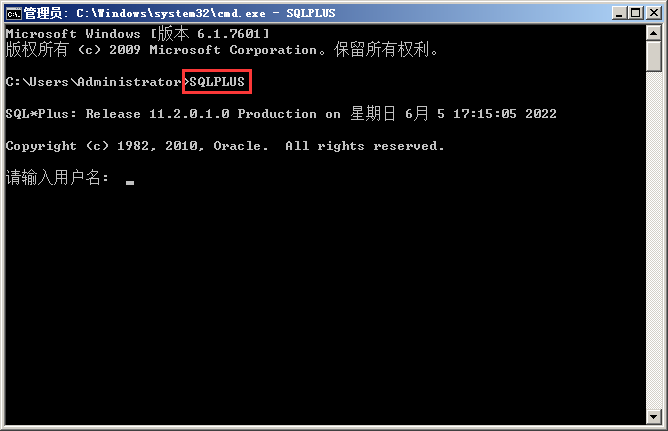
该工具是 Oracle 系统默认安装的自带的一个客户端工具。快捷键“Win+R”,调出运行框,输入“cmd”,打开命令行,在命令行内输入“sqlplus”命令,就可以启动该工具了,如下图所示:
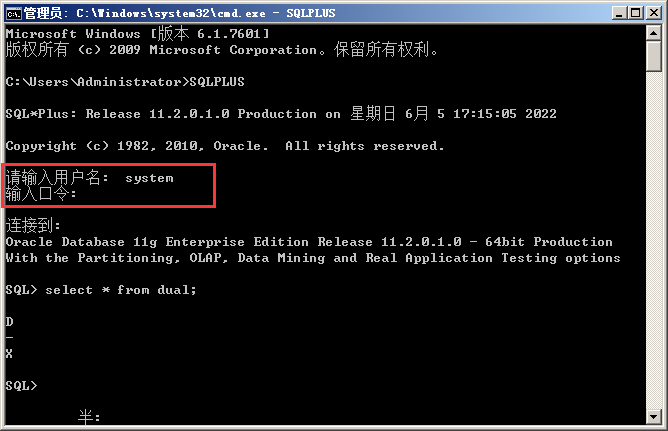
输入账户system和安装数据库时设定的密码即可登录到本地数据库,查询dual表,可见表内容可以正常显示,如下图所示:
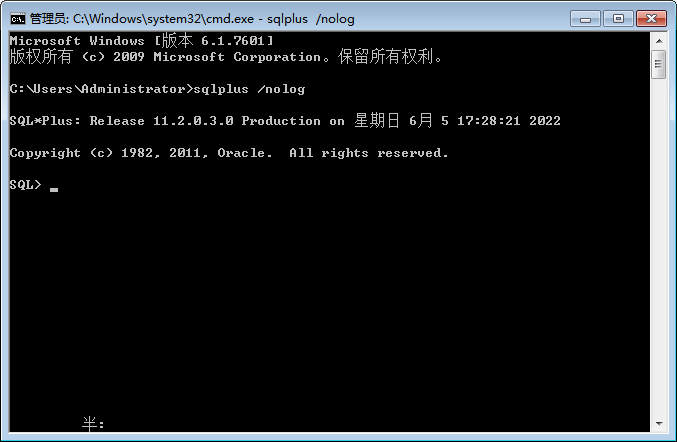
这个时候其实只是启动了一个客户端进程,可以通过命令行进行连接数据库。输入命令:
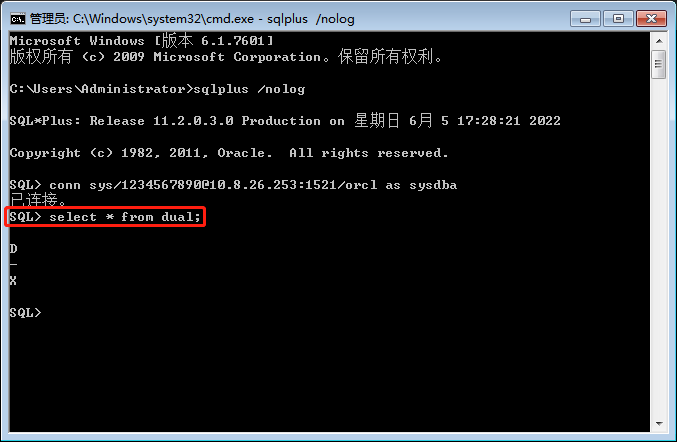
conn 用户名/密码@服务器连接字符串 as 连接身份例子: conn sys/****@127.0.0.1:1521/orcl as sysdba
如下图:

注意:连接身份代表着该用户连接数据库后享受的权限,三种Oracle身份如下:
sysdba:数据库管理员身份,概念上的role是一种登录认证时的身份标识。权限:打开(关闭)数据库服务器、备份(恢复)数据库、创建(删除数据库)、日志归档功能、会话限制、数据库管理功能等。例如:sys用户必须用sysdba才能登陆,system用户用普通用户就可以登陆。sysoper:数据库操作员身份 。权限:主要用来启动、关闭数据库,sysoper登陆后用户是public、备份(恢复)数据库(只能完全恢复,不能执行不完全恢复)、日志功能、会话限制。normal:普通用户。(system用户只能用normal身份登陆)权限:操作该用户下的数据对象和数据查询,默认的身份是normal用户。
在实际Oracle的开发过程当中,经常会使用到第三方开发工具“PL/SQL Developer”,因为SQL*Plus开发过程当中操作相对比较麻烦,不具有友好的可视化操作界面,因此,使用“PL/SQL Developer”开发工具代替SQL*Plus来进行Oracle数据库开发,它的运行需要安装Oracle客户端软件,并且可以通过本地网络服务配置向导配置好网络服务名,可以使用服务名直接连接登录。如下:
如果你想让 PL/SQL Developer 每次可以很便捷地连接上经常用到的数据库,必须要先在本地安装 Oracle 数据库后才能在tnsnames.ora
文件中进行相关的配置,配置格式如下:
DummyDatabase =(DESCRIPTION =(ADDRESS_LIST =(ADDRESS = (PROTOCOL = TCP)(HOST = 127.0.0.1)(PORT = 1521)))(CONNECT_DATA =(SERVER = DEDICATED)(SERVICE_NAME = DummyService) #取自SELECT * FROM global_name,可以理解为service_name等同于global_name))
注:DummyDatabase是数据库实例名称,在一个 Oracle 数据库服务器中可以创建多个数据库实例,实际我们真正访问的是数据库服务系统中的某个具体的数据库实例。HOST是指数据库侦听所在的机器的机器名或IP地址,SERVICE_NAME 是Oracle8i时引进,对应SELECT * FROM global_name;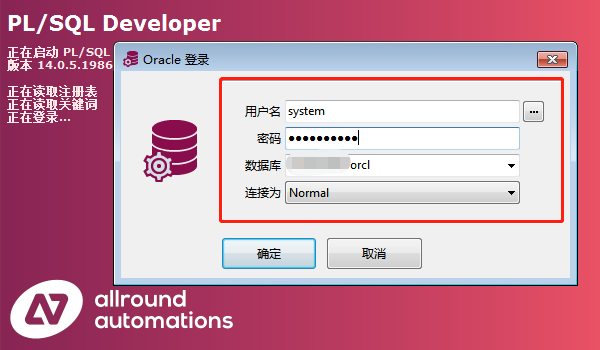

点击关注“SQL数据库运维”,后台或浏览至公众号文章底部点击“发消息”回复关键字:进群,带你进入高手如云的技术交流群。后台回复关键字:SQL,获取学习资料。
动动小手点击加关注呦☟☟☟
