



系统OEL8.4 处理 (rocky linux)
1、去除虚拟嵌套虚拟机功能
yum remove libvirt-libs
2、关闭防火墙
systemctl stop firewalld
systemctl disable firewalld
3、修改selinux参数
sed -i
's/SELINUX=enforcing/SELINUX=disabled/' /etc/selinux/config
4、修改主机名
hostnamectl set-hostname em13c
hostname #查看
前期准备
1、添加两块100g磁盘
分别for db 100g,em 100g 做成逻辑卷
fdisk /dev/sdb
fdisk /dev/sdc
pvcreate /dev/sdb1
pvcreate /dev/sdc1
vgcreate vgdb /dev/sdb1
vgcreate vgem /dev/sdc1
lvcreate -n lvdb -l 100%free vgdb
lvcreate -n lvem -l 100%free vgem
mkfs -t xfs /dev/vgdb/lvdb
mkfs -t xfs /dev/vgem/lvem
2、挂载
创建挂载点:
mkdir /u01
mkdir /u02
blkid #查出新添加盘uuid
将uuid添加进/etc/fstab
UUID="b917961c-43f1-41dd-94cd-6b4075da6035" /u01
xfs defaults 0 0
UUID="a3dfc962-4092-4373-8755-402645c52cfc" /u02 xfs defaults 0 0
mount -a #自动挂载
3、vi
/etc/hosts
添加
192.168.133.170 em13c.sztech.com em13c
192.168.133.180 dbserver
添加完之后重启系统
4、建立用户 组 目录
groupadd dba
groupadd oper
groupadd oinstall
useradd -g oinstall -G dba,oper oracle
echo "oracle_4U"|passwd --stdin oracle
mkdir -p
/u01/app/oracle/product/19.12.0/db_1
tree /u01
5、权限设置
chown -R oracle:dba /u01/app
chmod -R 775 /u01/app
ls -ltr -R /u01/app #查看各级权限
6、上传介质
mkdir -p /u01/setup/db
cd /u01/setup/db
mkdir -p /u01/setup/em13c
LINUX.X64_1912_db_home.zip 放db
em13500_linux64-2.zip
em13500_linux64-3.zip
em13500_linux64-4.zip
em13500_linux64-5.zip
em13500_linux64.bin 放em13c
#查看解压文件
unzip -l LINUX.X64_1912_db_home.zip
6、设置oracle环境变量
vi .bash_profile
export ORACLE_BASE=/u01/app/oracle
export
ORACLE_HOME=$ORACLE_BASE/product/19.12.0/db_1
export ORACLE_SID=emrep
export PATH=$ORACLE_HOME/bin:$PATH
source .bash_profile
env #认一次
env |grep ORACLE_ #check
7、配置Yum源
#挂载镜像
# mount /dev/sr0 /mnt
vi rh83.repo
添加如下:
[AppStream]
name=rh83-AppStream
baseurl=file:///mnt/AppStream/
enabled=1
gpgcheck=0
[BaseOS]
name=rh83-BaseOS
baseurl=file:///mnt/BaseOS/
enabled=1
gpgcheck=0
# yum makecache
8、安装包
yum -y install bc binutils elfutils-libelf elfutils-libelf-devel fontconfig-devel glibc glibc-devel ksh libaio libaio-devel libXrender libX11 libXau libXi libXtst libgcc libnsl librdmacm libstdc++ libstdc++-devel libxcb libibverbs make policycoreutils policycoreutils-python-utils smartmontools sysstat nfs-utils
9、root下修改内核参数
# vim /etc/sysctl.conf
添加如下:
kernel.shmmax = 277495689510912
kernel.shmmni = 4096
kernel.sem = 250 32000 100 128
net.core.rmem_default = 262144
net.core.rmem_max = 4194304
net.core.wmem_default = 262144
net.core.wmem_max = 1048586
fs.file-max = 6815744
kernel.shmall = 67747971072
net.ipv4.ip_local_port_range = 11000 65000
net.ipv4.tcp_tw_reuse = 1
net.core.somaxconn = 262144
net.ipv4.tcp_max_orphans = 262144
net.ipv4.tcp_max_syn_backlog = 262144
net.ipv4.tcp_synack_retries = 2
net.ipv4.tcp_syn_retries = 1
net.ipv4.tcp_fin_timeout = 1
net.ipv4.tcp_keepalive_time = 30
net.ipv4.tcp_keepalive_probes = 6
net.ipv4.tcp_keepalive_intvl = 5
net.ipv4.tcp_timestamps = 0
fs.aio-max-nr = 1048576
# /sbin/sysctl -p
9、解压开始安装DB
# unzip -d $ORACLE_HOME
LINUX.X64_1912_db_home.zip
# export DISPLAY=192.168.133.1:0.0
# nm-connection-editor #测试是否能调出图形界面
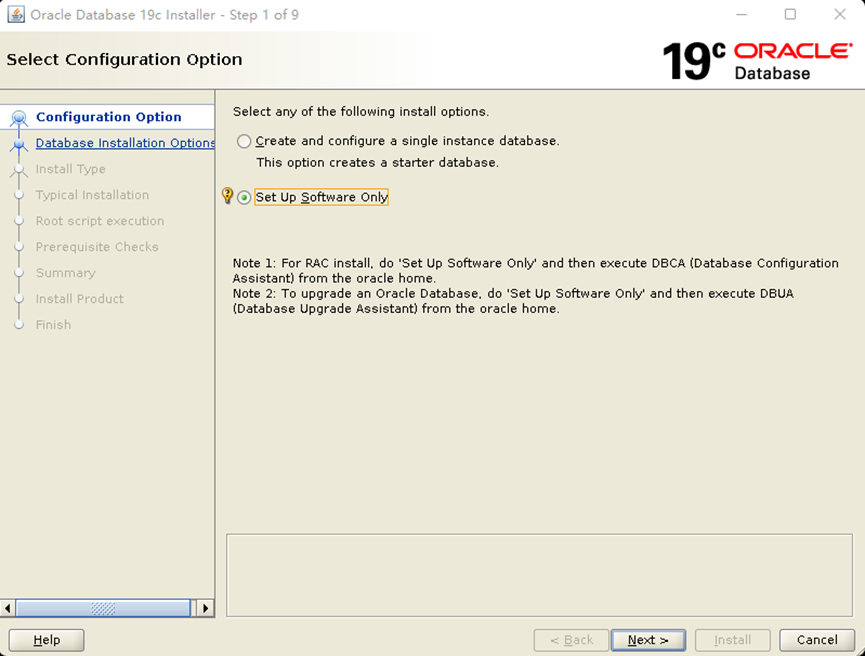

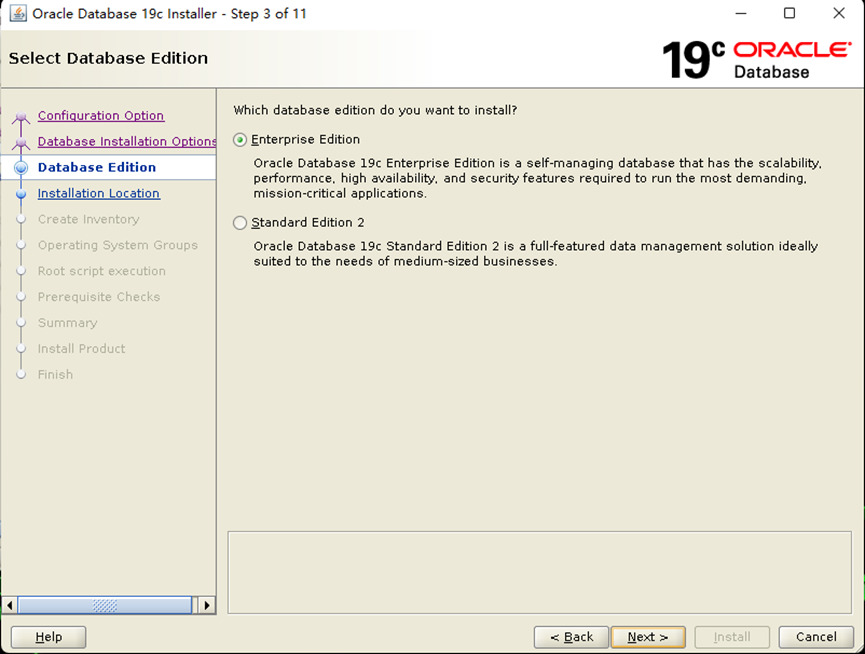


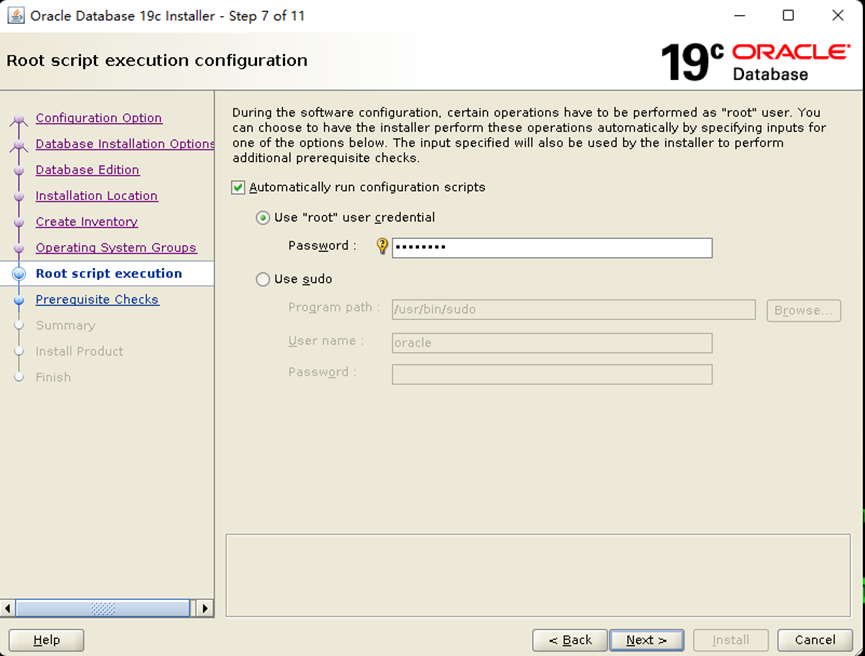

报Swap空间不够,忽略此报错。

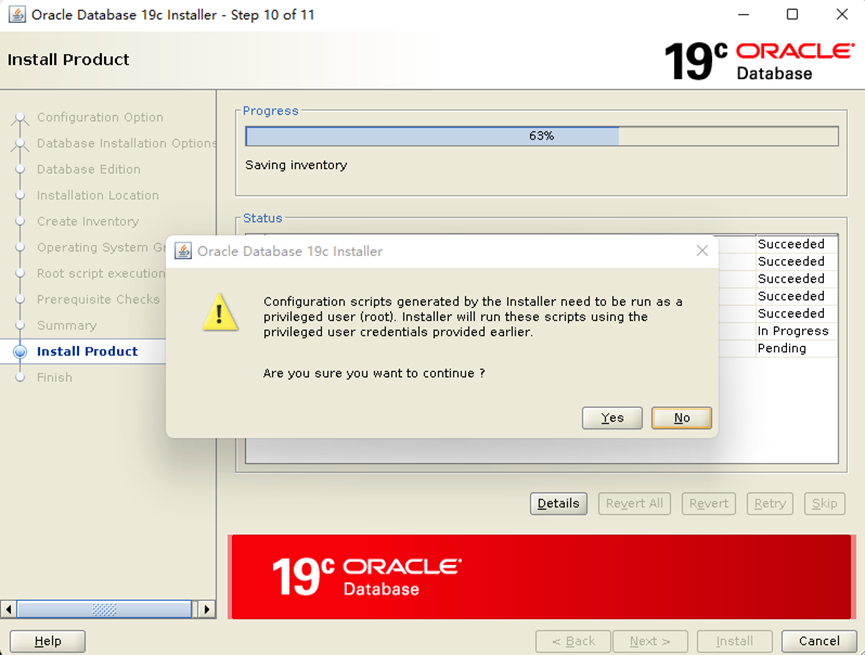

# watch df –h 实时查看磁盘变化
10、创建数据库
# dbca

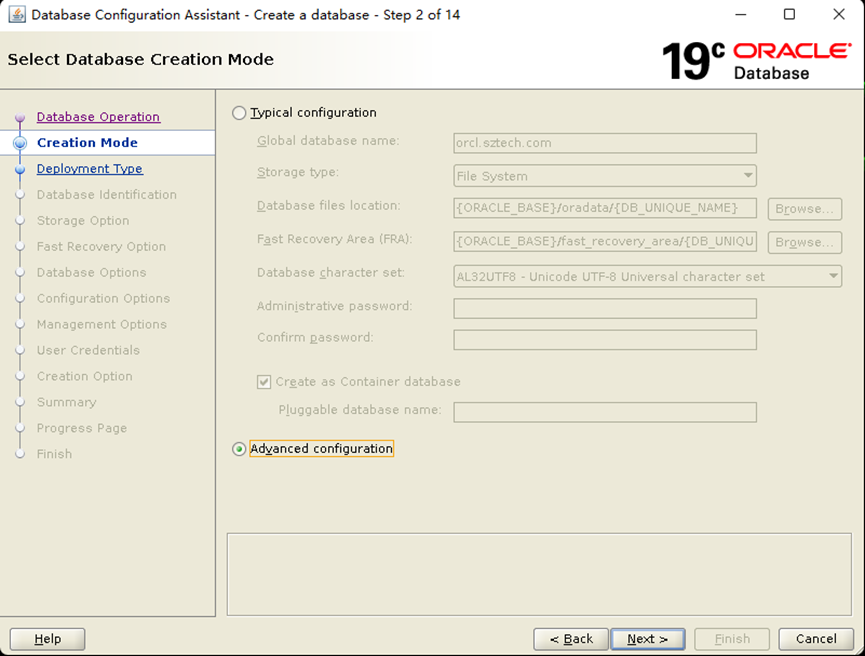
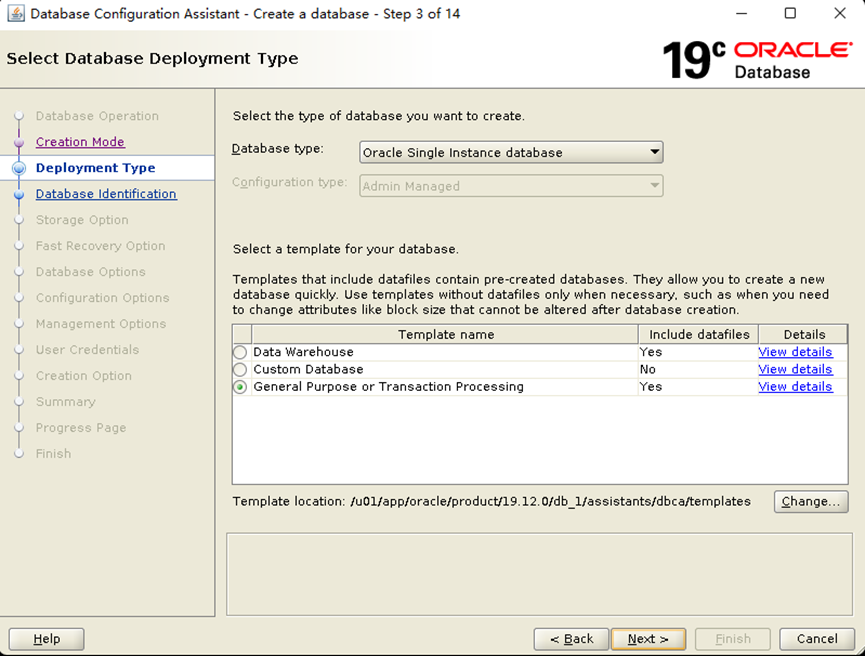
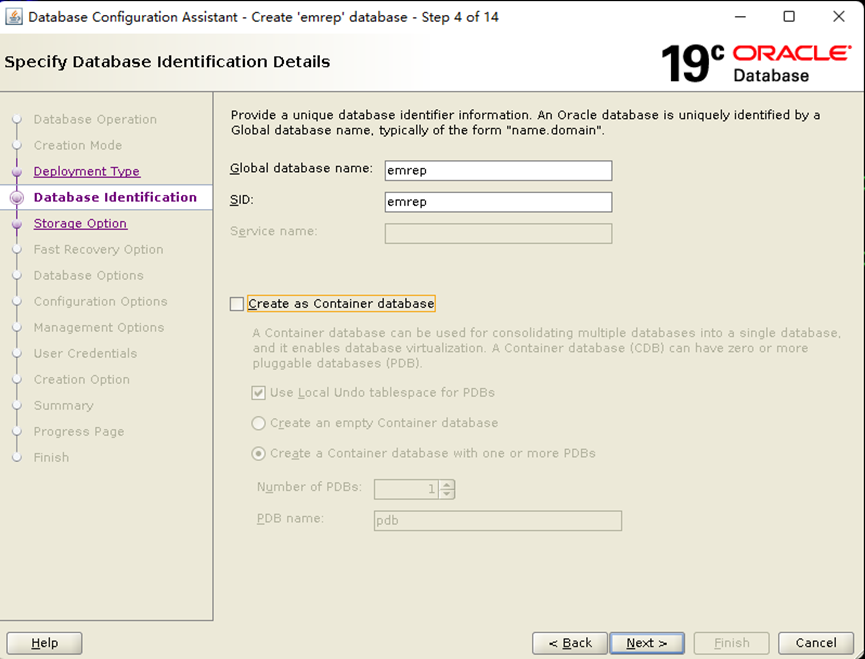
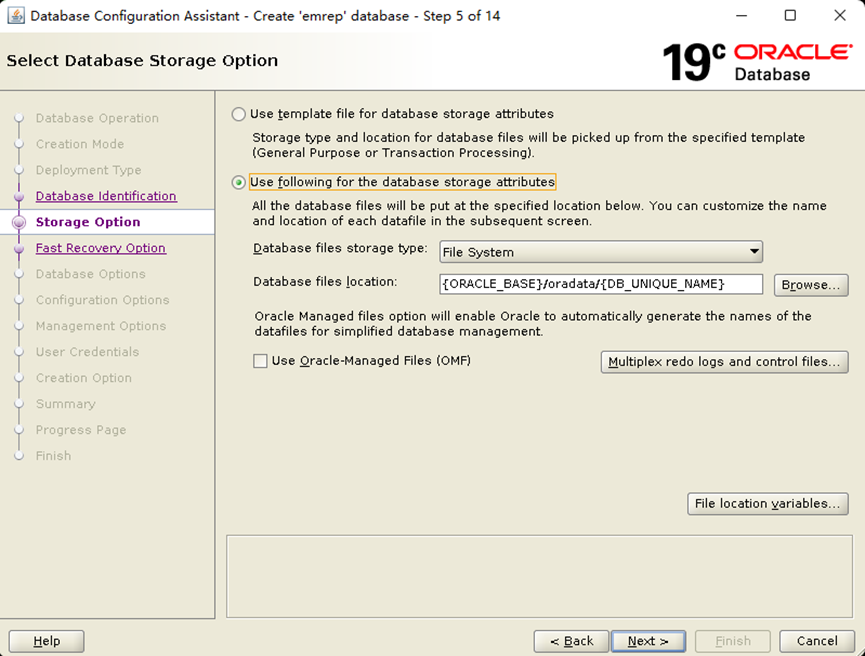

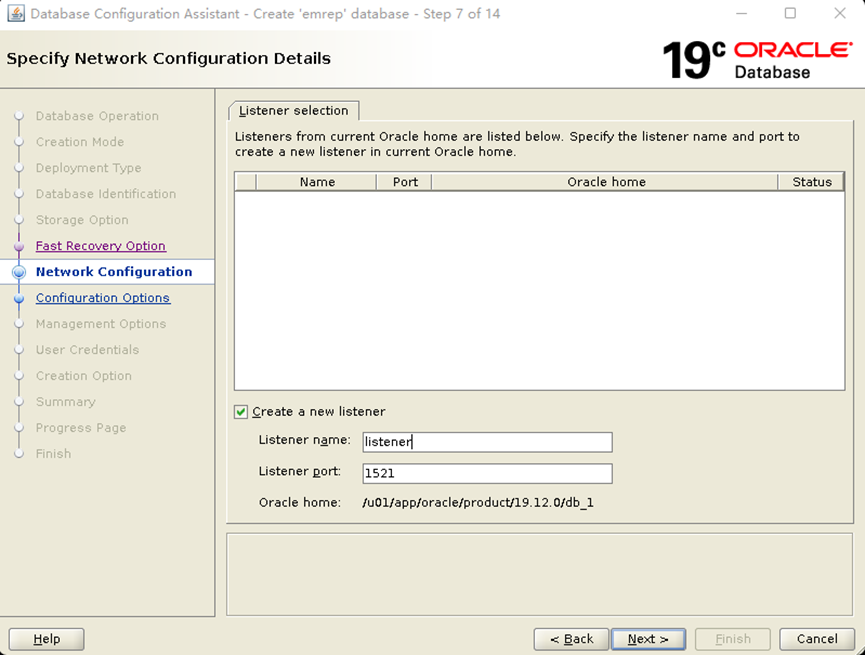
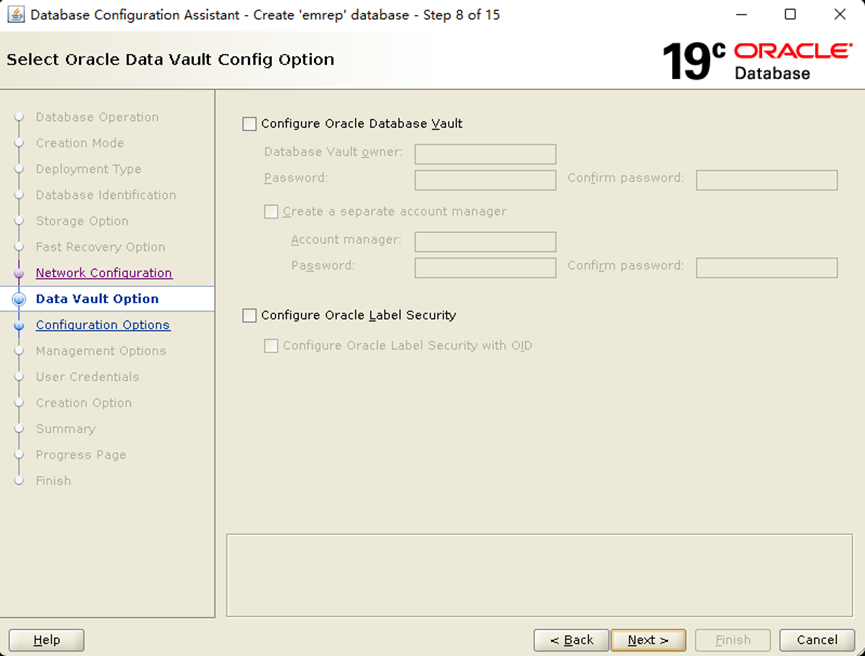
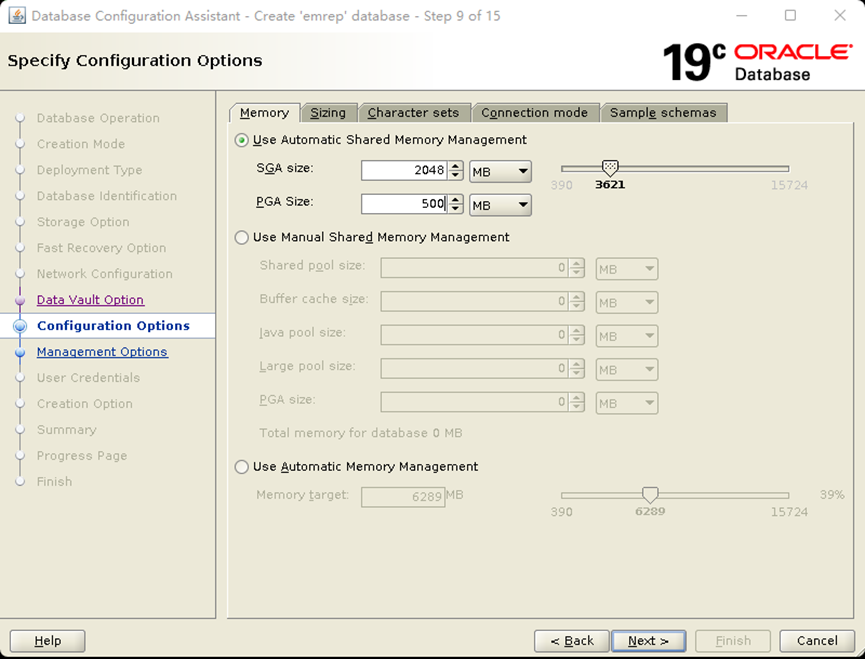
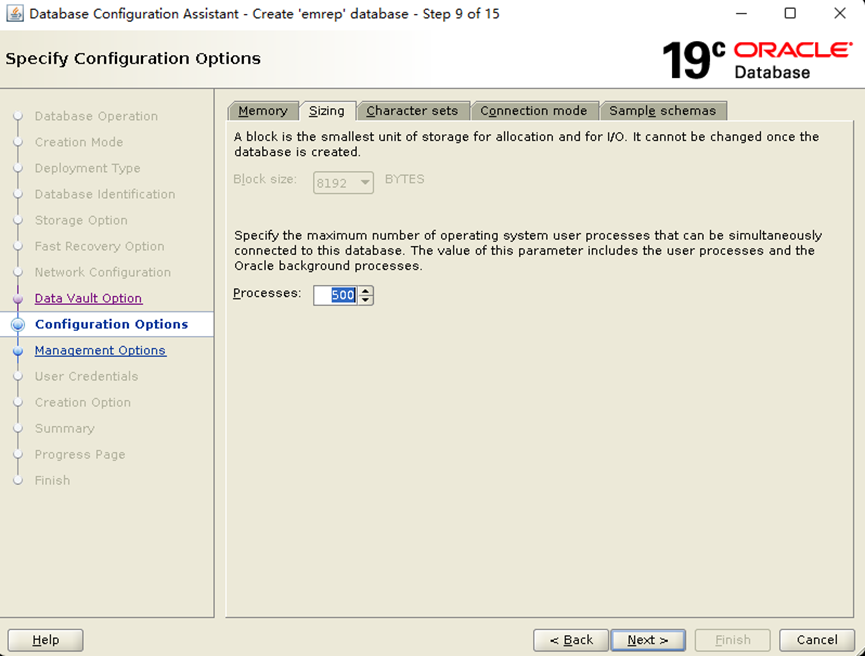
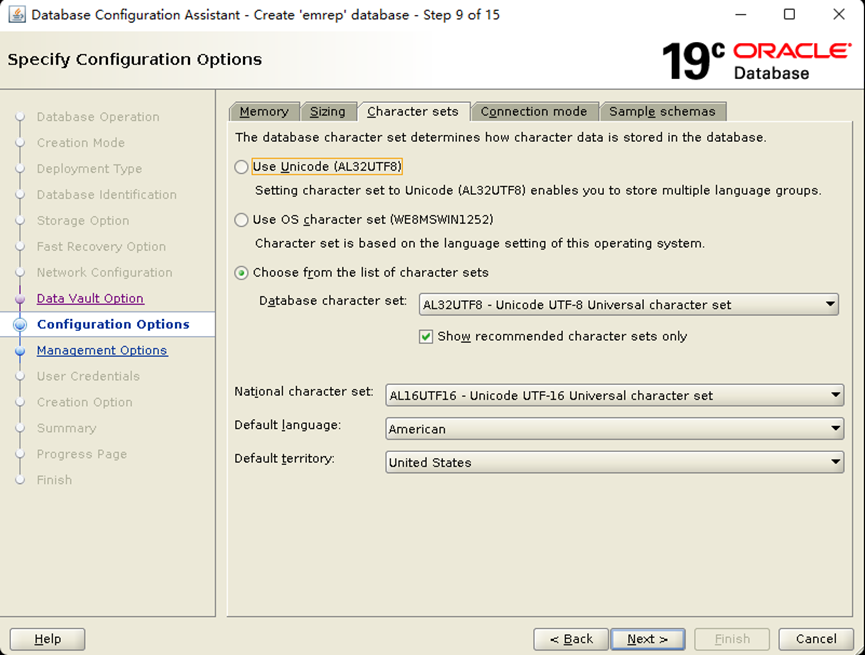

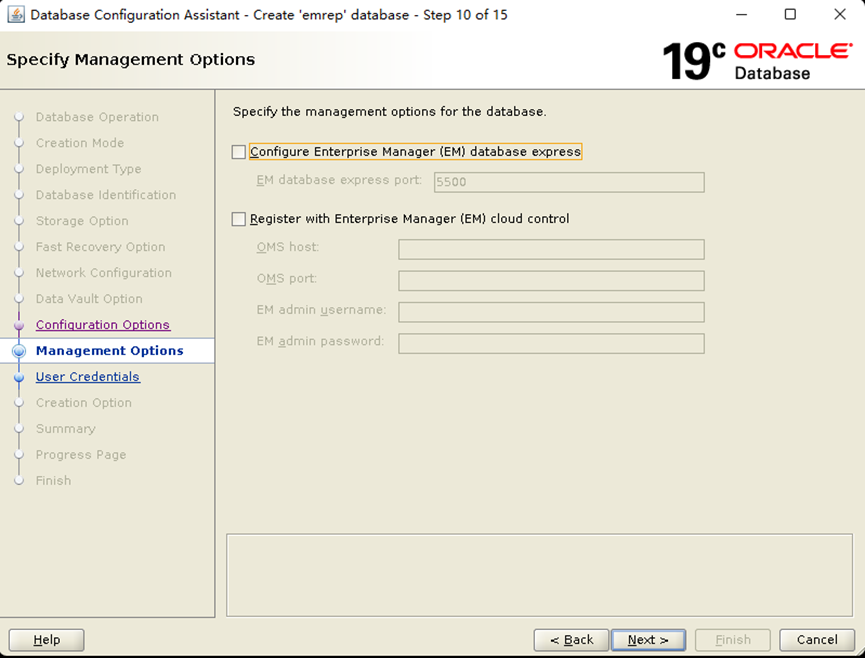


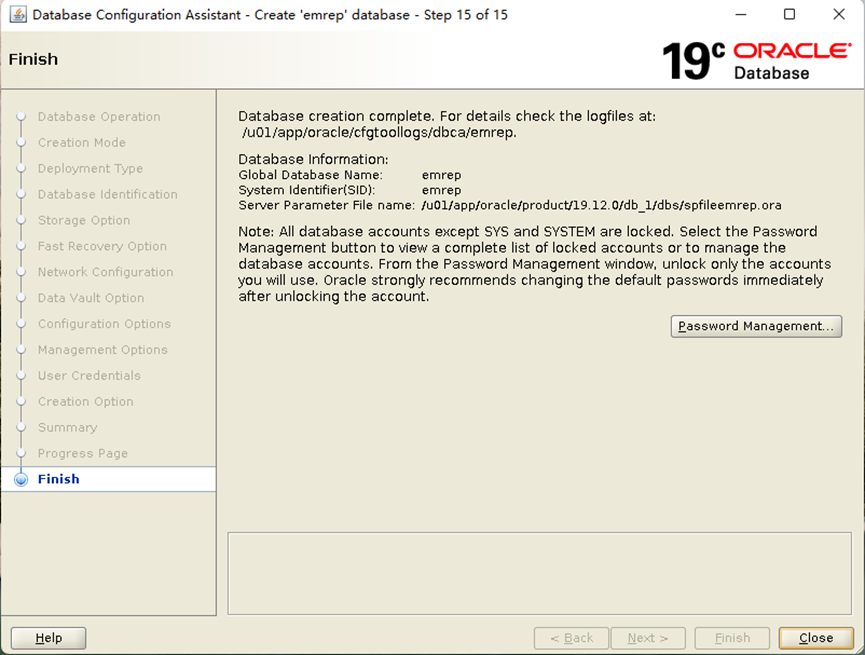
DB安装结束。
现在开始安装em13c
[root@em13c em13c]# cd /u02
[root@em13c u02]# mkdir em13c
[root@em13c u02]# chown -R oracle:dba /u02
[root@em13c u02]# chmod -R 775 /u02
[oracle@em13c u02]$ cd /u01/setup/em13c
[oracle@em13c em13c]$ ll
total 8363808
-rw-r--r-- 1 root root 1897494675 Apr 20
16:18 em13500_linux64-2.zip
-rw-r--r-- 1 root root 2130750885 Apr 20
16:19 em13500_linux64-3.zip
-rw-r--r-- 1 root root 1454982045 Apr 20
13:08 em13500_linux64-4.zip
-rw-r--r-- 1 root root 1494500710 Apr 20 13:10
em13500_linux64-5.zip
-rwxr-xr-x 1 root root 1586801533 Apr 20 16:08 em13500_linux64.bin
[root@em13c em13c]# chmod +x
em13500_linux64.bin
[oracle@em13c em13c]$ export
DISPLAY=192.168.133.1:0.0
[oracle@em13c em13c]$
./em13500_linux64.bin

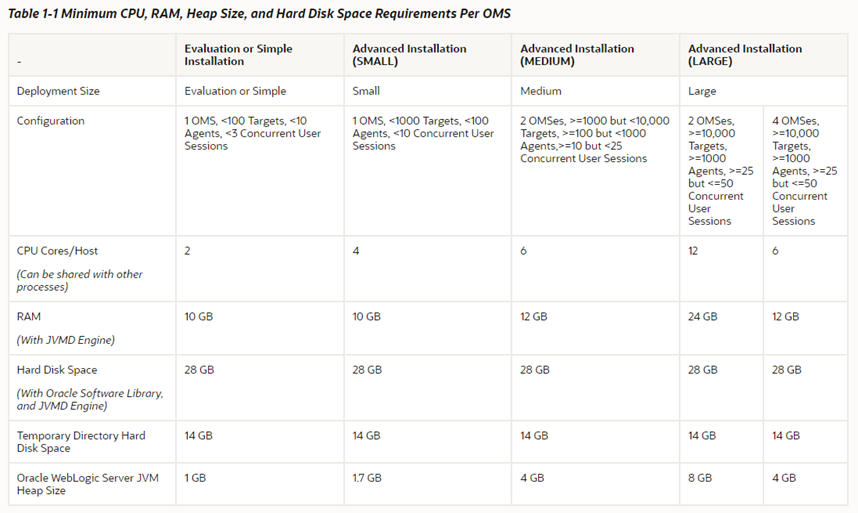
说明:生产环境不选sample,因为sample有连接限制,以下为oracle官方安装文档的信息。

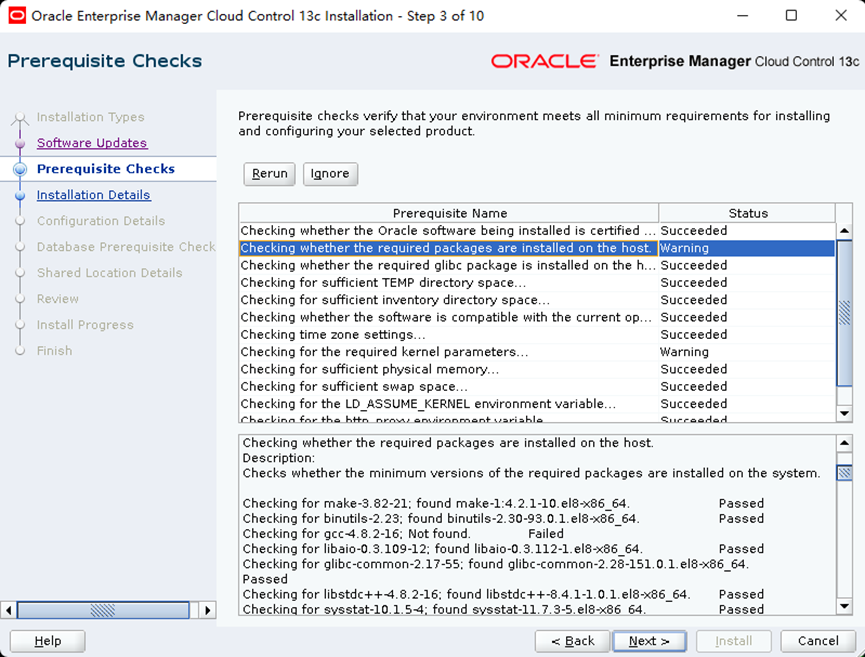
安装包glibc-devel 32位的未安装i686
[root@em13c u02]# yum -y install
glibc*i686 gcc

说明:middleware
& agent原本在/u02/em13c不存在

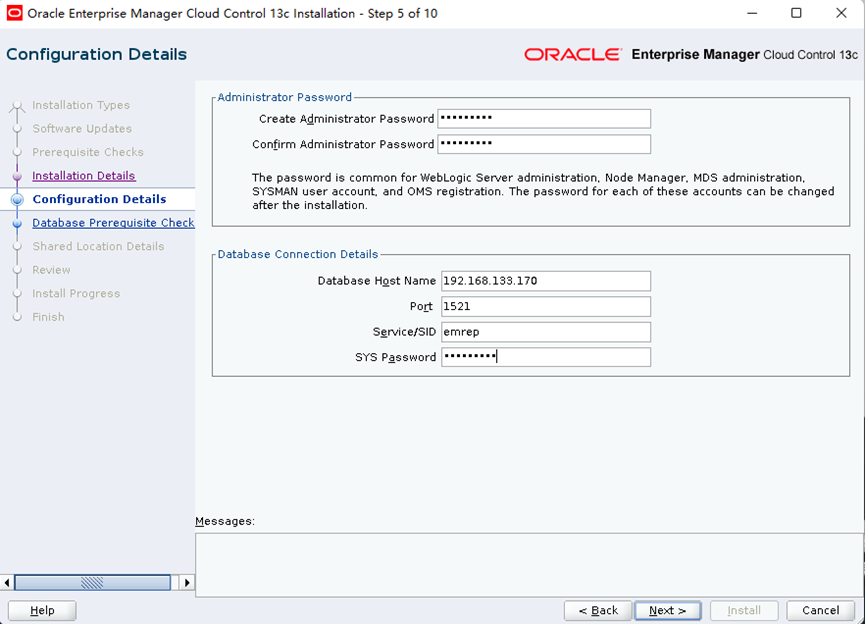
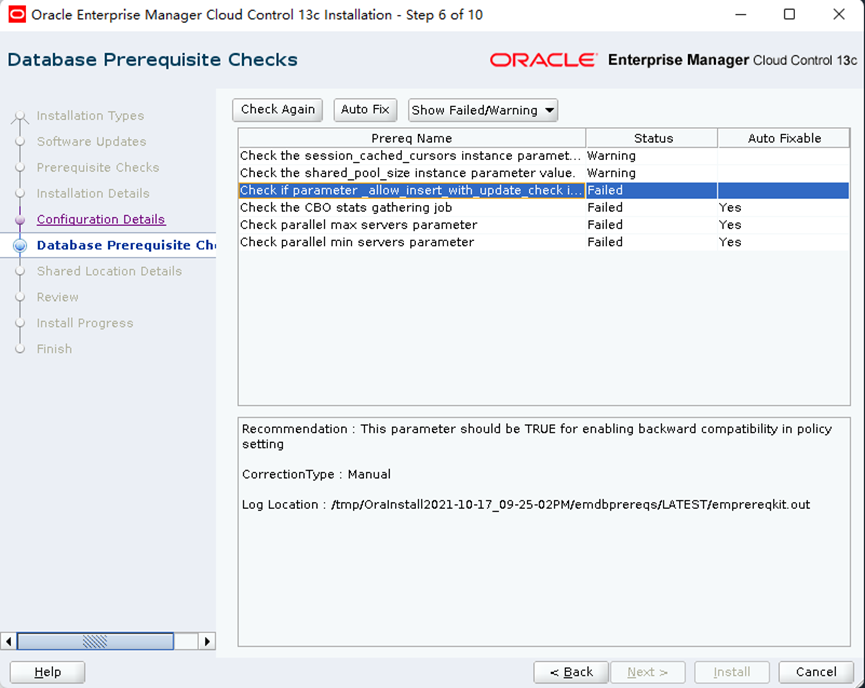
自动处理一下,剩下3个。
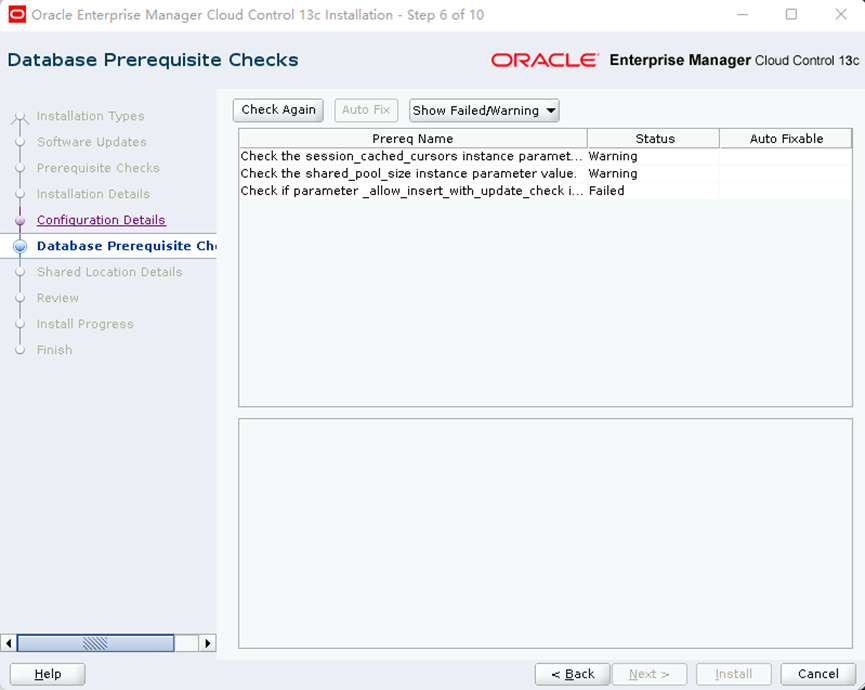
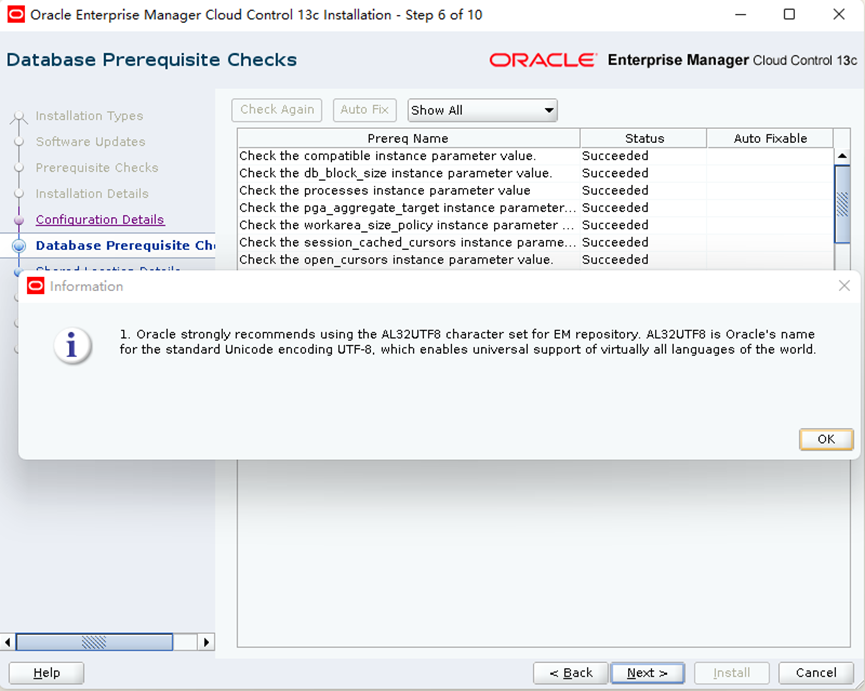
解决方案如下:
> alter system set
session_cached_cursors=300 scope=spfile;
> alter system set shared_pool_size=500m;
> alter system set
"_allow_insert_with_update_check"=true;


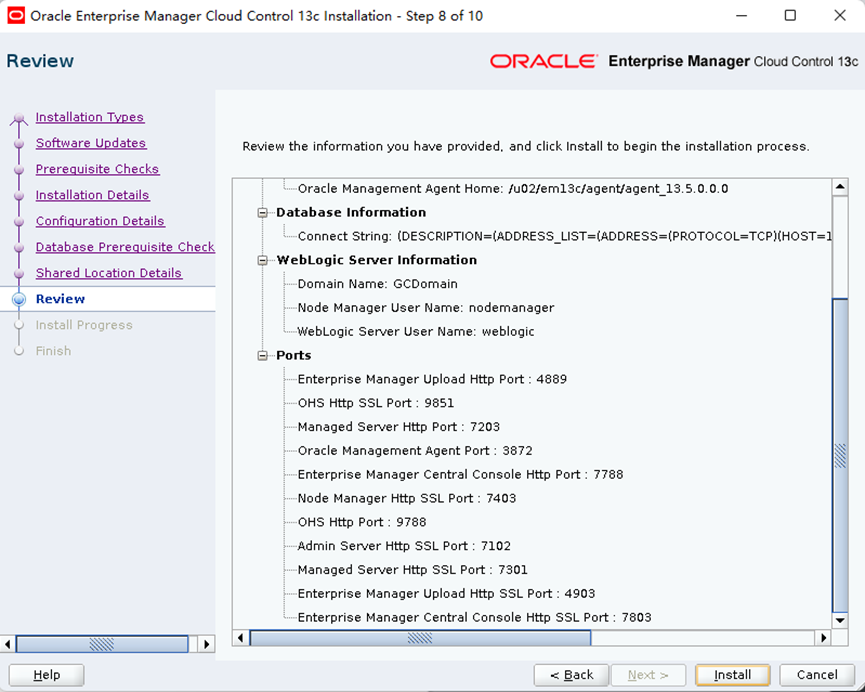
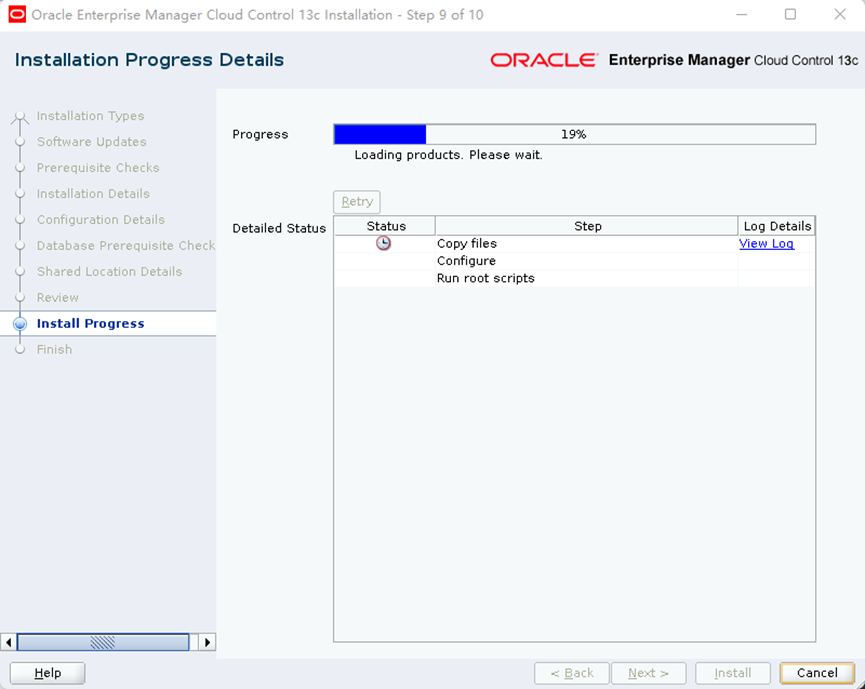

[root@em13c ~]#
/u02/em13c/middleware/allroot.sh

em13c安装完毕,https://192.168.133.170:7803/em
就能登陆
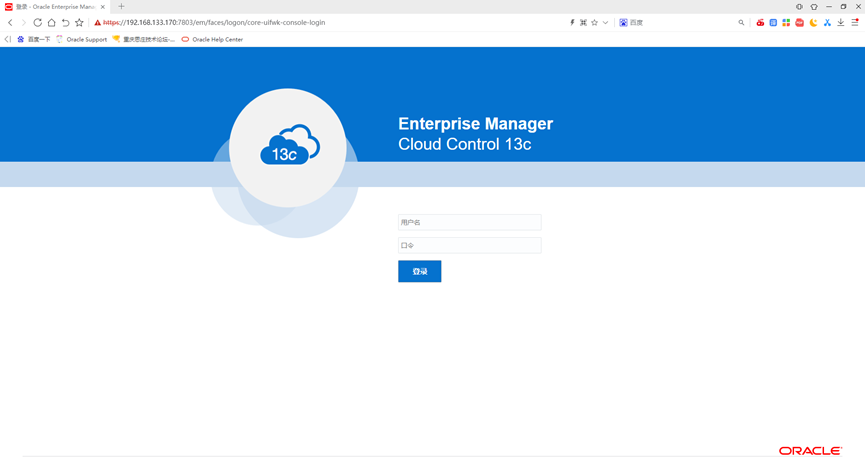
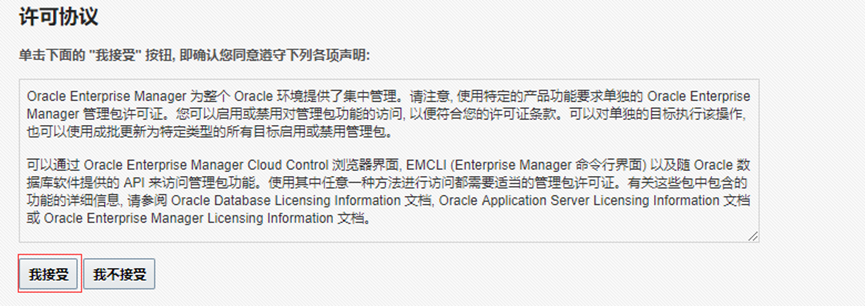
em13c安装完毕.
