
什么是PostgreSQL
是什么
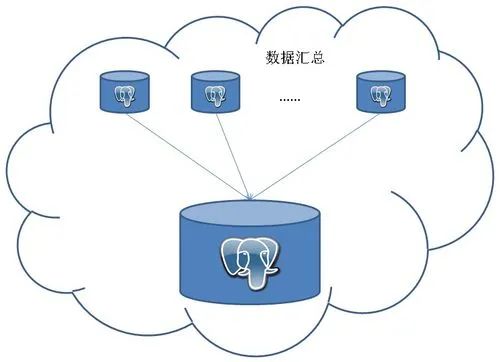
PostgreSQL是一种特性非常齐全的自由软件的对象-关系型数据库管理系统(ORDBMS),是以加州大学计算机系开发的POSTGRES 4.2版本为基础的对象关系型数据库管理系统。PostgreSQL使用和扩展了SQL语言,支持大部分的SQL标准并且提供了很多其他现代特性,如复杂查询、外键、触发器、视图、事务完整性、多版本并发控制等。同样,PostgreSQL也可以用许多方法扩展,例如通过增加新的数据类型、函数、操作符、聚集函数、索引方法、过程语言等。
PostgreSQL凭借其经过验证的架构、可靠性、数据完整性,强大的功能集,可扩展性以及软件背后的开源社区的奉献精神赢得了良好的声誉,以始终如一地提供高性能和创新的解决方案。
为什么要使用PostgreSQL
为什么

(1)首先,PostgreSQL提供了许多功能,用于安全地存储数据,支持最佳做法,并允许在处理请求时检索它们。旨在帮助开发人员构建应用程序,管理员保护数据完整性并且构建容错环境,并帮助其管理数据。
(2)其次,PostgreSQL不受任何公司或其他私人实体控制,它是开源的,其源代码是免费提供的。除此之外,PostgreSQL还具有高度的可扩展性。例如,用户可以定义自己的数据类型,构建自定义SQL函数,甚至可以编写来自不同编程语言的代码,而不需要重新编译数据库。
(3)再次,PostgreSQL在拥有强大功能的同时,还具有丰富的性能优化工具与度量信息、优良的在线操作功能,并且从PostgreSQL 9.1版本起,开始支持同步复制功能,通过master和slave之间的复制可以实现零数据丢失的目标。
(4)最后,PostgreSQL可以在许多操作系统上搭建并运行,高度的跨平台性也使之广受欢迎与使用。
如何安装搭建PostgreSQL
怎么做
接下来为大家介绍如何在Windows 10以及Linux-Ubuntu搭建PostgreSQL数据库。
Windows 10系统
安装步骤
1、首先进入EnteroriseDB官网,并找到PostgreSQL数据库的下载界面(下载地址:https://www.enterprisedb.com/downloads/postgres-postgresql-downloads),EnterpriseDB 是全球唯一一家提供基于 PostgreSQL 企业级产品与服务的厂商。
选择好相应的电脑系统和PostgreSQL数据库版本后,点击“下载”:

2、下载好安装包后,双击打开安装包如下:

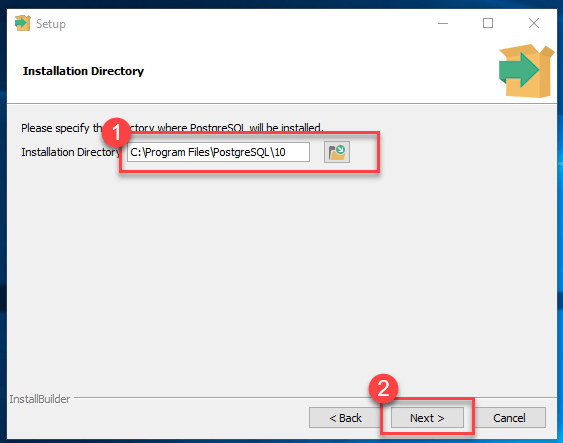
3、点击“Next”,然后选择是否修改你的安装路径如下:
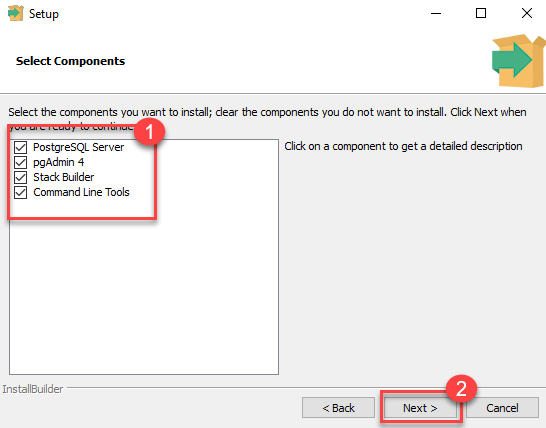
4、选择安装组件,对于第一次接触下载PosrgreSQL数据库的一般全部勾选上即可:
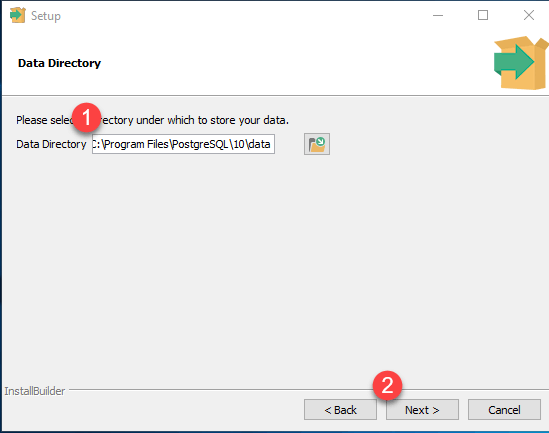
5、接下来是设置PostgreSQL数据库的路径:
6、设置superuser(超级用户)的密码,输入你自己想要设置的数据库超级用户的密码并记住:
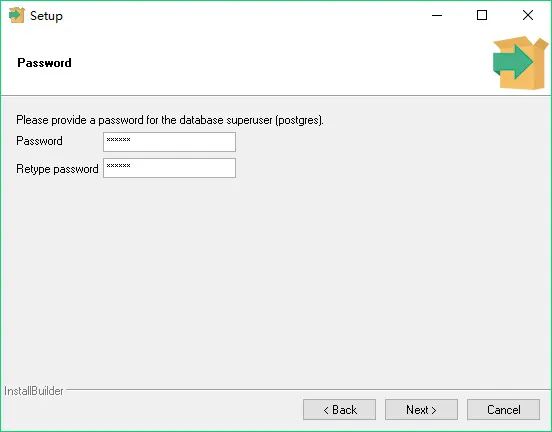
7、设置端口号,可以直接使用默认设置的5433:
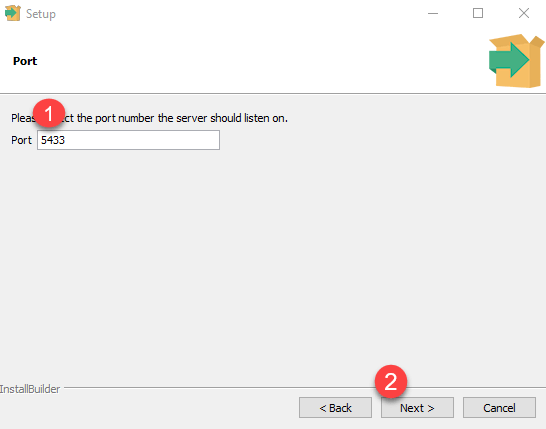
8、然后再一直点击“Next”,直到程序安装做后一步,取消方框1中的勾选,并点击方框2的“Finish”:
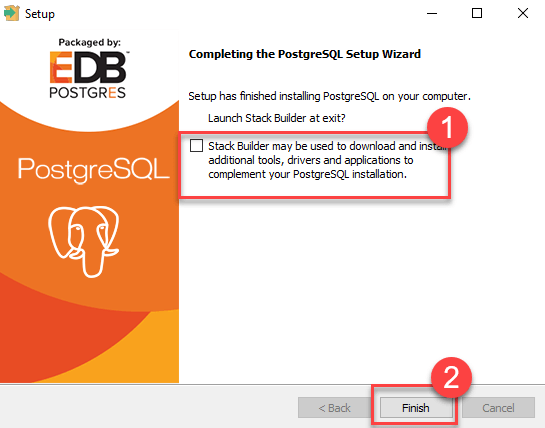
9、安装完成后,在桌面左下角的搜索框中找到pgAdmin4,双击打开:
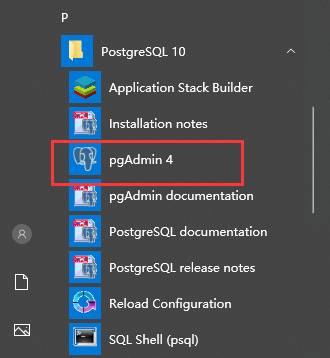
10、点击pgAdmin主界面左上角的“Servers-->PostgreSQL 10”如下:
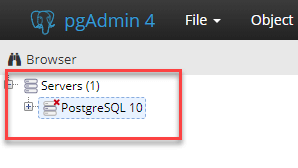
11、输入之前设置的密码,然后进入kong zhi面板如下:

12、最后在桌面左下角的搜索框中找到SQL Shell(psql),双击打开。检查是否安装成功,以及运行一次:
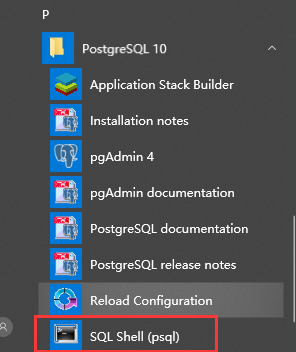
13、打开SQL Shell(psql)后,一直Enter回车,输入刚刚设置的密码得到如下图界面:
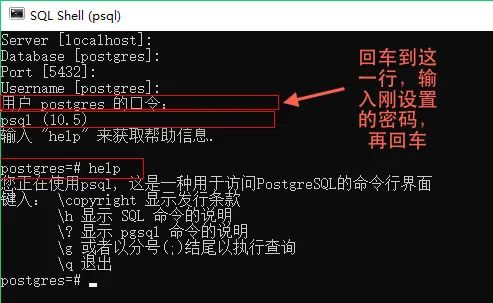
如图所示,则说明PostgreSQL安装成功了!

Linux-Ubuntu系统
安装步骤
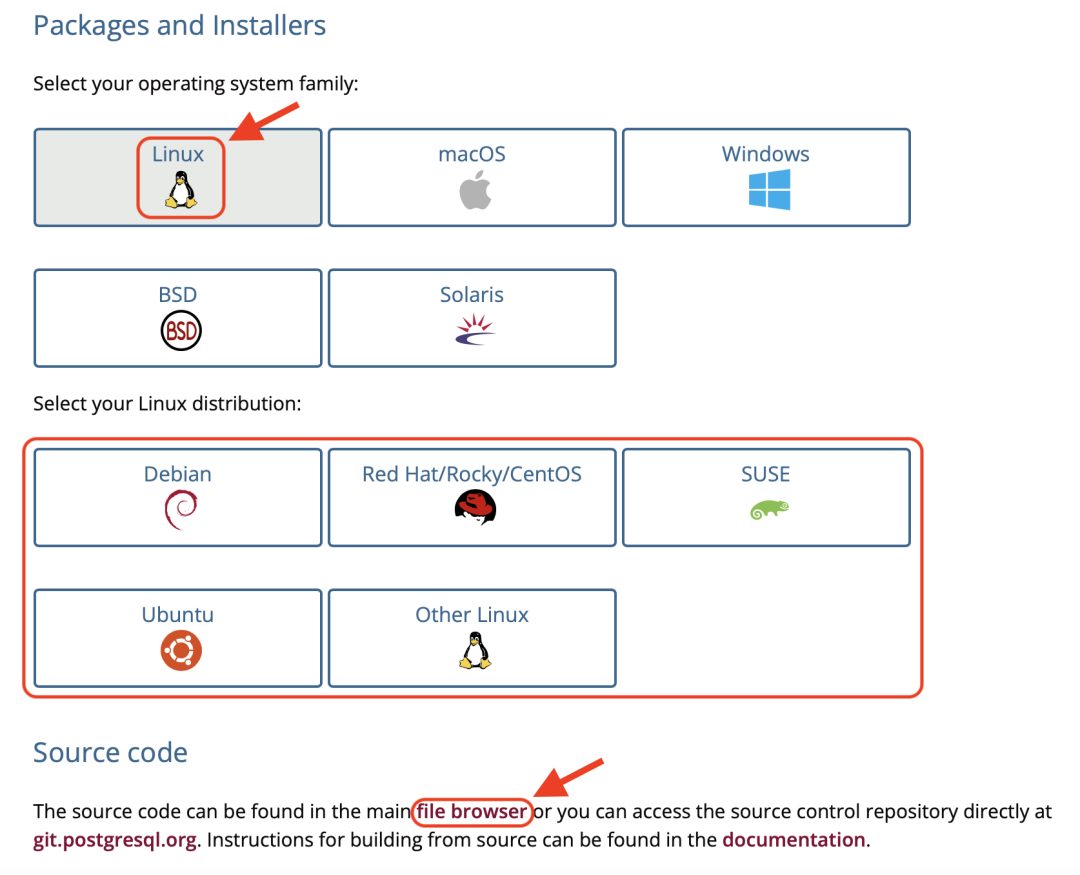
1、首先打开PostgreSQL的官方网站,并点击主页的“Downloads”选项,进入下载界面(下载地址:https://www.postgresql.org/download/),可以看到这里有Linux、macOS、Windows、BSD、Solaris五种系统平台的安装包:
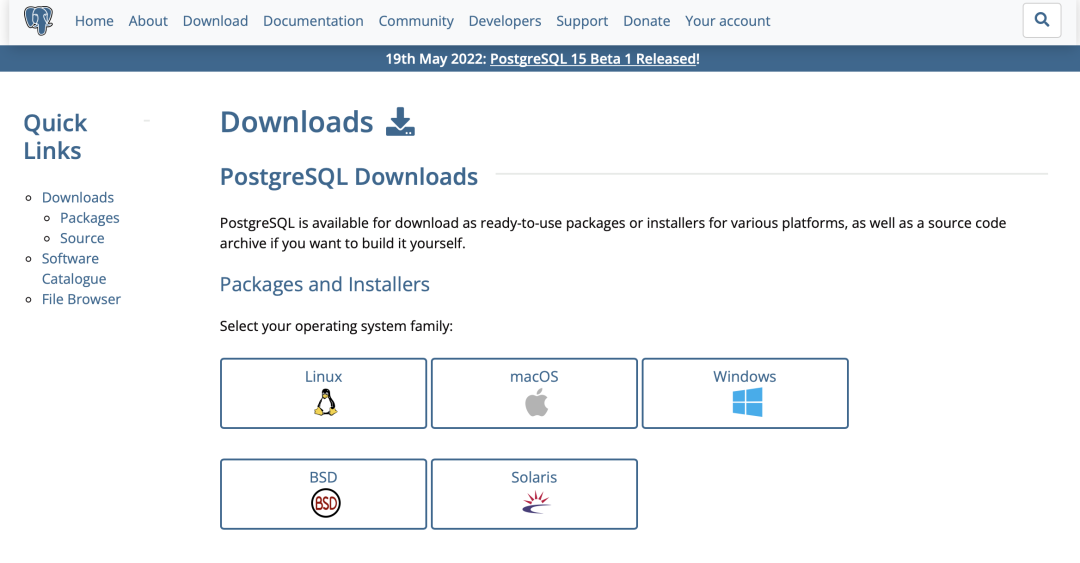
2、我们点击Linux图标,发现支持Ubuntu、Debian、SUSE、Red Hat等多种平台的安装,并且通过点击图片下方的“file browser”还可以下载PostgreSQL的源码:
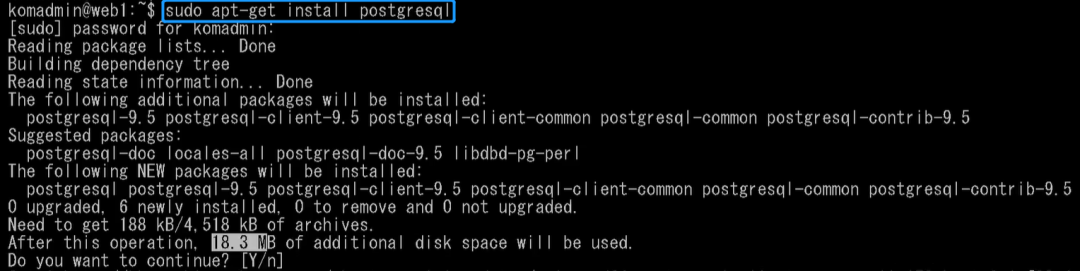
3、接下来以Linux-Ubuntu为例,来讲述如何在Ubuntu上安装PostgreSQL。
终端输入 :sudo apt-get install postgresql, 输入y后,Enter回车等待安装结束:
4、
(1)安装后系统默认建立一个postgres用户,切换到默认用户,终端输入 :sudo su postgres
(2)将home目录切换为根目录,终端输入:cd


5、
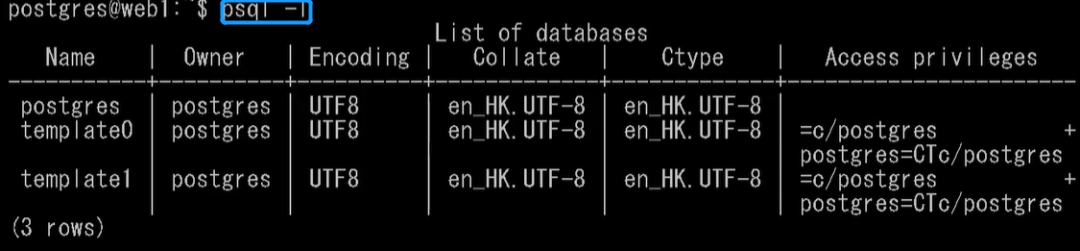
(1)查看当前版本,终端输入:psql --version
(2)查看已创建的用户,终端输入:psql -l (三个均为默认创建的用户,按q退出)

6、
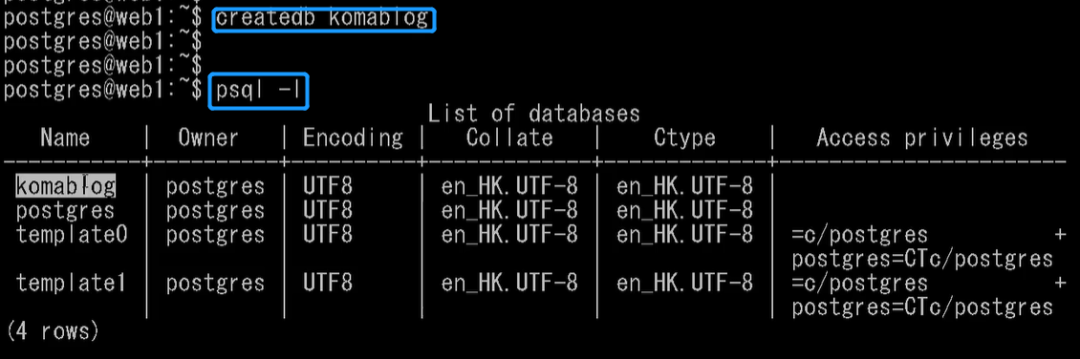
(1)想要建立自己的用户,终端输入:createdb ****** (tip:‘’*****‘’表示需要建立用户的名字)
(2)想要删除自己创建的用户,终端输入:dropdb ******
(3)查看是否建立删除成功,终端输入:psql -l

7、
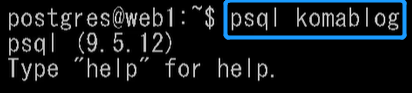
(1)进入自己的用户,终端输入:psql ******
此时已可以执行sql语句:
①想要查看当前时间,终端输入:select now( );
②想要查看当前版本,终端输入:select version( );
(2)退出用户,终端输入:\q

8、PostgreSQL 安装完成后默认是已经启动的,但是也可以通过下面的方式来手动启动服务。
sudo /etc/init.d/postgresql start # 开启
sudo /etc/init.d/postgresql stop # 关闭
sudo /etc/init.d/postgresql restart # 重启
本文参考资料
[1] 菜鸟教程《Windows 上安装 PostgreSQL》
https://www.runoob.com/postgresql/windows-install-postgresql.html
[2] CSDN《PostgreSQL及可视化界面navicat在linux-Ubuntu的搭建》
https://blog.csdn.net/weixin_46413311/article/details/117030924
Xiaxia Lab
科研 | 教学 | 数据
联系邮箱 | xyu3@qq.com