



作者:变又未变
【目录】\
一、使用一台虚拟机单机部署TiDB\
二、本地单机使用docker compose部署\
三、3台机器上手动二进制方式部署精简部署,启动顺序(pd->tikv->tidb)\
【正文】\
一、使用一台虚拟机单机部署TiDB:\
操作系统:CentOS Linux release 7.3.1611 (Core)\
磁盘挂载:\
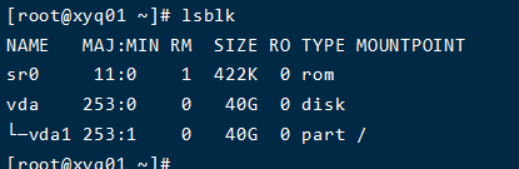 \
UUID=b147a2f3-5747-4960-823e-e877f49be888 / ext4 defaults 1 1\
部署步骤:\
1、在虚拟机中创建一个目录:mkdir -p /export/servers\
2、进入到刚刚创建的目录下:cd /export/servers\
3、下载文件:wget https://download.pingcap.org/tidb-latest-linux-amd64.tar.gz\
\
UUID=b147a2f3-5747-4960-823e-e877f49be888 / ext4 defaults 1 1\
部署步骤:\
1、在虚拟机中创建一个目录:mkdir -p /export/servers\
2、进入到刚刚创建的目录下:cd /export/servers\
3、下载文件:wget https://download.pingcap.org/tidb-latest-linux-amd64.tar.gz\
 \
4、tar -zvxf tidb-latest-linux-amd64.tar.gz
\
4、tar -zvxf tidb-latest-linux-amd64.tar.gz

\ 5、进入到解压后的目录中:cd tidb-v4.0.9-linux-amd64/\

\
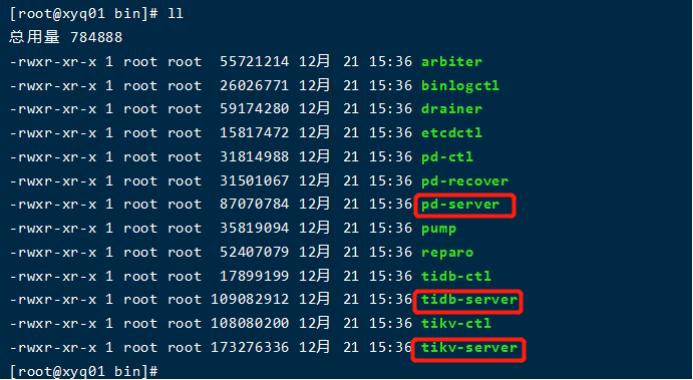
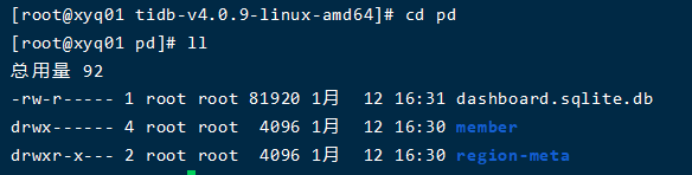
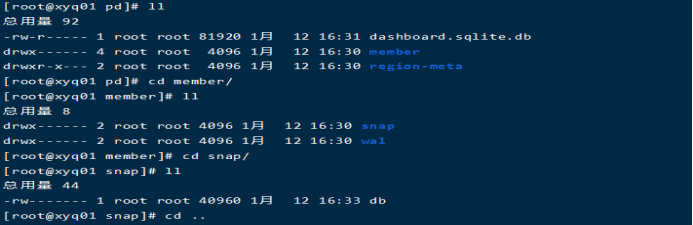
\ 6、启动:\ 启动(此时有顺序)(cd /export/servers/ tidb-v4.0.9-linux-amd64/)\ 6.1、启动PD:\ ./bin/pd-server --data-dir=pd –log-file=pd.log &\ 此时在当前目录下自动创建了一个pd目录和pd.log文件,pd目录下存放着一些元信息\

\
 \
\
\
\

\
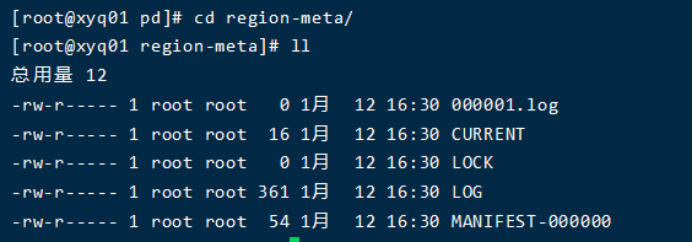
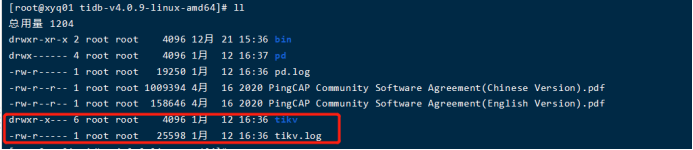
\ 6.2、启动tikv:\ ./bin/tikv-server --pd=“127.0.0.1:2379” --data-dir=tikv --log-file=tikv.log &\

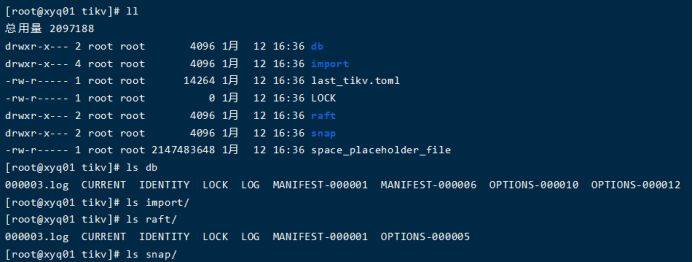
\ 当前目录下自动生成tikv目录和tikv.log日志文件\
\
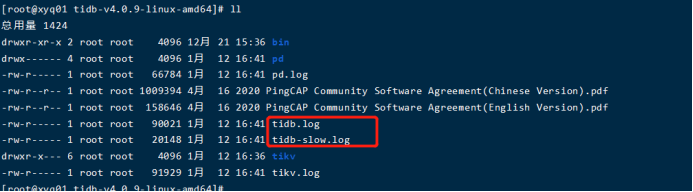
\ 6.3、启动tidb:\ ./bin/tidb-server --store=tikv --path=“127.0.0.1:2379” --log-file=tidb.log &\

\ 会在当前目录下,自动产生两个日志文件:\
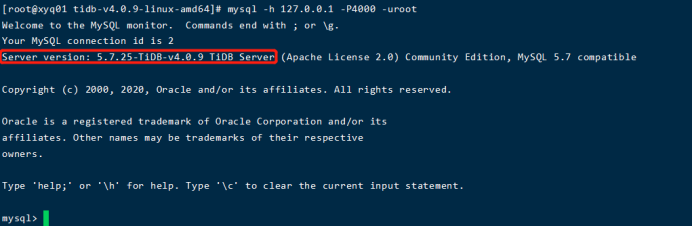
\ 7、连接使用:\ 登录,本地安装TiDB使用MySQL客户端登录时,默认不需要密码\ mysql -h 127.0.0.1 -P4000 -uroot\ 可以看见安装版本是4.0.9\
\
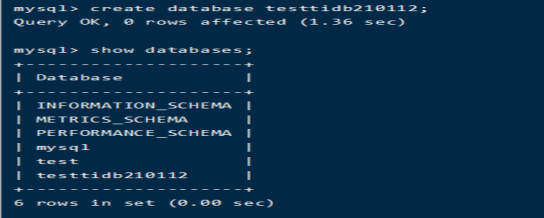
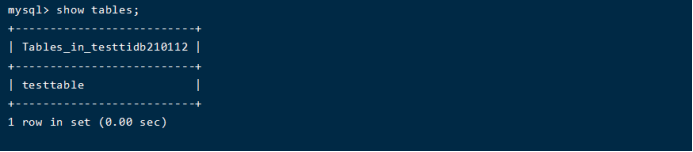
创建数据库和表:\
 \
\

\
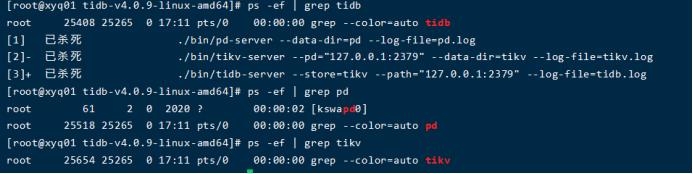
\ 8、停止\ 如果不要使用了,可以直接使用kill杀掉进程\
二、本地单机使用docker compose部署\ 1、下载docker compose的当前稳定版本:\ curl -L “https://github.com/docker/compose/releases/download/1.24.1/docker-compose-$(uname -s)-$(uname -m)” -o /usr/local/bin/docker-compose\ chmod +x /usr/local/bin/docker-compose\ ln -s /usr/local/bin/docker-compose /usr/bin/docker-compose\ 2、部署:\ cd /export/servers\ 下载tidb-docker-compose\ git clone https://github.com/pingcap/tidb-docker-compose.git
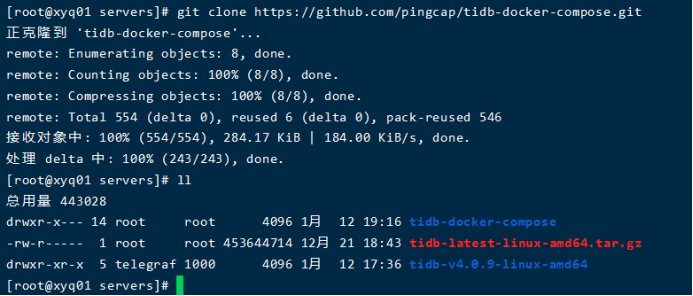
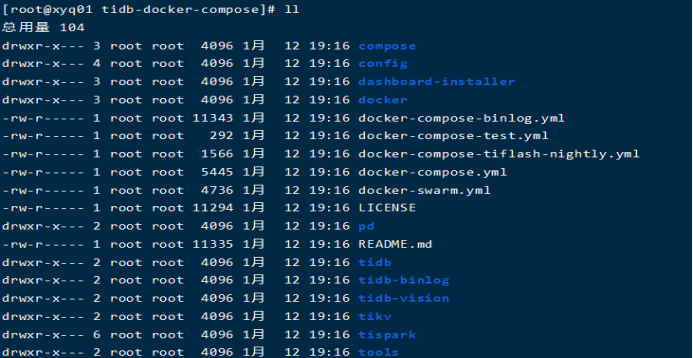
\ 进入到项目下:cd tidb-docker-compose/:\
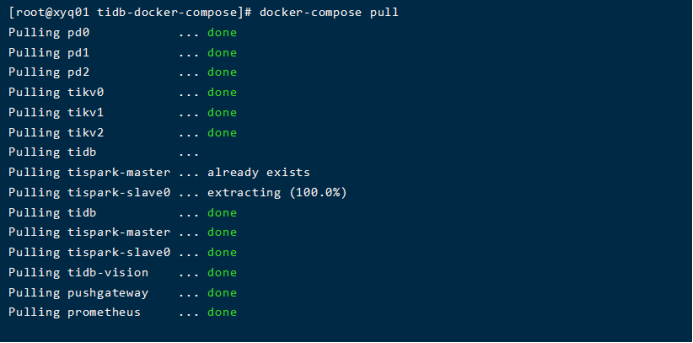
\ 拉取最新的镜像(docker要先启动):docker-compose pull(会消耗一些时间)\
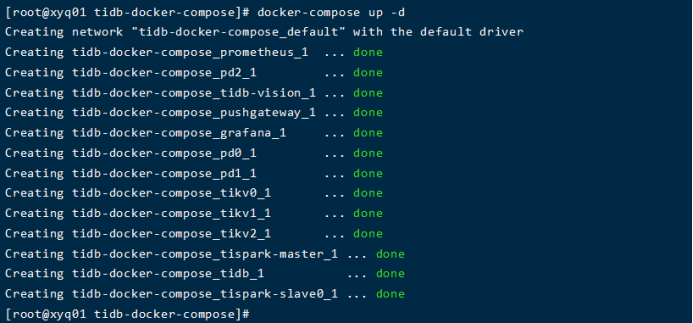
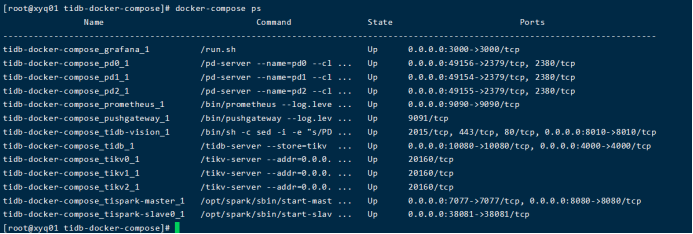
\ 后台启动docker-compose:docker-compose up -d\
\ 3、查看\
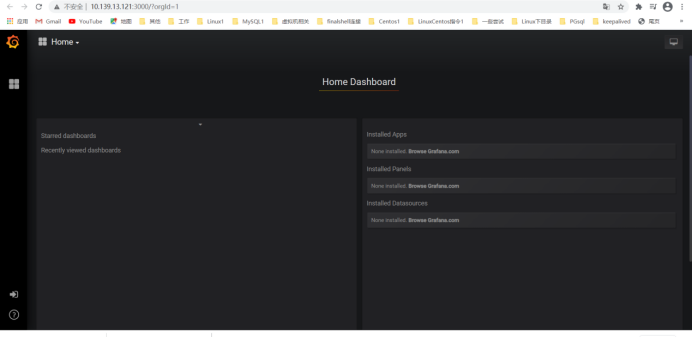
\ 在浏览器中访问 Grafana 监控页面:\
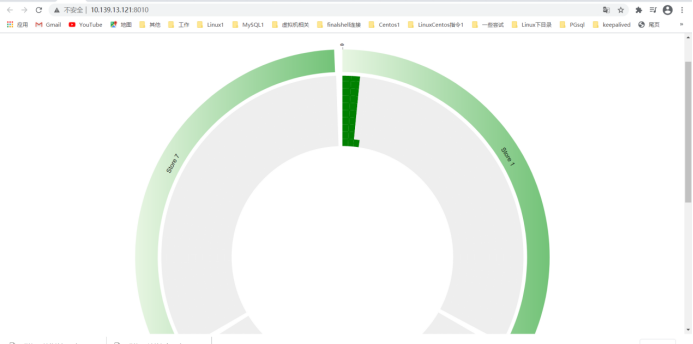
\ 在浏览器中访问集群数据可视化数据分布\
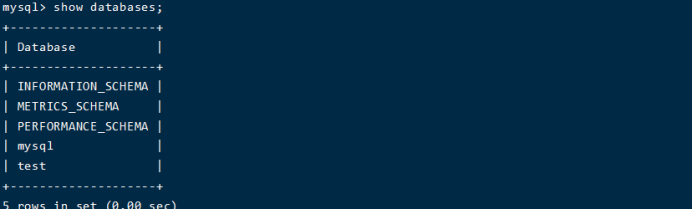
\ 与本地安装一样登录测试\ mysql -h 127.0.0.1 -P 4000 -u root\
\ 4、停止和启动\ docker-compose stop\
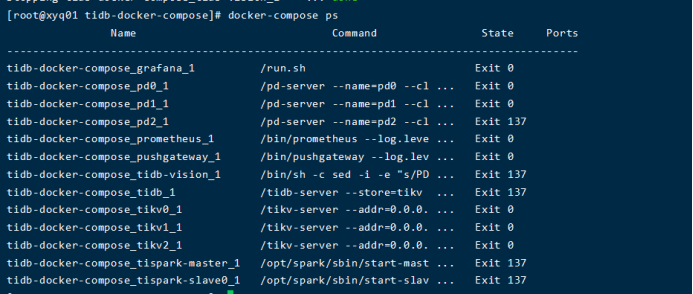
\
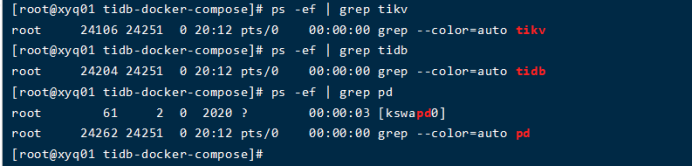
\ 再启动:docker-compose start 或者docker-compose up\
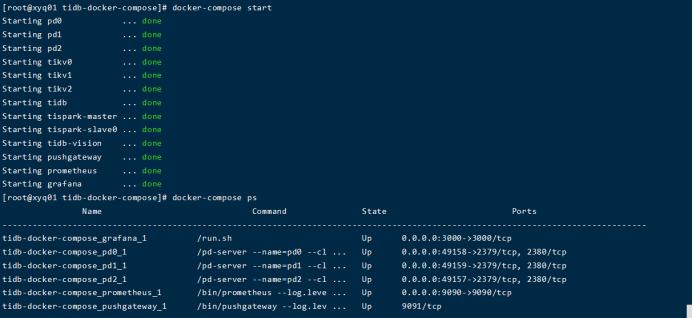
三、3台机器上手动二进制方式部署精简部署,启动顺序(pd->tikv->tidb)\ 1、下载安装包\ wget http://download.pingcap.org/tidb-latest-linux-amd64.tar.gz\ wget http://download.pingcap.org/tidb-latest-linux-amd64.sha256\ 2、检查完整性:\ sha256sum -c tidb-latest-linux-amd64.sha256

\ 3、修改属主为tidb:tidb\ chown -R tidb:tidb /apps/tidb1/\

\ 4、 将安装包发送到要部署服务得机器上:\ scp tidb-latest-linux-amd64.tar.gz tidb@10.154.2.52:/home/tidb\ scp tidb-latest-linux-amd64.tar.gz tidb@10.154.2.54:/home/tidb\ scp tidb-latest-linux-amd64.tar.gz tidb@10.154.2.55:/home/tidb\ 5、登录对应的主机,解压安装包\ tar zvxf tidb-latest-linux-amd64.tar.gz\
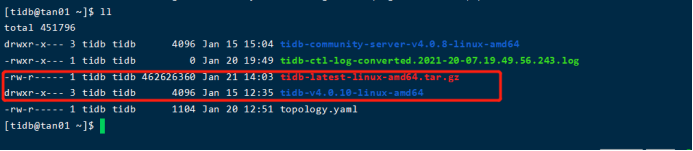
\ 6、进入对应的目录下,有相关的执行文件\ cd /home/tidb/tidb-v4.0.10-linux-amd64/bin\
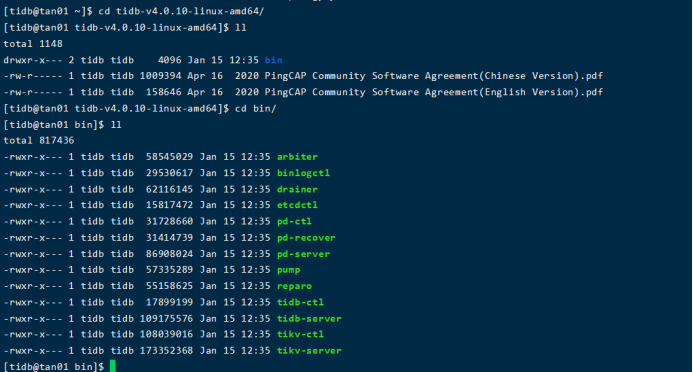
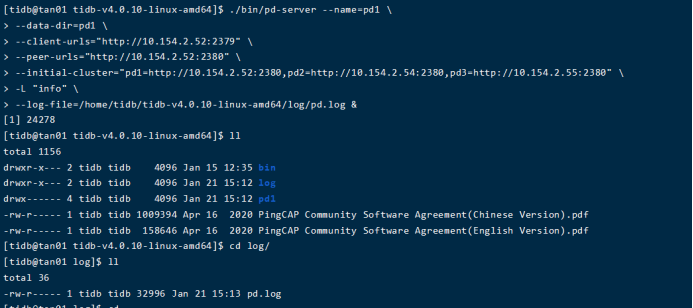
\ 7、启动pd客户端\ ./bin/pd-server --name=pd1\ –data-dir=pd1\ –client-urls=“http://10.154.2.52:2379”\ –peer-urls=“http://10.154.2.52:2380”\ –initial-cluster=“pd1=http\://10.154.2.52:2380,pd2=http\://10.154.2.54:2380,pd3=http\://10.154.2.55:2380”\ -L “info”\ –log-file=/home/tidb/tidb-v4.0.10-linux-amd64/log/pd.log &\
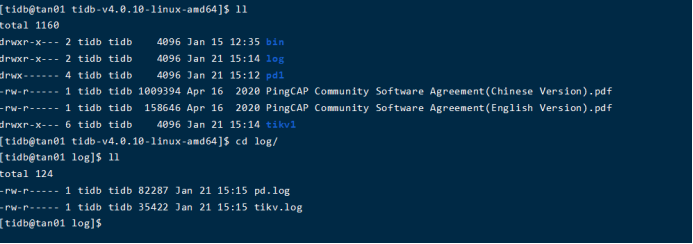
\ 8、启动tikv客户端:\ ./bin/tikv-server --pd=“10.154.2.52:2379,10.154.2.54:2379,10.154.2.55:2379”\ –addr=“10.154.2.52:20160”\ –data-dir=tikv1\ –log-file=/home/tidb/tidb-v4.0.10-linux-amd64/log/tikv.log &\
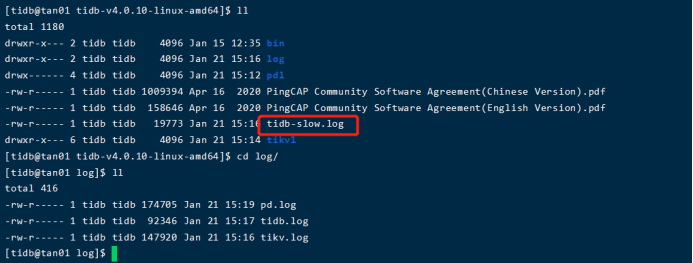
\ 9、启动tidb客户端\ ./bin/tidb-server --store=tikv\ –path=“10.154.2.52:2379,10.154.2.54:2379,10.154.2.55:2379”\ –log-file=/home/tidb/tidb-v4.0.10-linux-amd64/log/tidb.log &\
\
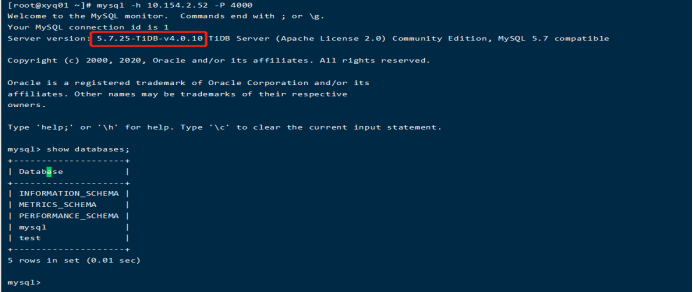
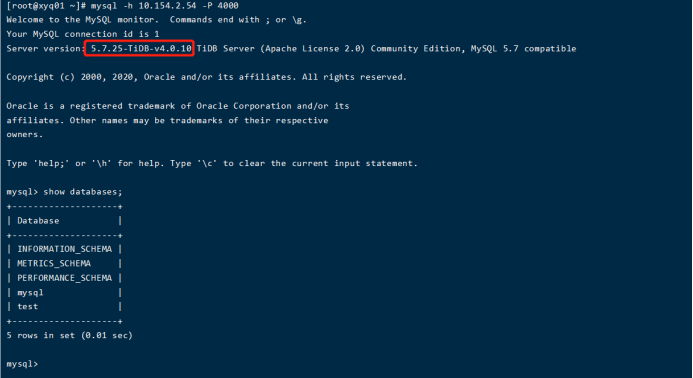
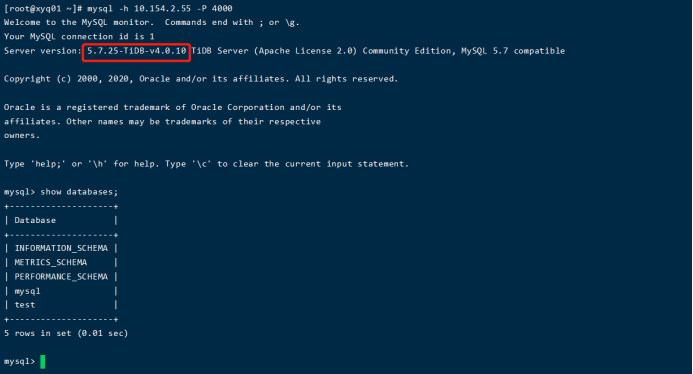
10、MySQL客户端连接测试:三个tidb客户端均可以连接,且结果一致\
mysql -h 10.154.2.52 -P 4000\
 \
mysql -h 10.154.2.54 -P 4000\
\
mysql -h 10.154.2.54 -P 4000\
\ mysql -h 10.154.2.55 -P 4000\
注意:这3个是接触TiDB4.0时,尝试部署,现在均使用官方的tiup在单机或多个机器上部署,使用和维护十分方便?,tiup工具很强牛逼?
